Qu'est-ce qu'un script PowerShell ?
PowerShell est une interface en ligne de commande multiplateforme conçue pour automatiser et optimiser diverses tâches du système d'exploitation. Développé par Microsoft comme outil officiel et fourni dans le cadre du système d'exploitation Windows Server, PowerShell ressemble à l'écriture de code, les scripts étant exécutés pour effectuer diverses opérations et tâches de maintenance.
Avec PowerShell, vous pouvez facilement effectuer plusieurs opérations telles que la création, l'édition, la consultation et la suppression de fichiers et dossiers, la gestion des utilisateurs et des ordinateurs, la configuration des paramètres réseau, l'exécution de commandes système, les tests et déploiements automatisés, la sauvegarde de machines virtuelles ESXi, l'exportation de machines virtuelles Hyper, etc. Pour permettre l'enregistrement de scripts PowerShell, celui-ci peut être migré entre différents serveurs, vous offrant commodité et souplesse.
Avantages de PowerShell grâce aux scripts
Les avantages de l'utilisation des scripts PowerShell incluent les éléments suivants :
1. Les opérations courantes d'exploitation et de maintenance peuvent être encapsulées dans des scripts Windows PowerShell pour une réutilisation et une maintenance plus pratiques à l'avenir.
2. La puissance des codes PowerShell peut être utilisée pour automatiser et optimiser diverses tâches sur le serveur.
3. Les codes PowerShell peuvent être intégrés à d'autres logiciels et outils pour augmenter la productivité.
4. Les scripts Windows PowerShell peuvent être utilisés pour effectuer tout type d'opération, notamment l'administration système, la sécurité, l'optimisation des performances et les scénarios de tests automatisés.
5. Les scripts Windows PowerShell peuvent être utilisés pour définir et exécuter vos commandes et opérations personnalisées afin de répondre à des besoins et environnements spécifiques.
D'une manière générale, l'utilisation de scripts PowerShell vous permet de gérer et d'exploiter votre système de manière plus efficace, d'augmenter la productivité et d'améliorer la maintenabilité du système.
Comment exécuter un script PowerShell ?
Il existe quatre façons d'exécuter les scripts PowerShell :
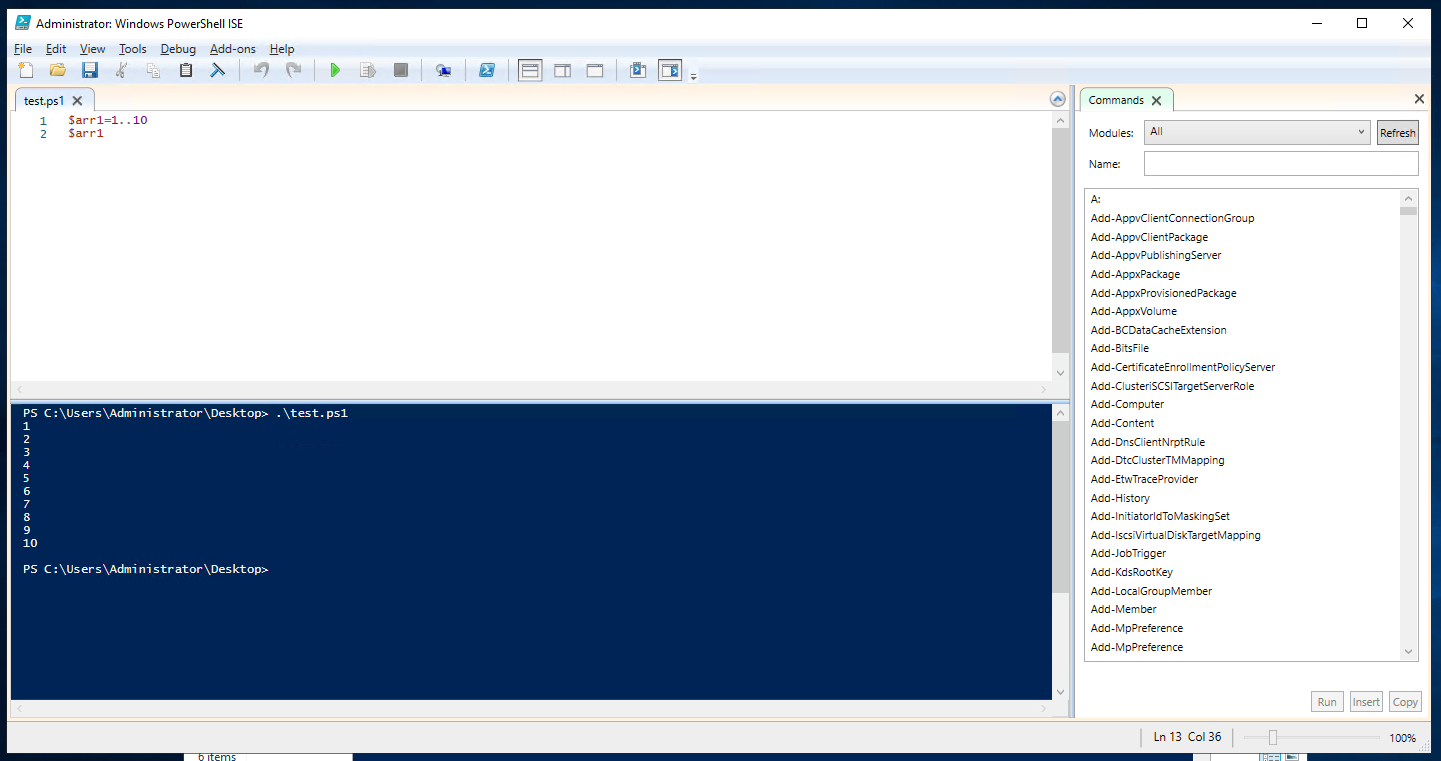
1. Exécuter la commande du dossier actuel
Ouvrez Windows PowerShell et exécutez la commande suivante :
. est.ps1
Le fichier de script suivant est stocké dans le répertoire du bureau sur le disque C :
C:UsersAdministratorDesktop> . est.ps1
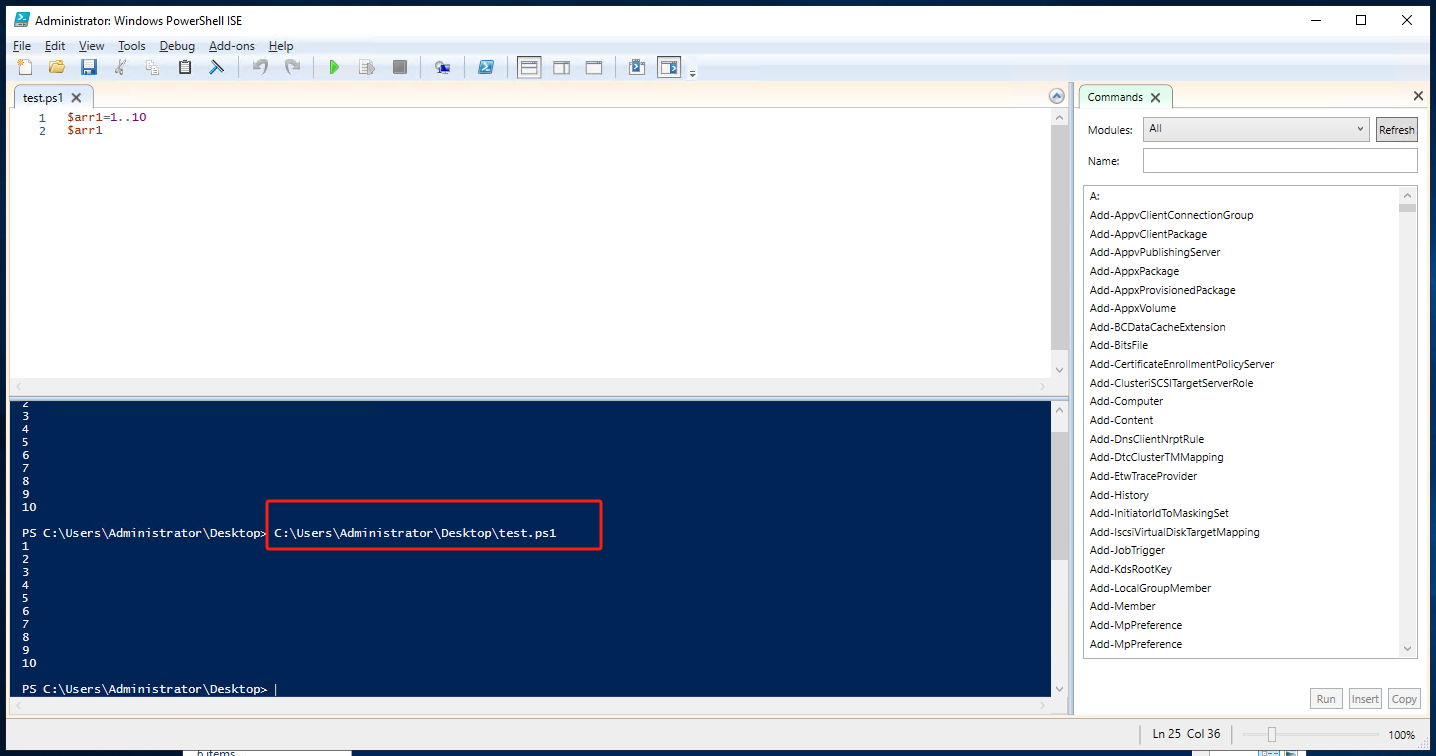
2. Spécifiez directement le chemin complet du fichier à exécuter
Ouvrez Windows PowerShell et exécutez la commande suivante :
C:UsersAdministratorDesktop> . est.ps1
3. Exécution directe via la commande cmd
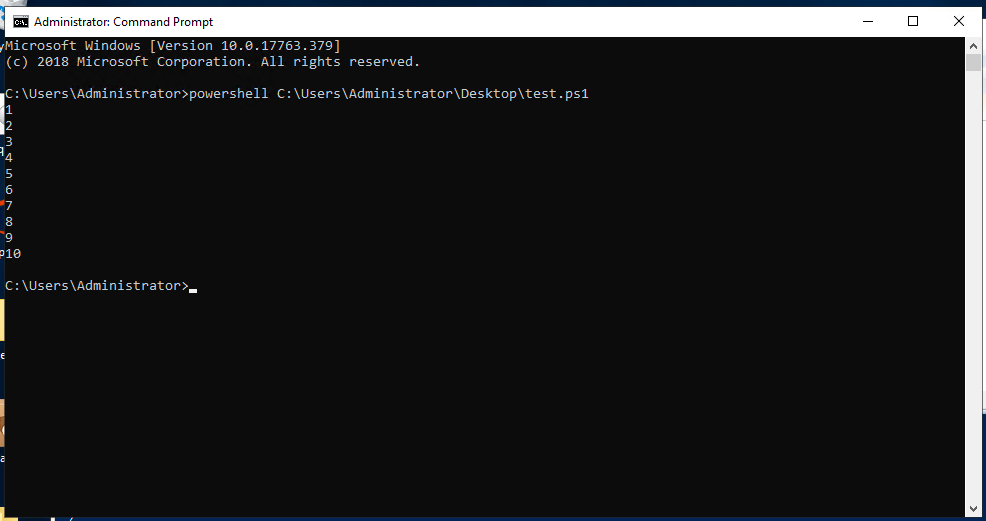
Appuyez simultanément sur les touches Win et R de votre clavier > tapez cmd > appuyez sur Entrée
Remarquez que le mot-clé PowerShell est nécessaire pour indiquer qu'il s'agit d'une commande PowerShell exécutée. Le format de la commande est donc le suivant :
C:UsersAdministrator>powershell C:UsersAdministratorDesktop> . est.ps1
4. Exécuter des scripts PowerShell via l'ordonnanceur de tâches Windows
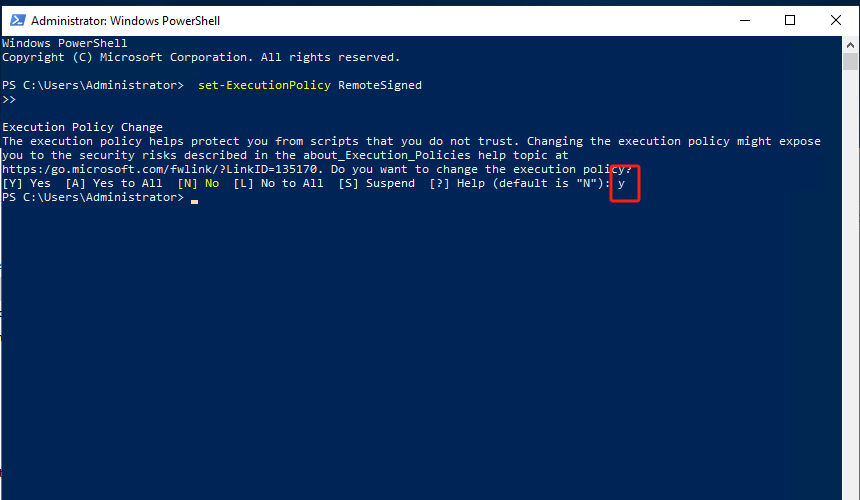
Étant donné que les scripts PowerShell ne peuvent pas être exécutés par défaut, vous devez modifier la stratégie d'exécution PowerShell comme suit :
set-ExecutionPolicy RemoteSigned
Après avoir tapé la commande ci-dessus, on nous demandera comment effectuer des modifications sur la stratégie. Ici, nous choisissons y et appuyons sur Entrée.
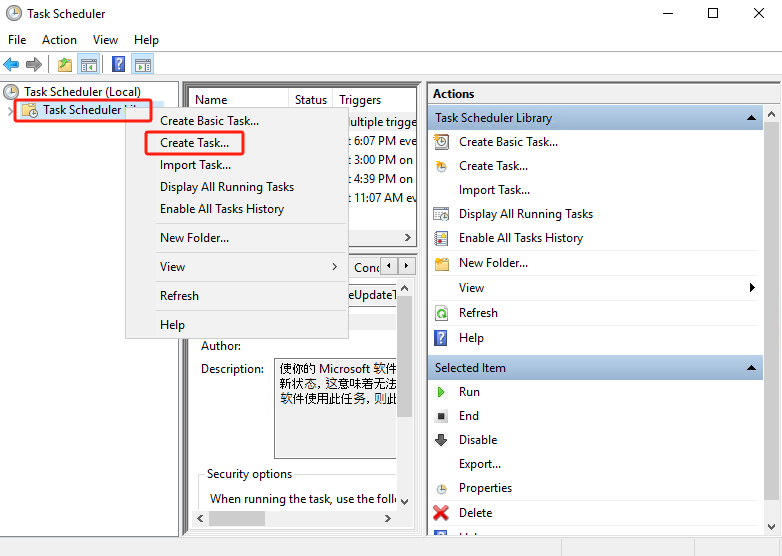
1. Ouvrir la barre de recherche > taper Planificateur de tâches > cliquer dessus > cliquer avec le bouton droit sur bibliothèque du planificateur de tâches > choisir Créer une tâche
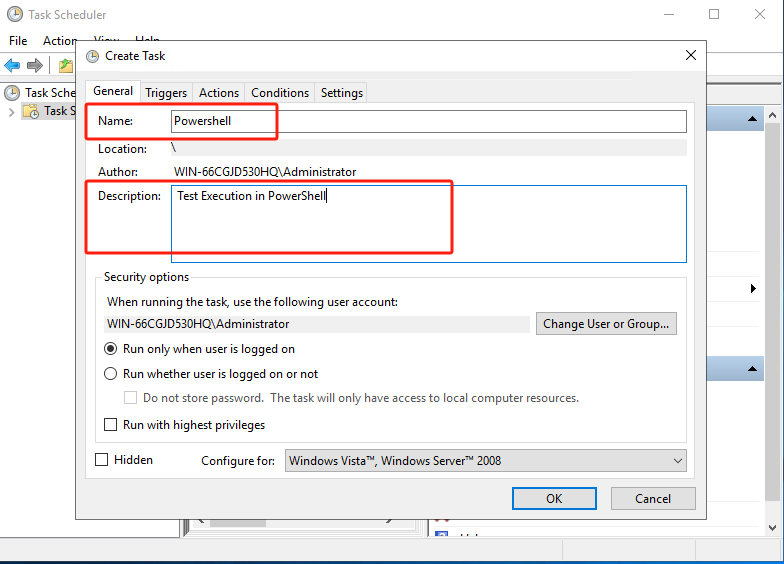
2. Saisissez le nom et la description comme indiqué ci-dessous
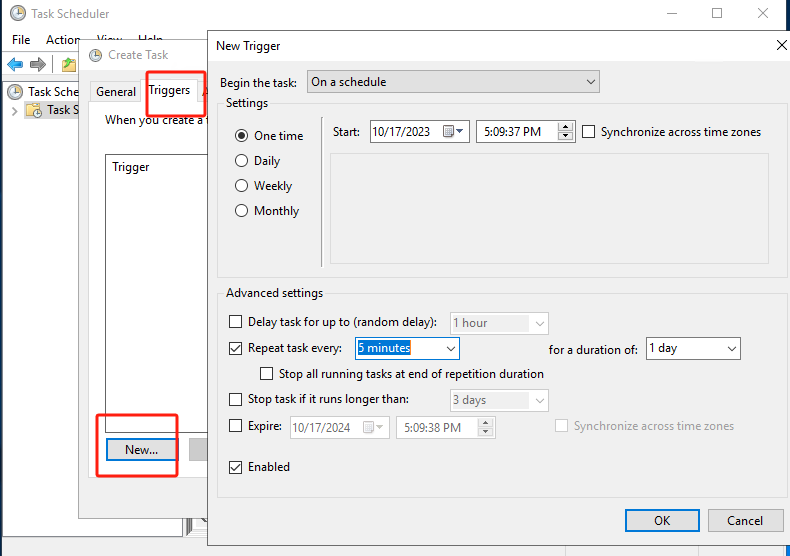
3. Cliquez sur Déclencheurs > cliquez sur NOUVEAU > définissez l'exécution toutes les cinq minutes > cliquez sur OK
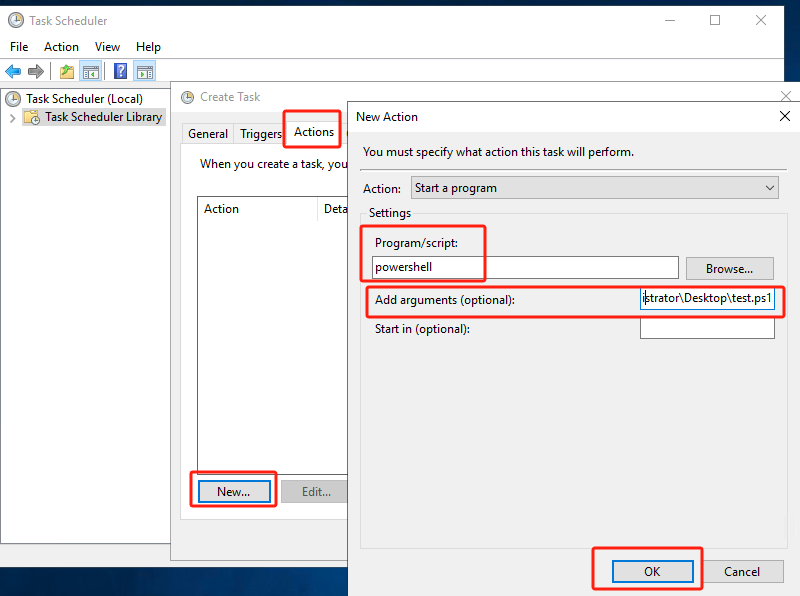
4. Cliquez sur Actions > cliquez sur Nouveau > ajoutez des arguments > cliquez sur OK
5. Cliquez sur OK
Avantages de l'exécution de commandes avec des scripts PowerShell
1. Pratique pour la migration, par exemple, les scripts Windows Powershell accumulés lors d'expériences professionnelles antérieures en exploitation et maintenance peuvent être conservés. Si les scénarios métier l'utilisent, vous pouvez directement copier le fichier et l'exécuter.
2. L'amélioration de la lisibilité des scripts Powershell est essentielle pour gérer des opérations et des scripts complexes de maintenance. Lorsque le nombre de commandes est important et complexe, la lisibilité des scripts peut être considérablement réduite. Par conséquent, il est recommandé, lorsqu'on traite des commandes complexes, d'écrire des commentaires clairs et concis afin de faciliter leur utilisation et leur maintenance ultérieures.
3. L'écriture de scripts est beaucoup plus efficace. L'exécution interactive peut constituer un obstacle à la réflexion en termes de script. Elle n'est pas propice au contrôle de la logique globale du script.
4. Mise en œuvre des tâches planifiées. À l'aide de scripts, il est facile d'assurer l'exécution périodique et répétée de fichiers de script, permettant ainsi d'atteindre l'objectif des tâches planifiées.
Simplifiez la sauvegarde des machines virtuelles avec Vinchin Backup & Recovery
Les scripts PowerShell sont des outils d'automatisation puissants pour l'administration système, capables d'améliorer considérablement la productivité. Toutefois, la sauvegarde et la protection des machines virtuelles, une ressource informatique critique, sont tout aussi essentielles. Bien qu'il soit possible d'utiliser des codes PowerShell pour automatiser les tâches de sauvegarde des machines virtuelles, l'écriture de scripts peut s'avérer plus complexe et sujette aux erreurs qu'avec un logiciel tiers spécialisé dans la sauvegarde des machines virtuelles.

Vinchin Backup & Recovery est une solution de sauvegarde conçue pour les machines virtuelles VMware, Hyper-V, XenServer, XCP-ng, oVirt, RHV, etc. Elle offre des fonctionnalités complètes et puissantes de sauvegarde et de récupération de machines virtuelles telles que la sauvegarde sans agent, la récupération instantanée, la migration V2V, conçues pour protéger et gérer les données critiques dans l'environnement de virtualisation.
L'opération de Vinchin Backup & Recovery est très simple, il suffit de quelques étapes simples. Il suffit de sélectionner les machines virtuelles sur l'hôte > puis de sélectionner la destination de sauvegarde > sélectionner les stratégies > et enfin de soumettre la tâche
Vinchin propose un essai gratuit de 60 jours aux utilisateurs afin qu'ils puissent découvrir les fonctionnalités dans un environnement réel. Pour plus d'informations, veuillez contacter Vinchin directement ou contacter nos partenaires locaux.
Conclusion
Les scripts PowerShell sont un outil puissant pour automatiser les tâches système et augmenter la productivité, mais il est également essentiel de garantir la sécurité des machines virtuelles, une ressource informatique critique. Bien que PowerShell puisse être utilisé pour automatiser les sauvegardes de machines virtuelles, des logiciels spécialisés tels que Vinchin Backup & Recovery offrent une solution de sauvegarde de machine virtuelle plus simple et plus fiable.








