
Comparé aux disques durs externes, un NAS est un système de stockage centralisé plus accessible et évolutif, permettant aux utilisateurs de sauvegarder n’importe quelle donnée, comme le système d’exploitation Windows sur un NAS, et de la partager via le réseau.
Sauvegarder un NAS sur un autre NAS (par exemple, Synology vers QNAP ou inversement) crée une copie dupliquée des données stockées dans un emplacement distinct, protégeant ainsi contre la perte de données due à une panne matérielle ou à une catastrophe. Cela permet d’effectuer des tâches de maintenance sans affecter les performances du NAS principal et constitue un investissement judicieux pour la sécurité des données.
Synology et Western Digital sont deux des fabricants de NAS les plus célèbres et les plus populaires du marché. Dans cet article, vous apprendrez facilement trois méthodes pour sauvegarder un NAS Synology sur un WD My Cloud, ainsi que pour sauvegarder un WD My Cloud sur un NAS Synology.
Sauvegarder un NAS Synology sur un WD My Cloud
1. Sauvegarde et restauration Windows
Sauvegarde et restauration Windows est un programme intégré au système permettant d’effectuer des sauvegardes sur des disques externes, des périphériques NAS et des services de stockage en nuage, ainsi que la restauration d’une image système.
1. Cliquez sur Ce PC dans le menu Démarrer > Mappage d’un lecteur réseau.
2. Sélectionnez une lettre de lecteur dans la liste déroulante, puis cliquez sur Parcourir… pour choisir un dossier sur le NAS Synology à mapper.
3. Sélectionnez Se reconnecter à la connexion puis cliquez sur Terminer.
4. Saisissez « backup » dans la barre de recherche, puis sélectionnez Sauvegarde et restauration (Windows 7).
5. Cliquez sur Configurer la sauvegarde à droite pour ouvrir la fenêtre.
6. Sélectionnez Enregistrer sur un réseau et spécifiez votre adresse IP ou parcourez les périphériques WD My Cloud. Saisissez vos identifiants réseau.
7. Choisissez l’emplacement réseau récemment ajouté.
8. Choisissez « Laissez-moi choisir » pour la sélection manuelle sur le lecteur mappé.
9. Cliquez sur Enregistrer les paramètres et exécuter la sauvegarde pour la sauvegarde WD My Cloud.
2. Rsync
Rsync est un programme en ligne de commande permettant de copier des fichiers et des répertoires entre des systèmes locaux et distants.
Préparation :
Exécutez rsyncd sur l’hôte distant.
Supprimez par défaut le mode simulation pour exécuter réellement la commande, en supprimant l’option -n dans les commandes rsync.
1. Configurer rsync sur WD My Cloud.
Accédez au portail web et activez SSH.
Sur les versions 2.xx.xx et EX4 My Cloud :
a. Cliquez sur Paramètres dans la barre de navigation > Réseau > activez SSH dans Services réseau.
b. Acceptez les conditions, saisissez votre nouveau mot de passe puis confirmez-le. Cliquez sur OK.
Sur mon Cloud 4.xx.xx :
a. Cliquez sur Paramètres dans la barre de navigation > Réseau > activez SSH dans Services réseau.
b. Prenez note du nom d’utilisateur et du mot de passe fournis, puis cliquez sur J’accepte > OK.
2. Connectez-vous à votre My Cloud et créez un nouveau partage pour la sauvegarde.
3. Créez un fichier .secrets rsync dans /etc.
synologynasuser:mot de passe super secret xxxx !
4. Créez un fichier de configuration rsync dans /etc.
fichier pid = /var/run/rsyncd.pid
fichier de verrouillage = /var/run/rsync.lock
fichier journal = /var/log/rsync.log
[Partage SynologyNAS pour rsync]
comment = "Mon partage rsync pour Synology"
path = /shares/created_on_wd_nas
# Ou
chemin = /DataVolumes/shares
utiliser chroot = true
uid = root
gid = share
lecture seule = non
list = oui
utilisateurs autorisés = new_created_share_name_on_wd
fichier de secrets = /etc/rsyncd.secrets
hosts allow = Synology.NAS.IP.ADDRESS
5. Modifiez le fichier /etc/default/rsync et remplacez RSYNC_ENABLE=false par =true.
6. Vérifiez si rsync est en cours d’exécution et lancez-le s’il ne l’est pas.
/etc/init.d/rsync status
/etc/init.d/rsync start
7. Redémarrez rsync ou redémarrez-le.
/etc/init.d/rsync reload
/etc/init.d/rsync restart
8. Créez éventuellement un nouvel utilisateur sur WD My Cloud à cette fin, avec des droits complets sur le partage créé.
9. Exécutez les scripts.
#!/bin/sh
Volume=/volume
RsyncPasswordFile=/chemin/vers/fichier_mot_de_passe
RemoteUser=nom_partage_nouveau
RemoteHost=xxx.x.x.x
RemotePath=Archives
LogDir=/var/log
LogFile=$LogDir/MyBackups.log
echo "vvvvvvvvvvvvvvvvvvvvvvvvvvvvvvvvvvvvvvvvvvvv" >> $LogFile
echo "Script principal démarré" >> $LogFile
StartBackup() {
si [ -z $1 ]; alors
echo "ERREUR 1 EST VIDÉE [$1]" >> $LogFile
retour
fi
local SourceDir=$1
echo "SourceDir est [$SourceDir]" >> $LogFile
répertoire local DestinationDir=$SourceDir
echo "DestinationDir est [$DestinationDir]" >> $LogFile
si [ ! -d $Volume/$SourceDir ]; alors
echo "ERREUR : Le répertoire source [$SourceDir] est introuvable" >> $LogFile
retourner
fi
local JobLog=$LogDir/MyBackups-$(echo $SourceDir | sed -e 's///_/g').log
echo "Le journal Rsync est [$JobLog]" >> $LogFile
echo ">>>>>> Démarrage de la tâche de sauvegarde pour [$SourceDir] vers [$DestinationDir]">> $LogFile
 # La simulation est activée par défaut
 /usr/syno/bin/rsync --timeout=600 -rlt -p --chmod=ugo=rwx -H -W --password-file=$RsyncPasswordFile $Volume/$SourceDir $RemoteUser@$RemoteHost::$RemotePath/$DestinationDir --exclude=/*/#recycle/ -Phriivv --stats --log-file=$JobLog -n
 echo "Tâche de sauvegarde terminée pour [$SourceDir] vers [$DestinationDir] <<<<<<" >> $LogFile
}
Démarrer la sauvegarde « photos »
DémarrerSauvegarde 'musique'
Démarrer la sauvegarde « vidéo »
echo "Script principal terminé" >> $LogFile
echo "^^^^^^^^^^^^^^^^^^^^^^^^^^^^^^^^^^^^^^^^^^^^" >> $LogFile
Sauvegarder WD My Cloud vers un NAS Synology
1. Rsync
1. Dans DSM Synology, accédez au Panneau de configuration > Services de fichiers > Rsync > Activer le service Rsync.
2. Cliquez sur Modifier le compte rsync pour éventuellement utiliser un administrateur Synology disposant des autorisations de lecture/écriture sur le partage. Cliquez sur Appliquer.
3. Accédez à WD My Cloud à l’aide de PuTTY et exécutez la commande suivante dans le terminal Linux : rsync -avz /DataVolume/shares/Public/ Synology_user@IP_address: Synology_destination
4. Saisissez « oui » pour accepter temporairement la connexion SSH/certificat provenant du NAS Synology.
5. Saisissez manuellement le mot de passe de l’utilisateur Synology. Ajoutez la commande nohup avant la commande rsync pour exécuter celle-ci en mode sans assistance.
2. Monter Mon Cloud sur Synology
1. Connectez Synology et Mon Cloud à un routeur/commutateur.
2. Connectez-vous à DSM, ouvrez File Station > Outils > Monter un dossier distant > Dossier partagé CIFS (pour un partage SMB).
3. Saisissez le chemin du partage SMB (par exemple, 10.0.1.40Photography) ainsi que vos identifiants de connexion.
4. Choisissez l’emplacement où monter le volume et cochez l’option Monter automatiquement au démarrage. Cliquez sur Monter.
5. Dans File Station, choisissez de faire glisser et déposer les partages montés ou sélectionnez manuellement les fichiers à copier.
Sauvegarder un NAS Synology sur un WD My Cloud et inversement
3. Vinchin Backup & Recovery
Bien que rsync puisse sembler intimidant pour les utilisateurs non avertis, il pose également des défis en termes de bande passante. Il ne copie que les fichiers nouveaux ou modifiés vers la destination, et ses options de commande permettant de synchroniser les données entre deux emplacements peuvent entraîner une perte de données sur le NAS WD si vous n’y prenez pas suffisamment garde.
Les autres méthodes n’offrent pas de nombreuses options de sauvegarde aux utilisateurs de NAS, ce qui peut être chronophage et gourmand en espace.
Une solution fiable de sauvegarde NAS telle que Vinchin Backup & Recovery est la solution idéale. Elle prend en charge 12 environnements de virtualisation (VMware, Xen, Hyper-V, etc.), 6 bases de données, des serveurs physiques et tous les périphériques NAS fonctionnant sous les protocoles CIFS/NFS.
Grâce à lui, vous pouvez automatiser l’ensemble du processus de sauvegarde, copier un NAS vers un autre NAS et gérer un environnement informatique complexe avec divers types de sauvegardes, sans avoir à mapper un lecteur réseau ni monter un dossier supplémentaire.
Restaurez soit la destination d’origine, soit un nouveau chemin du partage NAS/serveur de fichiers, et envoyez une copie de sauvegarde hors site à un autre centre de données à des fins de sécurité.
Sauvegarde du NAS vers un autre NAS
1. Téléchargez la version d’essai gratuite de 60 jours.
2. Accédez à Sauvegarde NAS > Sauvegarde, sélectionnez un partage NAS ajouté ainsi que les fichiers sources, et incluez/excluez des types spécifiques de dossiers à l’aide d’un caractère générique.
3. Sélectionnez un nœud de sauvegarde NAS et un espace de stockage.
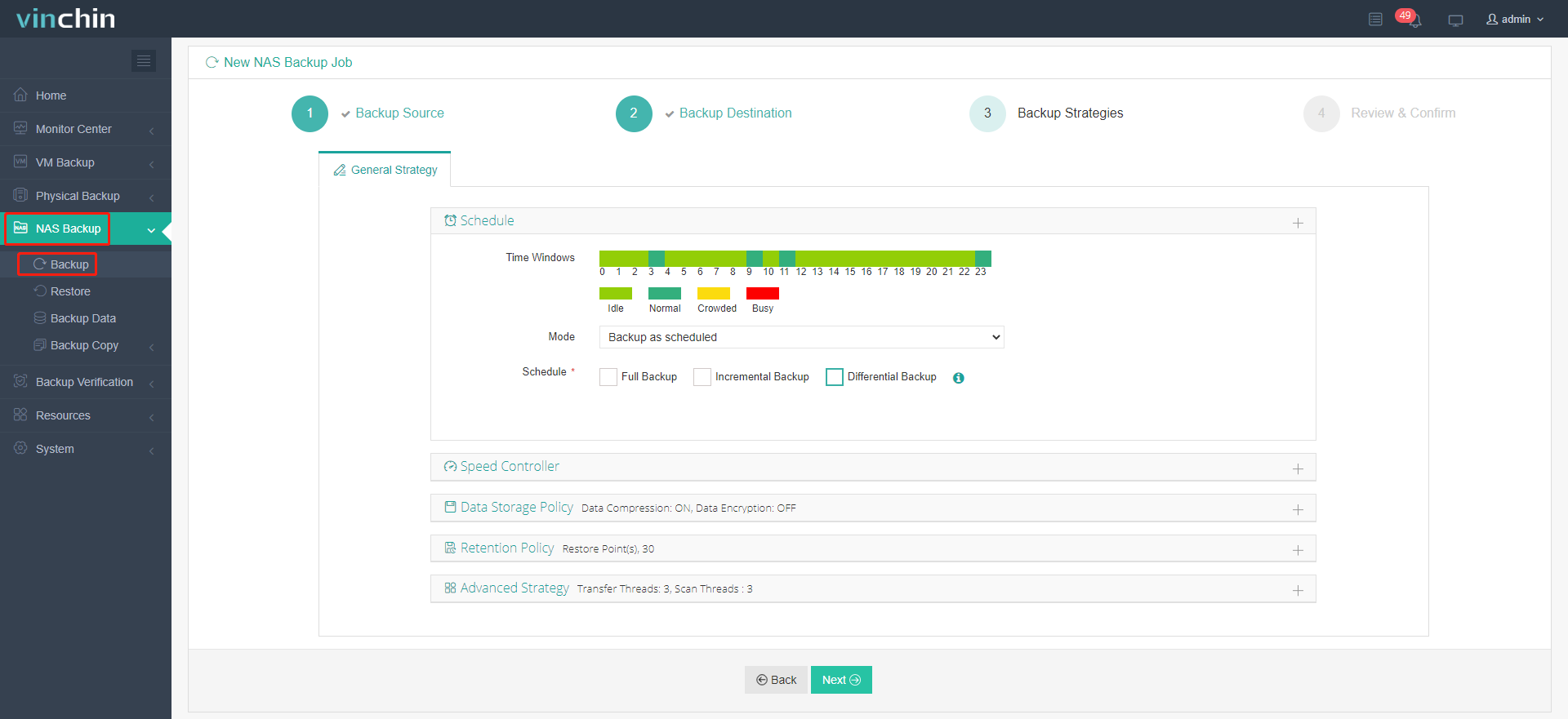
4. Configurer les stratégies de sauvegarde. Plusieurs types (complète, incrémentale, différentielle) et stratégies de sauvegarde sont disponibles à votre choix. Vous pouvez compresser les données, les chiffrer à l’aide de l’algorithme AES-256, les analyser et les transférer via plusieurs threads, ou les conserver conformément à la politique de rétention.
5. Vérifiez et envoyez. La tâche s’exécutera selon le calendrier prévu.
En savoir plus
Q1. Puis-je sauvegarder mon NAS Synology dans le cloud?
Utilisez Synology Hyper Backup et Cloud Sync pour sauvegarder votre NAS Synology dans le cloud. Dans Hyper Backup, cliquez sur + > choisissez le cloud > suivez les instructions. Consultez la sauvegarde de Synology dans le cloud avec Cloud Sync dans la section « Sauvegarder un NAS Synology » (4e méthode).
Q2. Comment sauvegarder mon NAS Synology sur un autre disque?
Dans Hyper Backup, allez sur + > Sauvegarde des données > Dossier local et périphérique USB comme destination > Créer une tâche de sauvegarde > sélectionnez le disque USB > sélectionnez la source de sauvegarde > configurez les paramètres > Activer la rotation des sauvegardes > Appliquer.
Q3. Puis-je sauvegarder mon WD My Cloud sur un disque dur externe?
Oui, vous pouvez consulter la page sauvegarder WD My Cloud sur des disques durs externes/USB pour découvrir en détail les 4 méthodes.
Q4. Comment transférer des données depuis mon ordinateur vers mon NAS Synology?
Dans l’Explorateur Windows, accédez à Ordinateur > Mappage d’un lecteur réseau > spécifiez les détails et saisissez le nom du serveur NAS Synology ainsi que celui du dossier partagé. Vous pouvez consulter les détails dans l’article sauvegarder Windows 10/11 sur un NAS.
Q5. Comment migrer de Mycloud vers Synology?
Reportez-vous à la section Sauvegarder WD My Cloud sur un NAS Synology de cet article.