Los sistemas NAS facilitan el intercambio y la protección de datos, ya que permiten a los usuarios acceder remotamente a las carpetas compartidas y almacenar copias de seguridad de otros archivos. QNAP es uno de los fabricantes más reconocidos de sistemas NAS, y muchas empresas utilizan sus dispositivos para almacenar datos sensibles.
¿Por qué debería realizar una copia de seguridad de su dispositivo QNAP NAS?
Existen muchas razones por las que debería realizar una copia de seguridad de su unidad compartida QNAP NAS.
Además de los datos de respaldo, es posible que el dispositivo NAS contenga otros datos sensibles que también deben respaldarse. En cuanto a los datos de respaldo, las grandes empresas siguen la regla de respaldo 3-2-1 para almacenar copias de seguridad en un almacenamiento secundario con el fin de garantizar una mayor protección de los datos.
El NAS suele ser accedido por un grupo de personas, lo que multiplica la probabilidad de errores humanos. Para evitar errores como la eliminación o sobrescritura de archivos, debe mantener una copia de seguridad del NAS para recuperar los datos cuando sea necesario.
Otras razones pueden incluir fallos de hardware, desastres naturales, amenazas de malware, etc. En resumen, la copia de seguridad en un NAS es necesaria.
Antes existía la aplicación integrada Backup Station para los usuarios de NAS QNAP, que permitía realizar copias de seguridad de los dispositivos de forma sencilla, pero QNAP decidió retirarla. ¿Significa esto que QNAP no recomienda hacer copias de seguridad de los datos del NAS? De hecho, ha llegado su sucesora, que ofrece funciones superiores a las de Backup Station, y en esta publicación explicaremos cómo utilizarla.
P.D. Si tiene otros dispositivos NAS como Synology, aquí también encontrará una solución de copia de seguridad.
Transferir directamente archivos desde el NAS QNAP a una unidad externa para copia de seguridad de datos
Tal como hace en su PC, también puede conectar una unidad de disco duro externa al NAS QNAP y luego copiar los archivos para realizar una copia de seguridad de los datos. File Station es una herramienta integrada de gestión de archivos en el NAS QNAP que le permite completar fácilmente la transferencia de archivos.
1. Conecte la unidad externa al NAS y abra File Station
2. Compruebe los archivos en el NAS > haga clic derecho en un elemento > seleccione Copiar en
3. Seleccione la unidad externa como destino y haga clic en Aceptar
Además, los NAS QNAP cuentan con una función avanzada para transferir datos a una unidad externa. Pase a la siguiente sección.
Sincronice periódicamente los archivos desde el NAS QNAP hasta la unidad externa
Si desea mantener conectada la unidad externa al NAS QNAP, puede configurar una tarea de sincronización de archivos para sincronizarlos periódicamente.
¿Recuerda la estación de copia de seguridad QNAP mencionada anteriormente? QNAP ha lanzado su sucesora, HBS 3 Hybrid Backup Sync, que le ayudará a sincronizar archivos con una unidad externa.
1. Conecte la unidad externa al NAS y abra Hybrid Backup Sync
2. Seleccione Sincronizar a la izquierda > haga clic en Sincronizar ahora > seleccione Tarea de sincronización unidireccional
3. Se abrirá un asistente para ayudarle a crear un trabajo de sincronización > seleccione NAS local como el espacio de almacenamiento de destino
4. Se le pedirá que seleccione la carpeta de origen y la carpeta de destino. Haga clic en el icono de más (+) en el cuadro izquierdo para seleccionar la carpeta de origen en el NAS > haga clic en el icono de más (+) en el cuadro derecho para seleccionar la carpeta de destino en la unidad externa > haga clic en Siguiente
5. En la sección Programación, puede configurar la frecuencia de la tarea de sincronización. Si solo desea ejecutarla una vez, seleccione Sin programación. > Haga clic en Siguiente
6. En la sección Reglas, seleccione los métodos, políticas, red, etc. Haga clic en Siguiente
7. Revise el resumen y haga clic en Crear.
Crear un trabajo de copia de seguridad de NAS a NAS con QNAP Hybrid Backup Sync
Hybrid Backup Sync no solo permite sincronizar archivos, sino también realizar una copia de seguridad real de los datos, incluso un trabajo de copia de seguridad de NAS a NAS.
1. Haga clic en Copia de seguridad y restauración a la izquierda > haga clic en Realizar copia de seguridad ahora
2. Se mostrará un asistente para ayudarle a crear una tarea de copia de seguridad > seleccione la carpeta que desea respaldar en el NAS > haga clic en Siguiente
3. Seleccione NAS remoto como espacio de almacenamiento de destino > haga clic en Agregar nueva cuenta para agregar otro dispositivo NAS aquí > haga clic en Seleccionar para elegir la carpeta donde se almacenarán los datos de respaldo > haga clic en Siguiente
4. En la sección Programación, puede configurar la hora de inicio, la frecuencia de copia de seguridad (diaria, semanal o mensual), la política de retención, etc. Haga clic en Siguiente
5. Configure reglas como el cifrado del lado del cliente, límites de frecuencia, etc. Haga clic en Siguiente
6. Revise el resumen y haga clic en Crear
Tenga más destinos de copia de seguridad para elegir con Vinchin Backup & Recovery
El disco duro externo y el NAS no son los únicos destinos de copia de seguridad disponibles, ya que con Vinchin Backup & Recovery, una solución profesional de copia de seguridad para dispositivos NAS de múltiples marcas como QNAP y Synology, dispone de más opciones. Puede seleccionar destinos de copia de seguridad como almacenamiento NFS y almacenamiento CIFS.
![]()
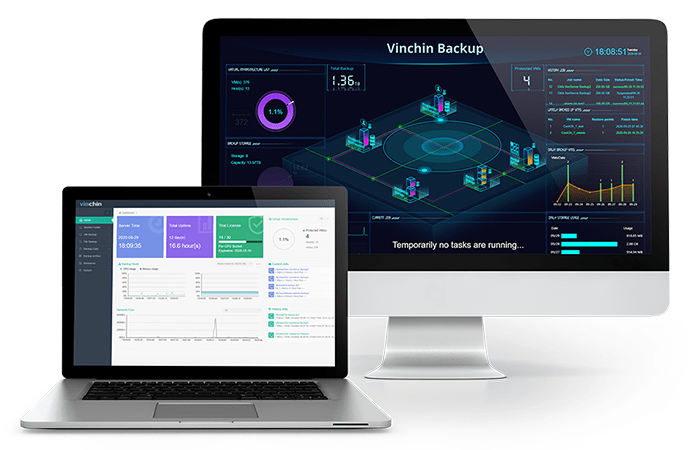
Una consola web intuitiva le ayudará a configurar rápidamente todo tipo de ajustes y a crear tareas de copia de seguridad mediante un asistente. También dispone de estrategias de copia de seguridad, como Programación, que permite activar automáticamente las tareas de copia de seguridad, y Copia de seguridad incremental, que ahorra tiempo y espacio de almacenamiento.
Vinchin Backup & Recovery ha sido seleccionado por miles de empresas y usted también puede comenzar a usarlo con una prueba gratuita de 60 días con todas sus funciones. Simplemente haga clic en el botón para obtener el paquete de instalación.
Resumen
Los NAS QNAP se utilizan ampliamente para almacenar y compartir datos. Cuando contienen información importante, debe realizarse una copia de seguridad.
En esta publicación, ha aprendido cómo copiar directamente los datos del NAS a una unidad externa, sincronizar carpetas y crear un trabajo de copia de seguridad de NAS a NAS con QNAP HBS 3 Hybrid Backup Sync.
Puede realizar copias de seguridad del NAS en más almacenamiento con Vinchin Backup & Recovery, así que no se pierda la prueba gratuita.