Avec un NAS Synology, vous pouvez facilement créer un nuage privé sécurisé pour stocker, sauvegarder, accéder à et partager vos fichiers. La sauvegarde d’un NAS Synology à l’aide du Synology Drive Client vers d’autres supports de stockage tels que WD ou QNAP est une pratique recommandée, mais la restauration d’une telle sauvegarde relève d’une tout autre question.
La suppression accidentelle de données sur le disque dur du NAS est un événement courant, et l’option Corbeille permet de récupérer les fichiers supprimés. Elle restaure les fichiers lorsque les utilisateurs les suppriment par erreur. Toutefois, la situation peut être différente en cas de corruption du serveur, de formatage ou d’initialisation du disque, ou d’attaques de rançongiciels. Il est recommandé d’activer la Corbeille pour chaque dossier partagé ; toutefois, d’autres outils de récupération Synology ainsi que des logiciels tiers sont également disponibles afin de compléter ou de remplacer cette fonctionnalité en cas de défaillance.
Cet article vous guide pas à pas dans l’activation de la corbeille sur DSM et présente des solutions alternatives pour récupérer les fichiers supprimés.
Récupérer les fichiers supprimés de Synology à l’aide de la corbeille
1. Activer la corbeille
1. Accédez au Panneau de contrôle > Dossier partagé dans DiskStation Manager.
2. Choisissez un dossier partagé à modifier.
3. Sélectionnez Activer la corbeille et Restreindre l’accès aux administrateurs uniquement pour les administrateurs uniquement. Cliquez sur OK.
2. Restaurer les fichiers supprimés de Synology depuis la corbeille
1. Lancez File Station et localisez le dossier partagé pour lequel la corbeille est activée.
2. Naviguez jusqu’au sous-dossier #recycle.
3. Faites un clic droit sur la cible pour Copier vers/Déplacer vers… > Déplacer vers… la destination.
Sauvegarde Synology pour récupérer des fichiers supprimés sans corbeille de recyclage, au besoin
La récupération de données Synology à l’aide de la corbeille de recyclage nécessite que cette fonctionnalité soit activée ; sinon, elle ne fonctionne pas comme prévu. En outre, elle est inefficace en cas de corruption du système de fichiers du NAS, de coupure de courant ou d’attaques virales.
Vinchin Backup & Recovery restaure les fichiers supprimés ou perdus sur les systèmes Synology, quelle que soit la situation. En tant que solution de sauvegarde hautement compatible avec 12 environnements de virtualisation, 6 bases de données, des serveurs physiques et toute marque de NAS prenant en charge les protocoles NFS/CIFS, tels que Synology, QNAP, Asustor, Western Digital, Buffalo, etc., elle offre les fonctionnalités suivantes :
Sauvegarde automatique du NAS avec des stratégies intelligentes telles que la compression et le chiffrement des données, plusieurs options de sauvegarde, transfert multithread, filtre de fichiers, etc.
Restaurez les données du NAS après une suppression, un formatage, une panne système, une coupure de courant ou une attaque de rançongiciel, vers leur emplacement d’origine, un nouvel emplacement ou un autre système de fichiers NAS/serveur.
Chiffrez les sauvegardes selon les normes bancaires AES-256 et protégez-les en temps réel à l’aide d’un moniteur d’E/S afin de rejeter tout accès non autorisé.
Envoyez une copie de sauvegarde hors site vers un emplacement distant pour plus de sécurité, ou archivez les données dans des nuages publics pour une double protection.
Téléchargez l’essai gratuit de 60 jours pour restaurer facilement votre Synology.
Avant de restaurer votre NAS, vous devez ajouter le partage NAS au logiciel Vinchin et l’activer avec une licence, puis créer une tâche de sauvegarde NAS en tant que source. Vous pouvez désormais commencer.
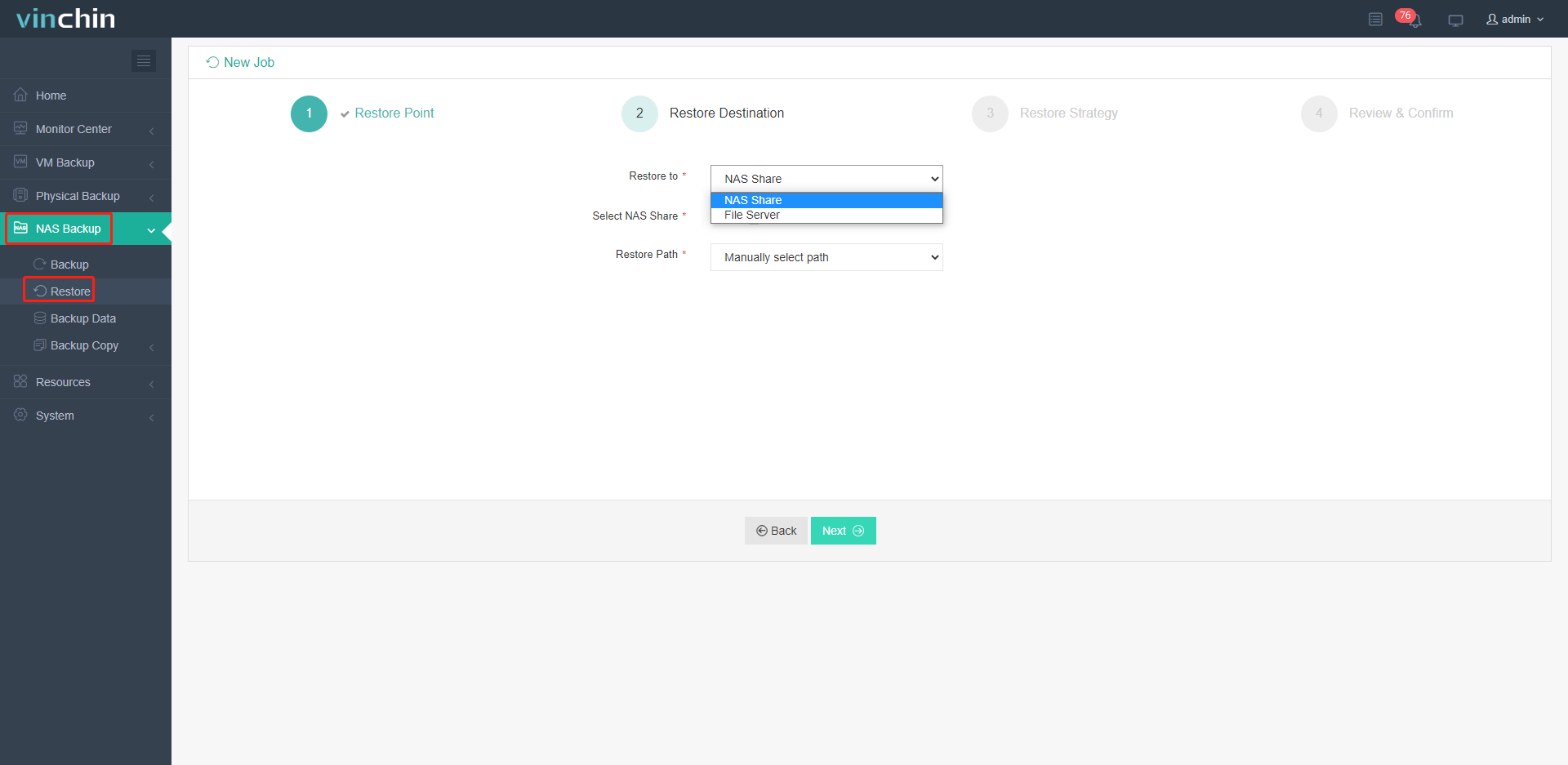
1. Accédez à Sauvegarde NAS > Restaurer, choisissez un point de restauration contenant les fichiers/dossiers cibles, puis sélectionnez-les.
2. Restaurez soit sur le partage NAS, soit sur le serveur de fichiers, sous le même chemin ou un chemin nouveau.
3. Régler la commande de vitesse et le nombre de fils à transférer.
4. Vérifiez et envoyez la tâche. Vous pourrez consulter ultérieurement les données récupérées à la destination souhaitée.
FAQ sur la récupération Synology
Q1: Combien de temps les fichiers restent-ils dans la corbeille du NAS Synology?
Après avoir séjourné dans la Corbeille pendant 30 jours, tous les éléments qui ne peuvent pas être restaurés seront supprimés définitivement par le système NAS Synology. Les fichiers recyclés occupent de l’espace et contribuent à vos limites d’utilisation et de stockage.
Q2: Comment réinitialiser mon NAS Synology aux paramètres d’usine?
Localisez le bouton RESET sur le Synology> appuyez dessus pendant environ 4 secondes jusqu’à ce que vous entendiez un bip, puis relâchez-le> dans les 10 secondes suivantes, appuyez à nouveau dessus pendant 4 secondes jusqu’à ce que vous entendiez trois bips supplémentaires> la lumière d’état du Synology clignote en orange ou en vert après 2 minutes. Votre NAS a maintenant perdu sa configuration.
Q3: Comment restaurer les données de Hyper Backup sans Synology?
Vous pouvez utiliser Hyper Backup Explorer pour restaurer les données depuis le disque local ou le stockage C2 et les copier vers une autre destination. Pour obtenir des étapes plus détaillées, consultez Restaurer des données sans NAS Synology.







