La sauvegarde de votre système d’exploitation Windows est essentielle, car elle garantit que vous disposez d’une copie de vos données et fichiers importants en cas de panne critique du système ou d’infection par un logiciel malveillant.
Il existe plusieurs façons de sauvegarder votre système d’exploitation Windows, notamment en utilisant des outils de sauvegarde intégrés tels que Sauvegarde et restauration Windows ou des logiciels tiers de sauvegarde. Vous pouvez également stocker vos fichiers et documents importants dans différents emplacements, comme des services de stockage en nuage (Google Drive, Dropbox ou OneDrive), des disques externes ou des systèmes de stockage connectés au réseau (NAS).
Dans cet article, vous apprendrez à sauvegarder Windows 10/11 sur un NAS, ce qui s’applique à toutes les marques, telles que Synology, QNAP, Asustor et d’autres.

Méthode 1 : Sauvegarde Windows à l’aide de la fonction Sauvegarde et restauration de Windows
Sauvegarde et restauration de Windows est un logiciel de sauvegarde intégré, disponible depuis Windows 7 et conservé dans Windows 10/11. Vous pouvez sauvegarder et restaurer le serveur Windows à l’aide de cet outil, ainsi que copier des systèmes d’exploitation, des fichiers système, des fichiers, des applications, etc., vers des périphériques NAS.
1. Sous Windows 10 : saisissez « backup » dans la barre de recherche, puis cliquez sur Sauvegarde et restauration (Windows 7) dans les résultats.
Sous Windows 11 : Tapez Panneau de configuration dans la zone de recherche, cliquez sur Système et sécurité, puis sélectionnez Sauvegarde et restauration (Windows 7).
2. Cliquez sur Configurer la sauvegarde à droite du volet, puis sur Enregistrer sur un réseau….
3. Cliquez sur Parcourir…, ajoutez l’emplacement réseau des périphériques NAS, saisissez leurs identifiants, puis cliquez sur OK.
Remarque : Mappez votre NAS à un système local et attribuez-lui une lettre de lecteur si vous ne pouvez pas sauvegarder directement sur le NAS en saisissant le chemin réseau. Ensuite, on vous demandera si vous souhaitez créer un disque de réparation du système ou non ; cliquez sur Oui si vous disposez d’un disque externe, qui pourra être utilisé pour restaurer des fichiers/dossiers et l’image système.
4. Choisissez Laisser Windows choisir ou Me laisser choisir (cochez la case pour inclure une image système des lecteurs avec cette option) afin de déterminer les éléments à sauvegarder.
5. Dans la fenêtre d’analyse, cliquez éventuellement sur Modifier la planification > Exécuter la sauvegarde selon une planification > définissez la planification pour automatiser la sauvegarde.
6. Cliquez sur Enregistrer les paramètres et exécuter la sauvegarde pour commencer.
Méthode 2 : Sauvegarde Windows à l’aide de la fonction Historique des fichiers
L’Historique des fichiers est une application de sauvegarde introduite avec Windows 8, qui sauvegarde tous les fichiers contenus dans les bibliothèques, sur le Bureau, dans les dossiers Favoris et Contacts. Grâce à cet outil, vous pouvez enregistrer automatiquement des versions sauvegardées de vos fichiers locaux sur un NAS ou un disque dur externe USB.
Sous Windows 10 :
1. Cliquez sur Démarrer > Paramètres > Mise à jour et sécurité > Sauvegarde > Autres options. Ou appuyez sur la touche Windows + Q, puis tapez « backup ».
2. Cliquez sur + Ajouter un lecteur pour sélectionner l’emplacement réseau destiné aux sauvegardes.
3. Activez La sauvegarde automatique des fichiers > Plus d’options > choisissez les sources de sauvegarde et excluez les éléments indésirables en les sélectionnant puis en cliquant sur Supprimer.
4. Faites défiler vers le bas, puis cliquez sur Ajouter un dossier pour filtrer des dossiers spécifiques dans la section Exclure ces dossiers, et procédez de façon inverse dans la section Sauvegarder ces dossiers.
5. Personnaliser les intervalles de sauvegarde.
6. Cliquez sur Effectuer une sauvegarde maintenant.
Sous Windows 11 :
1. Ouvrez Paramètres > tapez Historique des fichiers dans la zone de recherche.
Ou appuyez sur la touche Windows + R, saisissez control, puis sélectionnez Enregistrer des copies de sauvegarde de vos fichiers avec l’Historique des fichiers sous Système et sécurité.
2. Cliquez sur Sélectionner un lecteur à gauche, puis sur Ajouter un emplacement réseau pour ajouter votre NAS connecté à votre ordinateur.
3. Configurez la planification des sauvegardes dans les Paramètres avancés et filtrez les dossiers dans la section Exclure les dossiers.
4. Activez l’Historique des fichiers et la tâche démarre.
Méthode 3 : Sauvegarde Windows à l’aide de Vinchin Backup & Recovery
Sauvegarder Windows 10/11 ne consiste pas simplement à copier tous les fichiers système, mais à créer un fichier image complet incluant tous les fichiers, les configurations et la structure du disque vers un emplacement de sauvegarde. Les utilisateurs Windows peuvent compter sur l’outil Sauvegarde et restauration Windows ou sur Historique des fichiers pour effectuer une sauvegarde indispensable.
Toutefois, en ce qui concerne la commodité, vous devrez peut-être recourir à une solution de sauvegarde tierce professionnelle. Vinchin Backup & Recovery est un logiciel de sauvegarde fiable pour les systèmes d’exploitation Linux et Windows, plus de 10 plateformes virtuelles, 6 bases de données, les NAS et d’importantes quantités de fichiers non structurés.

Compatible avec :
Ordinateur de bureau Windows (64 bits) : 7, 8, 10, 11 et XP.
Windows Server (64 bits) : 2003, 2008, 2012, 2016, 2019, 2022.
CentOS Linux (64 bits) : 6, 7, 8.
Stratégies intelligentes de sauvegarde :
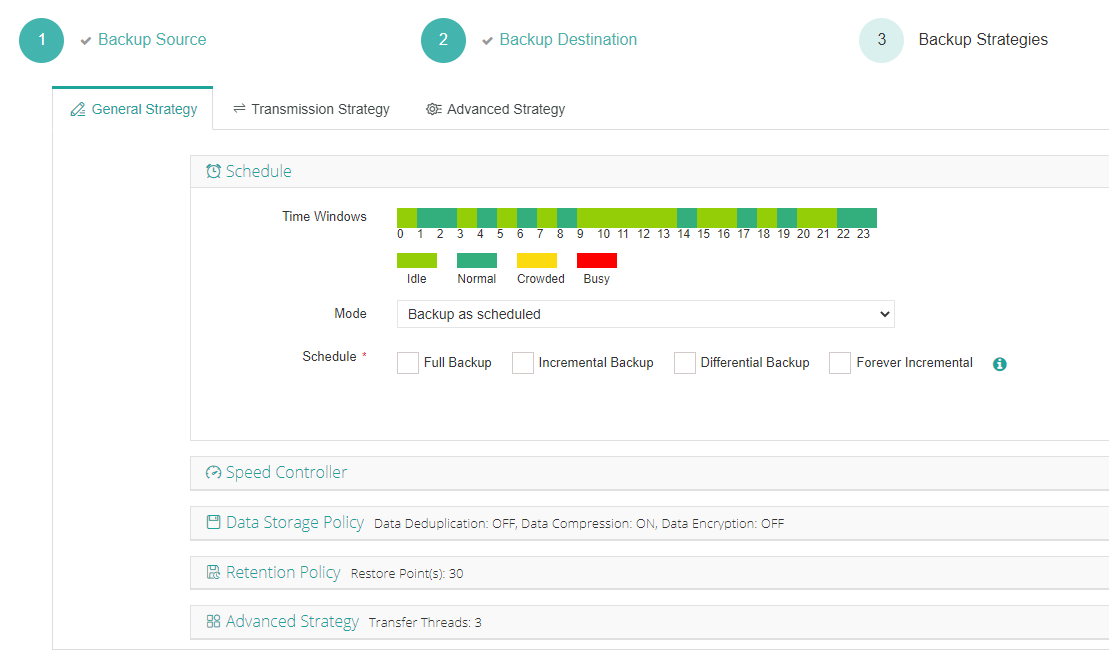
Sauvegarde automatique du système d’exploitation selon un calendrier prédéfini.
Choisissez parmi les sauvegardes complètes, incrémentales, différentielles et incrémentales indéfinies.
Activer la déduplication et la compression des données ainsi que l’extraction de données valides afin de réduire la taille des données.
Optimisez les lignes de transfert multithread pour plus de rapidité.
Protection complète des données :
Chiffrer les données pour définir des mots de passe de récupération à l’aide de l’algorithme AES-256.
Chiffrez la transmission des données avec SSL pour sécuriser le transfert.
Rejetez toute visite non autorisée afin de prévenir les logiciels rançonneurs à l’aide du moniteur d’entrées/sorties en temps réel.
Enregistrez une copie de sauvegarde hors site à un autre emplacement en cas d’urgence.
Archiver les données dans des nuages publics pour une assurance supplémentaire.
Téléchargez dès maintenant l’essai gratuit de 60 jours avec toutes les fonctionnalités de la nouvelle version 7.0 pour en découvrir davantage.
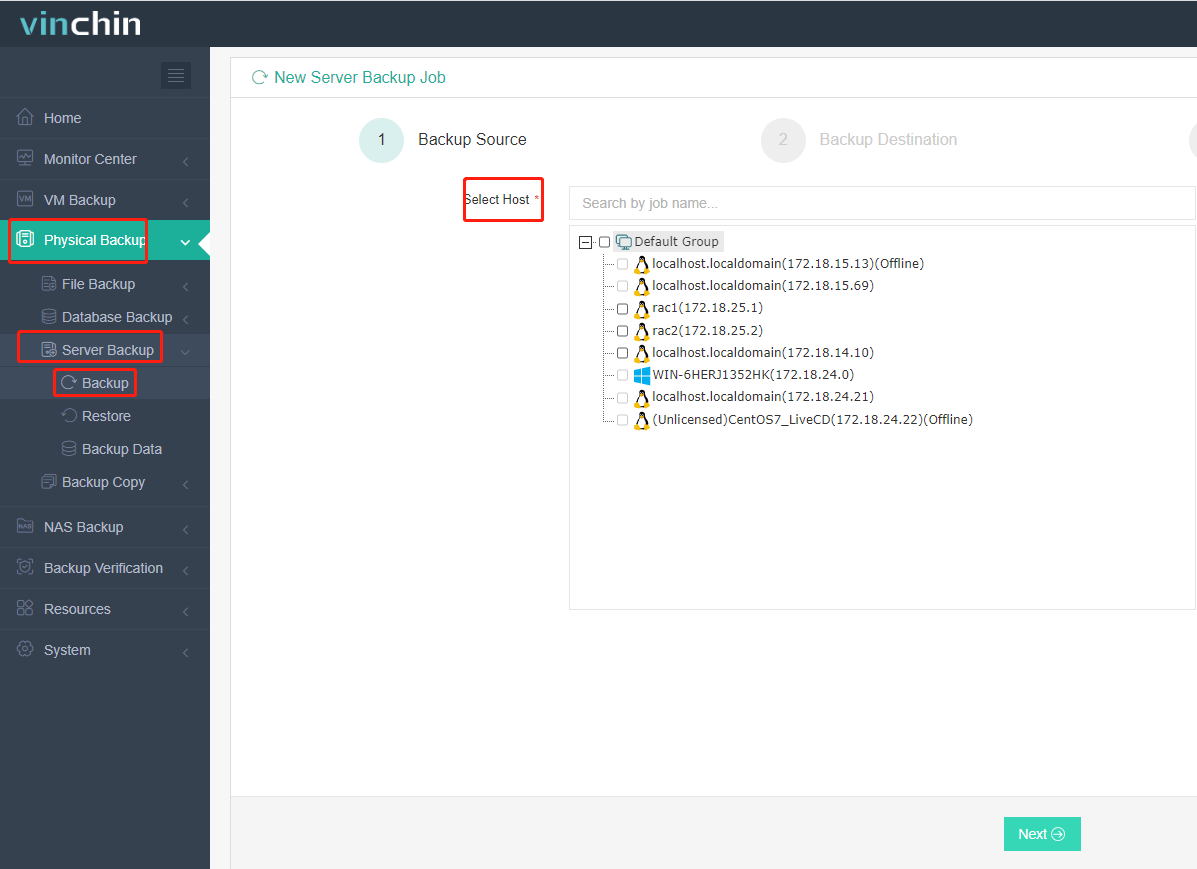
1. Accédez à Sauvegarde physique > Sauvegarde de serveur > Sauvegarde, puis sélectionnez un hôte Windows. Vous pouvez cocher la case du lecteur située sous l’hôte sélectionné afin d’en choisir des spécifiques.
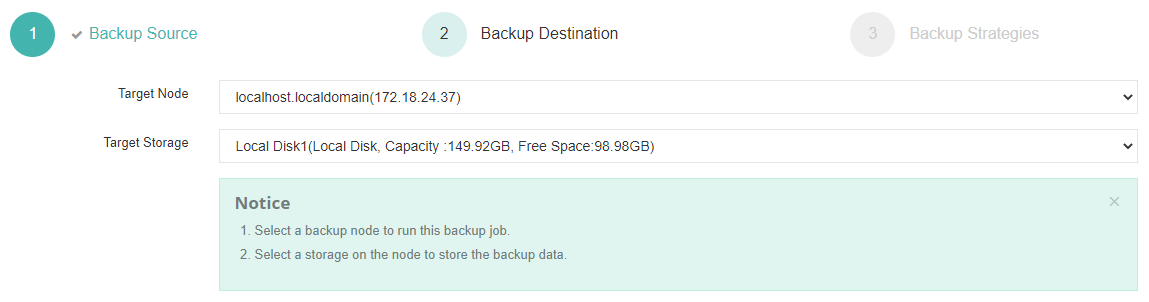
2. Sélectionnez le nœud de sauvegarde NAS et le stockage associé pour cette tâche.
3. Personnaliser les stratégies de sauvegarde mentionnées ci-dessus.

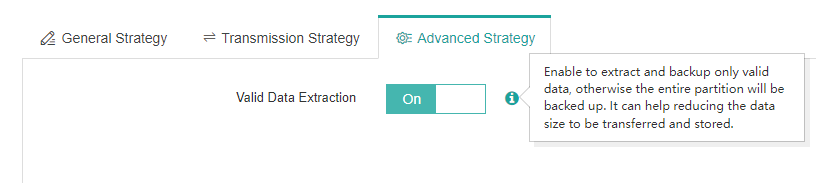
4. Examiner et soumettre la tâche. Celle-ci s’exécutera selon le paramètre temporel défini.
Conclusion
Dans cet article, vous apprendrez à sauvegarder Windows 10/11 sur des périphériques NAS grâce à trois méthodes simples : la fonction Sauvegarde et restauration de Windows, l’Historique des fichiers et le logiciel polyvalent de sauvegarde Vinchin Backup & Recovery, qui non seulement automatise les sauvegardes et propose diverses options de sauvegarde, mais permet également de restaurer le système d’exploitation à un état précis dans le temps, évitant ainsi la nécessité de tout reconfigurer.