En un entorno virtualizado, vMotion es una función poderosa proporcionada por VMware que permite a las máquinas virtuales migrar entre diferentes hosts ESXi sin afectar su estado de ejecución. Sin embargo, en ciertas situaciones, es posible que desee deshabilitar vMotion para máquinas virtuales específicas, especialmente cuando se trata de problemas de licencias, requisitos de rendimiento o preocupaciones de seguridad.
Por ejemplo, algunos usuarios están diseñando entornos que incluyen servidores de Lync 2013, y dado que Microsoft no admite vMotion para Lync 2013, necesitan asegurarse de que estas VM no se migren. Además, algunos usuarios pueden querer "anclar" ciertas VM a hosts específicos para evitar migraciones durante el modo de mantenimiento.
¿Por qué deshabilitar vMotion?
1. Evitar la migración de máquinas virtuales para cumplir con los requisitos de licenciamiento
Algunos usuarios desean evitar que máquinas virtuales específicas se migren mediante vMotion para cumplir con los requisitos de licenciamiento. Por ejemplo, el licenciamiento de Oracle Java estipula que ciertas máquinas virtuales deberían ejecutarse solo en clústeres específicos. Si estas máquinas virtuales migran entre clústeres, podría violar los términos de licenciamiento. Por lo tanto, los usuarios desean asegurarse de que estas máquinas virtuales solo se ejecuten dentro del clúster designado.
2. Evitar la migración de VMs de seguridad
Las máquinas virtuales que proporcionan funciones de antivirus, detección de intrusiones o firewall, a menudo denominadas «VM de servicio», son cruciales para la seguridad. Los usuarios generalmente no quieren que estas VM se migren, ya que esto podría introducir vulnerabilidades de seguridad o interrupciones del servicio durante el proceso de migración.
3. Asegúrate de que máquinas virtuales específicas se ejecuten en un solo host
Algunas máquinas virtuales tienen dependencias fuertes de recursos locales y su migración podría llevar a una degradación del rendimiento o inconsistencia de recursos. Por ejemplo, los usuarios pueden querer asegurarse de que ciertas máquinas virtuales permanezcan estables en un host específico, especialmente durante el mantenimiento de hardware. En estos casos, la migración con vMotion podría suponer riesgos innecesarios.
¿Cómo deshabilitar vMotion de 7 maneras?
Para abordar estas necesidades, VMware ofrece varios métodos para deshabilitar vMotion. A continuación se presentan algunas soluciones comunes y su análisis de confiabilidad:
1. Deshabilitar DRS
Deshabilitar DRS impide las operaciones automáticas de vMotion. DRS es una función de VMware que migra automáticamente máquinas virtuales según las condiciones de carga. Una vez que se deshabilita DRS, las máquinas virtuales no se moverán automáticamente a otros hosts, pero los administradores aún pueden iniciar manualmente vMotion.
Aunque este método previene eficazmente las migraciones automáticas, no impide que los administradores migren VMs manualmente. Por lo tanto, aunque es un medio efectivo para prevenir la migración automática, no proporciona un control completo si se necesita migración manual.
2. Crear reglas de afinidad
Los usuarios pueden crear reglas de afinidad entre las máquinas virtuales y los hosts, asegurando que las máquinas virtuales solo se ejecuten en hosts específicos. Estas reglas de afinidad obligan a la máquina virtual a ejecutarse en hosts designados o grupos de hosts, evitando migraciones a hosts no deseados. Sin embargo, si es necesario realizar mantenimiento de hosts o una migración fría, estas reglas pueden necesitar ser ajustadas temporalmente.
3. Reconfigurar grupos de puertos de red
Asignando un nuevo grupo de puertos a una VM y asegurándose de que este grupo de puertos no exista en otros hosts, se bloqueará vMotion al intentar la migración. Si el host de destino no tiene el grupo de puertos adecuado, vMotion fallará.
Este método es simple y efectivo para prevenir las migraciones. Sin embargo, si se necesitan migraciones frías u otras operaciones especiales, puede que haya que ajustar las configuraciones del adaptador de red.
4. Configure el controlador SCSI como compartición de bus virtual o físico
Establecer el controlador SCSI de la máquina virtual en compartir bus físico o virtual puede bloquear efectivamente tanto vMotion como Storage vMotion.
Este método previene vMotion pero puede afectar otras operaciones como la migración de almacenamiento. Funciona forzando un error para bloquear la migración, lo cual puede agregar complejidad a la configuración en ciertos casos.
5. Restringir vMotion a través del control de permisos
Creando nuevos roles y deshabilitando el permiso de vMotion, los usuarios pueden evitar que usuarios específicos o grupos de usuarios realicen operaciones de vMotion. Este método es efectivo para prevenir errores administrativos. Sin embargo, solo restringe las acciones del usuario y no afecta al modo de mantenimiento del host. Es posible que sea necesario ajustar los permisos durante las operaciones de mantenimiento.
6. Coloca los hosts en clústeres separados
Al colocar los hosts que necesitan que vMotion esté deshabilitado en clústeres separados, se previene la migración automática entre clústeres. Este método aborda los problemas de vMotion entre clústeres pero puede limitar la flexibilidad y el uso de recursos entre clústeres, potencialmente afectando el balanceo de carga general.
7. Use la aislamiento de almacenamiento
Si dos hosts no comparten almacenamiento, no se puede realizar una vMotion entre ellos. La aislamiento de almacenamiento puede prevenir efectivamente la migración entre hosts. Este método es altamente eficiente para bloquear completamente las migraciones entre hosts sin almacenamiento compartido, pero puede llevar a una utilización subóptima de los recursos de almacenamiento.
Cómo proteger y migrar datos de VM con Vinchin
vMotion es conveniente para la automatización y garantiza la continuidad del negocio, pero a veces puede que desee tener el control de la migración de VM para poder elegir otra solución.
Vinchin Backup & Recovery ofrece protección completa de datos para entornos virtuales, con soporte para plataformas como VMware, Hyper-V, Proxmox, oVirt, OLVM, XenServer y XCP-ng. No solo es una solución de protección de datos sino también una potente solución de migración de VM ya que puedes migrar la máquina virtual a cualquier host en el sistema de respaldo.
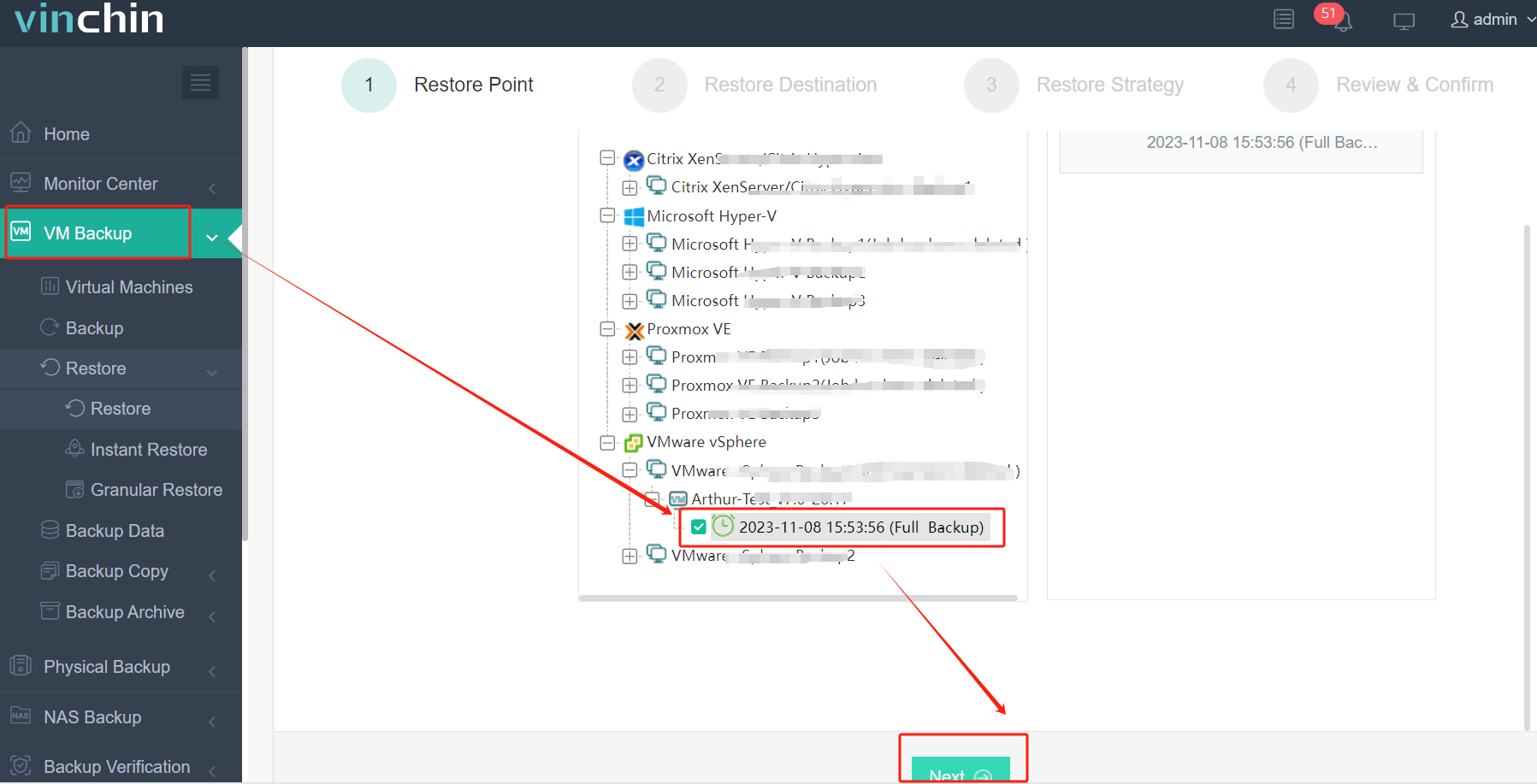
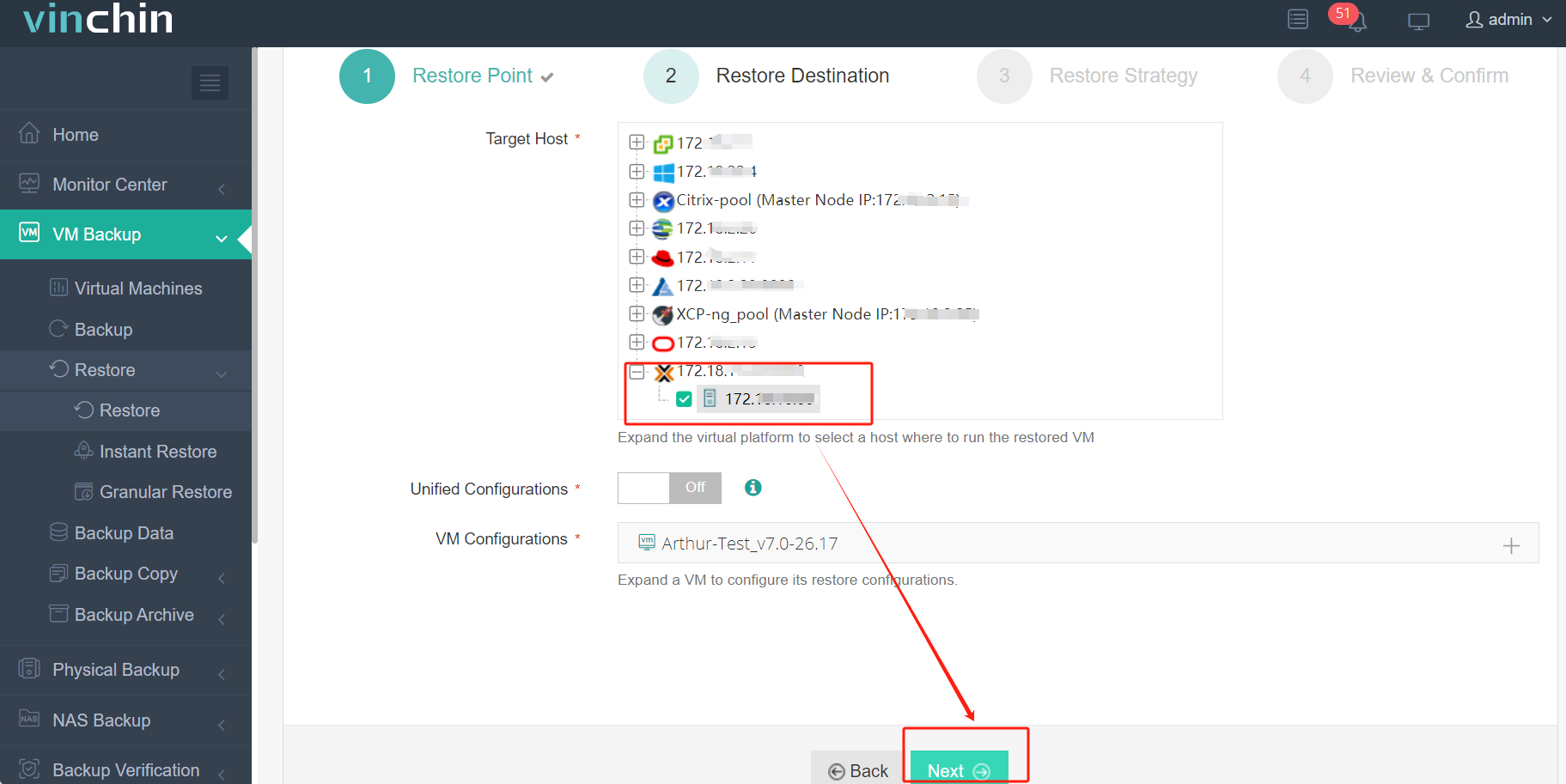
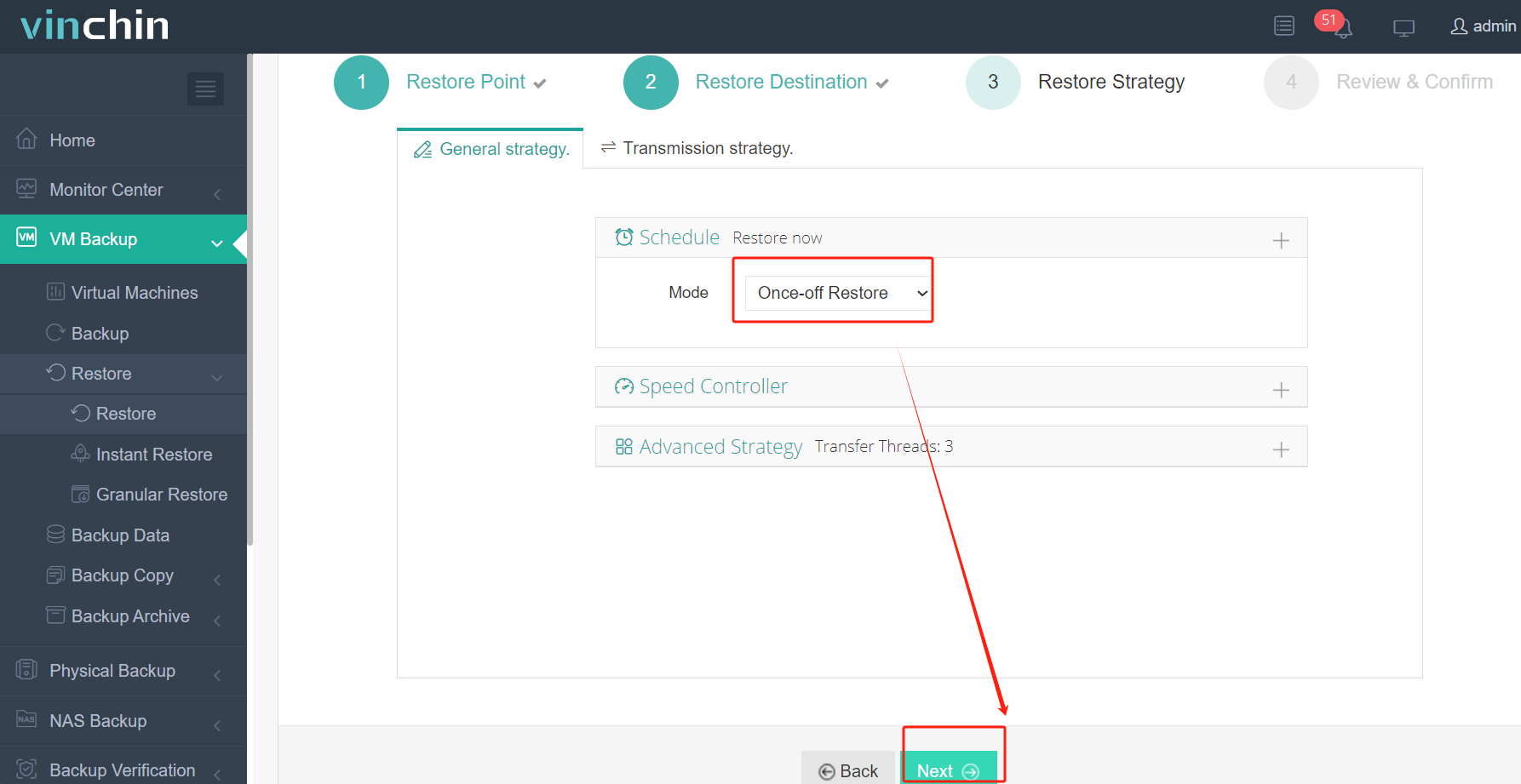
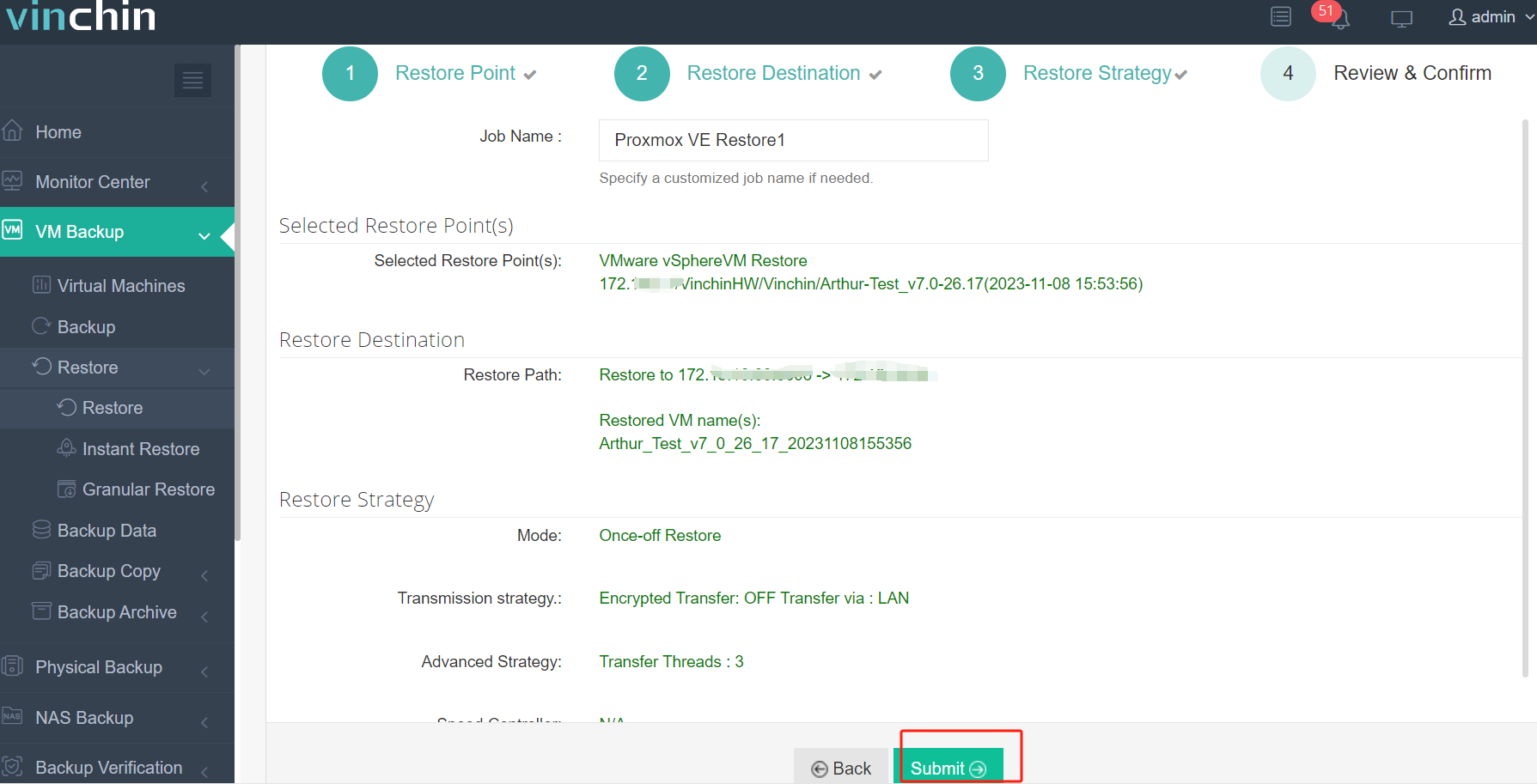
Por ejemplo, si necesitas migrar una VM de VMware a Proxmox, solo necesitas 4 pasos en la consola web intuitiva.
1. Seleccione la copia de seguridad de la VM de VMware
2. Seleccione el host de Proxmox como destino
3. Seleccione las estrategias
4. Enviar el trabajo
La confiabilidad de Vinchin le ha valido reconocimientos, incluido el premio Voice of Customer de Gartner. Pruébalo tú mismo con una prueba gratuita completa de 60 días. Haz clic abajo para descargar el paquete de instalación.
Preguntas frecuentes sobre la desactivación de vMotion
1. ¿Desactivar vMotion afectará el funcionamiento normal de la máquina virtual?
Deshabilitar vMotion no afectará el funcionamiento normal de la máquina virtual. Solo impedirá que la máquina virtual se migre a otros hosts sin autorización.
2. ¿Puedes deshabilitar vMotion solo para VM específicas?
Sí, usando reglas de afinidad, puedes deshabilitar vMotion para VMs específicas mientras permites que otras se migren.
3. ¿Qué pasa si necesitas realizar mantenimiento en un host con vMotion deshabilitado?
Puedes restaurar vMotion según los métodos que uses para deshabilitarlo o utiliza otras soluciones como Vinchin Backup & Recovery para migrar manualmente la máquina virtual a otro host.
Conclusión
Deshabilitar vMotion es necesario cuando se trata de cumplimiento de licencias, seguridad o problemas de rendimiento. Al seleccionar cuidadosamente el método apropiado para deshabilitar vMotion, los usuarios pueden controlar eficazmente el comportamiento de migración de las VM, garantizando la localización de recursos y la estabilidad del sistema. Cada método tiene sus ventajas y desventajas, y los usuarios deben elegir la solución más adecuada según sus requisitos específicos.
Para proteger los datos de las VM y migrarlas fácilmente, eliges una solución de respaldo profesional como Vinchin para gestionar eficazmente las VM. No te pierdas la prueba gratuita.







