VMware vSphere es una de las soluciones de virtualización más populares. También es la solución líder debido a su rendimiento potente y su gestión conveniente. Siempre que desee exportar una plantilla de máquina virtual o mover una máquina virtual entre servidores ESXi, proporcionará herramientas convenientes.
Las exportaciones de máquinas virtuales de VMware a menudo se guardan como plantillas OVA u OVF. Estos dos tipos de plantillas contienen casi los mismos datos, incluyendo la configuración de la máquina virtual, aplicaciones y otros datos, por lo que suelen utilizarse como copia de seguridad de máquinas virtuales. La diferencia entre las plantillas OVA y OVF es que OVA es un archivo comprimido, mientras que OVF es una carpeta.
La forma de obtener la plantilla es utilizar vCenter u OVF Tool. vCenter solo puede exportar plantillas OVF, aunque permite implementar tanto plantillas OVA como OVF. OVF Tool puede exportar e implementar tanto plantillas OVA como OVF. Otra ventaja de usar OVF Tool es que habrá menos problemas al implementar una máquina virtual grande.
Las plantillas OVA y OVF pueden ayudarte a recuperar toda la máquina virtual. La parte más importante de los datos es el disco duro virtual. Puedes encontrarlo guardado como un archivo .vmdk. Si extraes el disco duro virtual de la plantilla, aún te podrá ayudar a recuperar las aplicaciones al crear una nueva máquina virtual. A veces, el disco duro virtual se puede convertir para otra plataforma, como convertir vmdk a qcow2 para KVM.
Cómo implementar OVA y OVF con vCenter paso a paso
Implementar una plantilla de máquina virtual significa crear una nueva máquina virtual en el host ESXi; puedes completarlo iniciando sesión en vCenter a través del cliente web vSphere, pero antes de eso, asegúrate de haber copiado la plantilla OVA u OVF en el almacén de datos para poder seleccionarla más adelante.
1. Inicie sesión en vCenter, seleccione un host ESXi y luego haga clic derecho en él > elija Deploy OVF template. También puede seleccionar New Virtual Machine y luego elegir Deploy a virtual machine from OVF or OVA file.
2. Haga clic en Elegir archivos para cargar la plantilla OVA u OVF > haga clic en NEXT
3. Asigne un nombre a la nueva máquina virtual y seleccione una ubicación para ella > haga clic en NEXT
4. Seleccione el origen del equipo > haga clic en NEXT
5. Revise los detalles > haga clic en NEXT
6. Marque I accept all license agreements > haga clic en NEXT
7. Seleccione el almacén de datos para la nueva máquina virtual > haga clic en NEXT
8. Seleccione redes > haga clic en NEXT
9. Revise el resumen > haga clic en FINISH
Puede encontrar opciones similares en ESXi y completar el proceso.
Cómo implementar OVA y OVF con la herramienta OVF
La implementación de plantillas de VMware de gran tamaño en vCenter puede ser lenta y a veces podría ocurrir un problema de tiempo de espera. En ese caso, puedes utilizar otra solución para implementar la plantilla. La herramienta OVF no tiene una interfaz gráfica como vCenter. Deberás usar comandos para implementar la plantilla de máquina virtual durante todo el proceso.
1. Descargue la herramienta OVF de VMware e instálela. Recuerde el directorio de instalación. El directorio predeterminado es C:Program FilesVMwareVMware> OVF Tool
2. En CMD, abra OVF Tool con el siguiente comando:
cd “<C:Program FilesVMwareVMware> OVF Tool”
3. Despliegue la plantilla con el siguiente comando:
ovftool -ds=DestinationDatastore -n=DestinationVMName OVF.ovf vi://username:password@vCenter2/Datacenter2/host/Cluster2
¿Cómo proteger fácilmente los datos de VMware y migrar la máquina virtual?
VMware una vez proporcionó VMware Data Recovery como software de copia de seguridad para los usuarios, pero más tarde este software fue abandonado porque los usuarios de VMware necesitaban una solución de copia de seguridad integral. Vinchin es el socio de VMware y Vinchin Backup & Recovery es una solución de copia de seguridad de VMware verificada oficialmente, compatible con vSphere 4/5/6/7/8.
Le permite realizar una copia de seguridad sin agente, lo que significa que solo necesita agregar los hosts ESXi al sistema de copia de seguridad y luego puede seleccionar cualquier máquina virtual en los hosts para realizar la copia. Existen diversas estrategias de copia de seguridad, como la copia incremental permanente, la desduplicación y compresión de datos, la política de limitación, la recuperación instantánea, etc.
Todas las operaciones se completarán en una consola web fácil de usar. Puede utilizar fácilmente este software con asistentes de copia de seguridad y restauración.
Antes de usar Vinchin Backup & Recovery, es posible que notes que no puedes mover una máquina virtual desde un host ESXi de versión más baja a uno de versión más alta, pero con Vinchin Backup & Recovery, este no será un problema, ya que podrás mover fácilmente la máquina virtual con su ayuda. El motor de conversión de máquinas virtuales Vinchin incluso te permite fácilmente mover la máquina virtual de un host ESXi a otro host ESXi o a otra plataforma como XenServer, Oracle Linux KVM, Red Hat Virtualization, etc.
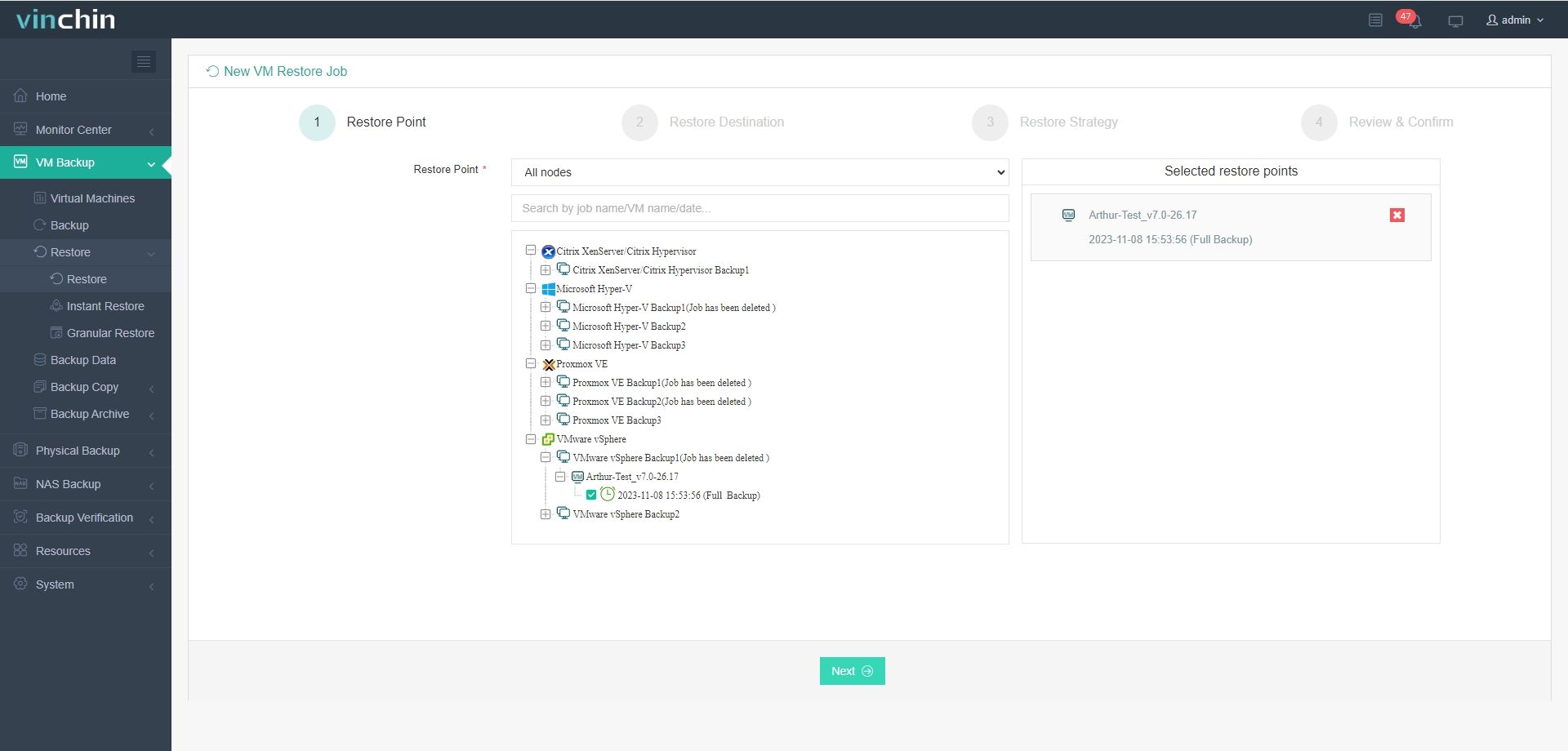
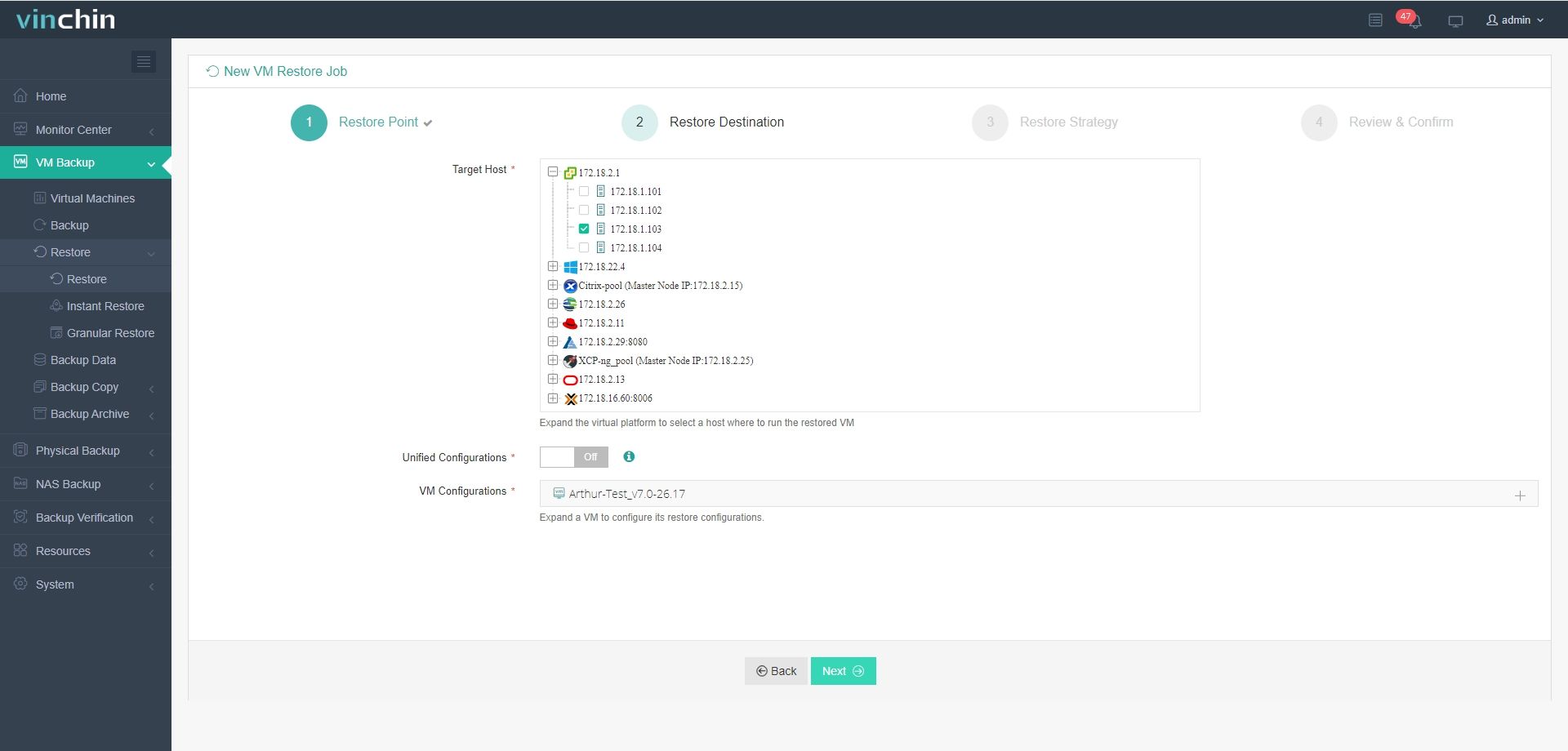
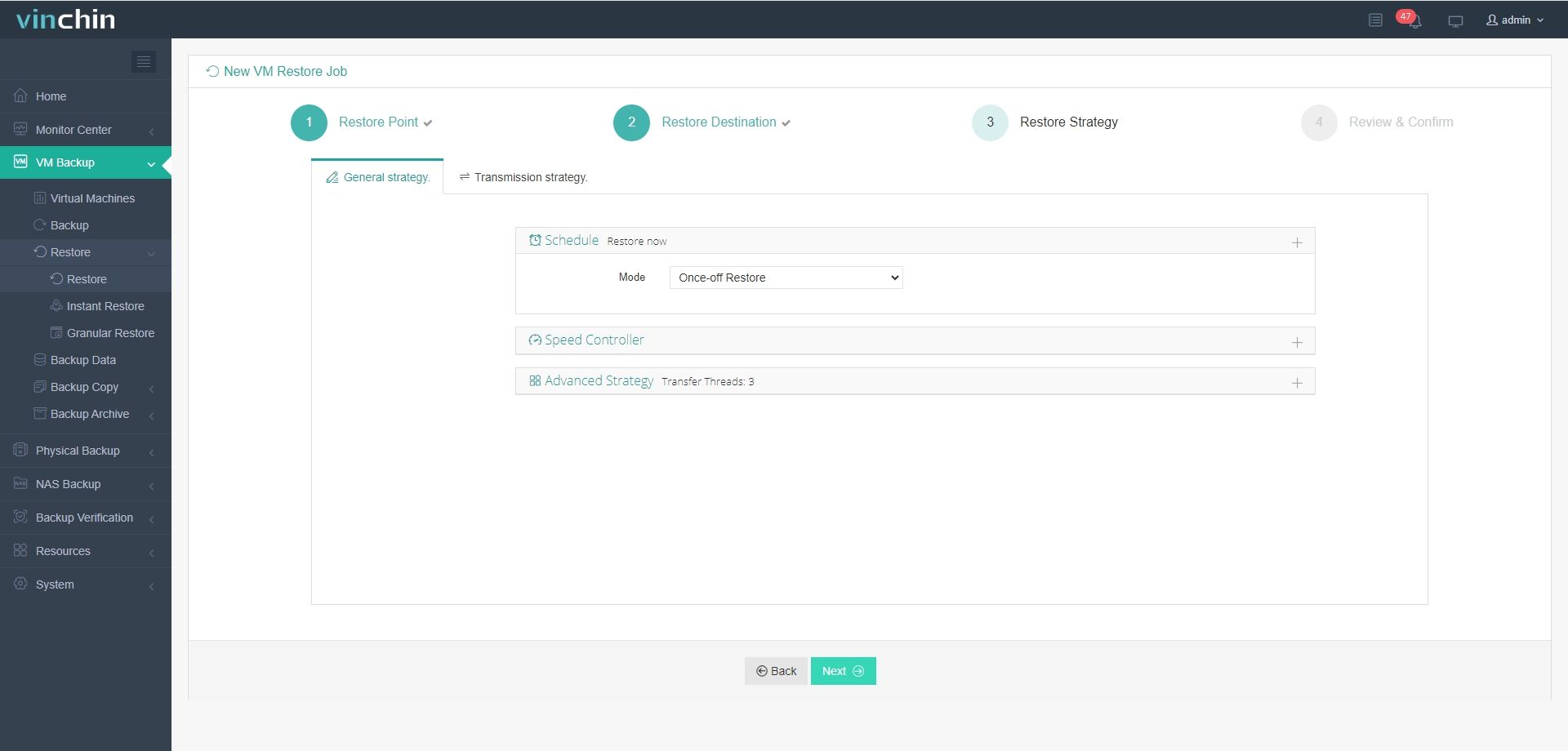
Es fácil migrar la máquina virtual restaurándola en otra plataforma de virtualización en 4 pasos.
Paso 1. Seleccione los datos de copia de seguridad
Paso 2. Seleccione el host de destino
Paso 3. Seleccione las estrategias de restauración
Paso 4. Enviar el trabajo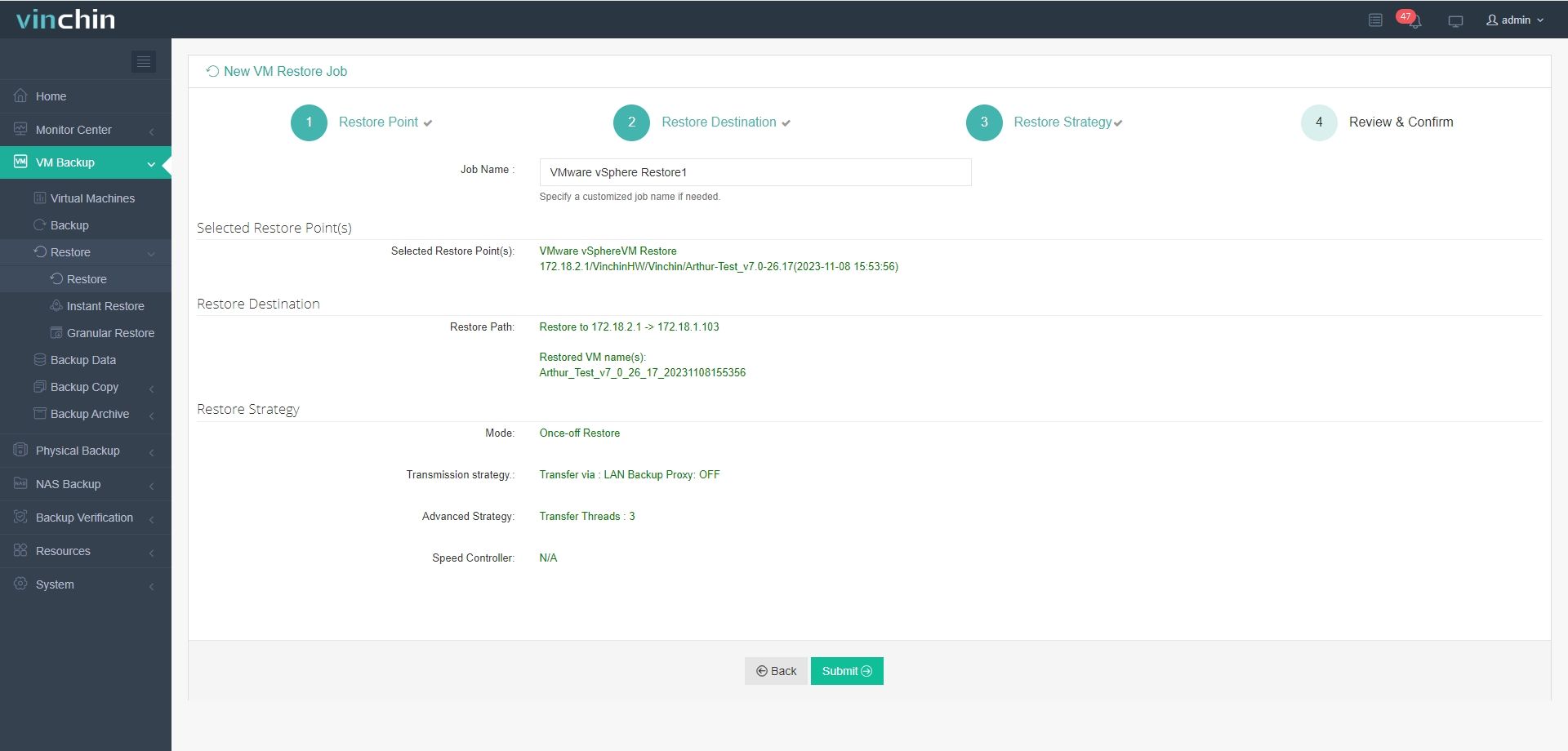
Vinchin Backup & Recovery ha servido a miles de empresas y recibe reseñas positivas. También puedes probarlo con una prueba gratuita de 60 días con todas las funciones. Solo descarga el paquete de instalación y dedica unos minutos a desplegarlo.
VMware Importing OVF/OVA Preguntas Frecuentes
P1: ¿Puedo editar una plantilla OVA u OVF antes de implementarla en un host ESXi?
Sí, puede extraer los archivos de la plantilla OVA u OVF, modificar los archivos de configuración y luego volver a empaquetarlos para su implementación.
P2: ¿Qué debo hacer si mi implementación OVA/OVF falla debido a espacio de almacenamiento insuficiente?
Libere espacio en su almacén de datos o seleccione un almacén de datos diferente con suficiente capacidad durante el proceso de implementación.
P3: ¿Cómo puedo verificar la integridad de un archivo OVA u OVF antes de implementarlo?
Verifique el archivo de manifiesto (.mf) proporcionado para obtener los valores hash y compárelos con sus archivos descargados utilizando una herramienta de checksum.
Resumen
VMware vSphere es famoso por su potente rendimiento y gestión conveniente. Es amigable tanto para usuarios nuevos como para administradores de TI experimentados.
Cuando desee importar una plantilla de máquina virtual, vCenter lo ayudará a implementar OVA y OVF paso a paso mediante el asistente de importación, y la herramienta de OVF le permitirá completarla fácilmente con comandos.
Después de importar la máquina virtual, no olvides cuidar tu entorno virtual. Vinchin Backup & Recovery es la solución de copia de seguridad oficialmente verificada para VMware vSphere. Te permitirá proteger fácilmente los datos de la máquina virtual y realizar migraciones de máquinas virtuales. No te pierdas la prueba gratuita.







