Realizar una copia de seguridad de su sistema operativo Windows es fundamental, ya que garantiza que dispone de una copia de sus datos y archivos importantes en caso de que el sistema sufra una falla crítica o se vea infectado por malware.
Existen varias formas de realizar una copia de seguridad de su sistema operativo Windows, entre ellas el uso de herramientas integradas de copia de seguridad, como Copia de seguridad y restauración de Windows, o software de copia de seguridad de terceros. También puede utilizar distintas ubicaciones, como servicios de almacenamiento en la nube (Google Drive, Dropbox u OneDrive), unidades externas y almacenamiento conectado a la red (NAS), para guardar sus archivos y documentos importantes.
En este artículo, aprenderá a hacer una copia de seguridad de Windows 10/11 en un NAS, lo cual es válido para todas las marcas, como Synology y QNAP, Asustor y otras.

Método 1: Copia de seguridad de Windows mediante Copia de seguridad y restauración de Windows
Copia de seguridad y restauración de Windows es un software de copia de seguridad integrado disponible desde Windows 7 y heredado por Windows 10/11. Con él puede realizar copias de seguridad y restaurar el servidor Windows, así como copiar sistemas operativos, archivos del sistema, archivos, aplicaciones y más en dispositivos NAS.
1. En Windows 10: Escriba «copia de seguridad» en la barra de búsqueda y haga clic en Copia de seguridad y restauración (Windows 7) entre los resultados.
En Windows 11: Escriba Panel de control en el cuadro de búsqueda, haga clic en Sistema y seguridad y seleccione Copia de seguridad y restauración (Windows 7).
2. Haga clic en Configurar copia de seguridad a la derecha del panel y luego haga clic en Guardar en una red….
3. Haga clic en Examinar…, agregue la ubicación de red de los dispositivos NAS, ingrese sus credenciales y haga clic en Aceptar.
Nota: Asigne su NAS a un sistema local y asigne una letra de unidad si no puede realizar copias de seguridad en el NAS mediante la introducción directa de la ruta de red. A continuación, se le pedirá que cree o no un disco de reparación del sistema; haga clic en Sí si dispone de una unidad externa, que podrá utilizarse para restaurar archivos/carpetas y la imagen del sistema.
4. Seleccione Dejar que Windows elija o Que yo elija (marque la casilla para incluir una imagen del sistema de las unidades con esta opción) para decidir los elementos de copia de seguridad.
5. En la ventana de revisión, opcionalmente haga clic en Cambiar programación > Ejecutar copia de seguridad según una programación > configure la programación para automatizar la copia de seguridad.
6. Haga clic en Guardar la configuración y ejecutar la copia de seguridad para comenzar.
Forma 2: Copia de seguridad de Windows mediante Historial de archivos
El Historial de archivos es una aplicación de copia de seguridad introducida en Windows 8 que realiza copias de seguridad de todos los archivos ubicados en las carpetas Bibliotecas, Escritorio, Favoritos y Contactos. Con esta herramienta, puede guardar versiones de copia de seguridad de los archivos locales de forma automática en un NAS o en un disco duro externo USB.
En Windows 10:
1. Haga clic en Inicio > Configuración > Actualización y seguridad > Copia de seguridad > Más opciones. O bien, pulse la tecla Windows + Q y escriba «backup».
2. Haga clic en + Agregar una unidad para seleccionar la ubicación de red para las copias de seguridad.
3. Active Copia de seguridad automática de archivos > Más opciones > seleccione las fuentes de copia de seguridad y excluya los elementos no deseados al seleccionarlos y hacer clic en Eliminar.
4. Desplácese hacia abajo y haga clic en Agregar una carpeta para filtrar carpetas específicas en la sección Excluir estas carpetas, y realice la operación opuesta en la sección Copiar estas carpetas.
5. Personalice los intervalos de copia de seguridad.
6. Haga clic en Respaldo ahora.
En Windows 11:
1. Abrir Ajustes > escribir Historial de archivos en el cuadro de búsqueda.
O bien, pulse la tecla de Windows + R > escriba control > seleccione Guardar copias de seguridad de sus archivos con Historial de archivos en Sistema y seguridad.
2. Haga clic en Seleccionar unidad a la izquierda y luego en Agregar una ubicación de red para agregar su NAS conectado a su equipo.
3. Configure el horario de copia de seguridad en Ajustes avanzados y filtre las carpetas en la opción Excluir carpetas.
4. Active la Historia de archivos y se iniciará la tarea.
Forma 3: Copia de seguridad de Windows mediante Vinchin Backup & Recovery
Realizar una copia de seguridad de Windows 10/11 no consiste simplemente en copiar todos los archivos del sistema, sino en crear un archivo de imagen completo que incluya todos los archivos, configuraciones y la estructura del disco en una ubicación de respaldo. Los usuarios de Windows pueden confiar en la herramienta Copia de seguridad y restauración de Windows o en Historial de archivos para realizar una copia de seguridad necesaria.
Sin embargo, cuando se trata de comodidad, es posible que deba buscar una solución profesional de copia de seguridad de terceros. Vinchin Backup & Recovery es un software fiable de copia de seguridad para sistemas operativos Linux y Windows, más de 10 plataformas virtuales, 6 bases de datos, NAS y grandes volúmenes de archivos no estructurados.

Compatible con:
Escritorio Windows (64 bits): 7, 8, 10, 11 y XP.
Windows Server (64 bits): 2003, 2008, 2012, 2016, 2019, 2022.
CentOS Linux (de 64 bits): 6, 7, 8.
Estrategias inteligentes de copia de seguridad:
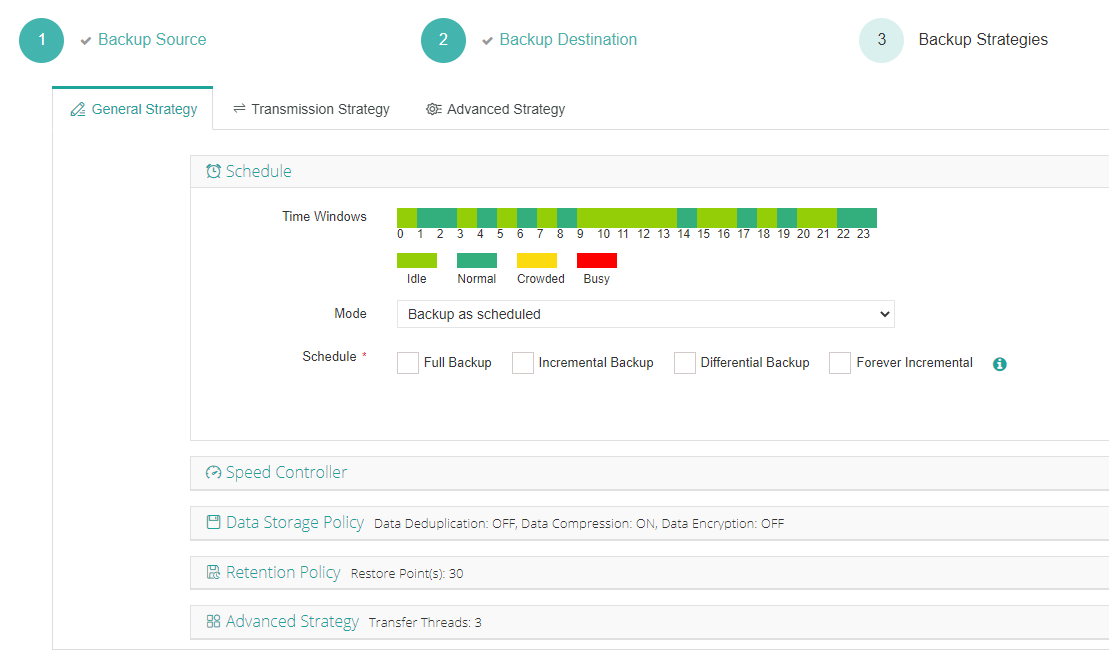
Copia de seguridad automática del sistema operativo según el horario programado.
Elija entre copia de seguridad completa, incremental, diferencial y incremental indefinida.
Habilite la desduplicación y compresión de datos, así como la extracción de datos válidos para reducir el tamaño de los datos.
Ajuste las líneas de transferencia multihilo para aumentar la velocidad.
Protección completa de los datos:
Cifre los datos para establecer contraseñas de recuperación con el algoritmo AES-256.
Cifre la transmisión de datos con SSL para proteger la transferencia.
Rechace cualquier visita no autorizada para prevenir el ransomware con el monitor de E/S en tiempo real.
Guarde una copia de seguridad externa en otra ubicación en caso de emergencias.
Archivar los datos en la nube pública para mayor seguridad.
Descargue ahora la versión de prueba gratuita de 60 días con todas las funciones de la nueva versión 7.0 para explorar más.
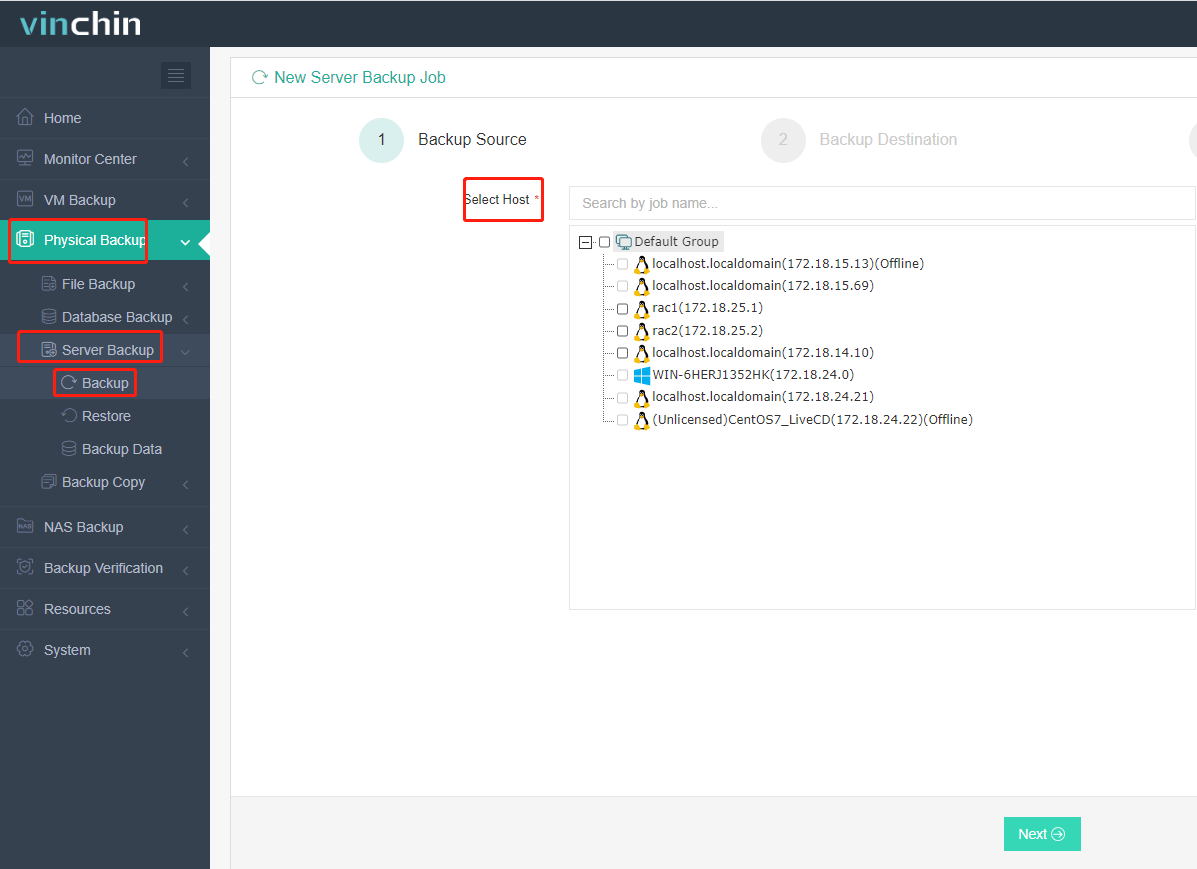
1. Vaya a Copia de seguridad física > Copia de seguridad del servidor > Copia de seguridad y seleccione un host Windows. Puede marcar las casillas de las unidades debajo del host seleccionado para elegir específicamente cuáles.
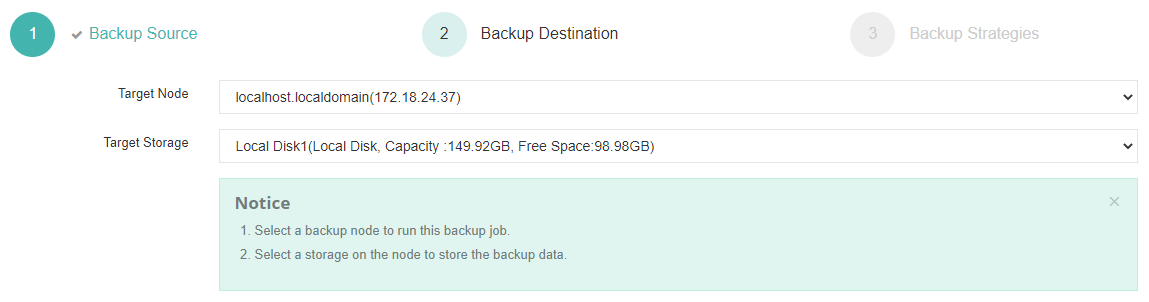
2. Seleccione el nodo de copia de seguridad NAS y el almacenamiento en él para la tarea.
3. Personalice las estrategias de copia de seguridad mencionadas anteriormente.


4. Revise y envíe la tarea. Se ejecutará según la configuración de hora.
Conclusión
En esta entrada aprenderá cómo realizar copias de seguridad de Windows 10/11 en dispositivos NAS mediante tres métodos sencillos: Copia de seguridad y restauración de Windows, Historial de archivos y el versátil software de copia de seguridad Vinchin Backup & Recovery, que no solo automatiza las copias de seguridad y ofrece diversas opciones de respaldo, sino que también permite restaurar el sistema operativo a un estado específico en el tiempo, sin necesidad de volver a configurar todo.