Der Verlust von persönlichen Daten kann verheerend sein und wenn es um die Daten Ihres Unternehmens geht, ist der Einfluss noch viel schwerwiegender. Es kann Ihre Geschäftsvorgänge zum Stillstand bringen, was in Produktivitätsverlust, Umsatzeinbußen und Verlust des Kundenvertrauens resultieren kann. Während Citrix XenServer eine zuverlässige Plattform für die Konsolidierung von Firmendaten auf virtualisierten Laufwerken bietet, ist sie nicht immun gegen Probleme. Dataverlust kann durch beabsichtigte oder unbeabsichtigte Löschungen sowie durch Datenbeschädigung auftreten.
Was ist XenServer?
Citrix XenServer ist eine auf dem Xen-Hypervisor basierende Open-Source-Servervirtualisierungsplattform. Citrix bietet zudem eine unterstützte Version an, die Sie erwerben können, mit zwei Optionen: Standard und Enterprise.
Wie kann Daten aus einer virtuellen Festplatte in XenServer wiederhergestellt werden?
Hier ist ein Fallbeispiel zur Datenwiederherstellung bei Verlust von virtuellen Festplattendateien in XenServer aufgrund eines Stromausfalls.
Server-Datenwiederherstellungsumgebung:
Ein Dell-Server in einer bestimmten Organisation ist mit einer RAID-Karte konfiguriert und bildet ein aus vier Festplatten bestehendes RAID10-Array.
Der Server verwendet XenServer als Hypervisor, mit Windows Server Betriebssystem auf den virtuellen Maschinen installiert.
Es gibt zwei virtuelle Maschinenfestplatten, eine für das System und eine für Daten. Die oberste Ebene ist mit einem Webserver unter Verwendung der ASP + SQL Server Architektur bereitgestellt.
Serverausfall & Analyse:
Aufgrund eines plötzlichen Stromausfalls wurde ein VPS (XenServer-Virtuelle Maschine) innerhalb des Servers nicht mehr zugänglich, was zum Verlust von virtuellen Festplattendateien führte.
1. Entnehmen Sie die Festplatten vom defekten Server und weisen Sie ihnen eindeutige Bezeichner zu. Erstellen Sie schreibgeschützte Sicherungskopien aller Festplatten. Sobald die Sicherungen abgeschlossen sind, setzen Sie die Festplatten in ihre ursprünglichen Positionen auf dem Server zurück. Nachfolgende Datenanalyse- und Wiederherstellungsvorgänge werden auf den Backup-Images durchgeführt, um jegliche weitere Schäden an den Originaldaten zu verhindern.
2. XenServer-Virtuelle Maschinen-Datenträger sind unter Verwendung der LVM-Struktur organisiert, wobei jedem virtuellen Datenträger ein logisches Volume (LV) entspricht und im Modus der dünnen Bereitstellung betrieben wird. relevante LVM-Informationen werden innerhalb von XenServer gespeichert. Der Datenrettungsingenieur untersuchte die LVM-bezogenen Informationen unter "/etc/lvm/backup/", fand jedoch keine Informationen zum beschädigten virtuellen Datenträger. Es wurde festgestellt, dass die LVM-Informationen aktualisiert wurden. Eine weitere Analyse auf unterster Ebene wurde durchgeführt, um die nicht aktualisierten LVM-Informationen zu finden.
3. Basierend auf den veralteten LVM-Informationen identifizierte der Datensicherungstechniker den Datenbereich der virtuellen Festplatte. Es stellte sich jedoch heraus, dass die Daten beschädigt waren. Nach Analyse wurde bestätigt, dass die Virtual Machine aufgrund der Beschädigung ihrer virtuellen Festplatte nicht mehr zugänglich war, was zum Verlust des Betriebssystems und der Daten führte. Diese Situation könnte durch einen Netzwerkangriff oder bösartige Software, die die Virtual Machine als Ziel hatte, verursacht worden sein.
4. Nach der Überprüfung dieses Bereichs entdeckte der Datenrettungsingenieur zahlreiche zersplitterte Datenbankseiten, trotz erheblicher Datenbeschädigung. Es wurde festgestellt, dass ein Versuch unternommen werden könnte, diese Fragmente der Datenbankseite zusammenzusetzen, um eine verwendbare Datenbank zu erstellen.
Lösung für die Serverdatenwiederherstellung:
1. Bestimmen Sie die Startposition der komprimierten Sicherungsdatenbank durch Analyse der Struktur des RAR-Archivs. Der erste Sektor einer RAR-Archivdatei enthält den Dateinamen, daher können wir den Dateinamen der komprimierten Sicherungsdatenbank mit dem am identifizierten Ort gefundenen Dateinamen abgleichen, um die Startposition der Sicherungsdatenbank zu bestimmen.
2. Sobald die Position der komprimierten Datei gefunden wurde, analysieren Sie die Daten in diesem Bereich und benennen Sie die Daten in eine RAR-formatierte komprimierte Datei um. Versuchen Sie die komprimierte Datei zu entpacken, begegnen Ihnen jedoch Fehler bei der Entpackung.
Der Extraktionsfehler ist auf Datenbeschädigung zurückzuführen. Versuchen Sie ein RAR-Reparaturtool zu verwenden, um die Datei zu verarbeiten und einige der Daten zu extrahieren. Allerdings besteht die extrahierten Daten nur aus einem Teil des Website-Codes, was darauf hinweist, dass die Datenbank-Backup-Datei innerhalb der RAR-Archiv wahrscheinlich beschädigt ist.
3. Analysieren Sie die zugrunde liegende Struktur der SQL Server-Datenbank, um deren Startposition zu ermitteln. In der Regel enthält die 9. Seite einer SQL Server-Datenbank den Datenbanknamen. Kennt man den Datenbanknamen, kann die zugrunde liegende Struktur analysiert und die Startposition der Datenbank gefunden werden. Der Datenrettungsingenieur kann ein Programm entwickeln, um nach Seiten zu suchen, die den Merkmalen einer SQL Server-Datenbank entsprechen, wie z. B. die Aufzeichnung von Seitennummern und Dateinummern.
4. Stellen Sie die fragmentierten Daten in der richtigen Reihenfolge wieder her, um eine vollständige MDF-Datei zu bilden. Verwenden Sie ein MDF-Prüfsummenprogramm, um die Integrität der gesamten MDF-Datei zu überprüfen.
5. Nach der Bestätigung, dass keine Probleme festgestellt wurden, richten Sie eine Datenbankumgebung ein und fügen Sie die rekonstruierte Datenbank der neu eingerichteten Datenbankumgebung hinzu. Überprüfen Sie die Integrität der Daten, indem Sie relevante Tabellen abfragen und auf die Anwesenheit der neuesten Daten prüfen. Durch Benutzerabfragen und gründliche Überprüfungen bestätigen Sie, dass die wiederhergestellten Daten vollständig und gültig sind. Der Datenwiederherstellungsprozess ist abgeschlossen.
Auswahl einer Datenbanksicherungs- und Katastrophenwiederherstellungslösung für XenServer
Als professioneller Anbieter von Datenschutzlösungen bietet Vinchin führende zuverlässige Lösungen für die Datenbanksicherung und Katastrophenwiederherstellung für jeden Kunden in vielen Branchen an, sodass Unternehmen bei einem Datenverlustereignis nicht lange Zeit damit verbringen müssen, das Problem zu beheben, sondern die Daten sofort aus dem Backup wiederherstellen können.
Vinchin Backup & Recovery ist eine professionelle Lösung die die Datensicherung von virtuellen Maschinen wie VMware vSphere, Hyper-V, XenServer, XCP-ng, oVirt, RHV, OpenStack usw. sowie anderer Daten wie Datenbanken, NAS, Dateiserver usw. unterstützt.
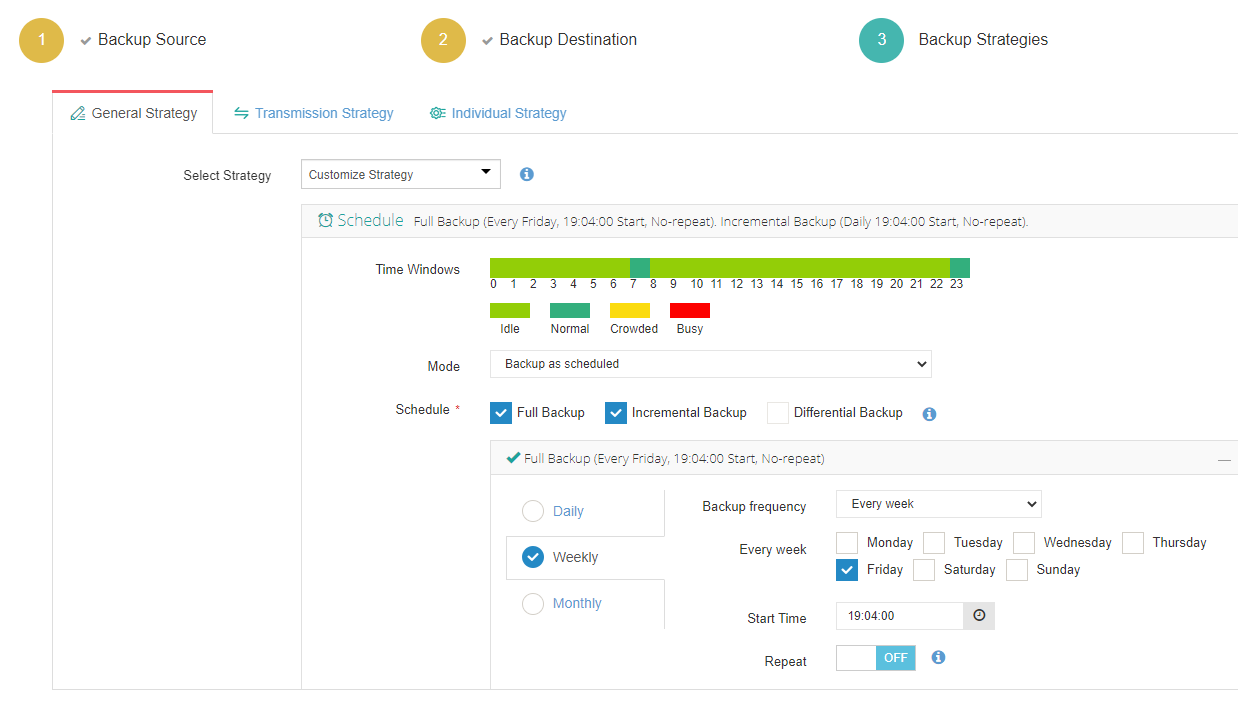
Vinchin Backup & Recovery bietet flexible Backup-Planungsoptionen, mit denen Benutzer vollständige Backups, inkrementelle Backups und differentielle Backups auf täglicher, wöchentlicher und monatlicher Basis automatisch ausführen können. Dies ermöglicht einen intelligenten XenServer-Backup-Prozess, um die manuelle Konfigurationsarbeit für Benutzer zu minimieren. Mit Vinchin Backup & Recovery können Sie ganz einfach einen gesamten XenServer-VM auf einfache Weise wiederherstellen.
Eine benutzerfreundliche Webkonsole wird helfen, die Sicherungsaufgabe leicht zu erstellen.
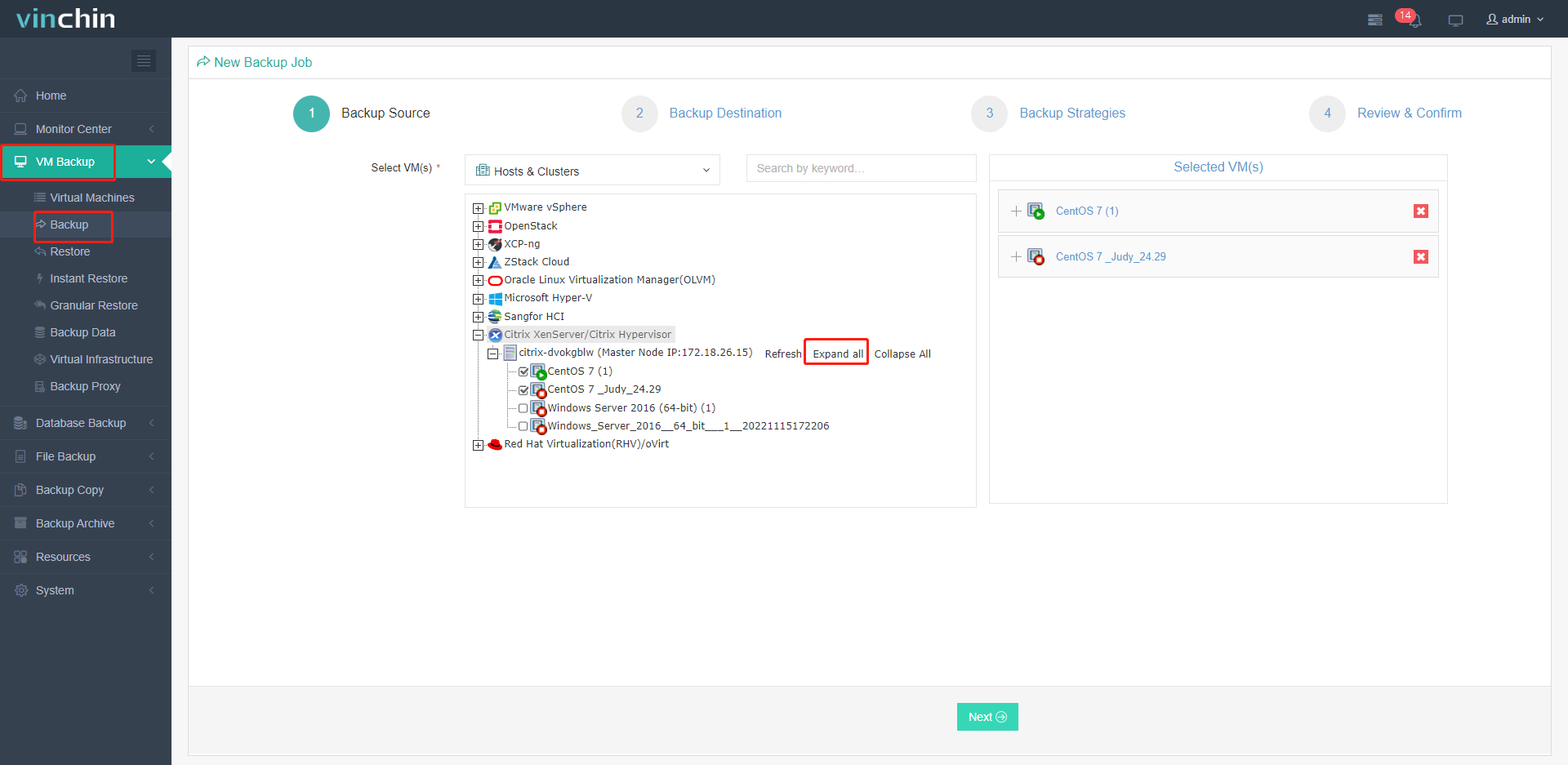
1. Wählen Sie die XenServer-VM aus
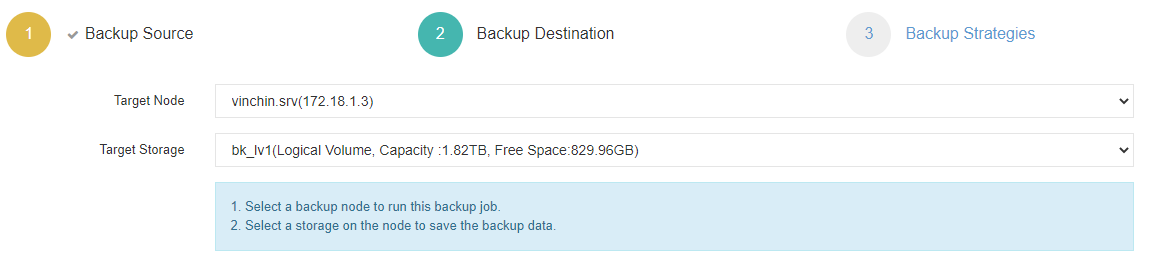
2. Wählen Sie das Backup-Speichermedium aus
3. Wähle die benötigten Sicherungsstrategien aus
4. Stelle die Arbeit ein
Sie können mit einem 60-tägigen vollständigen Free-Trial dieses leistungsstarken Systems beginnen. Klicken Sie einfach auf die Schaltfläche, um das Installationspaket zu erhalten.
Zusammenfassung
Dieser Abschnitt veranschaulicht den Prozess der Datenwiederherstellung für XenServer-Server. Dies ist nur ein Fallbeispiel für Datenwiederherstellung und der tatsächliche Wiederherstellungsprozess kann je nach Situation variieren. Bei Serverausfällen und Datenausfällen wird empfohlen, sich an professionelle Dienstleister für Datenwiederherstellung zu wenden.








