Die Virtualisierungstechnologie wird von immer mehr Unternehmen zunehmend eingesetzt. Im Vergleich zur physischen Umgebung erfordert die virtuelle Umgebung zahlreiche neue Fähigkeiten.
Die virtuelle Maschine kann wie eine physische Maschine arbeiten, verfügt jedoch über keine echte Hardware, da sie lediglich als Ordner auf dem Host existiert. Um die Leistung einer virtuellen Maschine zu überwachen und zu steuern, müssen IT-Administratoren die Befehlszeile oder professionelle Tools verwenden.
VMware ist eine ausgereifte Virtualisierungslösung und bietet zahlreiche offizielle Tools und Befehle zur Verwaltung virtueller Umgebungen, beispielsweise den Befehl „vmfstools“.
Was ist vmkfstools?
Vmkfstools ist der Befehl für VMware-Benutzer zur Verwaltung von VMFS-Volumes, Speichergeräten und virtuellen Festplatten.
Virtuelle Festplatten sind eine der wichtigen Komponenten einer VM, da sie die VM-Daten speichern und für die VM-Sicherung sowie für die Migration verwendet werden können. In einer VMware-Umgebung handelt es sich dabei um die VMDK-Datei im VM-Ordner.
Mit vmkfstools können Sie virtuelle Festplatten erstellen, den Datenträgertyp zwischen Thin-Provisioning- und Thick-Provisioning-Festplatten konvertieren, die Größe der VMDK-Datei ändern, die VMDK-Datei umbenennen, virtuelle Festplatten klonen usw.
P.S. Manchmal möchten Sie möglicherweise eine virtuelle Festplatte aus einer anderen virtuellen Umgebung auf einem VMware-ESXi-Host verwenden, beispielsweise durch Importieren einer qcow2-Virtuellen Festplatte in den ESXi-Host. Nach der Konvertierung von qcow2 in das VMDK-Format müssen Sie vmkfstools weiterhin verwenden, um sicherzustellen, dass die Festplatte auf dem ESXi-Host funktioniert. Der erforderliche Befehl lautet:
vmkfstools -i source.vmdk -d thin converted_source.vmdk
Empfohlene Vorgehensweise für die Nutzung von vmkfstools
Öffnen Sie nun die Befehlszeilenschnittstelle, damit vmkfstools für Sie arbeiten kann.
Virtuelle Festplatte erstellen:
vmkfstools -c 2048m /vmfs/volumes/myVMFS/disk.vmdk
Dies bedeutet, dass Sie eine virtuelle Festplatte mit einer Größe von 2048 MB im angegebenen Verzeichnis erstellen möchten. Für die neu erstellte virtuelle Festplatte stehen Ihnen weitere Unteroptionen zur Verfügung.
-d|--diskformat [thin|zeroedthick|eagerzeroedthick]
-W|--objecttype [Datei|VSAN|VVol]
--policyFile Dateiname
Größe der virtuellen Festplatte ändern:
vmkfstools -X 10 GB /vmfs/volumes/meinVMFS/disk.vmdk
Dadurch wird die Ziel-Virtuelle Festplatte direkt auf 10 GB vergrößert; allerdings sollten Sie beachten, dass alle Snapshots der VM vor der Größenanpassung der virtuellen Festplatte gelöscht werden müssen, da andernfalls ein Fehler auftritt, der zum Datenverlust führen kann.
Danach wird das Dateisystem aktualisiert, beispielsweise durch Erweitern der Partition auf der Festplatte, um die neue virtuelle Festplatte zu nutzen.
Außer dem Befehl „vmkfstools“ können Sie die Größe der virtuellen Festplatte auch direkt im ESXi-Client erhöhen.
Virtuelle Festplatte konvertieren:
vmkfstools --inflatedisk /vmfs/volumes/meinVMFS/disk.vmdk
Mit diesem Befehl wird eine dünne virtuelle Festplatte in eine „eagerzeroedthick“-Festplatte umgewandelt.
vmkfstools --eagerzero /vmfs/volumes/myVMFS/disk.vmdk
Mit diesem Befehl können Sie eine Zeroed-Thick-Virtuelle Festplatte in eine Eager-Zeroed-Thick-Festplatte konvertieren.
Virtuelle Festplatte klonen:
vmkfstools -i "/vmfs/volumes/Datastore/examplevm/examplevm.vmdk" "/vmfs/volumes/Datastore 2/newexamplevm/newexamplevm.vmdk" -d thin -a buslogic
Mit diesem Befehl wird die Ziel-Virtualdisk von Datastore 1 nach Datastore 2 kopiert und die Zielkopie als Thin-Provisioning erstellt.
Falls Sie vCenter zur Verwaltung von ESXi-VMs verwenden, können Sie vCenter auch zum Klonen der gesamten VM nutzen.
Virtuelle Festplatte umbenennen:
vmkfstools -E oldName newName
Dadurch werden alle Namen der virtuellen Festplatten in der Umgebung ersetzt.
Virtuelle Festplatte löschen:
vmkfstools -U /vmfs/volumes/meinVMFS/disk.vmdk
Dadurch werden sowohl die virtuelle Festplattendatei als auch die Beschreibung der Ziel-Virtuellen Festplatte gelöscht.
Virtuelle Festplatte prüfen:
vmkfstools -x check /vmfs/volumes/mein_datastore/mein_disk.vmdk
Dieser Befehl kann dabei helfen, eine beschädigte virtuelle Festplatte zu überprüfen oder zu reparieren.
Verwalten und schützen Sie VMware ESXi mit Vinchin Backup & Recovery
Zwar stellt VMware zahlreiche offizielle Tools zur Verwaltung virtueller Umgebungen zur Verfügung, doch gibt es auch viele Partner, die professionelle Dienstleistungen anbieten.
Vinchin ist jetzt ein offizieller VMware-Partner und bietet professionelle ESXi-Sicherungsdienstleistungen an. Unser Produkt Vinchin Backup & Recovery hat bereits Tausenden von Nutzern dabei geholfen, ihre VMware-Virtualisierungsumgebung zu verwalten und zu schützen.
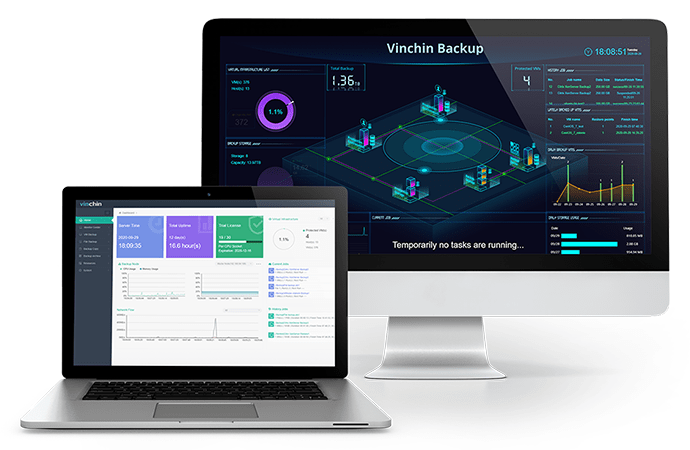
Vinchin Backup & Recovery ermöglicht es Ihnen, ESXi-VMs ohne Agent zu sichern, d. h., Sie fügen lediglich den ESXi-Host hinzu, um alle darauf befindlichen VMs zu schützen – dies spart im Vergleich zu herkömmlichen VM-Sicherungslösungen viel Zeit.
Um Ihre virtuelle Umgebung vor Ransomware zu schützen, bietet Vinchin Backup & Recovery eine Verschlüsselungstechnologie für Sicherungsdaten sowie eine Technologie für die sichere Datenübertragung als doppelte Sicherheitsgarantie. Nur Vinchin-Anwendungen können auf die Daten im Sicherungssystem zugreifen und diese ändern – so bleibt Ihr Sicherungsspeicher geschützt.
Die Migration von virtuellen Maschinen ist häufig erforderlich, und Vinchin ist wirklich hervorragend darin, virtuelle Maschinen zu verschieben. Sie können ganz einfach eine virtuelle Maschine von einem ESXi-Host auf einen anderen verschieben, indem Sie über eine benutzerfreundliche Webkonsole lediglich einen Wiederherstellungspunkt und den Zielhost auswählen. Mit der Vinchin Virtual Machine Convert Engine können Sie sogar völlig frei virtuelle Maschinen zwischen verschiedenen Virtualisierungsplattformen verschieben.
Sie können eine 60-tägige kostenlose Testversion mit vollständigem Funktionsumfang nutzen, um zu erleben, wie bequem es ist, Ihre VMware-Virtualisierungsumgebung mit Vinchin Backup & Recovery zu verwalten und zu schützen. Klicken Sie einfach auf die Schaltfläche, um das Installationspaket herunterzuladen.
Zusammenfassung
VMware ist eine ausgereifte Virtualisierungslösung und bietet zahlreiche offizielle Tools und Befehle zur Verwaltung virtueller Umgebungen.
Vmkfstools ist der Befehl, mit dem Benutzer virtuelle Festplatten verwalten können. Sie können diesem Abschnitt folgen, um virtuelle Festplatten zu erstellen, umzuwandeln, zu vergrößern oder zu verkleinern, umzubenennen, zu löschen, zu klonen usw.
Um Ihre VMware-ESXi-Virtualisierungsumgebung einfach zu verwalten und zu schützen, können Sie auch Vinchin Backup & Recovery wählen. Verpassen Sie nicht die kostenlose Testversion.