Geschachtelte Virtualisierung ermöglicht es Ihnen, einen Hypervisor innerhalb einer virtuellen Maschine auf Ihrem Hyper-V-Host auszuführen. Das bedeutet, Sie können virtuelle Maschinen innerhalb einer anderen virtuellen Maschine erstellen – ein leistungsfähiges Werkzeug für Labore, Tests oder Entwicklungs-Umgebungen, bei denen Hardware begrenzt ist oder Flexibilität im Vordergrund steht. Doch wie aktivieren Sie diese Funktion? Wir erläutern den gesamten Prozess von den Grundlagen bis hin zur fortgeschrittenen Fehlerbehebung, damit Sie sicher durchstarten können.
Was ist geschachtelte Virtualisierung in Hyper-V?
Geschachtelte Virtualisierung in Hyper-V ermöglicht es einer VM, selbst als Hypervisor zu fungieren, indem Hardware-Virtualisierungserweiterungen vom Host an die Gast-VM weitergegeben werden. Vereinfacht ausgedrückt bedeutet dies, dass Sie Hyper-V innerhalb einer VM installieren können, die auf Ihrem Haupt-Hyper-V-Server läuft – und anschließend weitere VMs innerhalb dieses Gastsystems erstellen können. Dadurch ergeben sich zahlreiche Möglichkeiten, komplexe Testumgebungen ohne zusätzliche physische Server aufzubauen.
Warum die geschachtelte Virtualisierung in Hyper-V aktivieren?
Durch die Aktivierung der geschachtelten Virtualisierung erhalten IT-Teams eine Flexibilität, die ihnen zuvor auf einzelnen Hosts nicht zur Verfügung stand. Sie können Mehrschicht-Labore aufbauen oder produktionsähnliche Umgebungen simulieren, ohne zusätzliche Hardware beschaffen zu müssen. Entwickler nutzen sie, um Cloud-Szenarien oder Container sicher isoliert von Live-Systemen zu testen. Sie ist zudem unverzichtbar, wenn Sie Funktionen wie das Windows-Subsystem für Linux 2 (WSL2) ausführen oder containerisierte Workloads innerhalb virtueller Maschinen während Schulungen oder Proof-of-Concept-Projekten bereitstellen möchten.
Voraussetzungen für die Aktivierung der geschachtelten Virtualisierung
Bevor Sie die geschachtelte Virtualisierung in Hyper-V aktivieren, stellen Sie sicher, dass Ihre Umgebung die folgenden Anforderungen erfüllt:
-
Ihr Host muss Windows Server 2016 oder höher bzw. Windows 10/11 Pro, Enterprise oder Education ausführen.
-
Die physische CPU muss Intel VT-x (mit EPT) oder AMD-V (mit RVI) unterstützen.
-
Für Intel-CPUs: Unterstützt unter Windows Server 2016/Windows 10 und neueren Versionen.
-
Für AMD-CPUs: Erfordert Windows Server 2022/Windows 11 mit VM-Konfigurationsversion 9.3 oder höher.
-
Die Hardware-Virtualisierung muss im BIOS/UEFI des Hosts aktiviert sein.
-
Die Ziel-VM muss ausgeschaltet sein, bevor die geschachtelte Virtualisierung aktiviert wird.
-
Dynamischer Arbeitsspeicher sollte für die Gast-VM, die als Hypervisor ausgeführt wird, nicht aktiviert sein; verwenden Sie stattdessen statischen Arbeitsspeicher.
Möchten Sie prüfen, ob Ihre CPU Virtualisierung mit Hardwareunterstützung unterstützt? Öffnen Sie PowerShell als Administrator auf Ihrem Host und führen Sie Folgendes aus:
Get-WmiObject -Class Win32_Processor | Select-Object -ExpandProperty VirtualizationFirmwareEnabled
Falls dies True zurückgibt, wird die Funktion von Ihrem System unterstützt.
So aktivieren Sie die geschachtelte Virtualisierung über PowerShell
PowerShell bietet präzise Steuerung bei der Aktivierung der geschachtelten Virtualisierung in Hyper-V – ideal für Administratoren, die bevorzugt mit Skripts arbeiten oder wiederholbare Prozesse auf mehreren Hosts benötigen.
Zuerst einmal: Stellen Sie sicher, dass Ihre Ziel-VM vollständig heruntergefahren ist – nicht pausiert oder im gespeicherten Zustand, sondern wirklich ausgeschaltet – andernfalls werden die Änderungen nicht korrekt angewendet.
Um Hardware-Virtualisierungserweiterungen für Ihre Gast-VM verfügbar zu machen (damit diese als eigener Hypervisor fungieren kann), öffnen Sie PowerShell auf Ihrem Host-Computer als Administrator und geben Sie Folgendes ein:
Set-VMProcessor -VMName "YourVMName" -ExposeVirtualizationExtensions $true
Ersetzen Sie "YourVMName" durch den tatsächlichen Namen Ihrer virtuellen Maschine. Mit diesem Befehl weist Hyper-V an, CPU-Ebene-Anweisungen an virtuelle Maschinen weiterzugeben, die von anderen Hypervisoren benötigt werden, die innerhalb dieser VM ausgeführt werden.
Zur Bestätigung, dass die Einstellungen korrekt angewendet wurden:
Get-VMProcessor -VMName "YourVMName" | Format-List *
Falls Sie die geschachtelte Virtualisierung zu einem späteren Zeitpunkt deaktivieren müssen:
Set-VMProcessor -VMName "YourVMName" -ExposeVirtualizationExtensions $false
Beachten Sie: Schalten Sie die VM vor diesen Änderungen immer aus!
So aktivieren Sie die geschachtelte Virtualisierung über den Hyper-V-Manager
Obwohl PowerShell bei der Aktivierung der geschachtelten Virtualisierung den Großteil der Arbeit übernimmt, müssen einige Netzwerkfunktionen über die grafische Benutzeroberfläche des Hyper-V-Managers konfiguriert werden – insbesondere dann, wenn Sie eine vollständige Konnektivität zwischen dem übergeordneten und den untergeordneten virtuellen Maschinen gewährleisten möchten.
Zum Beispiel muss die MAC-Adressen-Spoofing-Funktion häufig aktiviert werden, damit Netzwerkpakete ordnungsgemäß zwischen den Schichten virtueller Maschinen fließen – ein häufiges Hindernis bei der Einrichtung komplexer Labor-Topologien!
So geht’s:
1. Starten Sie den Hyper-V-Manager auf Ihrem Hostsystem.
2. Klicken Sie mit der rechten Maustaste auf die gewählte VM; wählen Sie im Menü Einstellungen aus.
3. Klicken Sie im linken Bereich unter „Hardware-Optionen“ auf Netzwerkadapter.
4. Klicken Sie unter den Einstellungen für den Netzwerkadapter auf Erweiterte Funktionen.
5. Aktivieren Sie das Kontrollkästchen „MAC-Adresse fälschen“.
6. Klicken Sie unten rechts auf OK, um die Änderungen zu speichern.
Hinweis: Die Aktivierung der MAC-Adresse-Manipulation ist nicht zwingend erforderlich, um die geschachtelte Virtualisierung zu aktivieren – sie ist jedoch oft notwendig, wenn Untervirtualmaschinen direkten Netzwerkzugriff außerhalb ihrer übergeordneten Umgebung benötigen (z. B. für DHCP-Anfragen).
Für die vollständige Unterstützung geschachtelter Hypervisoren – einschließlich der Weitergabe von CPU-Befehlen – benötigen Sie weiterhin die oben beschriebenen PowerShell-Befehle!
Sichern Sie Ihre Hyper‑V-Umgebung mit Vinchin Backup & Recovery
Nach der Konfiguration von „Hyper-V: Verschachtelte Virtualisierung aktivieren“ wird eine robuste Sicherung unerlässlich, um Produktions- und Lab-Umgebungen vor Datenverlust oder -beschädigung zu schützen. Vinchin Backup & Recovery zeichnet sich als Enterprise-Lösung aus, die Microsoft Hyper‑V sowie VMware, Proxmox VE, oVirt/RHV/OLVM, XCP-ng/XenServer, OpenStack, ZStack und weitere Plattformen unterstützt – insgesamt mehr als 15 gängige Plattformen, wie sie in modernen Rechenzentren eingesetzt werden.
Mit Vinchin Backup & Recovery profitieren Administratoren von Funktionen wie inkrementellem Backup, unbegrenztem inkrementellem Backup, LAN-freiem Backup, granularem Wiederherstellungsverfahren sowie fortschrittlicher Daten-Deduplizierung/Komprimierung – alles konzipiert für einen effizienten Schutz und eine schnelle Wiederherstellung in unterschiedlichen Umgebungen bei minimalem Speicherbedarf und geringem operativem Aufwand.
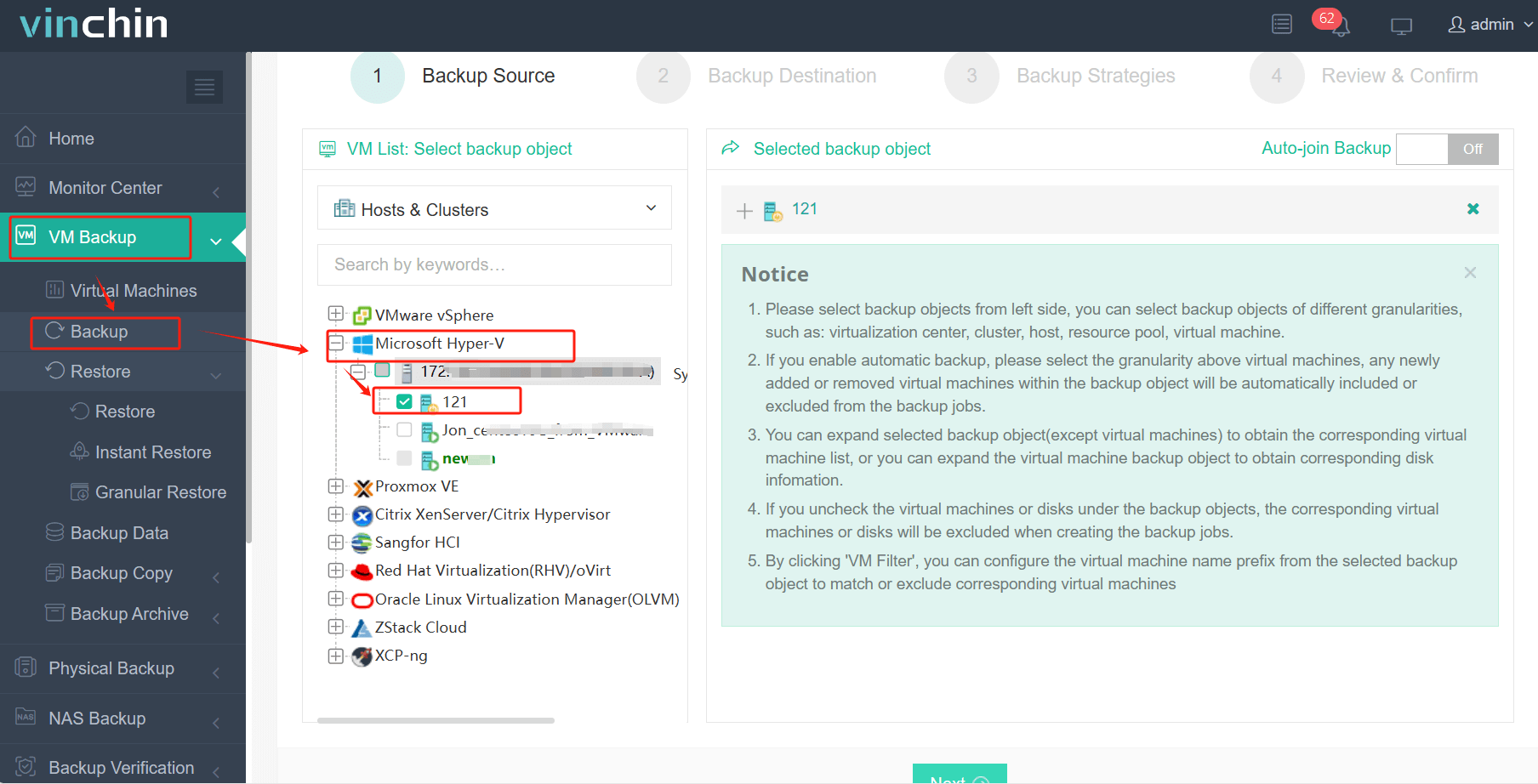
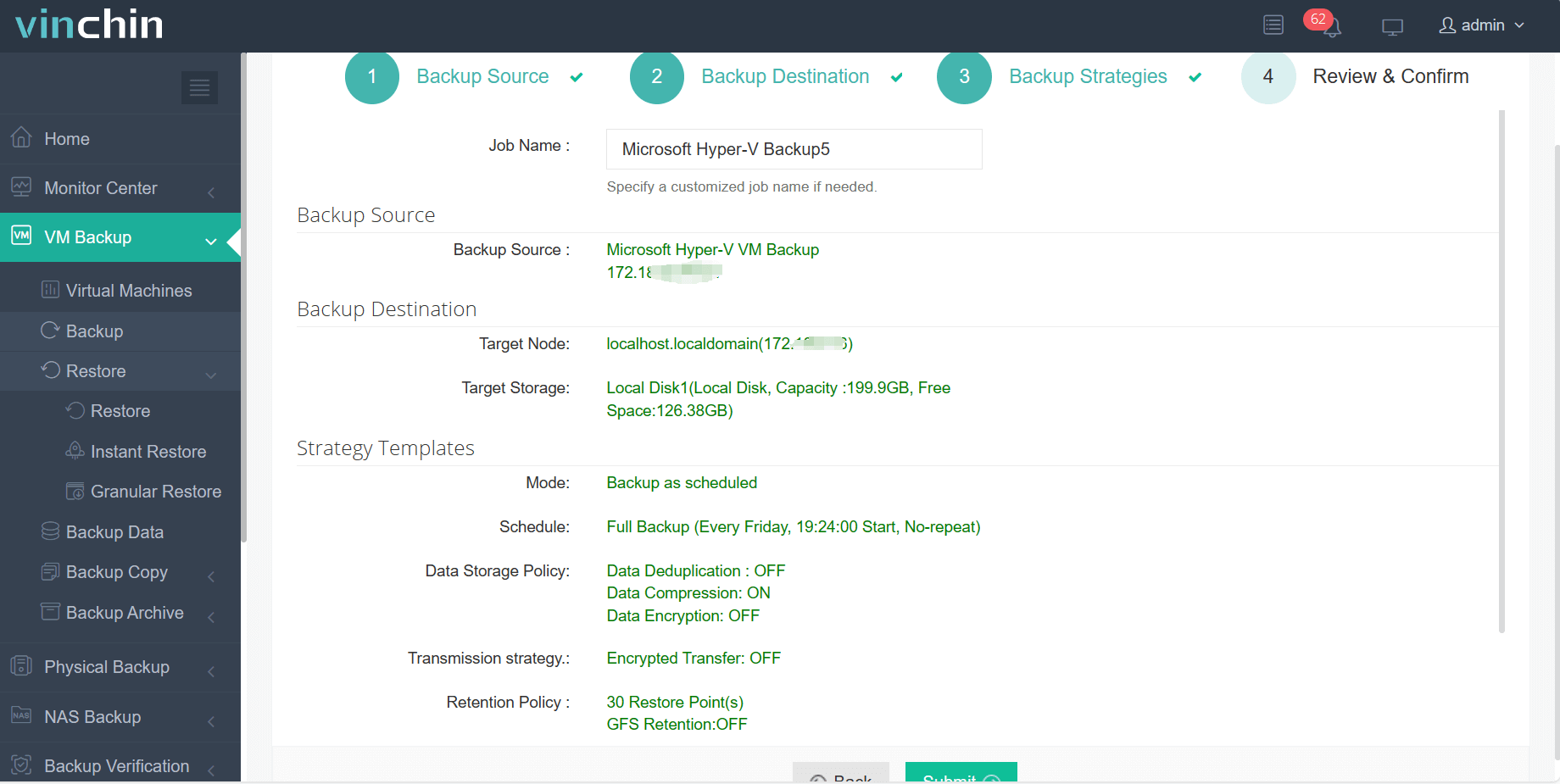
Die intuitive Webkonsole macht den Schutz kritischer Workloads einfach:
Schritt 1: Wählen Sie die Hyper‑V-VM(s), die Sie sichern möchten
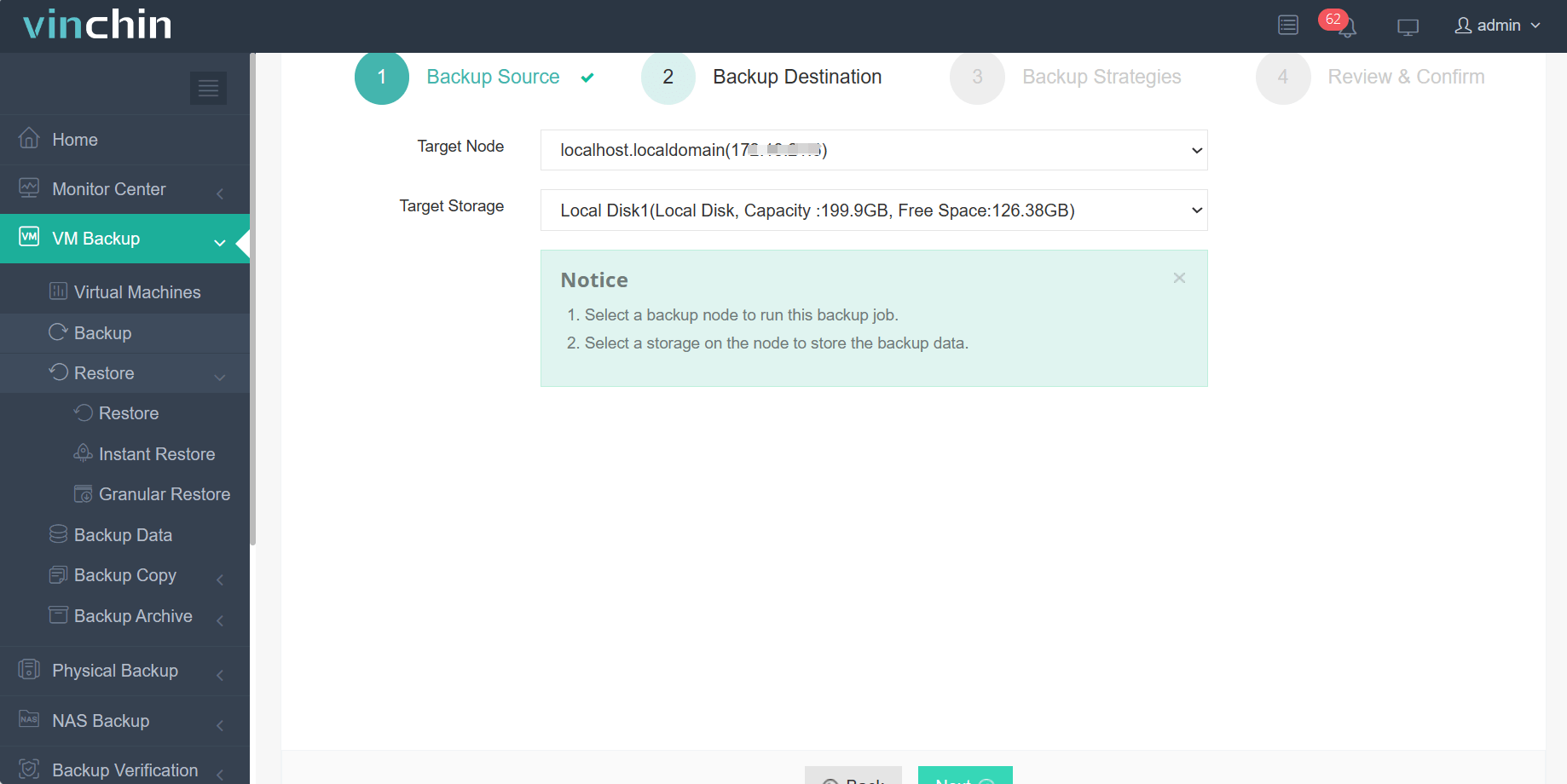
Schritt 2: Wählen Sie einen geeigneten Sicherungsspeicherort
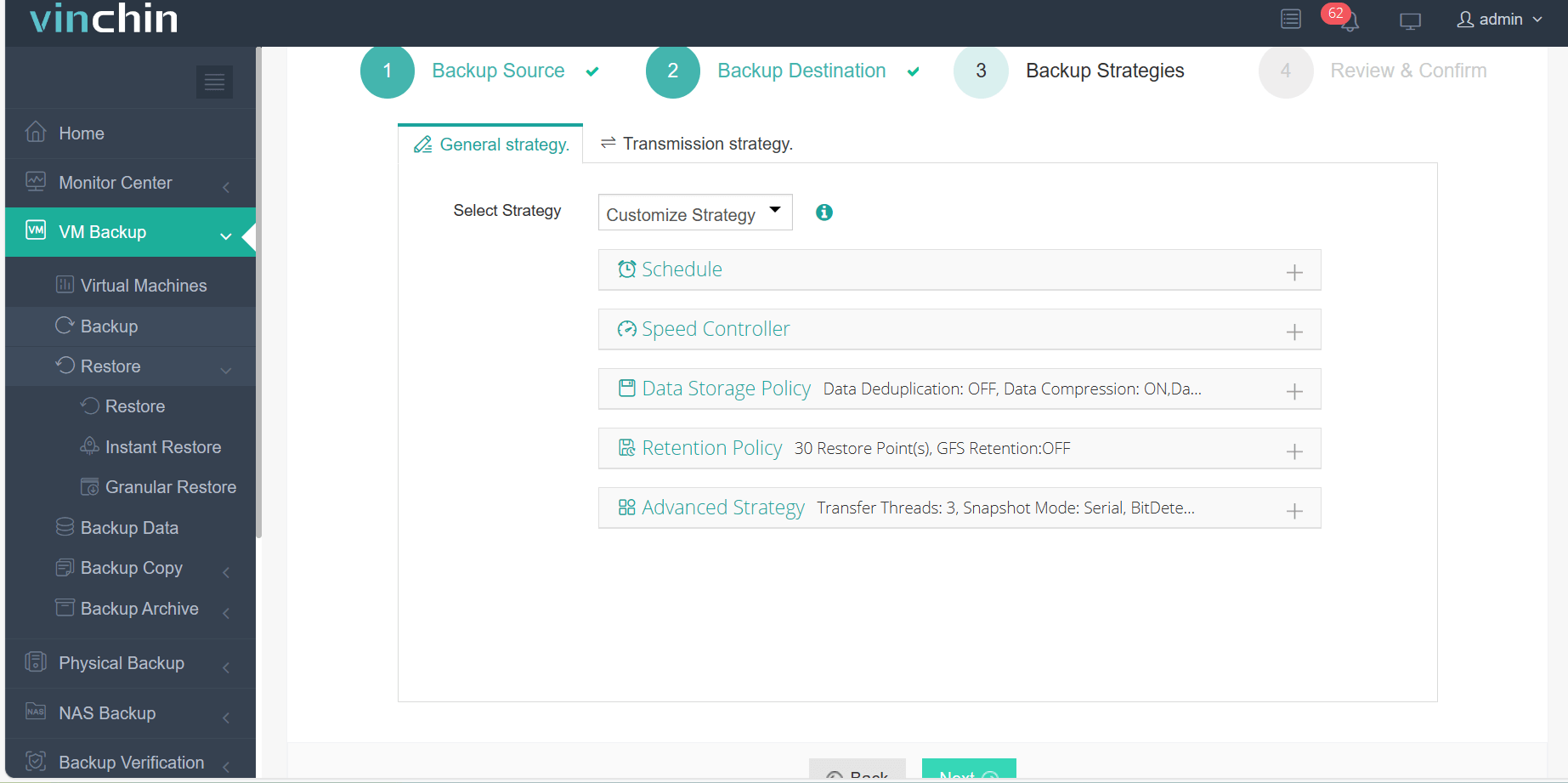
Schritt 3: Planen Sie die Zeitpläne und Aufbewahrungsrichtlinien gemäß den geschäftlichen Anforderungen
Schritt 4: Auftrag einreichen
Weltweit von Tausenden Organisationen anerkannt – mit Spitzenbewertungen unter Unternehmensanwendern – bietet Vinchin Backup & Recovery eine voll funktionsfähige kostenlose Testversion für 60 Tage; klicken Sie unten, um umfassenden Datenschutz aus erster Hand zu erleben.
Hyper-V: Aktivierung der geschachtelten Virtualisierung – FAQs
F1: Kann ich die geschachtelte Virtualisierung aktivieren, während meine Ziel-VM weiterhin online ist?
A1: Nein – die Ziel-Virtual Machine muss immer ausgeschaltet sein, bevor Sie die Einstellungen für Prozessorerweiterungen über die grafische Benutzeroberfläche oder Skriptbefehle ändern.
F2: Mein innerster Gast kann nach der Einrichtung keine externen Netzwerke erreichen – gibt es eine einfache Lösung?
A2: Ja – MAC-Adressenspoofing auf dem äußersten übergeordneten Adapter aktivieren UND NAT-Routingregeln mithilfe interner Switches/NAT-Cmdlets konfigurieren.
F3: Sind Kontrollpunkte/„Snapshots“ bei tiefer Verschachtelung sicher?
A3: Ja – Sie dürfen Checkpoints verwenden, sollten sich jedoch außerhalb von Labor- oder Testszenarien nicht stark darauf verlassen, da dies möglicherweise Auswirkungen auf Stabilität und Leistung hat, insbesondere unter hoher Last.
Fazit
Geschachtelte Virtualisierung ermöglicht leistungsstarke Laborumgebungen direkt innerhalb Ihrer bestehenden Infrastruktur – bei sorgfältiger Planung hinsichtlich Ressourcen und Netzwerk sind die meisten Herausforderungen problemlos zu bewältigen! Für zuverlässige Sicherungen auf allen Ebenen – einschließlich tief geschachtelter Umgebungen – bietet Vinchin einen robusten Schutz, dem IT-Fachleute weltweit vertrauen.