Hyper-V ist eine beliebte Virtualisierungslösung. Sobald die Hyper-V-Funktion im Windows-Betriebssystem aktiviert ist, wird dieser Computer zum Host. IT-Administratoren können über den Hyper-V-Manager virtuelle Maschinen (VMs) auf dem Host erstellen.
Manchmal ist ein Datentransfer zwischen Host und Gast erforderlich. Um Dateien schnell zu übertragen, werden Ihnen in diesem Beitrag hilfreiche Methoden vorgestellt. Falls Sie Dateien auf andere Weise übertragen möchten, können Sie einem anderen Beitrag folgen, um Dateien vom Host zum Gast oder zwischen virtuellen Maschinen zu kopieren.
Nachtrag: Falls Sie die Daten Ihrer virtuellen Maschinen schützen möchten, gibt es 4 Möglichkeiten, Hyper-V-VMs zu sichern.
Methode 1. Datei über den erweiterten Sitzungsmodus von Hyper-V-Host zu Gastkopie
Um den erweiterten Sitzungsmodus zu nutzen, muss die entsprechende Konfiguration auf dem Hyper-V-Host aktiviert sein.
Vorteile der Aktivierung des erweiterten Sitzungsmodus:
● Freigabe der Zwischenablage mit dem Windows-Host
● Zugriff auf die Ressourcen auf der lokalen Festplatte des Windows-Hosts innerhalb der VM
● Passen Sie das Auflösungsverhältnis des VM-Fensters an
Der erweiterte Sitzungsmodus ist unter Windows 10 und Windows 8.1 automatisch aktiviert, muss jedoch unter anderen Betriebssystemen manuell aktiviert werden.
Anforderungen
Erweiterter Sitzungsmodus erfordert:
-
Windows 8.1 / Windows Server 2012 R2 oder neuer
-
Hyper-V-Integrationsdienste aktiviert
-
Fernzugriff auf den Desktop im Gastbetriebssystem aktiviert
-
Unterstützte Gastbetriebssysteme (Windows-Pro- und -Enterprise-Editionen funktionieren am besten)
So aktivieren Sie den erweiterten Sitzungsmodus
Der erweiterte Sitzungsmodus muss über den Hyper-V-Manager aktiviert werden.
1. Öffnen Sie den Hyper-V-Manager > Rechtsklicken Sie auf einen Hyper-V-Host > Wählen Sie Hyper-V-Einstellungen
2. Wählen Sie unter der Registerkarte Server die Option Richtlinie für den erweiterten Sitzungsmodus aus und aktivieren Sie das Kontrollkästchen Erweiterten Sitzungsmodus zulassen.
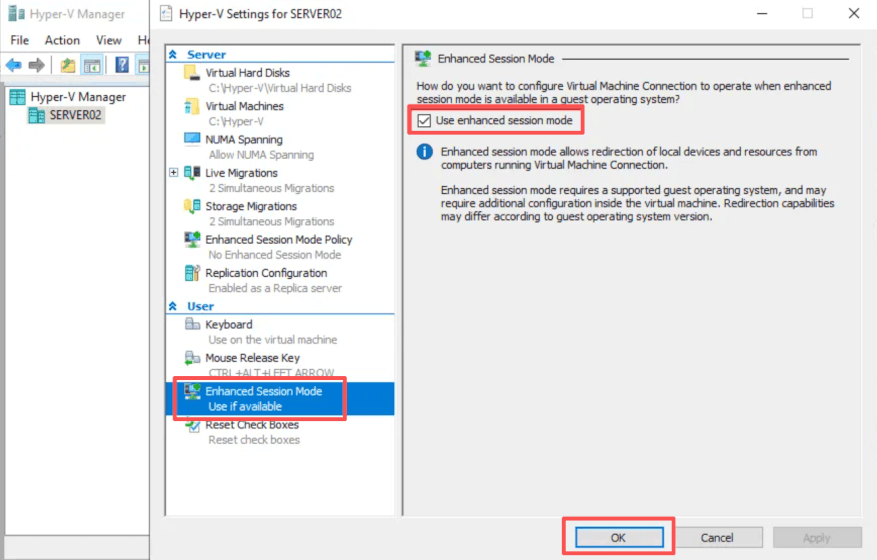
3. Wählen Sie unter der Registerkarte Benutzer die Option Erweiterter Sitzungsmodus aus > aktivieren Sie das Kontrollkästchen Erweiterten Sitzungsmodus verwenden > klicken Sie auf OK
4. Rechtsklicken Sie auf einen Gast auf dem Host > wählen Sie Einstellungen > wählen Sie Integrationsdienste > aktivieren Sie das Kontrollkästchen für Gastdienste > klicken Sie auf OK
5. Rechtsklicken Sie auf den Gast > wählen Sie Verbinden
6. Ein Popup-Fenster erscheint, um Ihnen die Anzeigekonfiguration anzupassen > wählen Sie Anzeigeoptionen
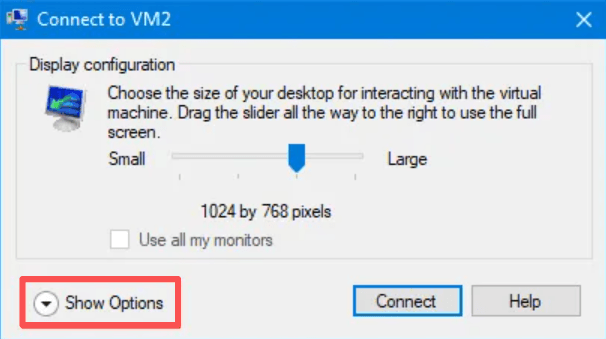
7. Aktivieren Sie „Meine Einstellungen für zukünftige Verbindungen mit diesem virtuellen Computer speichern“
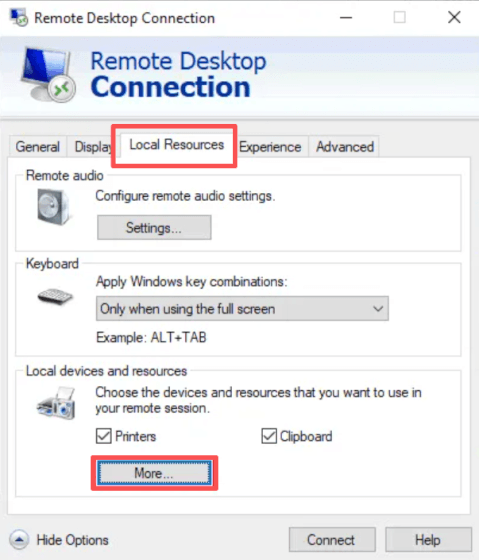
8. Erweitern Sie Lokale Ressourcen > erweitern Sie Mehr > wählen Sie das Laufwerk aus, das Sie auf der virtuellen Maschine verwenden möchten > klicken Sie auf OK
Jetzt können Sie den Datei-Explorer auf dem Host öffnen, um Dateien an die VM zu kopieren.
Methode 2: Freigegebene Ordner über SMB
Eine weitere einfache Möglichkeit besteht darin, freigegebene Ordner vom Hyper-V-Host zu verwenden.
1. Erstellen Sie einen freigegebenen Ordner auf dem Host
2. Rechtsklicken Sie auf den Ordner > Eigenschaften > Freigabe > Erweiterte Freigabe > Diesen Ordner freigeben, um NTFS- und Freigabeberechtigungen zu konfigurieren
3. Freigabe zuordnen:
net use Z: \\HOSTNAME\SharedFolder
Dies bleibt eine der einfachsten Methoden für Umgebungen mit stabiler Netzwerkverbindung.
Methode 3: Verwenden Sie PowerShell Copy-VMFile (am besten für die Automatisierung)
Das Cmdlet Copy-VMFile ist eine der leistungsfähigsten, nativen Hyper-V-Methoden.
1. Aktivieren Sie zunächst die Gastdienste:
Enable-VMIntegrationService -Name "Guest Service Interface" -VMName "VM01"
2. Grundbeispiel:
Copy-VMFile "VM01" `
-SourcePath "D:\Installers\App.exe" `
-DestinationPath "C:\Temp\App.exe" `
-CreateFullPath `
-FileSource Host
Dadurch wird eine Datei direkt vom Hyper-V-Host in die Gast-VM kopiert.
3. Dateien auf mehrere VMs kopieren
$VMs = Get-Content "C:\Temp\vmlist.txt"
foreach ($vm in $VMs) {
    Copy-VMFile $vm `
    -SourcePath "D:\Patch\update.msu" `
    -DestinationPath "C:\Updates\update.msu" `
    -CreateFullPath `
    -FileSource Host
}
Dieser Ansatz wird häufig in Unternehmens-Workflowsystemen zur Bereitstellung von Patches verwendet.
Methode 4. PowerShell Direct verwenden
PowerShell Direct ermöglicht Administratoren das Ausführen von PowerShell-Befehlen innerhalb von Windows-Gast-VMs ohne Netzwerkzugriff.
$session = New-PSSession -VMName VM01 -Credential (Get-Credential)
Copy-Item -ToSession $session `
-Path "D:\Scripts\deploy.ps1" `
-Destination "C:\Scripts"
Diese Methode ist besonders nützlich für Automatisierungsingenieure und DevOps-Administratoren.
Methode 5. RDP-Dateiübertragung
Da der erweiterte Sitzungsmodus selbst stark auf RDP-Technologien basiert, kann die standardmäßige Remotedesktopverbindung Dateiübertragungen ebenfalls durchführen.
1. Fernzugriff auf den Gast-VM aktivieren
Wechseln Sie zu Start > Einstellungen > System > Fernzugriff, um den Fernzugriff zu aktivieren.
2. IP-Adresse der VM ermitteln
Innerhalb der VM:
ipconfig
Suchen Sie nach der IPv4-Adresse.
3. Entfernte Desktopverbindung auf dem Host öffnen
Drücken Sie Win + R, geben Sie Folgendes ein: mstsc
Geben Sie die IP-Adresse der VM ein und klicken Sie auf Optionen anzeigen
4. Zwischenablagefreigabe aktivieren
Vor der Verbindung gehen Sie zu Lokale Ressourcen, um die Zwischenablage zu überprüfen.
5. Dateien übertragen
Nach der Verbindung:
Methode 6: Ein ISO-Image an eine Hyper-V-VM anhängen
1. Bereiten Sie eine ISO-Datei vor
Laden Sie eine vorhandene ISO-Datei herunter oder erstellen Sie eine benutzerdefinierte ISO-Datei mit den Dateien, die Sie übertragen möchten.
Zu den gängigen ISO-Erstellungstools gehören: Windows ADK, ImgBurn, PowerISO und oscdimg
Beispielordner: D:\TransferFiles\
Inhalt:
setup.exe
patch.msu
scripts\
2. Hyper-V-Manager öffnen
Öffnen Sie den Hyper-V-Manager und wählen Sie die Ziel-VM aus.
Stellen Sie sicher, dass die VM ausgeschaltet ist (empfohlen für VMs der Generation 1) oder Hot-Add unterstützt (Generation 2/SCSI-Controller)
3. Die ISO-Datei anhängen
Rechtsklicken Sie auf die VM, wählen Sie Einstellungen und navigieren Sie zu IDE-Controller > DVD-Laufwerk oder SCSI-Controller > DVD-Laufwerk
Wählen Sie eine Bilddatei aus, um den ISO-Standort zu durchsuchen, und klicken Sie auf Anwenden
4. Zugriff auf die ISO innerhalb der Gast-VM
Öffnen Sie innerhalb der VM den Datei-Explorer und suchen Sie das eingebundene DVD-Laufwerk.
5. Entfernen Sie die ISO-Datei nach der Übertragung
Nach Abschluss kehren Sie zum Hyper-V-Manager zurück.
Öffnen Sie die VM-Einstellungen, um die ISO-Datei zu entfernen oder zu trennen.
Unternehmensaspekt: Schutz von Hyper-V-VMs über die reine Dateiübertragung hinaus
Das Kopieren von Dateien in virtuelle Maschinen ist für operative Aufgaben hilfreich, ersetzt jedoch keine Sicherung und Notfallwiederherstellung.
Viele Unternehmen kombinieren heute Hyper-V-Verwaltungsprozesse mit zentralisierten VM-Schutzplattformen wie Vinchin Backup & Recovery, die bereits Tausenden von Unternehmen geholfen hat, hochwirksame Notfallwiederherstellungssysteme für virtuelle Umgebungen aufzubauen und dafür Lob für einfache Bedienung sowie herausragende Leistungsfähigkeit zu erhalten.
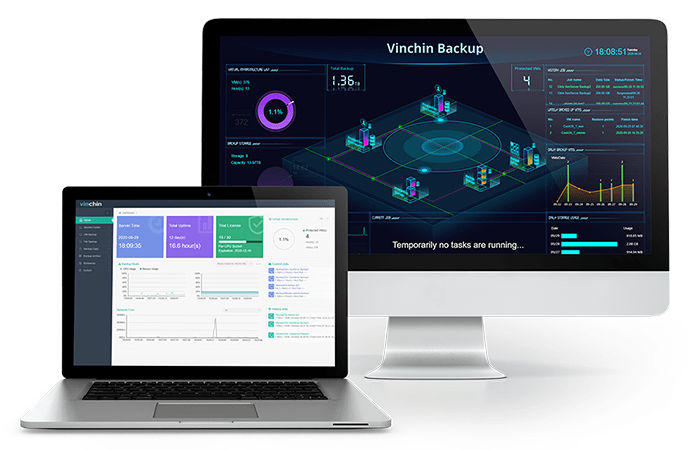
Agentenlose Sicherung wird von Vinchin Backup & Recovery unterstützt. Das bedeutet, dass Sie lediglich den Hyper-V-Host zum Sicherungssystem hinzufügen müssen, um anschließend die gewünschten Gastmaschinen für die Sicherung auszuwählen. Im Vergleich zur herkömmlichen Agent-basierten Sicherung spart Ihnen Vinchin Backup & Recovery viel Zeit.
Granular Restore ermöglicht es Ihnen, die ausgewählten Dateien einfach aus der VM-Sicherung zu extrahieren, und anschließend können Sie die Dateien auf einen anderen Rechner übertragen.
Die Nutzung dieser Software ist einfach, da eine benutzerfreundliche Webkonsole zur Verfügung steht, mit der Sie jeden Schritt mithilfe von Assistenten problemlos abschließen können.
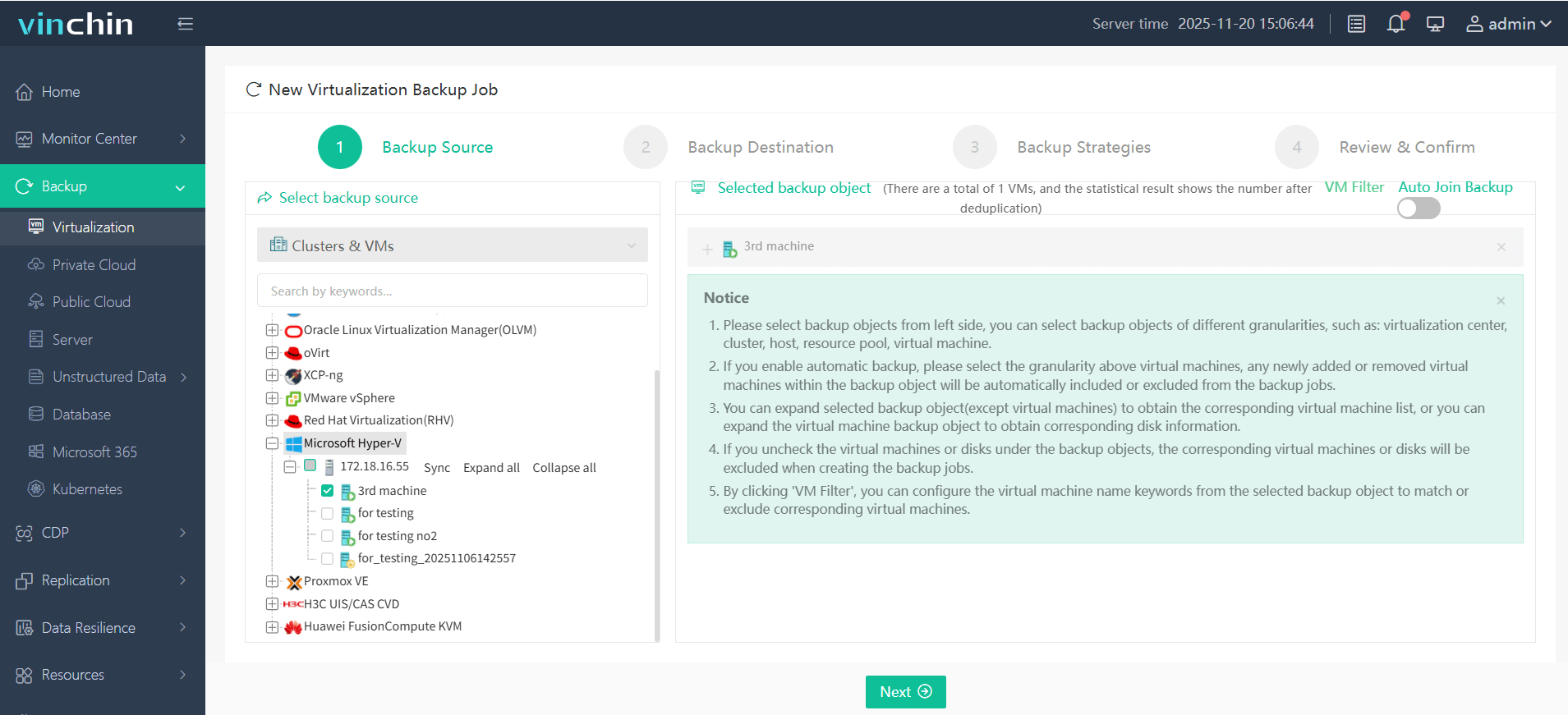
Schritt 1: Wählen Sie die Hyper-V-VM aus, die Sie sichern möchten
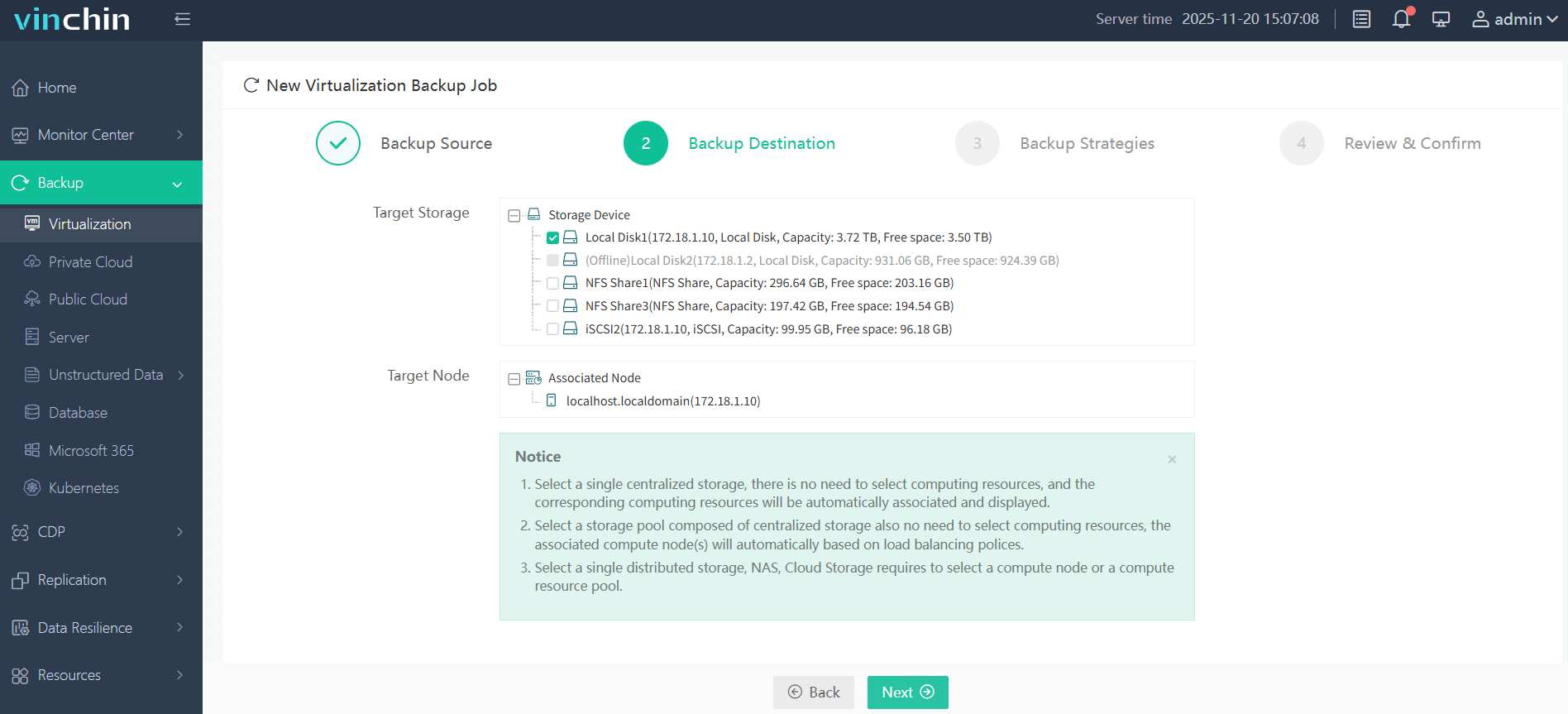
Schritt 2: Wählen Sie den Sicherungsspeicher aus, z. B. den Zielknoten und den Zielspeicher
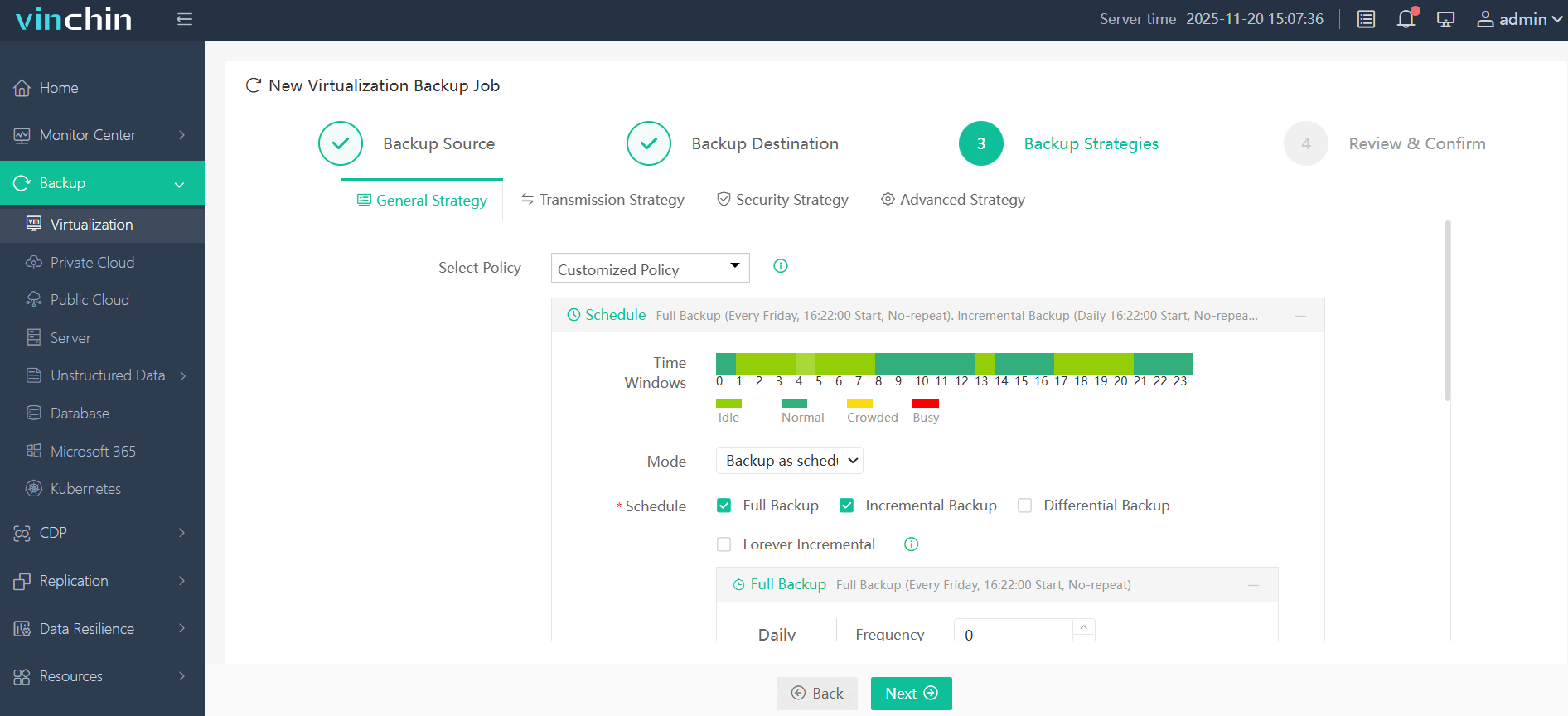
Schritt 3. Wählen Sie Zeitplan, Richtlinie für Datenspeicherung, Aufbewahrungsrichtlinie und andere erweiterte Strategien zur Konfiguration der Sicherungsstrategie
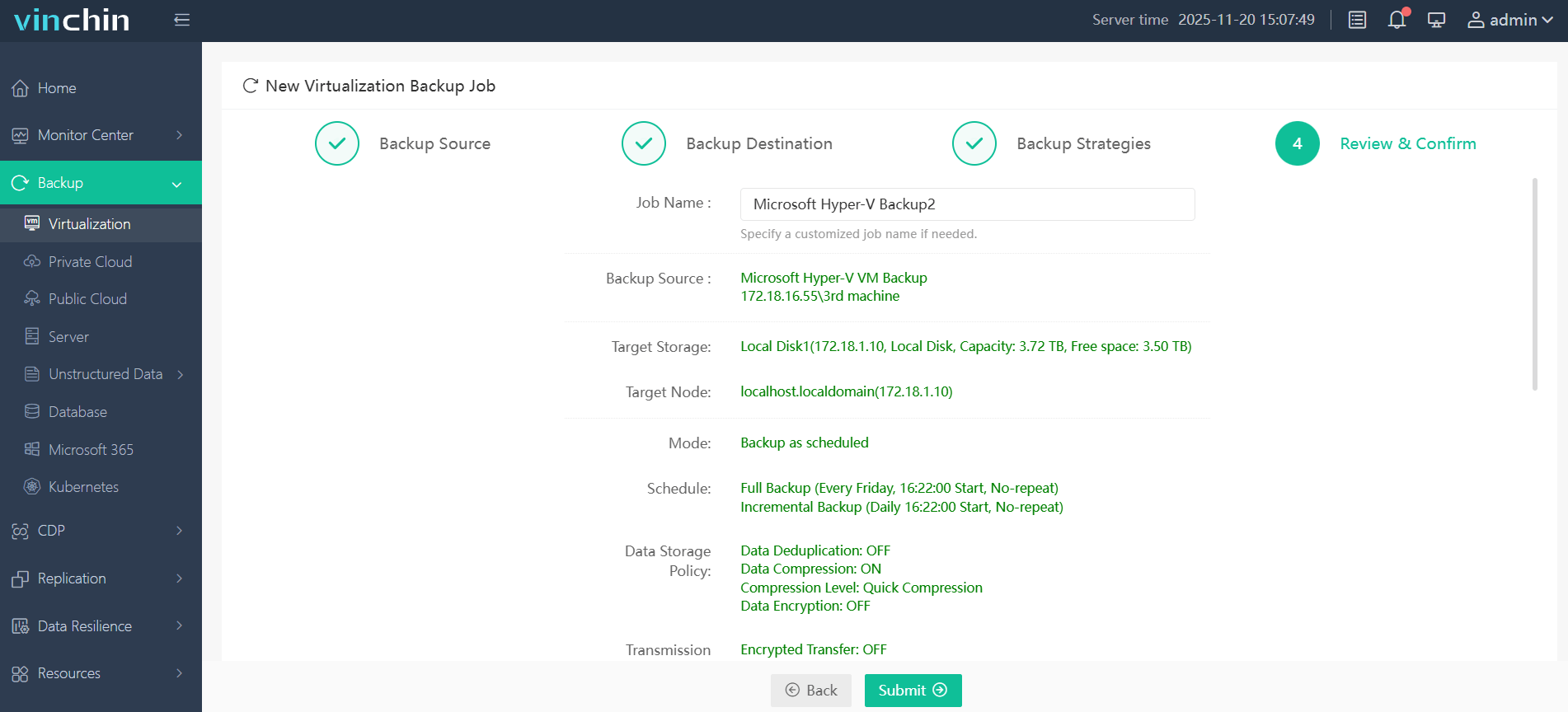
Schritt 4: Überprüfen Sie Ihre Sicherungseinstellungen und senden Sie die Sicherungsaufgabe ab
Sie können eine 60-tägige kostenlose Testversion mit vollem Funktionsumfang nutzen, um die Bequemlichkeit und Leistungsfähigkeit von Vinchin Backup & Recovery zu erleben. Klicken Sie einfach auf die Schaltfläche, um das Installationspaket herunterzuladen.
Häufig gestellte Fragen zur Dateiübertragung von Host zu Gast unter Hyper-V
Frage1: Kann Hyper-V Dateien auch ohne Netzwerkzugriff kopieren?
Ja, Methoden wie Copy-VMFile, erweiterter Sitzungsmodus und PowerShell Direct können Dateien übertragen, ohne dass eine herkömmliche Netzwerkverbindung erforderlich ist.
Frage2: Wird Drag-and-Drop in Hyper-V unterstützt?
Teilweise ermöglicht der erweiterte Sitzungsmodus die Freigabe der Zwischenablage und von Laufwerken, doch das Verhalten beim Ziehen und Ablegen kann je nach Gastbetriebssystem und RDP-Konfiguration variieren.
Frage3: Funktioniert Copy-VMFile mit Linux-Gästen?
Der Support ist im Vergleich zu Windows-Gästen eingeschränkter. Die Kompatibilität von Linux-VMs hängt stark von den Hyper-V-Integrationskomponenten und der Gastkonfiguration ab.
Zusammenfassung
Hyper-V bietet mehrere ausgereifte und flexible Methoden, um Dateien vom Host in eine Gast-VM zu kopieren. Moderne Unternehmensumgebungen kombinieren diese Betriebsmethoden zunehmend mit zentralisierten Backup-Plattformen, um Ausfallsicherheit und Wiederherstellungsbereitschaft zu verbessern. Vinchin Backup & Recovery ist eine gute Wahl, um Ihre Hyper-V-Umgebung einfach zu schützen – verpassen Sie jetzt nicht die kostenlose Testversion!