Die Migration virtueller Maschinen (VMs) zwischen Plattformen ist eine Routineaufgabe für IT-Administratoren, die dynamische Rechenzentren verwalten. Wenn Sie von VMware zu XenServer wechseln, haben Sie möglicherweise bereits von XenServer Conversion Manager gehört. Dieses Tool erleichtert die VM-Migration, indem es zahlreiche komplexe Schritte automatisiert.
In diesem Artikel erläutern wir, was XenServer Conversion Manager ist, warum es für Ihre Umgebung wichtig ist, und wie Sie es Schritt für Schritt anwenden – inklusive der erforderlichen Voraussetzungen. Außerdem stellen wir eine alternative Methode mit dem XenCenter-Import-Assistenten vor. Des Weiteren gehen wir auf häufig auftretende Migrationsprobleme sowie Leistungstipps ein, bevor wir einen modernen Ansatz mit Vinchin vorstellen.
Was ist der XenServer-Konvertierungsmanager?
Der XenServer-Konvertierungsmanager ist eine spezielle virtuelle Appliance von Citrix für seine XenServer-Plattform. Seine Hauptaufgabe besteht darin, VMs aus VMware ESXi- oder vCenter-Umgebungen in ein Format zu kopieren, das nativ auf XenServer-Hosts oder -Pools ausgeführt wird. Das Tool unterstützt die Batchverarbeitung – bis zu 10 VMs parallel – und spart so Zeit bei der Migration umfangreicher Workloads.
Der Conversion Manager funktioniert durch eine direkte Netzwerkverbindung zu Ihrer VMware-Infrastruktur. Er liest VM-Konfigurationen und -Datenträger aus dem VMware-Speicher und schreibt sie in kompatible Speicherrepositorys Ihrer Ziel-XenServer-Umgebung. Während der Konvertierung kann er VMware Tools aus den Gastbetriebssystemen deinstallieren und, wo möglich, XenServer VM Tools installieren, um die Kompatibilität zu verbessern.
Warum XenServer Conversion Manager verwenden?
Warum dieses Tool anstelle manueller Methoden wählen? Erstens automatisiert XenServer Conversion Manager zahlreiche Aufgaben, die andernfalls sorgfältige manuelle Arbeit erfordern würden – beispielsweise die Konvertierung des Festplattenformats oder die Zuordnung von Netzwerken – und verringert so das Risiko menschlicher Fehler bei kritischen Migrationen.
Zweitens: Da es in XenCenter integriert ist, müssen Sie keine neuen Softwareoberflächen erlernen; alle Vorgänge erfolgen über vertraute Menüs wie Pool > Conversion Manager. Drittens eignet sich seine Fähigkeit, mehrere virtuelle Maschinen gleichzeitig zu verarbeiten, ideal für umfangreichere Projekte oder eng gesteckte Wartungsfenster.
Schließlich verwaltet das Tool wichtige Details: Zuordnung der Quellnetzwerke zu den Zielnetzwerken in XenServer; Auswahl des Speicher-Repositorys; Entfernung veralteter Treiber; und – falls gewünscht – sogar die automatische Installation neuer Tools – all dies trägt dazu bei, dass migrierte VMs auf ihrer neuen Plattform störungsfrei starten.
Voraussetzungen vor der Migration
Bevor Sie mit dem XenServer Conversion Manager ein Migrationsprojekt starten, ist eine sorgfältige Vorbereitung entscheidend:
Stellen Sie sicher, dass Ihre Quell-VMware-Umgebung unterstützte Versionen verwendet (ESXi 6.x oder höher wird empfohlen).
Ihr Ziel muss Citrix Hypervisor/XenServer 7.x oder neuer ausführen.
Jede VM sollte nicht mehr als drei angeschlossene Datenträger haben.
Schalten Sie alle VMs vor der Migration aus – lassen Sie sie nicht angehalten oder in einem Snapshot-Zustand.
Stellen Sie sicher, dass in Ihren Ziel-Speicher-Repositories ausreichend freier Speicherplatz vorhanden ist.
Stellen Sie sicher, dass beide Umgebungen über die erforderlichen Ports (typischerweise TCP 443/902/903) miteinander kommunizieren können.
Stellen Sie sicher, dass VLAN-Tagging oder Firewall-Regeln den Datenverkehr zwischen den Quell-vSphere-Hosts/vCenter-Server und den Ziel-XenServer-Pool-Mitgliedern zulassen.
Entfernen Sie unnötige Momentaufnahmen von den Quell-VMs – sie werden nicht migriert.
Sichern Sie wichtige Daten vorab, falls ein Rückgängigmachen erforderlich wird.
Diese Schritte tragen dazu bei, fehlgeschlagene Konvertierungen aufgrund nicht unterstützter Konfigurationen oder Ressourcenengpässe zu vermeiden.
Wie migriere ich VMs mit dem XenServer-Konvertierungsmanager?
Für die meisten Migrationen von VMware ESXi/vCenter zu Citrix Hypervisor/XenServer-Pools oder eigenständigen Hosts bietet diese Methode Automatisierung sowie Flexibilität.
Überprüfen Sie zunächst alle oben genannten Voraussetzungen – insbesondere das Ausschalten der Quell-VMs – und führen Sie dann die folgenden Schritte aus:
1. Laden Sie die neueste virtuelle Appliance Conversion Manager von der offiziellen Download-Seite herunter.
2. Importieren Sie in XenCenter die heruntergeladene Appliance über Datei > Importieren.
3. Konfigurieren Sie die grundlegenden Einstellungen (Netzwerk/Speicher) für das Gerät innerhalb von XenCenter, nachdem es bereitgestellt wurde.
4. Öffnen Sie Pool > Conversion Manager im Hauptnavigationselement.
5. Klicken Sie in der Symbolleiste auf Neue Konvertierung, um die Assistentenoberfläche zu starten.
6. Geben Sie bei Aufforderung Ihre Anmeldedaten für Ihren VMware vCenter Server oder ESXi-Host ein; klicken Sie nach erfolgreicher Verbindung auf Weiter.
7. Wählen Sie auf dem Bildschirm Virtuelle Maschinen eine oder mehrere ausgeschaltete VMs aus, die für die Konvertierung geeignet sind; klicken Sie erneut auf Weiter.
8. Wählen Sie auf dem nächsten Bildschirm das Speicher-Repository aus, das die konvertierten VM-Festplatten in Ihrem Zielsystem enthalten soll.
9. Weisen Sie jedem Quell-Netzwerkadapter, der unter „Netzwerke“ angezeigt wird – beispielsweise „VM-Netzwerk“ – einen geeigneten Zielnetzwerkadapter zu, der in Ihrem Pool/Host verfügbar ist; entscheiden Sie hier zudem, ob MAC-Adressen über die Plattformen hinweg beibehalten werden sollen.
10. Überprüfen Sie alle Auswahlmöglichkeiten sorgfältig und klicken Sie dann auf Fertigstellen, um die Konvertierungsaufgaben sofort zu starten.
Während der Verarbeitung:
Das Tool kopiert die Konfiguration bzw. die Festplatten jeder ausgewählten VM über sichere Kanäle,
Deinstalliert alte Treiber/Tools,
Installiert neue Treiber, wo möglich (bei Linux-Gästen erfolgt die Installation automatisch; bei Windows-Gästen ist eine Konfiguration erforderlich).
Nach Abschluss:
Ihre ursprünglichen VMware-VMs bleiben unverändert,
Neue Kopien erscheinen betriebsbereit innerhalb Ihres ausgewählten Pools/Hosts,
Sie müssen möglicherweise kleinere Anpassungen vornehmen, beispielsweise die erneute Zuweisung statischer IPs, falls ursprünglich kein DHCP verwendet wurde,
Testen Sie immer die Startreihenfolge/Einstellungen, bevor Sie migrierte Workloads in Produktion nehmen!
Wie migriere ich virtuelle Maschinen mit Vinchin?
Für Organisationen, die nach einer optimierten, agentenlosen Migrationslösung suchen, die Störungen während der Virtualisierungsumstellung minimiert, bietet Vinchin Backup & Recovery Enterprise-fähige Sicherungsfunktionen kombiniert mit nahtloser Unterstützung für die Migration virtueller Maschinen – sogar über heterogene Umgebungen hinweg und ohne dass Agenten auf jedem System installiert werden müssen.
Vinchin Backup & Recovery ermöglicht Unternehmen die effiziente Migration virtueller Maschinen zwischen führenden Virtualisierungsplattformen, darunter VMware, Hyper-V, Proxmox VE, oVirt, Oracle Linux Virtualization Manager (OLVM), Red Hat Virtualization (RHV), XCP-ng, Citrix XenServer und OpenStack – zudem wird auch die Unterstützung weiterer kompatibler Hypervisoren bereitgestellt, die nicht in dieser Liste aufgeführt sind.
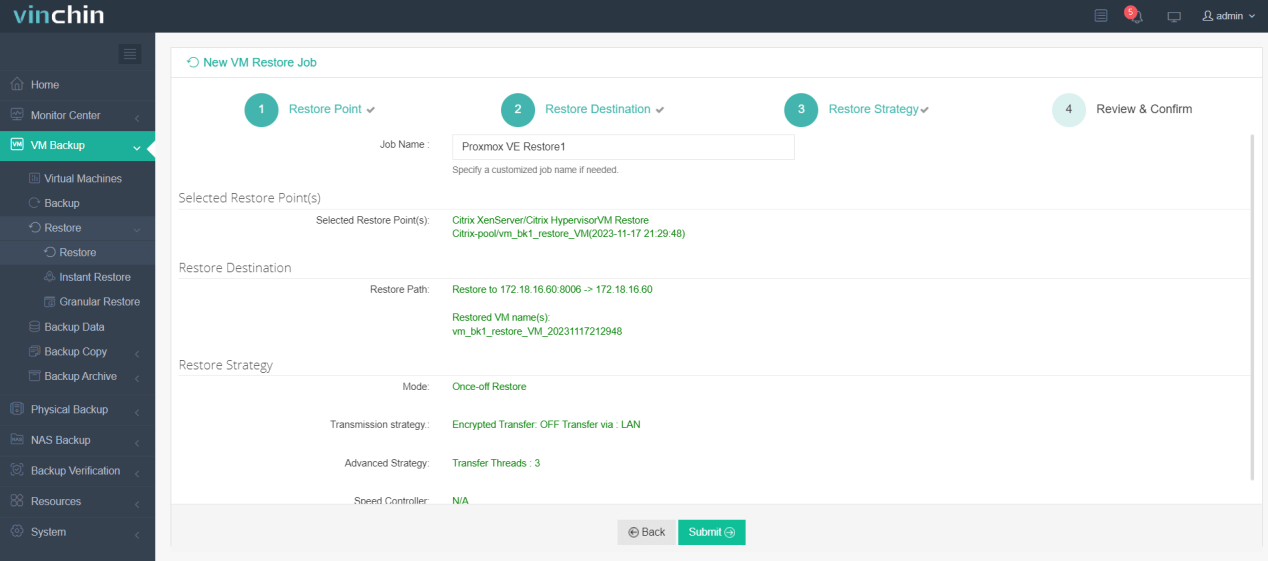
Der Migrations-Workflow ist äußerst einfach: Sichern Sie die Quell-VM mithilfe der intuitiven Webkonsole von Vinchin Backup & Recovery und stellen Sie sie direkt auf einem beliebigen unterstützten Zielhost wieder, auf dem sie zukünftig ausgeführt werden soll – alles über wenige geführte Mausklicks, ohne komplizierte Skripterstellung oder Ausfallzeiten.
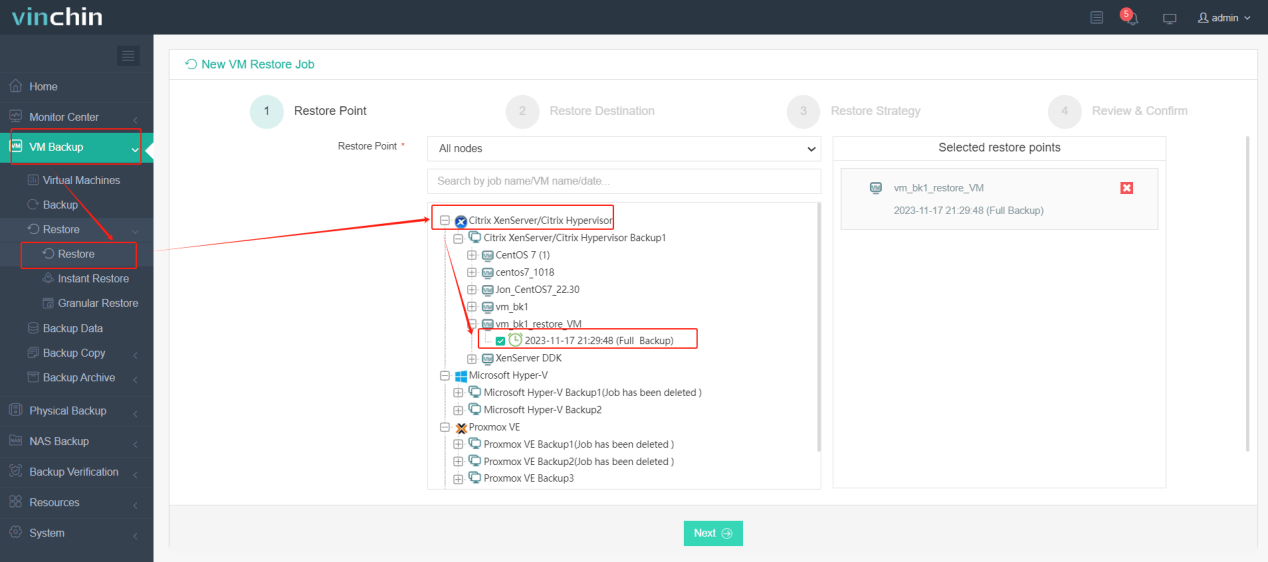
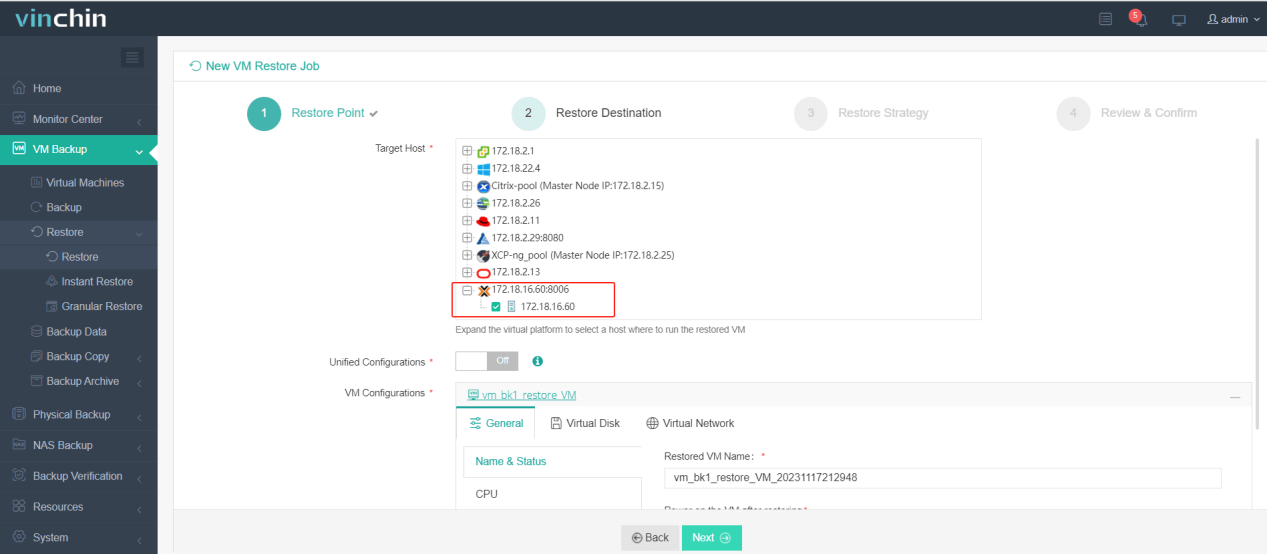
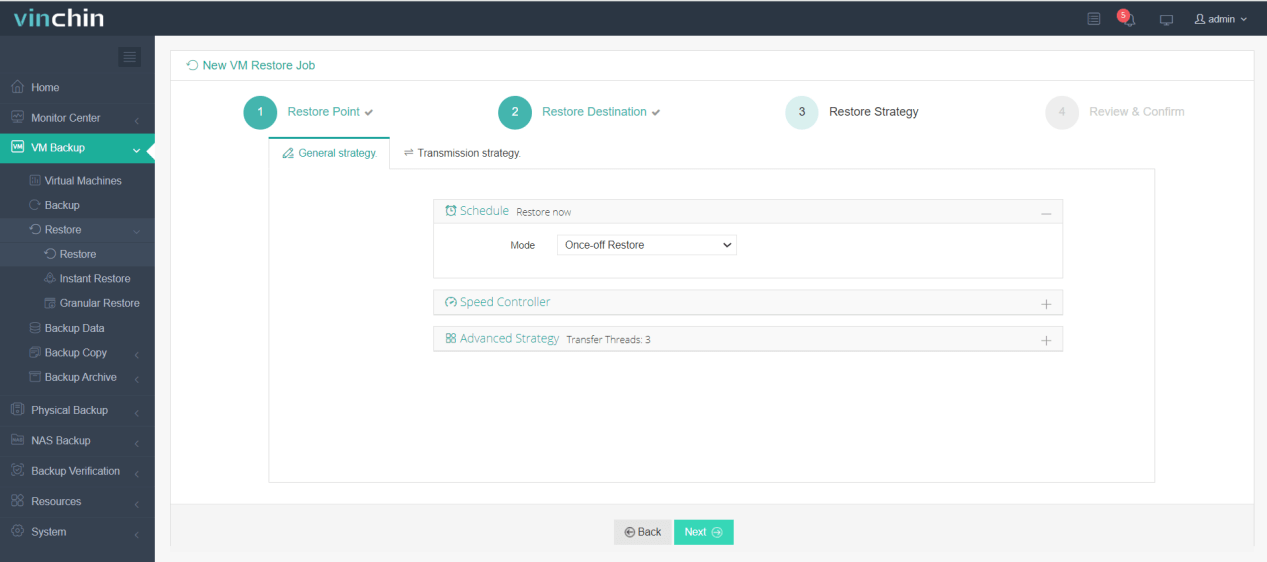
Um einen bestimmten VM-Typ – beispielsweise von Citrix XenServer – auf eine andere Plattform wie Proxmox VE zu migrieren:
1. Wählen Sie die gesicherte Citrix XenServer-VM in Vinchin Backup & Recovery aus.
2. Wählen Sie Proxmox VE als Zielhost aus;
3. Bevorzugte Migrationsstrategien definieren;
4. Senden Sie den Auftrag zur Ausführung ein.
Tausende Kunden weltweit verlassen sich täglich auf die hochbewerteten Lösungen von Vinchin Backup & Recovery – jetzt können Sie deren volle Leistungsfähigkeit risikofrei erleben mit einer umfassenden 60-tägigen kostenlosen Testversion, die alle Funktionen und unterstützten Plattformen weltweit abdeckt! Laden Sie noch heute den Installer herunter, um ihn schnell und einfach in jeder Umgebung einzusetzen.
Häufig gestellte Fragen zum XenServer Conversion Manager
F1: Kann ich verschlüsselte virtuelle Maschinen mit dem XenServer Conversion Manager migrieren?
Nein; verschlüsselte Datenträger werden nicht unterstützt – Sie müssen sie vor dem Versuch einer Konvertierung zwischen Plattformen entschlüsseln.
F2: Wie funktioniert die Zuordnung des Netzwerkadapters während der Migration?
Sie ordnen jede Quell-NIC manuell innerhalb der Assistentenbildschirme zu, damit sie beim ersten Start im neuen Hypervisor-Environment nach erfolgreich abgeschlossenem Cutover korrekt verbunden werden!
F3: Wo finde ich detaillierte Protokolle, falls etwas schiefgeht?
Schaltfläche „Alle Protokolle abrufen“ in der Benutzeroberfläche öffnen ODER jederzeit direkt über eine SSH-Sitzung auf die Shell-Eingabeaufforderung des Geräts zugreifen, um tieferliegende Probleme zu analysieren, die über die zunächst auf dem Bildschirm angezeigten oberflächlichen Fehler hinausgehen…
Zusammenfassung
Die Migration virtueller Maschinen in Citrix Hypervisor/XenServer wird einfach, sobald Sie über geeignete Werkzeuge wie Conversion Manager und die oben beschriebenen Best Practices verfügen – von der Planung bis zur Fehlerbehebung! Für nahtlose, agentenlose Migrationen über verschiedene Virtualisierungsplattformen hinweg sollten Sie Vinchin noch heute ausprobieren – es bietet bei jedem Schritt Einfachheit und Unternehmenszuverlässigkeit.