Citrix XenServer ist eine quelloffene Server-Virtualisierungsplattform, die auf dem Xen-Hypervisor basiert und virtuelle Server sowie Gastbetriebssysteme unterstützt. Sie ermöglicht es Benutzern, mehrere virtuelle Maschinen zu hosten und zu verwalten. XenServer wurde entwickelt, um das Management von Virtualisierungen zu vereinfachen – beispielsweise durch die Erstellung von VM-Vorlagen aus Snapshots oder durch die Live-Migration von virtuellen Maschinen zwischen Hosts mittels XenMotion.
XenServer stellt eine Verwaltungskonsole namens XenCenter bereit – ebenfalls ein Windows-basierter Client –, mit der Benutzer virtuelle Maschinen (VMs) auf verschiedenen Hosts innerhalb eines Ressourcenpools installieren, bereitstellen und verwalten sowie ein externes Speicherrepository einrichten können. Sicherung und Wiederherstellung bei XenServer lassen sich zudem mithilfe von VM-Vorlagen und Snapshots einfach durchführen.
XenServer (Citrix Hypervisor) installieren
Systemvoraussetzungen:
Mindestens zwei x86-Computer für Citrix Hypervisor-Server sowie XenCenter bzw. die Befehlszeilenschnittstelle (CLI);
CPUs: Eine oder mehrere Intel-VT- oder AMD-V-fähige 64-Bit-x86-CPU mit mindestens 1,5 GHz;
Arbeitsspeicher: mindestens 2 GB;
Festplattenspeicherplatz: mindestens 46 GB für lokale Speicherung und Installation mit Multipath-Boot vom SAN über HBA;
Netzwerk: mindestens 100 Mbit/s Netzwerkkarte.
1. Laden Sie die XenServer-ISO-Datei von der Citrix-Download-Website herunter.
2. Sichern Sie die Daten auf dem Installationsgerät, das Sie behalten möchten.
3. Legen Sie das startfähige Medium mit installiertem XenServer in das System ein, um den Begrüßungsbildschirm zu öffnen, und drücken Sie Eingabetaste.
Von einem bootfähigen USB-Laufwerk aus: Verwenden Sie das Tool, um ein bootfähiges USB-Laufwerk mit der Installations-ISO zu erstellen> stecken Sie das Laufwerk in das Zielgerät ein> starten Sie das Gerät neu> ändern Sie im BIOS die Bootreihenfolge so, dass vom USB-Laufwerk gebootet wird.
Von einer CD aus: Die Installationsdatei auf eine CD brennen > die CD im CD/DVD-Laufwerk des Zielgeräts einlegen > das System neu starten > im BIOS auf den Start von der CD umstellen.
Von virtuellen Medien aus: Navigieren Sie zur virtuellen Konsole des Systems > fügen Sie die ISO-Datei als virtuelles Medium ein > starten Sie das System neu > ändern Sie im BIOS die Boot-Reihenfolge, sodass vom virtuellen Medium gebootet wird.
Sie können auch über das Netzwerk oder über ein SAN starten.
4. Wählen Sie die Sprache aus und laden Sie ggf. erforderliche Spezialtreiber für die XenServer-Installation herunter, und klicken Sie auf OK.
5. Akzeptieren Sie die EULA-Vereinbarung und fahren Sie fort.
6. Wählen Sie aus, ob Sie XenServer installieren, von einer früheren Installationsversion aktualisieren oder aus einer zuvor erstellten Sicherung wiederherstellen möchten, und klicken Sie auf OK.
7. Wählen Sie eine primäre lokale Festplatte für die Installation aus und klicken Sie auf OK.
8. Wählen Sie Festplatten für den VM-Speicher aus, und drücken Sie F5, um die Informationen zu einer Festplatte anzuzeigen. Aktivieren Sie Thin Provisioning für Benutzer von virtuellen Desktops und DaaS zur lokalen Zwischenspeicherung.
9. Wählen Sie die Installationsquelle aus (USB oder CD für Lokale Medien sowie Netzwerk für HTTP, FTP oder NFS) und klicken Sie auf OK.
Mehrere Netzwerkkarten: Wählen Sie eine aus, um auf die Installationsdateien zuzugreifen, und klicken Sie auf OK> wählen Sie die automatische Konfiguration (DHCP) oder statische Konfiguration> geben Sie bei Verwendung eines VLAN-Netzwerks die VLAN-ID ein.
HTTP oder FTP: Geben Sie die URL des Repositorys, den Benutzernamen und das Passwort ein.
NFS: Geben Sie den Server und den Pfad für NFS ein.
10. Überprüfen Sie optional die Integrität der Installationsquelle und klicken Sie auf OK.
11. Nach der Verifizierung richten Sie Systeminformationen wie das Benutzerpasswort ein.
12. Konfigurieren Sie die Verwaltungsnetzwerkschnittstelle, die mit XenCenter verbunden ist. Wählen Sie bei mehreren Netzwerkkarten (NICs) eine für die Verwaltung aus. Klicken Sie auf OK.
13. Wählen Sie „Automatische Konfiguration (DHCP)“ oder „Statische Konfiguration“, um die IP-Adresse der Verwaltungs-NIC einzurichten. Geben Sie ggf. die VLAN-ID ein, falls die Verwaltungsschnittstelle in einem VLAN-Netzwerk betrieben wird.
14. Konfigurieren Sie DNS manuell oder automatisch über DHCP und geben Sie den Hostnamen an.
Wählen Sie im Bereich Hostname-Konfiguration die Option Automatisch über DHCP festlegen, um den Hostnamen und die IP-Adresse vom DHCP-Server bereitstellen zu lassen, oder wählen Sie Manuell festlegen, um den Hostnamen (Kurzname statt FQDN) anzugeben.
Wählen Sie im Bereich DNS-Konfiguration die Option Automatisch über DHCP festlegen, um die Namensdienstkonfiguration über DHCP bereitzustellen, oder geben Sie die primären IP-Adressen für die manuelle Angabe ein.
15. Zeitzone festlegen und auswählen, wie der Server die lokale Zeit mithilfe von NTP (Network Time Protocol) oder manueller Zeitangabe bestimmt. Ok wählen.
16. Klicken Sie auf Citrix Hypervisor installieren und beachten Sie, dass hierdurch alle Daten auf den Ziel-Datenträgern gelöscht werden.
17. Wählen Sie aus, ob Sie Zusatzpakete installieren möchten oder nicht. Falls Sie „Ja“ wählen, entfernen Sie das Installationsmedium, legen das Medium mit dem Zusatzpaket ein, klicken auf „OK“ und wählen dann Medium verwenden, um die Installation fortzusetzen.
18. Entfernen Sie das Installationsmedium (falls eine CD oder ein USB-Laufwerk verwendet wird) vom Bildschirm „Installation abgeschlossen“, und wählen Sie dann „OK“, um den Server neu zu starten.
19. Drücken Sie Alt+F3, um eine lokale Shell über xsconsole zu starten, und Alt+F1, um nach dem Neustart zurückzukehren.
XenCenter installieren
Stellen Sie sicher, dass auf dem System .NET Framework Version 4.6 oder höher installiert ist.
1. Laden Sie die neueste Version von XenCenter von Citrix Hypervisor herunter.
2. Starten Sie die .msi-Datei.
3. Befolgen Sie den Einrichtungsassistenten.
Zuverlässiges Backup von Citrix Hypervisor (XenServer)
Vinchin Backup & Recovery ist eine professionelle Backup-Lösung für mehr als 10 Virtualisierungsplattformen, darunter Citrix Hypervisor (XenServer), mit zahlreichen intelligenten Strategien und Schutzmechanismen.
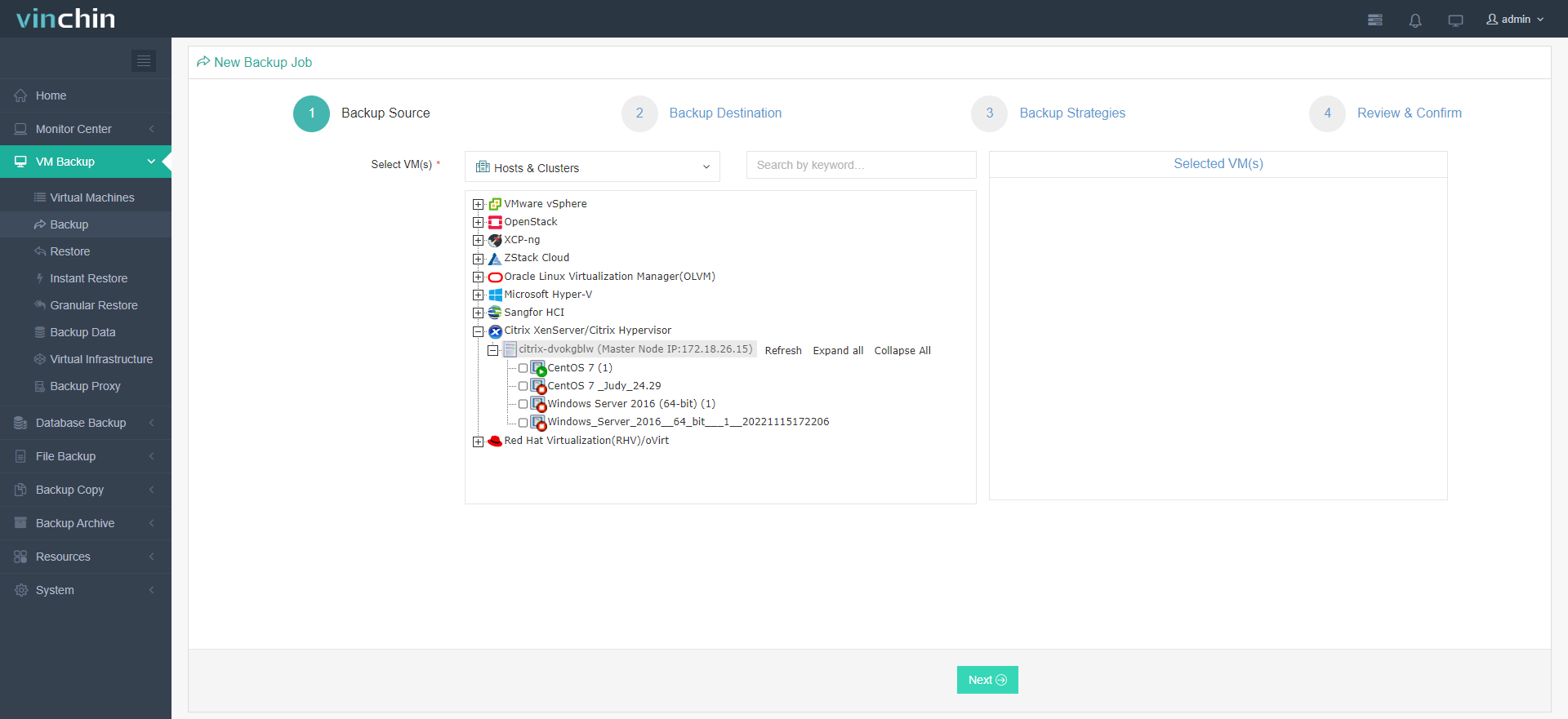
Sie können automatisch nach Zeitplan ein vollständiges, CBT-fähiges „forever incremental“, inkrementelles und differenzielles Backup gemäß Ihren spezifischen Sicherungsanforderungen durchführen, wobei die Datengröße für die Speicherplatzverfügbarkeit auf 50 % des ursprünglichen Volumens reduziert wird.
Sie können außerdem eine vollständige, sofortige oder feingranulare Wiederherstellung durchführen, je nach den jeweiligen Umständen. Bei der sofortigen Wiederherstellung steht die Sicherung des ausgefallenen Systems innerhalb weniger Sekunden zur Verfügung, um die Geschäftskontinuität sicherzustellen. Falls Sie lediglich bestimmte Ordner oder Dateien benötigen, können Sie die feingranulare Wiederherstellung nutzen.
Vinchin Backup & Recovery unterstützt zudem nahtlose V2V-Migrationen zwischen mehr als 10 Virtualisierungsplattformen, beispielsweise von VMware zu XenServer.
Laden Sie sich gerne die 60-tägige kostenlose Testversion mit allen Funktionen herunter, um mehr zu entdecken:
Fazit
Citrix Hypervisor (ehemals XenServer) ist die führende Open-Source-Plattform für Server-Virtualisierung und läuft unter Windows, Linux und anderen wichtigen Betriebssystemen. In diesem Artikel wird Schritt für Schritt erklärt, wie XenServer sowie dessen Verwaltungsoberfläche XenCenter installiert werden.
Beachten Sie daher, dass die Sicherung und Wiederherstellung von VMs äußerst wichtig für die Datensicherheit sind. Vinchin Backup & Recovery verwendet modernste Sicherungs- und Wiederherstellungstechniken zum umfassenden Schutz der XenServer-VM-Daten.