Die Datenmigration ist bei Unternehmen in groß angelegten oder Multi-Hypervisor-Umgebungen eine gängige Praxis, um Lastverteilung und Ressourcenoptimierung zu gewährleisten. Hyper-V bietet vier verschiedene Migrationstypen für spezifische Anwendungsfälle: Schnellmigration, Live-Migration, Shared-Nothing-Live-Migration und Speichermigration.
Überblick über die Hyper-V-Speichermigration
Die Hyper-V-Speichermigration ist eine von Microsoft bereitgestellte Migrationstechnologie, mit der der Speicher einer laufenden virtuellen Maschine ohne Ausfallzeit auf einen anderen Hyper-V-Host innerhalb eines Clusters verschoben wird. Sie kann folgende Daten unabhängig voneinander verschieben: VHD- und VHDX-Dateien, Konfigurationsdateien, .bin-, .vsx-Dateien, VM-Prüfpunkte, Paging-Dateien der zweiten Ebene, virtuelle Festplatten der VM, ISO-Images der VM usw.

In Windows Server 2012 eingeführt, funktioniert die Hyper-V-Speicherübertragung durch das Verschieben von VHD- und VM-Konfigurationsdateien sowie der restlichen Daten an einen neuen Speicherort, das Lesen dieser Daten auf der Quell-VM und das anschließende Schreiben auf beiden Systemen. Die Festplattenkopie wird mit dem Ziel-Speicher synchronisiert. Nach Abschluss der Kopie wird die virtuelle Maschine auf den neuen Hyper-V-Speicher umgeschaltet, während die Daten auf dem Quell-Speicher gelöscht werden.
Hyper-V-Administratoren müssen ihre Speicher in der Regel migrieren, wenn diese unter zu wenig Speicherplatz, I/O-Problemen, Lastungleichgewicht oder Reparatur-, Upgrade- und Konsolidierungsbedarf – beispielsweise in einem Cluster – leiden.
Es gibt 4 Möglichkeiten, Hyper-V-Speicher dynamisch zu migrieren:
1. Hyper-V-Manager
2. Windows-Failovercluster
3. PowerShell
4. System Center Virtual Machine Manager (SCVMM)
Methode 1: Durchführen der Hyper-V-Speichermigration mit Hyper-V-Manager
1. Klicken Sie im Hyper-V-Manager mit der rechten Maustaste auf die Quell-VM und wählen Sie „Verschieben…“, um den Assistenten zu öffnen. Klicken Sie auf der Seite „Bevor Sie beginnen“ auf Weiter.
2. Wählen Sie auf der Seite Bewegungstyp auswählen die Option Speicher der virtuellen Maschine verschieben.
3. Wählen Sie auf der Seite Optionen für die Verschiebung auswählen entweder die vollständige Datenmigration an einen einzigen Standort oder an verschiedene Standorte aus, oder führen Sie ausschließlich die Migration der virtuellen Festplatte durch (hier wählen wir letztere als Beispiel).
4. Auf der Seite Elemente zum Verschieben auswählen wählen Sie die spezifischen virtuellen Festplatten als Quelle zum Verschieben aus oder klicken Sie auf „Alle auswählen“.
5. Wählen Sie auf der nächsten Seite einen neuen Speicherort für die virtuelle Festplatte aus.
6. Auf der Seite Zusammenfassung überprüfen Sie alle Auswahlmöglichkeiten und klicken Sie auf Fertigstellen, um zu beginnen.
7. Nach dem Vorgang mit der rechten Maustaste auf den Namen der VM klicken > Einstellungen > Festplatte, um zu überprüfen, ob die Festplatte in den ausgewählten Ordner übertragen wurde.
Verfahren 2: Durchführen der Hyper-V-Speichermigration mit Windows-Failovercluster
1. Klicken Sie im Failovercluster-Manager mit der rechten Maustaste auf eine VM > Verschieben > Virtueller Maschinenspeicher, um das Fenster zu öffnen.
2. Wählen Sie die zu verschiebenden Quelldateien aus, und ziehen Sie sie per Drag & Drop in das untere Fenster, das sich im Clusterfreigegebenen Volume befindet. Sie können die gesamte VM auswählen und Freigabe hinzufügen am Speicherort der Dateifreigabe aktivieren.
3. Klicken Sie auf Start. Der Migrationsfortschritt ist im Hyper-V-Manager zu sehen.
Methode 3: Durchführen der Hyper-V-Speichermigration mit PowerShell
1. Öffnen Sie auf dem Windows-Server die Einstellungen > Festplatte > Virtuelle Festplatte, um die Quelle zu lokalisieren.
2. Starten Sie PowerShell als Administrator und führen Sie die Befehle aus, um den Speicherort der laufenden VM zu verschieben.
Move-VMStorage 'Windows Server xxxx' -DestinationStoragePath C:Virtual Hard Disks
3. Konfigurationsdateien einer VM an einem Ort zusammenführen.
Move-VMStorage -Name xxxx - VirtualMachinePath C:LocalVMs
4. Prüfpunkte einer VM an einen Ort migrieren.
Move-VMStorage -Name xxxx - SnapshotFilePath C:LocalVMs
5. Smart-Paging-Dateien der VMs migrieren.
Move-VMStorage -Name xxxx - SmartPagingFilePath C:LocalVMs
6. Migrieren Sie ein Array von Hash-Tabellen, das die Speicherorte einzelner VHD/X-Dateien beschreibt. Verwenden Sie @{some content} für nur eine einzige VHDX-Datei.
@(
@{'SourceFilePath' = 'xxxx.vhdx'; 'DestinationFilePath' = 'C:xxxx.vhdx'},
@{'SourceFilePath' = 'xxxx2.vhdx'; 'DestinationFilePath' = 'C:xxxx2.vhdx'}
)
7. Überprüfen Sie das Ergebnis im Hyper-V-Manager.
Verfahren 4: Durchführen der Hyper-V-Speichermigration mit System Center Virtual Machine Manager (SCVMM)
1. Klicken Sie im Manager mit der rechten Maustaste auf die VM und wählen Sie Speicher migrieren, um den Assistenten zu starten.
2. Wählen Sie aus, ob die VM(s) oder die VHDs migriert werden sollen.
Klicken Sie auf Durchsuchen unter Speicherort für die VM-Konfiguration, um Konfigurationsdateien zu migrieren.
Sie können auch VHDs einzeln platzieren lassen aktivieren, damit mehrere virtuelle Festplatten in verschiedenen Speicherorten gespeichert werden.
Klicken Sie im Abschnitt Festplatten auf Durchsuchen, um den Speicherort für die Festplatten auszuwählen.
Klicken Sie unten auf Verzeichnis durchsuchen, um Ordner zum Organisieren von Dateien und Datenträgern zu erstellen.
3. Klicken Sie auf der Seite Zusammenfassung auf Verschieben, um die Migration zu starten.
4. Öffnen Sie die VM, um ihre Eigenschaften und den Speicherort der Festplatte zur Überprüfung anzuzeigen.
Wie migriere ich eine Hyper-V-VM mit Vinchin Backup & Recovery?
Führen Sie bei risikoreichen Vorgängen wie der Hyper-V-Speichermigration stets eine Sicherung Ihrer VM-Daten durch, um Datenverlust während des Prozesses zu vermeiden.
Vinchin Backup & Recovery ist nicht nur eine Backup-Lösung für virtuelle Maschinen, sondern auch eine fortschrittliche VM-Migrationslösung, die VMware vSphere, Hyper-V, Proxmox, XenServer, XCP-ng, oVirt, OLVM, RHV, OpenStack usw. unterstützt. Indem Sie beide virtualisierten Plattformen in das Backup-System integrieren, können Sie problemlos eine agentlose VM-Migration über eine benutzerfreundliche Webkonsole durchführen.
Im Sicherungssystem ist eine integrierte Konvertierungsfunktion vorhanden – Sie müssen lediglich die VM auswählen, die Sie auf eine andere virtualisierte Plattform verschieben möchten.
Zum Beispiel, wenn Sie eine VM von Hyper-V zu VMware migrieren möchten:
1. Wählen Sie einfach die Sicherung der Ziel-Hyper-V-VM aus
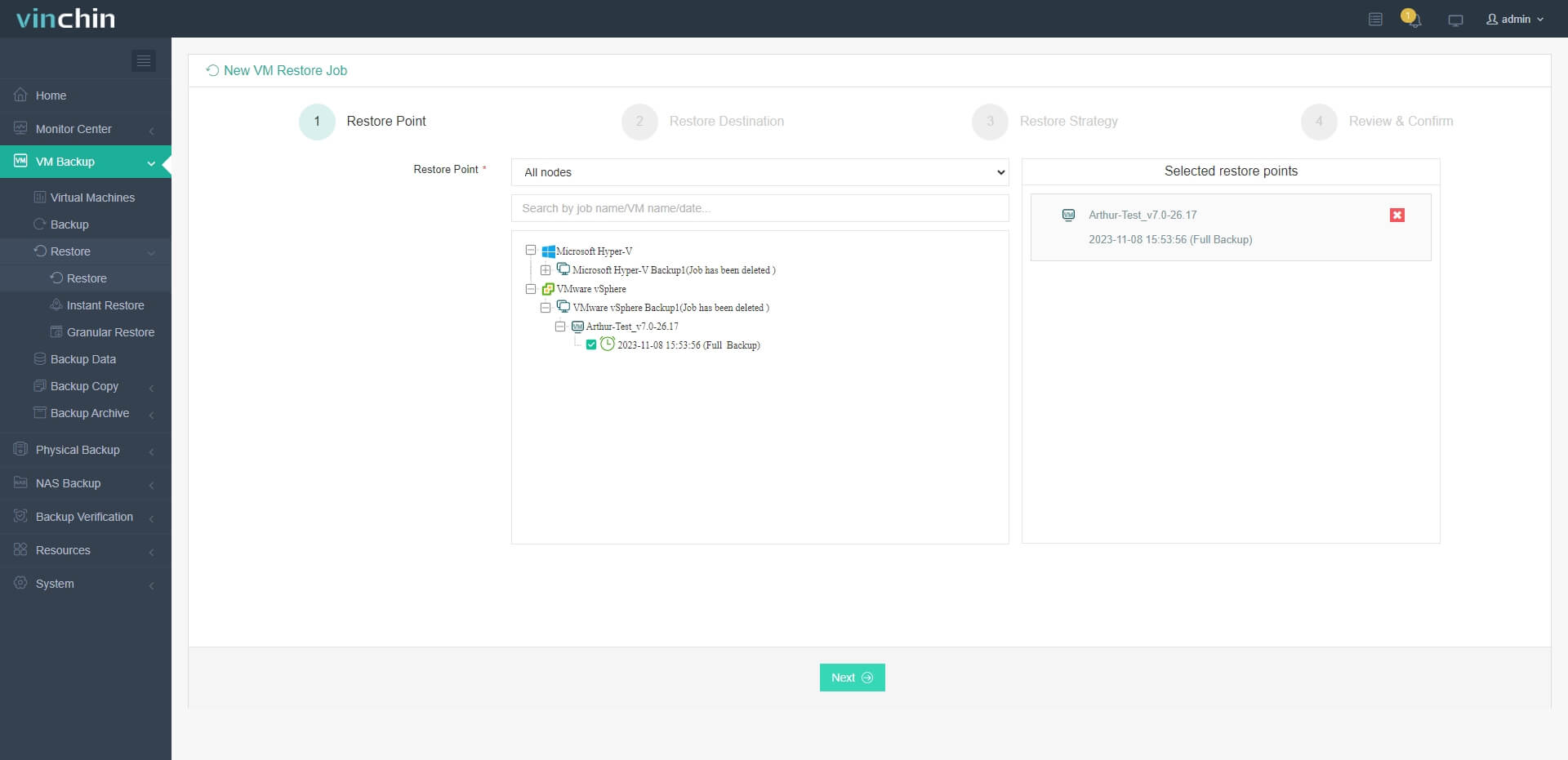
2. Wählen Sie einen VMware-Host als Zielhost aus
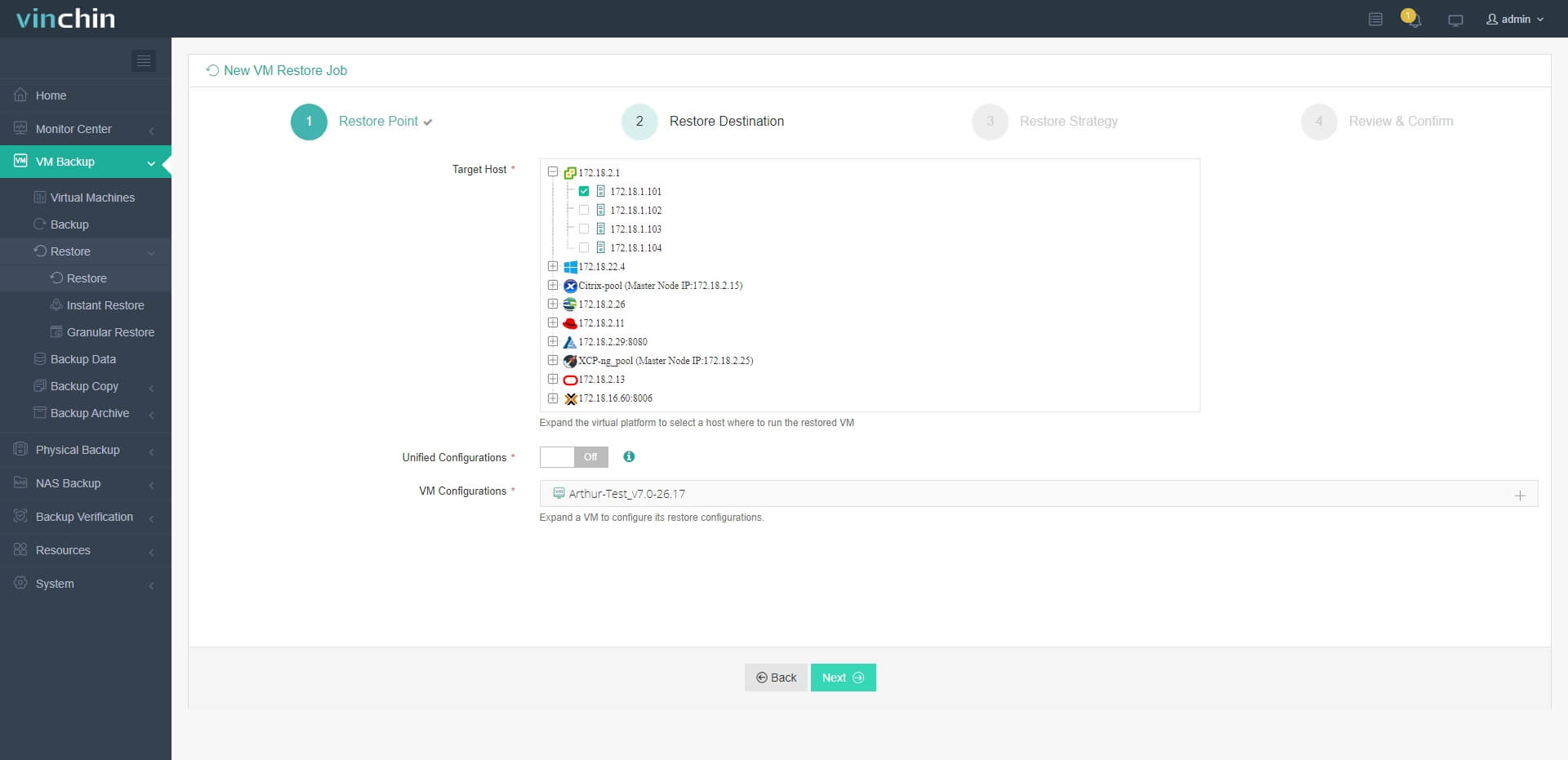
3. Stellen Sie einfach Wiederherstellungsstrategien ein oder überspringen Sie diesen Schritt direkt

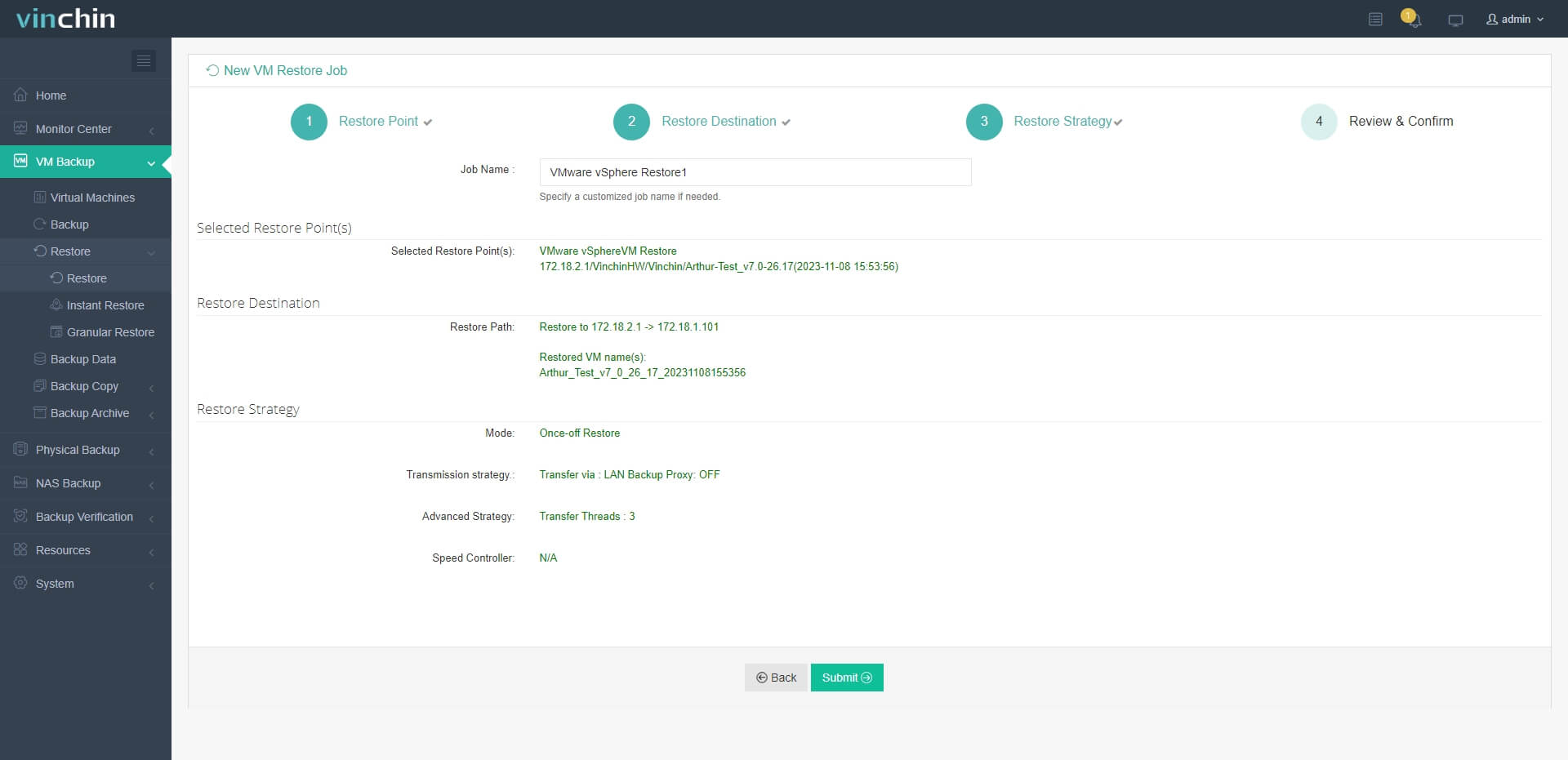
4. Senden Sie einfach den Auftrag ab, und die Hyper-V-VM wird schnell auf dem VMware-Host wiederhergestellt.
Vinchin Backup & Recovery wurde bereits von Tausenden Unternehmen ausgewählt, und Sie können hier ebenfalls eine 60-tägige kostenlose Testversion mit allen Funktionen starten. Kontaktieren Sie uns außerdem hier, hinterlassen Sie Ihre Anforderungen, und erhalten Sie anschließend Ihre maßgeschneiderte Lösung. Wir haben Partnerschaften mit renommierten Unternehmen weltweit aufgebaut – möchten Sie daher ein lokales Geschäft tätigen, können Sie hier einen lokalen Partner auswählen.
Fazit
Die Speicherung von Hyper-V-Virtual Machines ermöglicht es, deren Dateien automatisch auf denselben oder einen anderen Hyper-V-Host zu verschieben, wodurch die Ausfallzeit erheblich reduziert wird. Dieser Artikel behandelt vier Methoden für die Hyper-V-Speichermigration.
Vinchin Backup & Recovery schützt Ihre Hyper-V-Virtualisierungsmaschinen und ermöglicht zudem eine einfache Migration – verpassen Sie nicht die kostenlose Testversion.