VMware ESXi ist ein Hypervisor der Typ-1-Klasse bzw. ein dediziertes Virtualisierungsbetriebssystem, das direkt auf der Hardware-Ebene des Hosts läuft und uneingeschränkten Zugriff auf die Ressourcen hat; Workstation/Player hingegen ist ein Hypervisor der Typ-2-Klasse und greift als Anwendung über das zugrunde liegende Betriebssystem auf die Hardware zu. Aus diesem Grund bietet ESXi eine höhere Leistung als Workstation.
ESXi ist außerdem für Server-Cluster konzipiert. Wenn Sie über begrenzten Arbeitsspeicher für viele virtuelle Maschinen verfügen, aber weder den Arbeitsspeicher noch die Funktionen im Blick behalten möchten, sollten Sie besser bei ESXi bleiben.
In diesem Blog erfahren Sie drei verschiedene Methoden, um Workstation-VMs auf den ESXi-Server zu verschieben.
Methode 1: VMware Workstation-VM in OVF/OVA exportieren und in ESXi importieren
VMware Workstation-VM in OVF/OVA exportieren
1. Starten Sie VMware Workstation, wählen Sie die Ziel-VM aus und gehen Sie zu VM > Verwalten > Hardware-Kompatibilität ändern…
2. Wählen Sie die gewünschte Version der Hardwarekompatibilität aus der Dropdown-Liste aus und klicken Sie auf Weiter.
3. Wählen Sie im Assistenten zum Ändern der Hardwarekompatibilität Eine neue Kopie dieser virtuellen Maschine erstellen oder Diese virtuelle Maschine ändern aus und klicken Sie dann auf Weiter.
4. Geben Sie einen neuen VM-Namen an und wählen Sie den Speicherort aus, falls Sie eine neue Kopie erstellen möchten. Klicken Sie auf Fertig stellen.
5. Wählen Sie die Ziel-VM aus und klicken Sie auf Datei > Nach OVF exportieren…
6. Klicken Sie auf Speichern, nachdem Sie einen Speicherort für die exportierten Dateien festgelegt haben.
In ESXi importieren
1. Starten Sie den VMware-ESXi-Client, und navigieren Sie zu Virtuelle Maschinen > VM erstellen/registsrieren.
2. Wählen Sie auf der Seite Erstellungstyp auswählen die Option Virtuelle Maschine aus einer OVF- oder OVA-Datei bereitstellen und klicken Sie auf Weiter.
3. Wählen Sie auf der Seite OVF- und VMDK-Dateien auswählen einen neuen Namen für die VM und klicken Sie auf das leere Feld, um die exportierte OVF-/OVA-Datei anzugeben. Klicken Sie auf Weiter.
4. Wählen Sie auf der Seite Speicher auswählen einen Datastore aus und klicken Sie auf Weiter.
5. Wählen Sie auf der Seite Bereitstellungsoptionen die Netzwerkzuordnungen, die Festplattenbereitstellung sowie aus, ob die Maschine automatisch eingeschaltet werden soll oder nicht. Klicken Sie auf Weiter.
6. Überprüfen Sie auf der Seite Bereit zum Abschließen die Einstellungen und klicken Sie auf Fertigstellen. Der Fortschritt ist unter Letzte Aufgaben sichtbar.
Methode 2: Hochladen von Workstation-VMs auf ESXi
1. Starten Sie VMware Workstation und wählen Sie Datei > Mit Server verbinden… Akzeptieren Sie alle angezeigten Warnungen bezüglich selbstsignierter Zertifikate.
2. Geben Sie den Servernamen, Benutzernamen und das Kennwort des ESXi-Servers ein und klicken Sie auf Verbinden (Sie können einen ESXi-Host über VMware Workstation verwalten).
3. Schalten Sie die hochzuladende VM aus, navigieren Sie zu VM > Verwalten > Hardwarekompatibilität ändern… und wählen Sie die kompatible Version der VM-Hardware aus.
4. Navigieren Sie zu VM > Verwalten > Hochladen…. Wählen Sie den ESXi-Server im Popup-Fenster aus und klicken Sie auf Weiter.
5. Geben Sie einen Namen für die neue VM ein und wählen Sie den zugehörigen Datastore aus. Klicken Sie auf Fertigstellen.
Methode 3: Erstellen einer ESXi-VM mit konvertierter VMDK-Datei
1. Wählen Sie die Ziel-VM aus und klicken Sie auf Datei > Nach OVF exportieren… Wählen Sie die Option „Separate Dateien exportieren“.
2. Laden Sie die VMDK-Datei mithilfe von SCP auf den ESXi-Datastore hoch
[root@esxi:/vmfs/volumes/datastore] ls
...
Windows-10-64-Enterprise-Datenträger2.vmdk
...
3. Konvertieren Sie die Workstation-VMDK-Datei mit vmkfstools in ein ESXi-Format.
[root...] mv Windows-10-64-Enterprise-disk2.vmdk Windows-10-64-Enterprise-disk2.vmdk.workstation
[root...] vmkfstools -i Windows-10-64-Enterprise-disk2.vmdk.fusion Windows-10-64-Enterprise-disk2.vmdk
Ziel-Datenträgerformat: VMFS zeroedthick
Klonen der Festplatte „Windows-10-64-Enterprise-disk2.vmdk.workstation“...
Klonen: 100 % abgeschlossen.
4. Klicken Sie unter Aktionen auf Virtuelle Maschine erstellen....
5. Wählen Sie im Reiter Erstellungstyp auswählen die Option Virtuelle Maschine erstellen. Geben Sie dann im folgenden Assistenten einen Namen, Computerressourcen, Speicher, Kompatibilität und das Gastbetriebssystem an.
6. Klicken Sie auf der Seite Hardware anpassen rechts neben Neue Festplatte auf ×, um die standardmäßig der VM zugewiesene Festplatte zu löschen.
7. Klicken Sie auf NEUES GERÄT HINZUFÜGEN > Vorhandene Festplatte und wählen Sie die konvertierte VMDK-Datei aus. Die Datei wird dann als Festplattendatei aufgelistet.
8. Erstellen und starten Sie die VM. Die ESXi-VM ist in Workstation sichtbar.
Vollständiger Schutz für VMware ESXi
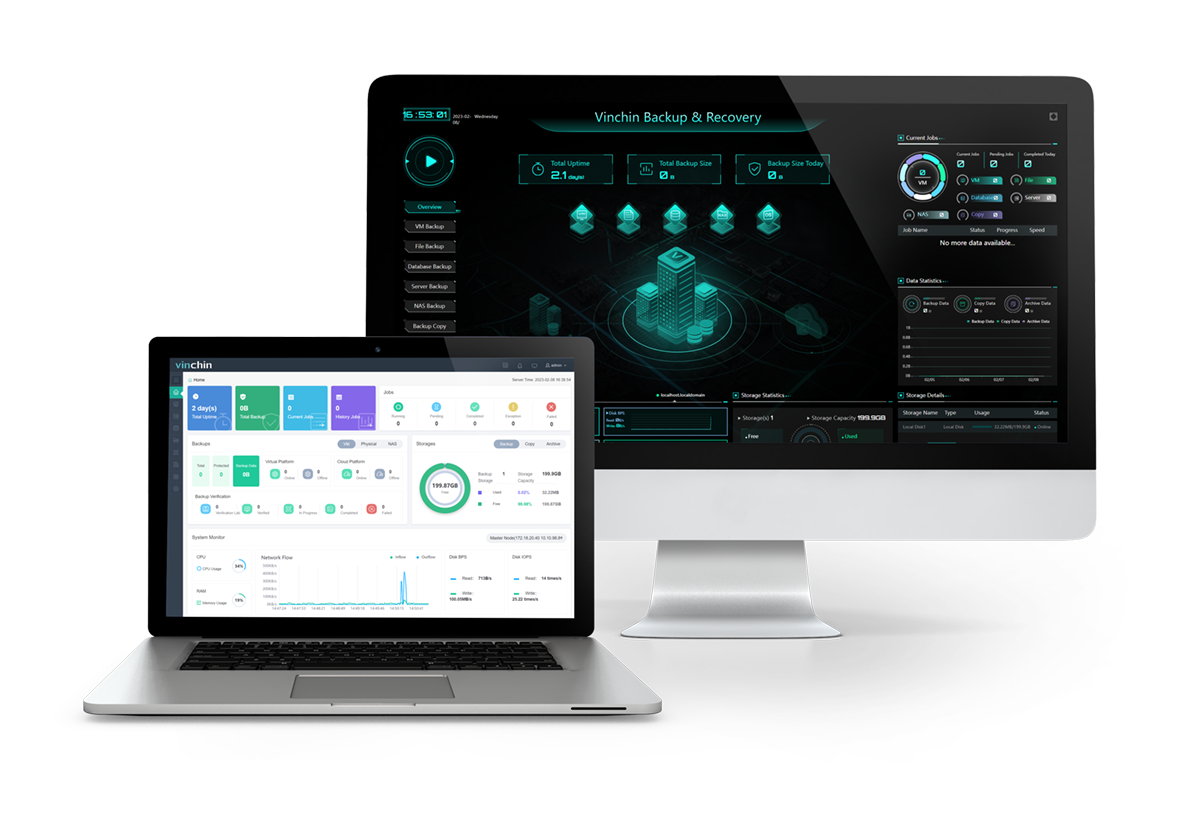
Bevor riskante Konvertierungsvorgänge durchgeführt werden oder danach ist es am besten, über eine professionelle VMware-Sicherungslösung zu verfügen.Vinchin Backup & Recovery ist eine agentenlose Datensicherungs- und Wiederherstellungslösung für mehr als 10 Plattformen, darunter VMware, XenServer, oVirt, Red Hat Virtualization, Oracle OLVM, OpenStack usw. 6 Datenbanken, Linux- und Windows-Server sowie NAS.
Automatisierte VMware-Sicherung: Automatisieren Sie die Sicherung problemlos mit flexiblen Zeitplänen und E-Mail-Benachrichtigungen.
Intelligente Sicherungsstrategien: Wählen Sie aus mehreren Sicherungsoptionen wie der durch CBT aktivierten unendlichen inkrementellen Sicherung mittels HOTADD-Übertragung und Datenreduktion.
Plattformübergreifende V2V-Migration: Verschieben Sie ESXi-VMs mühelos in vier Schritten auf einen anderen Host (10+ Virtualisierungen) oder umgekehrt – ohne zusätzliche Tools.
Sofortwiederherstellung: Stellen Sie eine beschädigte VMware-VM in 15 Sekunden aus dem Sicherungsrepository oder der externen Sicherungskopie an einem anderen Standort wieder her.
Antischutz vor Schadsoftware: Schützen Sie Ihre Backups auf dem Vinchin-Server mit einem Anti-Ransomware-Backup-Speicherschutz, Archivierung in der Public Cloud, Datenverschlüsselung und vielem mehr.
Vinchin Backup & Recovery bietet zudem die Wiederherstellung auf Dateiebene, die Übertragung verschlüsselter Daten, die Erweiterung von Sicherungsknoten und weitere erweiterte Funktionen für Benutzer. Sie können die 60-tägige kostenlose Testversion unten herunterladen.
Zusammenfassung
Möglicherweise möchten Sie VMware Workstation-VMs aus Gründen wie minimaler Ausfallzeit oder geringerem Overhead von ESXi auf ESXi-Server migrieren. In diesem Blog stelle ich drei Methoden vor, um Workstation-VMs auf ESXi zu übertragen. Wählen Sie die Methode, die am besten zu Ihren Anforderungen und Ihrem Umfeld passt. Wenn Sie nach einer umfassenden Backup-Lösung für ESXi suchen, sollten Sie auch Vinchin Backup & Recovery ausprobieren.