Die Virtualisierung hat die Art und Weise verändert, wie IT-Teams Server und Anwendungen verwalten. Im Mittelpunkt dieser Veränderung steht der VMware vSphere-Client – ein leistungsstarkes Werkzeug, mit dem Sie Ihre virtuellen Maschinen problemlos steuern können. Ob Sie neue Dienste bereitstellen oder kritische Workloads störungsfrei betreiben – die Beherrschung des vSphere-Clients ist für jeden Betriebsadministrator unverzichtbar.
Was ist der vSphere-Client?
Der vSphere-Client ist die zentrale grafische Benutzeroberfläche von VMware zur Verwaltung einer virtuellen Infrastruktur. Er stellt eine Verbindung entweder zu einem vCenter Server oder direkt zu einem ESXi-Host her, sodass Sie Installationen durchführen, Ressourcen überwachen, Einstellungen konfigurieren und Inventarobjekte verwalten können – alles an einem einzigen Ort.
Ursprünglich als Windows-Anwendung („vSphere Client“) veröffentlicht, hat es sich zu einem modernen HTML5-Webclient entwickelt, auf den Sie über Ihren Browser zugreifen können, indem Sie die Adresse Ihres vCenter Server oder ESXi-Hosts gefolgt von /ui eingeben. Diese Umstellung bedeutet, dass Sie keine zusätzliche Software mehr auf Ihrem Arbeitsplatzrechner installieren müssen; öffnen Sie einfach Chrome oder Firefox und melden Sie sich sicher an.
Mit der VMware vSphere-Client-Oberfläche können Sie folgende Aktionen durchführen:
Neue VMs erstellen
Zuweisung von CPU-/Arbeitsspeicherressourcen
Leistungskennzahlen überwachen
Speicher- und Netzwerkverwaltung
Berechtigungen und Rollen festlegen
Diese Flexibilität macht es zu einer zentralen Drehscheibe für den täglichen Betrieb in jedem von VMware betriebenen Rechenzentrum.Was sind virtuelle Maschinen in vSphere?
Eine virtuelle Maschine innerhalb von vSphere verhält sich wie ein physischer Server, wird jedoch vollständig als Software auf einem ESXi-Host ausgeführt. Jede VM enthält ihr eigenes Betriebssystem (OS), ihre eigenen Anwendungen, Festplatten und eine zugewiesene Speichermenge – und arbeitet unabhängig von anderen VMs auf derselben Hardware.
Sie erstellen VMs, um unterschiedliche Workloads auszuführen: Dateiserver, Datenbanken, Testumgebungen – die Möglichkeiten sind nahezu unbegrenzt. Mit den VMware vSphere-Client-Tools direkt zur Hand können Sie neue VMs schnell bereitstellen, wenn sich die geschäftlichen Anforderungen ändern, oder bestehende VMs skalieren, ohne zusätzliche physische Hardware kaufen zu müssen.
Virtuelle Maschinen werden über Ressourcenpools verwaltet, die es Ihnen ermöglichen, CPU-Zyklen oder Arbeitsspeicher je nach Priorität oder Workload-Typ zuzuweisen – so erhalten Sie eine feingranulare Kontrolle über Leistung und Kosteneffizienz.
Wie erstelle ich virtuelle Maschinen mit dem vSphere-Client?
Die Erstellung einer neuen virtuellen Maschine ist oft der erste Schritt beim Bereitstellen neuer Dienste oder beim Testen von Softwareaktualisierungen. Der vSphere-Client vereinfacht diesen Prozess und bietet dabei zahlreiche Anpassungsmöglichkeiten.
Vor Beginn:
Stellen Sie sicher, dass Sie die Berechtigung zum Erstellen von VMs auf Ihrem ausgewählten Cluster oder Host besitzen.
Verfügbaren Speicherplatz des Datastores prüfen.
Entscheiden Sie im Voraus, welche Betriebssystemversion Sie später installieren möchten; dies beeinflusst die Kompatibilitätsauswahl während der Einrichtung.
So erstellen Sie eine VM mithilfe des neuesten, auf HTML5 basierenden vSphere-Clients:
1. Anmelden: Öffnen Sie Ihren Browser und geben Sie https://<your-vcenter-or-esxi>/ui ein. Geben Sie Ihre Anmeldedaten ein und klicken Sie dann auf ANMELDEN.
2. Inventar navigieren: Klicken Sie im linken Bereich auf Hosts und Cluster.
3. Assistent zum Erstellen einer neuen VM: Rechtsklicken Sie auf Ihren Zielhost/die Ziel-Clustergruppe und wählen Sie unter „Aktionen“ die Option Neue virtuelle Maschine aus.
4. Erstellungstyp auswählen: Wählen Sie Einen neuen virtuellen Computer erstellen und klicken Sie dann auf WEITER.
5. Name & Standort: Geben Sie einen eindeutigen Namen ein; wählen Sie den Zielordner/das Rechenzentrum aus; klicken Sie auf WEITER.
6. Berechnungsressource auswählen: Wählen Sie den ESXi-Host bzw. Cluster aus, auf dem dieser virtuelle Computer ausgeführt wird; klicken Sie auf WEITER.
7. Speicher auswählen: Wählen Sie einen Datenspeicher mit ausreichend freiem Speicherplatz aus; klicken Sie auf WEITER.
8. Kompatibilitätsstufe auswählen: Hier kommt es auf betriebliche Feinheiten an! Die Auswahl neuerer Hardwareversionen (z. B. „ESXi 8.x“) aktiviert Funktionen wie NVMe-Controller – schränkt jedoch die Migration auf ältere Hosts ohne entsprechende Unterstützung ein (VMware-Dokumentation). Prüfen Sie stets die Kompatibilität aller Hosts, bevor Sie höhere Versionen auswählen, falls Live-Migration für Ihre Umgebung wichtig ist.
9. Betriebssystemfamilie/-version für den Gast auswählen: Wählen Sie Windows/Linux/Andere sowie die jeweilige Version – dadurch werden optimale Standardeinstellungen für Treiber und Geräte festgelegt.
10. Hardware-Einstellungen anpassen: Passen Sie bei Bedarf die Anzahl der CPUs, den Arbeitsspeicher (RAM), die Festplattengröße und die Netzwerkadapter an; fügen Sie ggf. weitere Geräte hinzu.
11. CD/DVD-Laufwerk für Betriebssysteminstallationen konfigurieren: Fügen Sie ein ISO-Image aus dem Datastore/Inhaltsverzeichnis hinzu, falls jetzt ein Betriebssystem installiert wird; aktivieren Sie „Bei Inbetriebnahme verbinden“.
12. Einstellungen prüfen und Einrichtung abschließen: Überprüfen Sie alle Angaben noch einmal und klicken Sie dann auf ABSCHLIESSEN
13. Nach Abschluss der Erstellung:
14. Führen Sie die Standard-Schritte zur Betriebssysteminstallation im Gastkonsolenfenster durch, genauso wie bei der Einrichtung physischer Hardware
15. Nach Abschluss der Betriebssysteminstallation:
Befolgen Sie die Anweisungen im Installationsfenster des Gastbetriebssystems
Ihr neuer virtueller Computer ist jetzt bereit!
Verwaltung von VMs mit dem vSphere-Client
Die Verwaltung von VMs umfasst mehr als nur das Einschalten – dazu gehören auch die Überwachung von Zustands- und Leistungsmetriken, die dynamische Anpassung von Ressourcen bei sich ändernden Anforderungen, das Erstellen von Snapshots vor riskanten Änderungen sowie die schnelle Fehlerbehebung bei Auftreten von Problemen.
Aufgabe 1: Stromverwaltung
So schalten Sie einen beliebigen virtuellen Computer ein, aus oder starten ihn neu:
1) Wählen Sie die gewünschte VM aus dem Inventarbaum aus
2) Verwenden Sie die Symbolleistensymbole (Einschalten, usw.) ODER klicken Sie mit der rechten Maustaste und wählen Sie die entsprechende Option unter „Stromversorgung“
Für eine ordnungsgemäße Herunterfahrt verwenden Sie stets „Betriebssystem des Gasts herunterfahren“, nicht jedoch eine harte Stromabschaltung – es sei denn, dies ist absolut unumgänglich!
Aufgabe 2: Ressourcen und Einstellungen bearbeiten
Brauchen Sie mehr CPU-Kerne? Möchten Sie eine weitere Festplatte anschließen?
1) Rechtsklicken Sie auf die Ziel-VM und wählen Sie „Einstellungen bearbeiten“
2) Anpassen von CPUs, Arbeitsspeicher, Festplatten, Netzwerken usw.; einige Änderungen erfordern zunächst das Ausschalten des Systems
3) Klicken Sie auf „OK“
Aufgabe 3: Verwaltung von Momentaufnahmen
Momentaufnahmen erfassen den exakten Zustand von Festplatte und Arbeitsspeicher zu einem bestimmten Zeitpunkt – nützlich vor Aktualisierungen oder Konfigurationsänderungen, sodass bei späteren Problemen problemlos ein Rollback durchgeführt werden kann!
Einen Screenshot erstellen:
1) Rechtsklicken Sie auf die Ziel-VM und wählen Sie „Snapshots → Snapshot erstellen“
2) Benennen Sie es klar + fügen Sie eine Beschreibung hinzu
3) Klicken Sie auf „OK“
Wichtige bewährte Methode: Vermeiden Sie es, Snapshots länger als 72 Stunden aufzubewahren – sie wachsen im Laufe der Zeit dynamisch an, was unerwartet zu einer vollständigen Auslastung der Datenspeicher und damit zu Ausfällen führen kann! Überprüfen Sie diese regelmäßig über den „Snapshot-Manager“.
Um nach Problemen zurückzukehren:
Rechtsklick > Momentaufnahmen → Zur neuesten Momentaufnahme zurückkehren
Aufgabe 4: Fernzugriff auf die Konsole
Zum direkten Zugriff auf den Gast-Desktop:
1) Gewünschte VM auswählen
2) Klicken Sie auf „Web-Konsole starten“
Dadurch wird eine browserbasierte Sitzung geöffnet, die für die meisten Aufgaben geeignet ist – beachten Sie jedoch, dass USB-Durchleitung und Mehrfachmonitor-Setups eine eigenständige Anwendung namens "VMware Remote Console" erfordern.
Aufgabe 5: Überwachung der Leistungskennzahlen
Vermeiden Sie Engpässe, indem Sie die Ressourcennutzung regelmäßig überprüfen:
1) Wählen Sie eine beliebige ausgeführte VM aus
2) Gehen Sie zu den Registerkarten oben → wählen Sie „Monitor“
Sehen Sie Live-Diagramme/Tabellen, die auf einen Blick CPU-/RAM-/Festplatten-/Netzwerkstatistiken anzeigen!
Aufgabe 6: Verwalten von Dateien und Speicherorten
Manchmal benötigen Sie direkten Zugriff auf die zugrunde liegenden Dateien – beispielsweise zum Hochladen von ISO-Dateien, Protokolldateien oder Skripten:
1) Navigieren Sie im linken Bereich → wählen Sie den relevanten Host aus
2) Unter „Verwandte Objekte“ den Abschnitt „Datastores“ finden
3) Starten Sie den „Datastore-Browser“ und navigieren Sie einfach durch Ordner sowie zum Hoch- und Herunterladen von Dateien
Aufgabe 7: Klonen/Umzug virtueller Maschinen
Brauchen Sie eine identische Kopie an einem anderen Ort? Oder möchten Sie die Arbeitslast zwischen Hosts oder Datenspeichern verschieben?
Rechtsklicken Sie auf die Quell-VM → wählen Sie entweder „Als virtuelle Maschine klonen“ oder „Migrieren“
Befolgen Sie die Anweisungen des Assistenten sorgfältig – stellen Sie sicher, dass das Ziel die ausgewählte Kompatibilitäts- bzw. Hardwarestufe unterstützt!
So sichern Sie eine VMware-VM mit Vinchin Backup & Recovery
Bei der Auswahl robuster Sicherungsstrategien für über den vSphere-Client verwaltete VMware-Umgebungen zeichnet sich Vinchin Backup & Recovery als Unternehmenslösung aus, die mehr als 15 gängige Virtualisierungsplattformen unterstützt – darunter VMware, Hyper-V, Proxmox, oVirt, OLVM, RHV, XCP-ng, XenServer, OpenStack, ZStack und weitere – und sich daher hervorragend für unterschiedlichste Infrastrukturen eignet.
Vinchin Backup & Recovery bietet erweiterte Funktionen, die speziell auf den effizienten Schutz von VMware-Workloads zugeschnitten sind, darunter Unterstützung für ruhende Snapshots zur konsistenten Sicherung während aktiver Betriebsvorgänge; Changed Block Tracking (CBT), das inkrementelle Sicherungen beschleunigt, indem nur geänderte Datenblöcke übertragen werden; Sofortwiederherstellungsfunktionen, die Ausfallzeiten nach Fehlern minimieren; feingranulare Wiederherstellungsoptionen bis hin zu einzelnen Dateien innerhalb der Gastsysteme; sowie integrierte Deduplizierungs-- und Komprimierungstechnologien, die die Speicherauslastung optimieren und die gesamte Sicherungsdauer verkürzen.
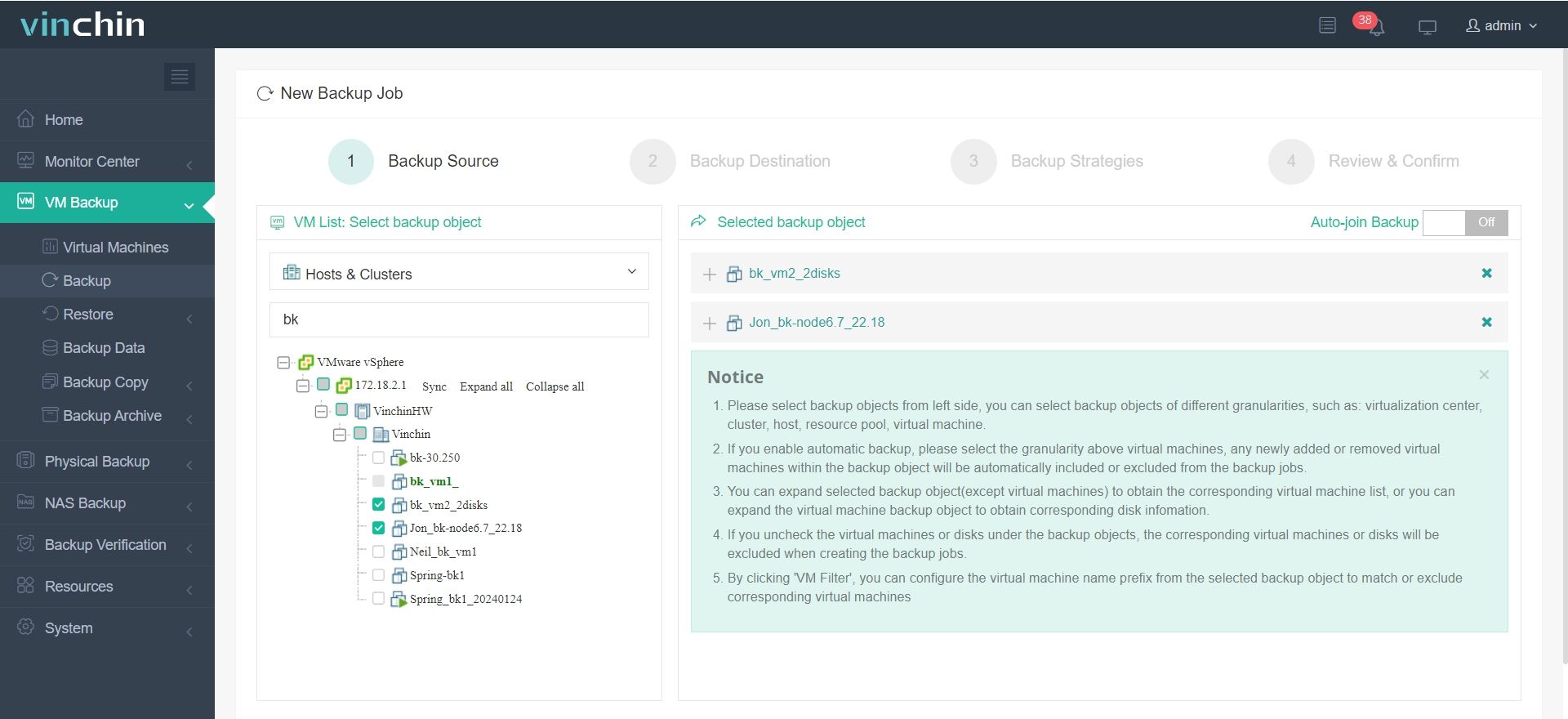
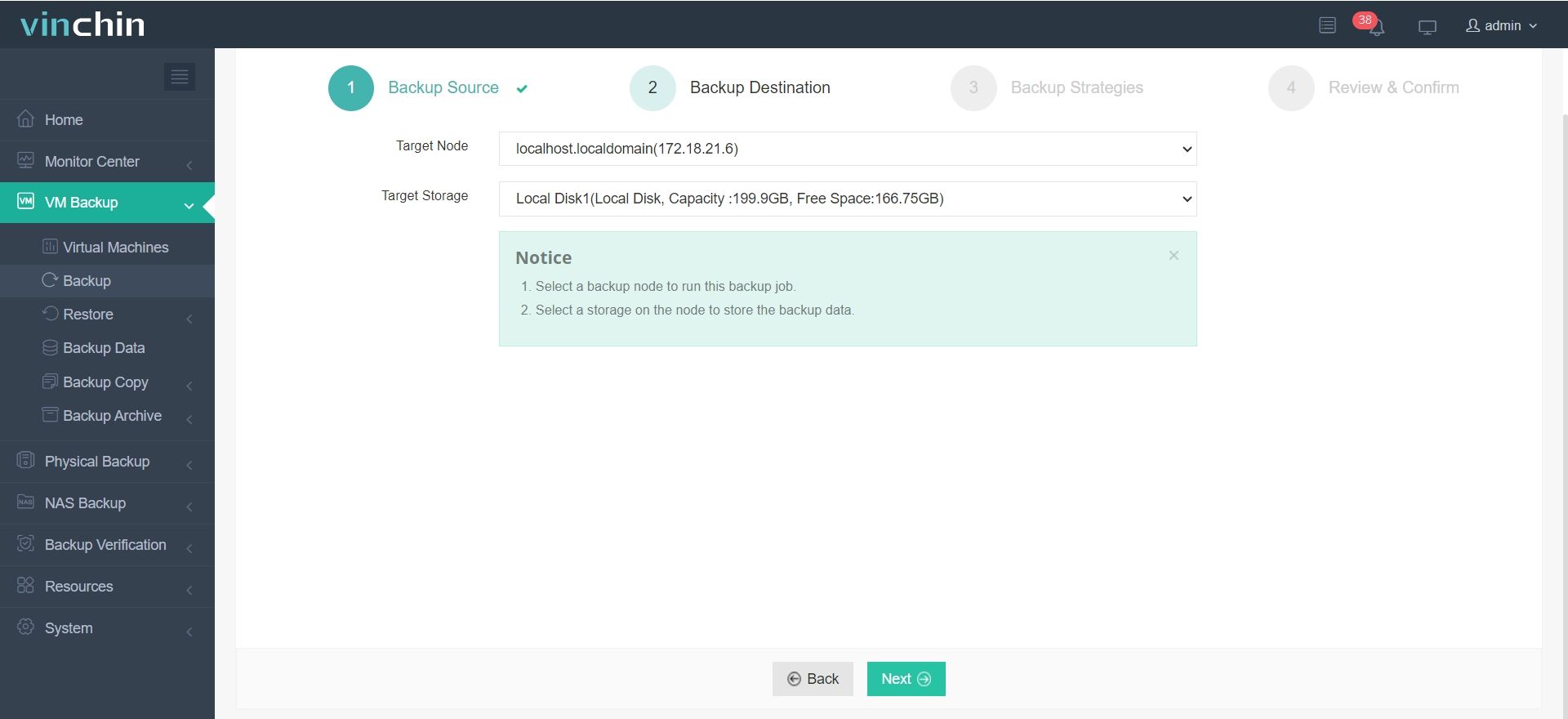
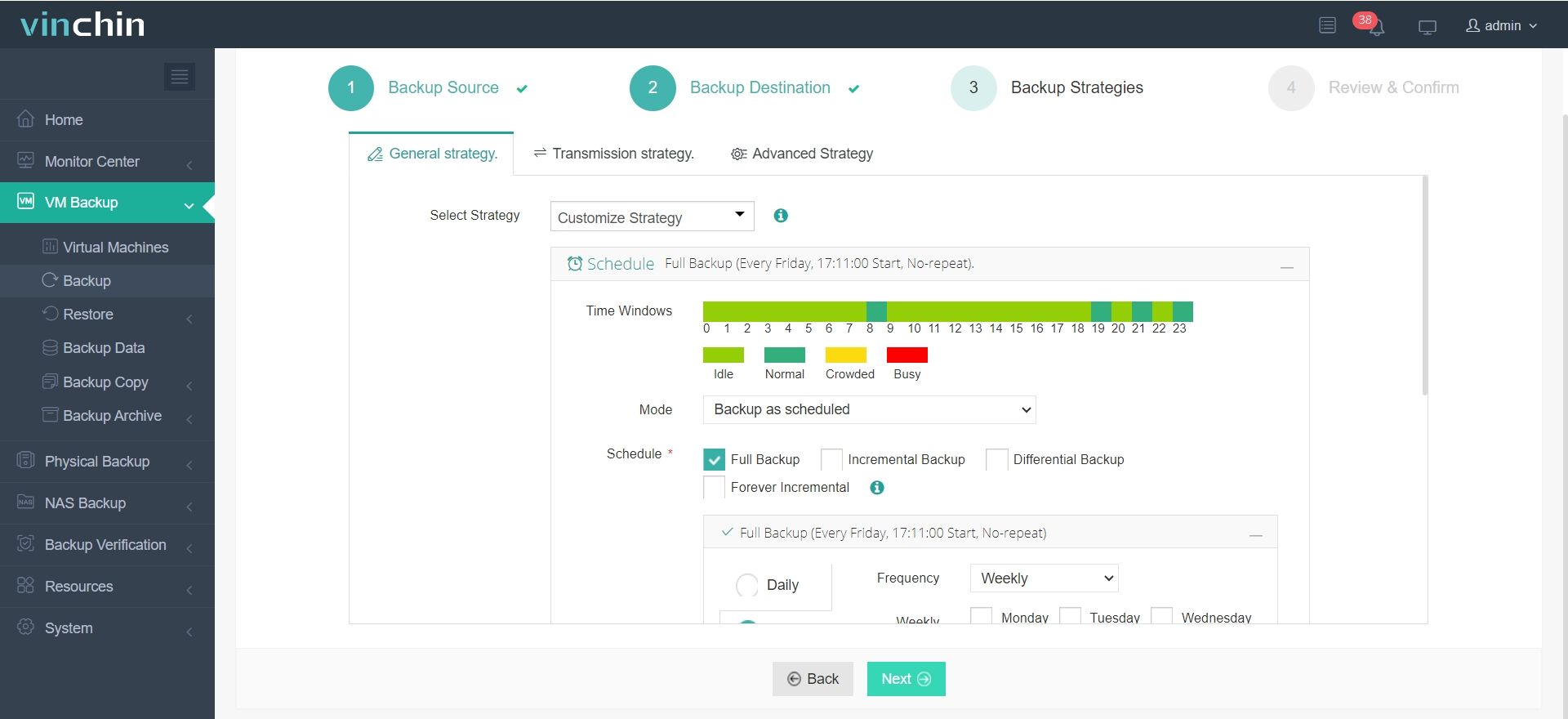
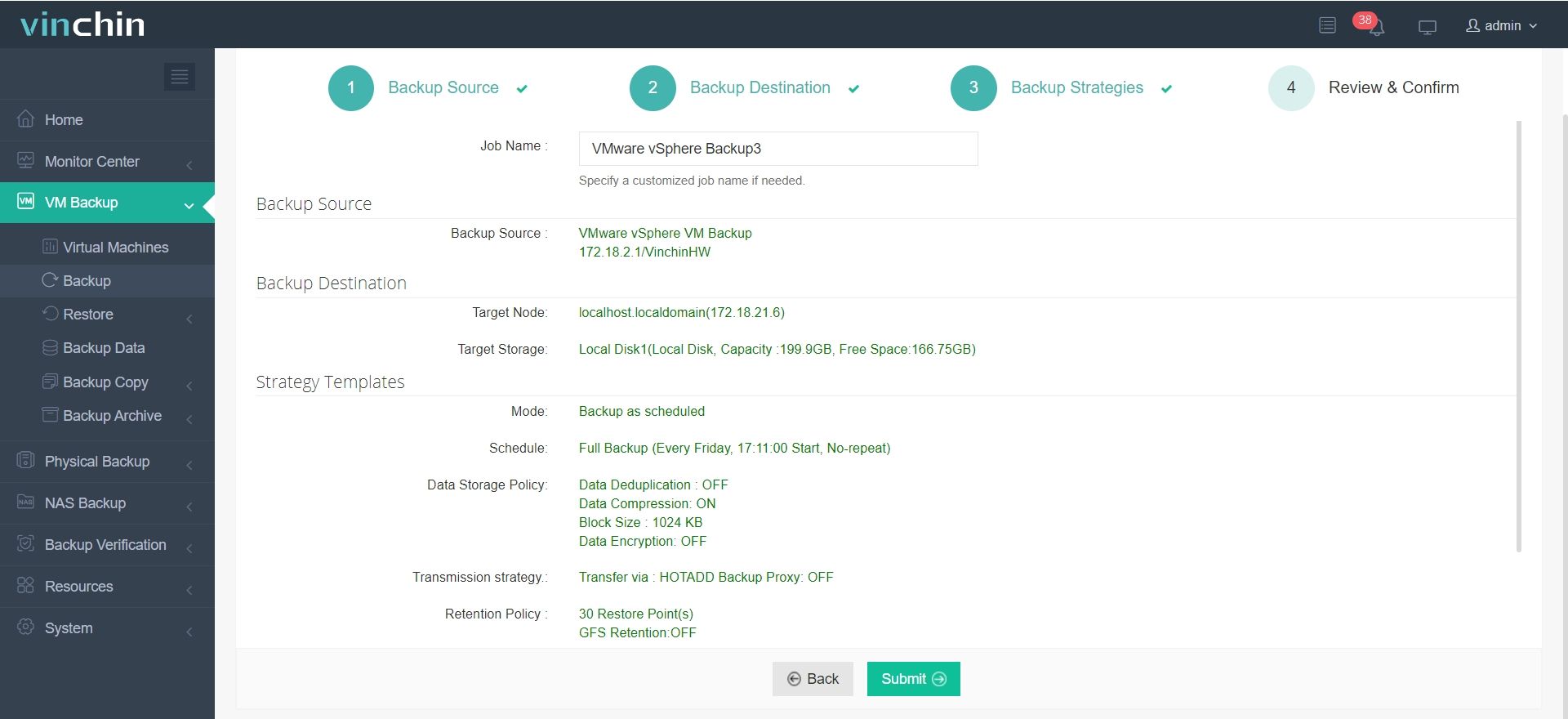
Die intuitive Webkonsole von Vinchin Backup & Recovery vereinfacht das Backup-Management auf vier einfache Schritte:
1. Wählen Sie einfach die VMware-VMs auf dem Host aus
2. Wählen Sie dann den Sicherungszielort aus
3. Strategien auswählen
4. Senden Sie den Auftrag schließlich ab
Weltweit von Unternehmen genutzt – mit hohen Kundenzufriedenheitswerten: Vinchin Backup & Recovery bietet eine vollständig funktionsfähige 60-tägige kostenlose Testversion, damit Sie umfassenden Datenschutz hautnah erleben können, bevor Sie eine weitere Verpflichtung eingehen.
VMware vSphere Client Häufig gestellte Fragen
Frage 1: Wie stelle ich den Zugriff wieder her, wenn mein Browser meldet, dass Flash Player erforderlich ist?
A1: Verwenden Sie die moderne HTML5-Oberfläche, indem Sie direkt unter https://<vcenter-server>/ui navigieren und sich dann normal mit unterstützten Browsern wie Chrome oder Firefox anmelden.
F2: Warum kann ich meine eingeschaltete virtuelle Maschine nicht migrieren, obwohl die Kompatibilität korrekt erscheint?
A2: Stellen Sie sicher, dass der erweiterte vMotion-Kompatibilitätsmodus (EVC) auf allen Cluster-Hosts identisch ist – dies erfolgt über Cluster → Konfigurieren → VMware-EVC-Registerkarte. Unterschiedliche EVC-Baselines verhindern Migrationen, auch wenn die Hardware-Ebenen ansonsten übereinstimmen!
F3: Was soll ich tun, wenn mein neu erstellter virtueller Computer nach der Einrichtung nicht im Inventar angezeigt wird?
A3: Überprüfen Sie zunächst die Protokolle der letzten Aufgaben/Ereignisse auf Fehler während des Erstellungsprozesses. Falls es zu einem stillen Fehler kommt, durchsuchen Sie den Datenspeicher manuell und klicken Sie mit der rechten Maustaste auf die fehlende .vmx-Datei, um – falls verfügbar – die Option „Zum Inventar hinzufügen“ auszuwählen.
Fazit
Die Beherrschung der VMware vSphere-Client-Funktionen befähigt Administratoren in jeder Phase – von der Bereitstellung über das tägliche Management und die Fehlerbehebung –, zuverlässige IT-Dienstleistungen effizient und im großen Maßstab bereitzustellen! Für umfassenden Schutz auf allen gängigen Virtualisierungsplattformen empfehlen wir bereits heute Vinchins bewährte Enterprise-Backup-Lösung.