Suchen Sie eine robuste VM-Sicherungslösung? Probieren Sie Vinchin Backup & Recovery aus!↘ Kostenloses Testpaket herunterladen Viele Unternehmen setzen zunehmend Containerisierungsmethoden ein, um Anwendungen flexibler bereitzustellen und zu verwalten. In solchen Fällen wird die Installation von Docker auf Proxmox zur zentralen Voraussetzung.
Warum Docker auf Proxmox verwenden?
Docker ist eine leichtgewichtige Container-Plattform, mit der Anwendungen in unabhängige, portable Container verpackt werden. Dadurch können Entwickler diese Container problemlos überall verteilen und ausführen, was die Effizienz von Bereitstellung und Verwaltung verbessert.
Die Verwendung von Proxmox Docker bietet mehrere Vorteile:
1. Ressourcenfreigabe und Effizienz: Durch die Installation von Docker auf Proxmox können Sie mehrere Docker-Container gleichzeitig auf demselben Server ausführen und so die gemeinsame Nutzung von Ressourcen sowie deren Auslastungseffizienz maximieren.
2. Flexibilität und schnelle Bereitstellung: Docker-Container sind leichtgewichtig, starten schnell und verbrauchen nur minimale Ressourcen. Die Verwendung von Proxmox Docker ermöglicht es Ihnen, Anwendungen schneller bereitzustellen und zu starten.
3. Isolation und Sicherheit: Docker bietet isolierte Laufzeitumgebungen, wodurch Anwendungen von ihren Abhängigkeiten und Laufzeitumgebungen getrennt werden. Dadurch wird eine Beeinträchtigung oder Wechselwirkung zwischen verschiedenen Anwendungen verhindert.
Im Folgenden werden die zwei besten Möglichkeiten beschrieben, Docker unter Proxmox auszuführen.
Docker auf Proxmox: LXC vs. VM
Vor der Bereitstellung ist es wichtig, die Unterschiede zwischen beiden Methoden zu verstehen.
| Funktion | Docker in LXC | Docker in einer VM |
| Leistung | Ausgezeichnet | Sehr gut |
| Ressourcennutzung | Niedrig | Höher |
| Isolation | Mäßig | Stark |
| Sicherheit | Niedriger | Besser |
| Startgeschwindigkeit | Sehr schnell | Langsamer |
| Kompatibilität | Einige Einschränkungen | Vollständige Kompatibilität |
| Einfache Sicherung | Einfach | Einfach |
| Empfohlen für | Homelab & leichtgewichtige Apps | Produktionsworkloads |
Wie installiere ich Proxmox Docker mit LXC?
Methode 1 nutzt LXC (Linux-Container) in Proxmox, um Docker auszuführen.
LXC bietet eine leichte Virtualisierungstechnologie, mit der Sie Container auf einem Linux-Host erstellen und verwalten können. Docker hingegen ist eine beliebte Containerplattform, die Entwicklern ermöglicht, Anwendungen zusammen mit ihren Abhängigkeiten zu paketieren, um sie schnell in jeder Umgebung bereitzustellen. Bei dieser Methode erstellen Sie einen LXC-Container und installieren bzw. konfigurieren darin Proxmox Docker, um Ihre Anwendungen auszuführen.
Schritt 1: Betriebssystemvorlage herunterladen
In Proxmox VE wählen Sie Speicher > CT-Vorlagen > Vorlagen aus und laden Sie das Betriebssystem entsprechend Ihren Anforderungen herunter.
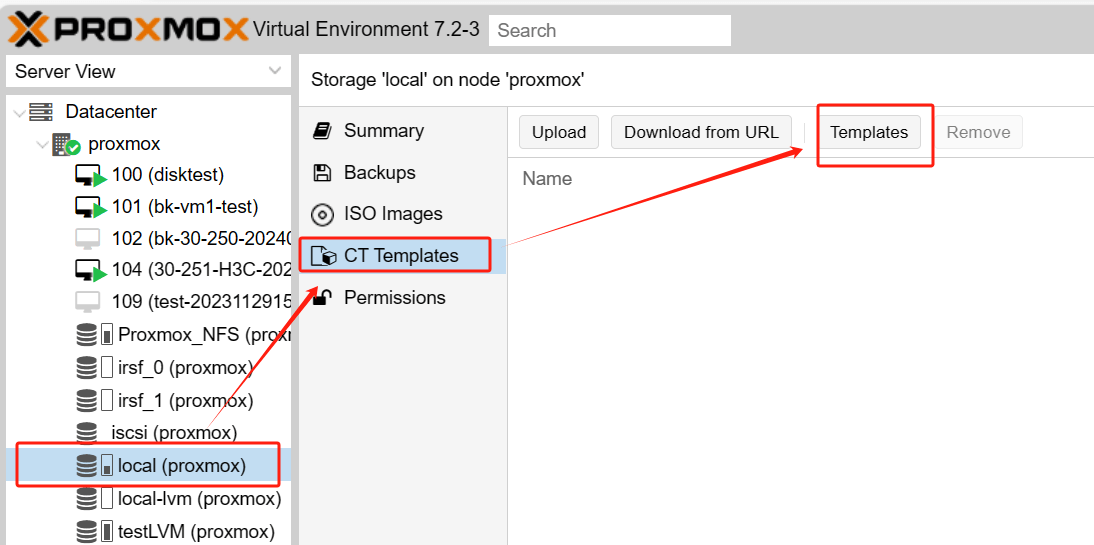
Das folgende Bild wurde heruntergeladen

Schritt 2: Container erstellen
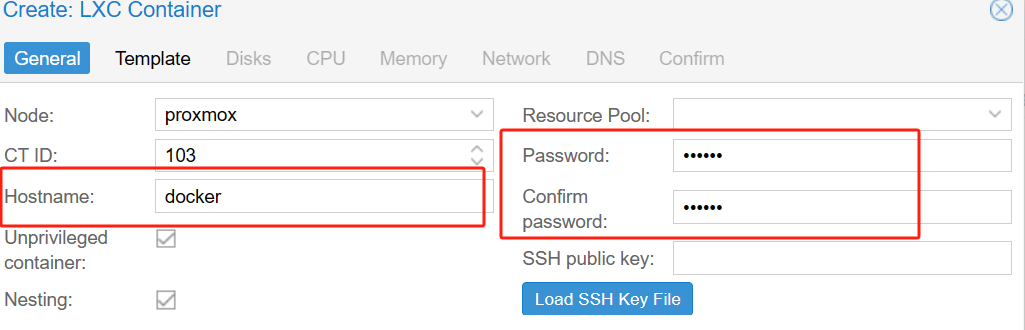
1. Klicken Sie auf CT erstellen > geben Sie den Hostnamen ein > geben Sie das Kennwort ein (für die Anmeldung beim Root-Benutzerkonto) > wählen Sie die zuvor heruntergeladene Vorlage aus > konfigurieren Sie die Festplattengröße > die CPU > den Arbeitsspeicher
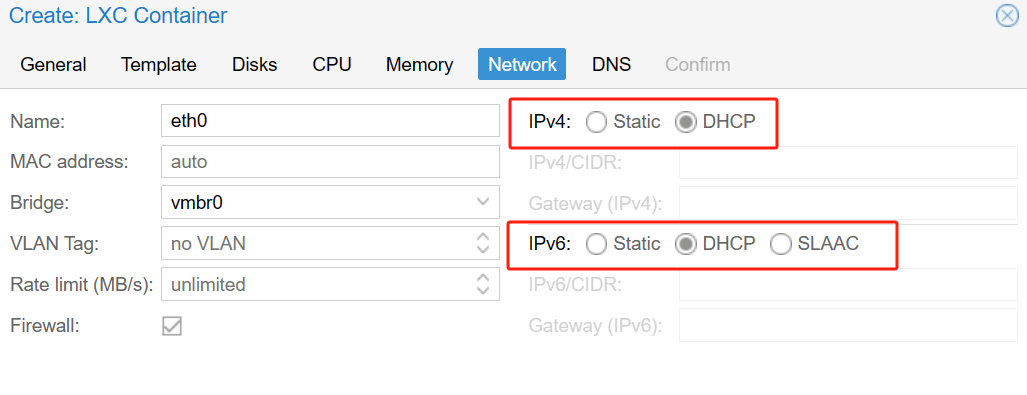
2. Hinweis!! Im Netzwerk auf DHCP für IPv4 und IPv6 umstellen
3. Falls Sie keinen bestimmten DNS-Server benötigen, können Sie die DNS-Konfiguration überspringen > klicken Sie auf Fertigstellen, um die Konfiguration abzuschließen.
Schritt 3: Container starten
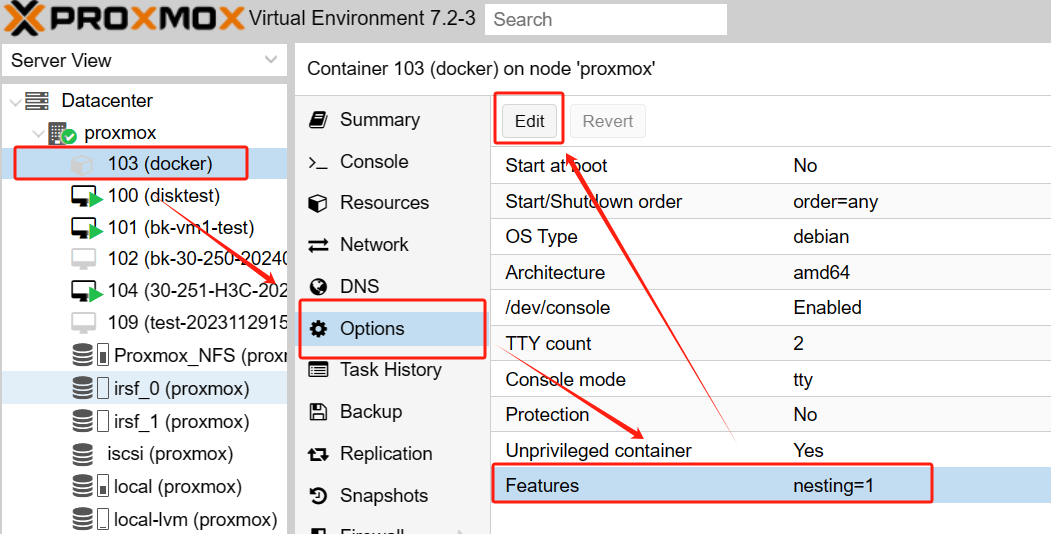
1. Wählen Sie den LXC-Container > Optionen > Funktionen > Bearbeiten
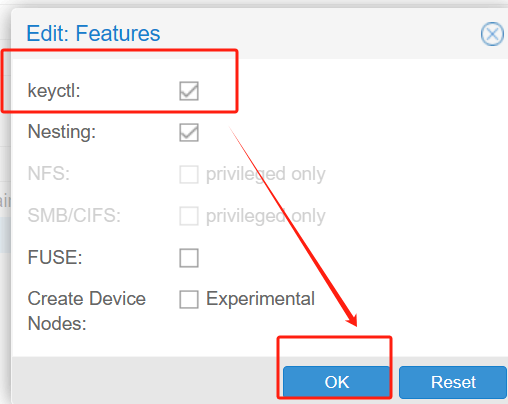
2. Aktivieren Sie auf der Popup-Seite keyctl > klicken Sie auf OK
Schritt 4: Aktualisieren des Systems und Installieren von Docker
1. Starten Sie den Container und stellen Sie eine Verbindung zur Konsole her
Rechtsklicken Sie auf den Container > wählen Sie Start > klicken Sie auf Konsole, um zum Container zu wechseln
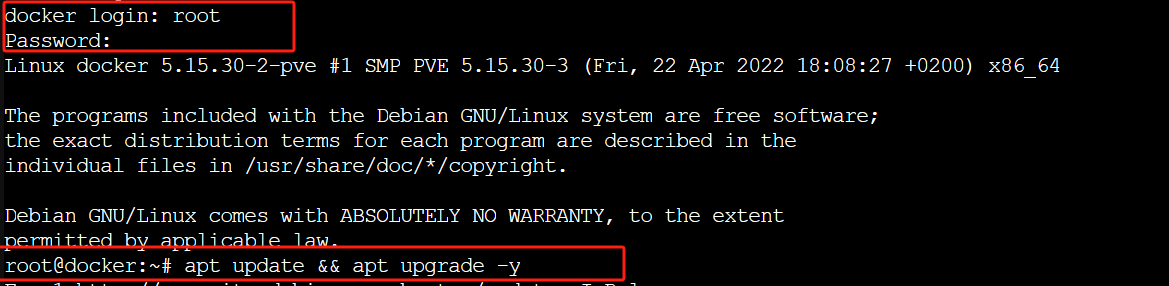
Bei der docker login: Geben Sie den von Ihnen festgelegten Benutzernamen ein (root) > geben Sie das Passwort zur Anmeldung ein
2. Geben Sie den folgenden Befehl ein, um das System zu aktualisieren
apt update && apt upgrade -y
3. cURL installieren
apt install curl -y
4. Docker installieren
curl -sSL https://get.docker.com/ | sh
Nach Durchführung dieser Schritte ist Ihr Container konfiguriert und Sie können mit der Nutzung von Docker beginnen.
Wie führe ich Docker auf Proxmox mithilfe von VMs aus?
Methode 2 umfasst die Installation von Proxmox-VM-Docker.
Zunächst laden Sie das ISO-Image des gewünschten Betriebssystems herunter und erstellen dann eine virtuelle Maschine. Installieren Sie das ausgewählte Betriebssystem darin und führen Sie anschließend die Befehle zur Installation von Docker aus. Diese Methode unterscheidet sich von der Verwendung von LXC-Containern, da sie virtuelle Maschinen nutzt, um eine stärker isolierte Umgebung bereitzustellen.
Schritt 1: OS-ISO-Image herunterladen
Laden Sie zunächst das ISO-Image des Betriebssystems herunter, das Sie installieren möchten.
Schritt 2: Erstellen einer virtuellen Maschine
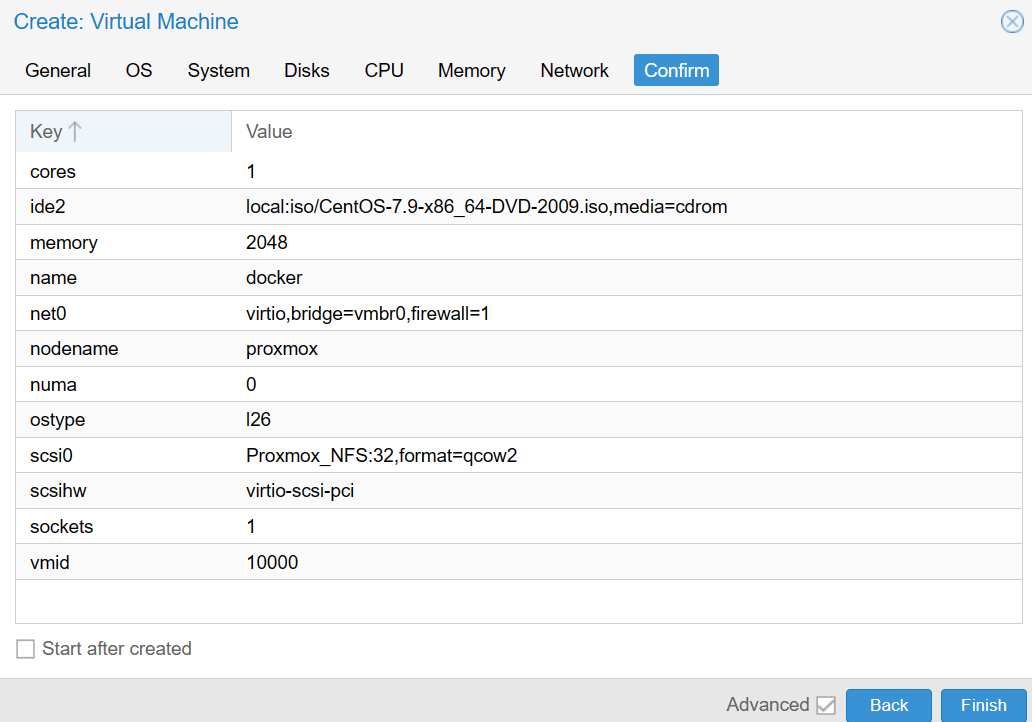
In Proxmox VE wählen Sie VM erstellen > geben Sie den Namen ein > wählen Sie den Speicherort > wählen Sie das zuvor heruntergeladene ISO-Image aus > konfigurieren Sie System, Festplatten, CPU, Arbeitsspeicher und Netzwerk der virtuellen Maschine > klicken Sie auf Fertigstellen
Schritt 3: Installieren des Betriebssystems
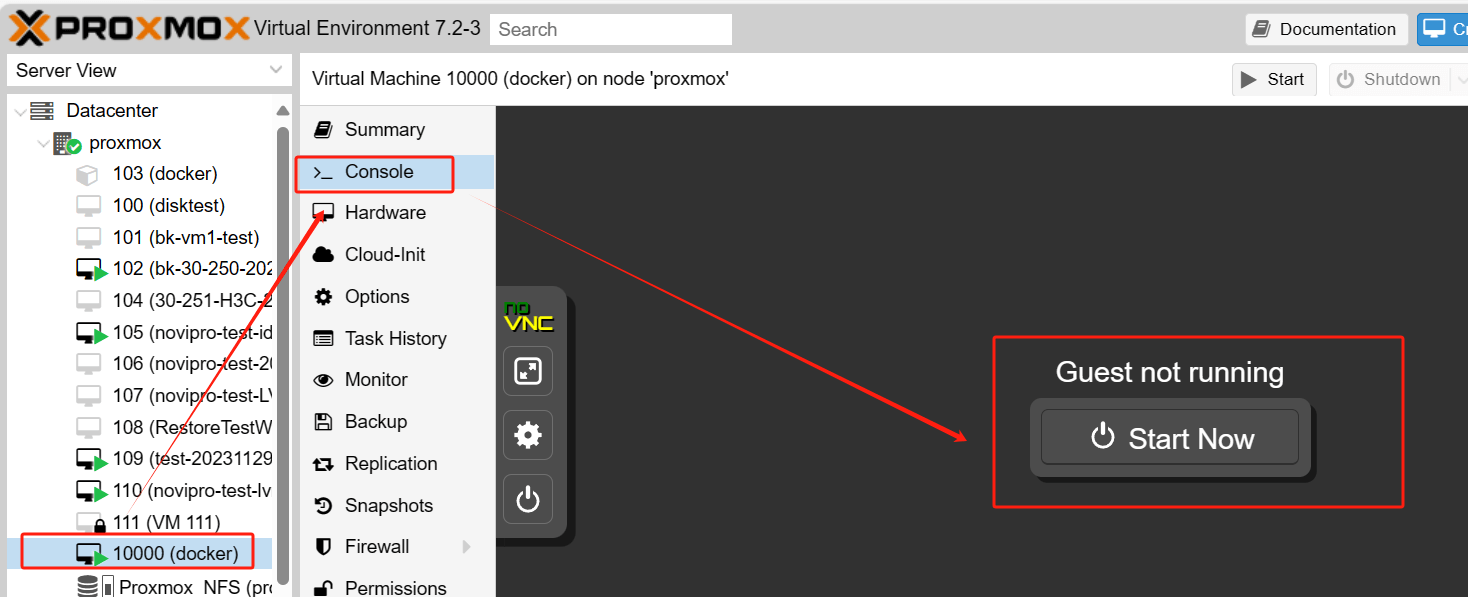
Klicken Sie auf VM > Konsole > Jetzt starten, um die virtuelle Maschine zu starten, und folgen Sie dann den Anweisungen zur Installation des ausgewählten Betriebssystems.
Schritt 4: Docker installieren
Führen Sie den folgenden Befehl aus, um Docker zu installieren:
curl -sSL https://get.docker.com/ | sh
Wie können Sie Ihre Proxmox-VMs mit Vinchin Backup & Recovery schützen?
Nach der erfolgreichen Installation von Proxmox-VM-Docker werden Sicherungen unerlässlich, um sicherzustellen, dass System und Daten unter allen Umständen ausreichend geschützt und wiederhergestellt werden können. In der Proxmox-Umgebung stellen virtuelle Maschinen eine der wichtigsten Komponenten zum Hosten verschiedener Workloads dar. Es wird empfohlen, eine Drittanbieter-Sicherungslösung wie Vinchin Backup & Recovery zu verwenden, um eine vollständige Sicherung und Wiederherstellung der virtuellen Maschinen zu realisieren.
Vinchin Backup & Recovery ist eine Sicherungslösung, die speziell für Proxmox, VMware, Hyper-V, XenServer, XCP-ng, oVirt, RHV und andere VM-Umgebungen entwickelt wurde. Sie nutzt fortschrittliche agentenlose Sicherungstechnologie. Ohne dass ein Agent-Programm innerhalb der virtuellen Maschine installiert werden muss, können Sie die gesamte VM direkt sichern, wodurch Effizienz und Leistung der Datensicherung gesteigert werden.
Vinchin unterstützt zudem die sofortige Wiederherstellung, um virtuelle Maschinen (VMs) schnell wiederherzustellen und Ausfallzeiten des Geschäftsbetriebs aufgrund von Fehlern oder Katastrophen zu verkürzen. Außerdem ermöglicht es die V2V-Migration, sodass Benutzer VMs flexibel zwischen verschiedenen Virtualisierungsplattformen migrieren können, was die Ressourcennutzung und Flexibilität verbessert.
Die Bedienung von Vinchin Backup & Recovery ist sehr einfach – es sind nur wenige einfache Schritte erforderlich.
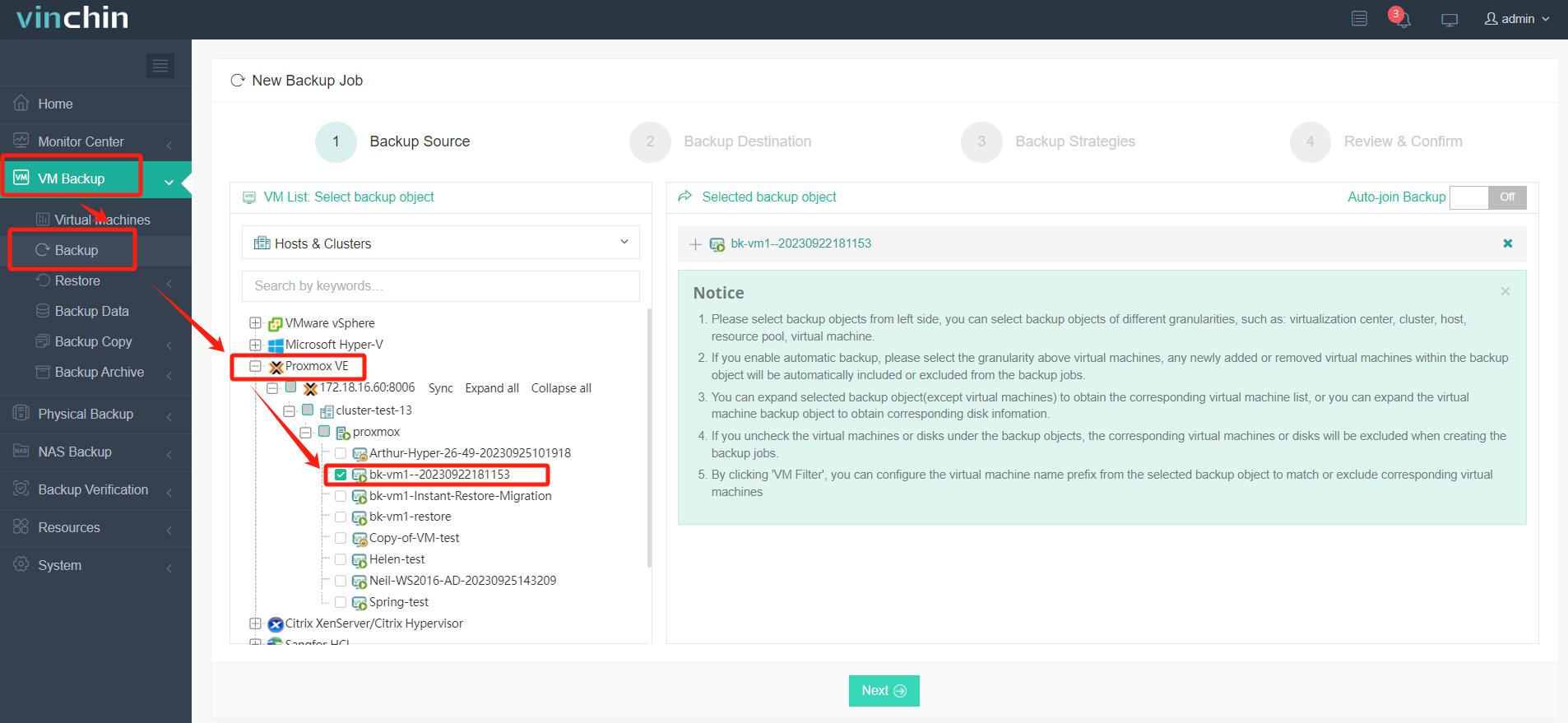
1. Unter VM-Sicherung > Sicherung wählen Sie einfach die virtuellen Maschinen aus, die auf dem Host gesichert werden sollen.
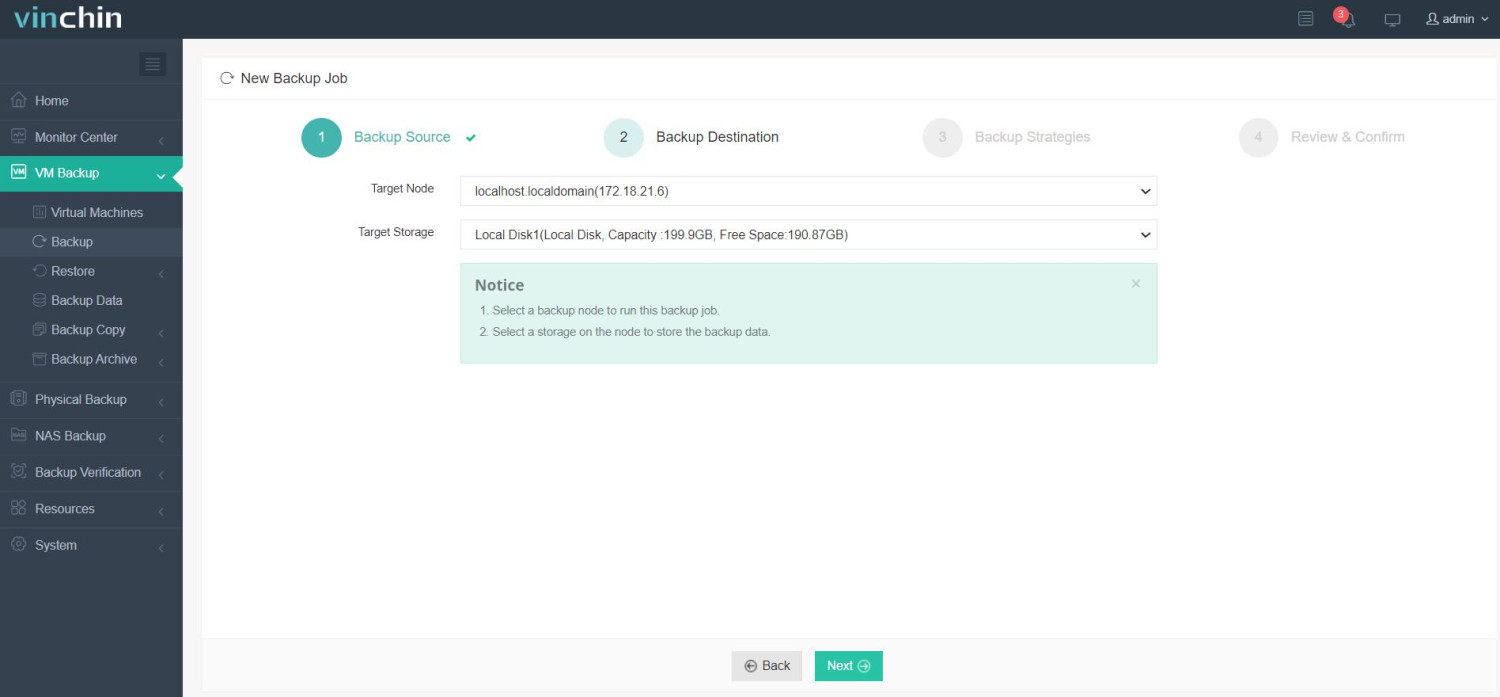
2. Wählen Sie dann den Sicherungsspeicherort aus, und geben Sie den Zielknoten und den Ziel-Speicher an.
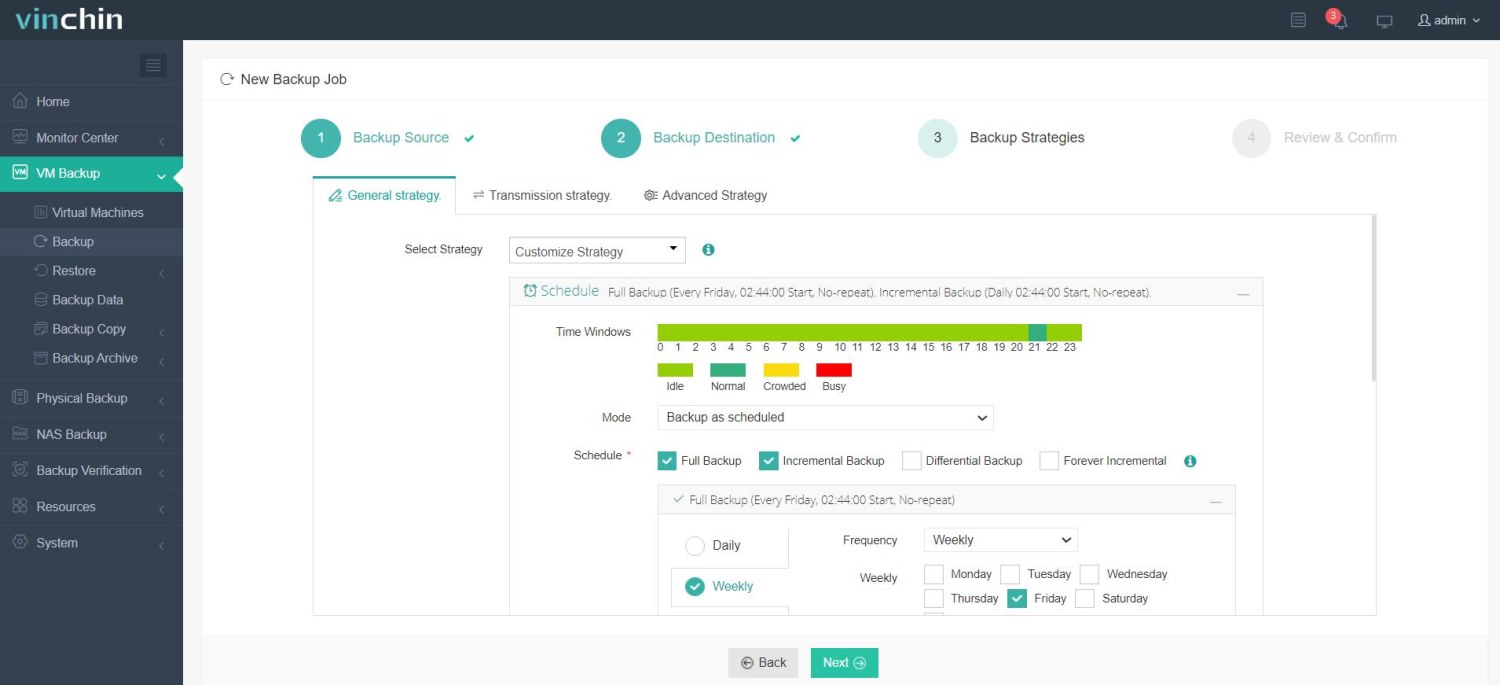
3. Strategien auswählen, z. B. Zeitfenster, Modus und Zeitplan
4. Senden Sie den Auftrag schließlich ab und überwachen Sie den Prozess
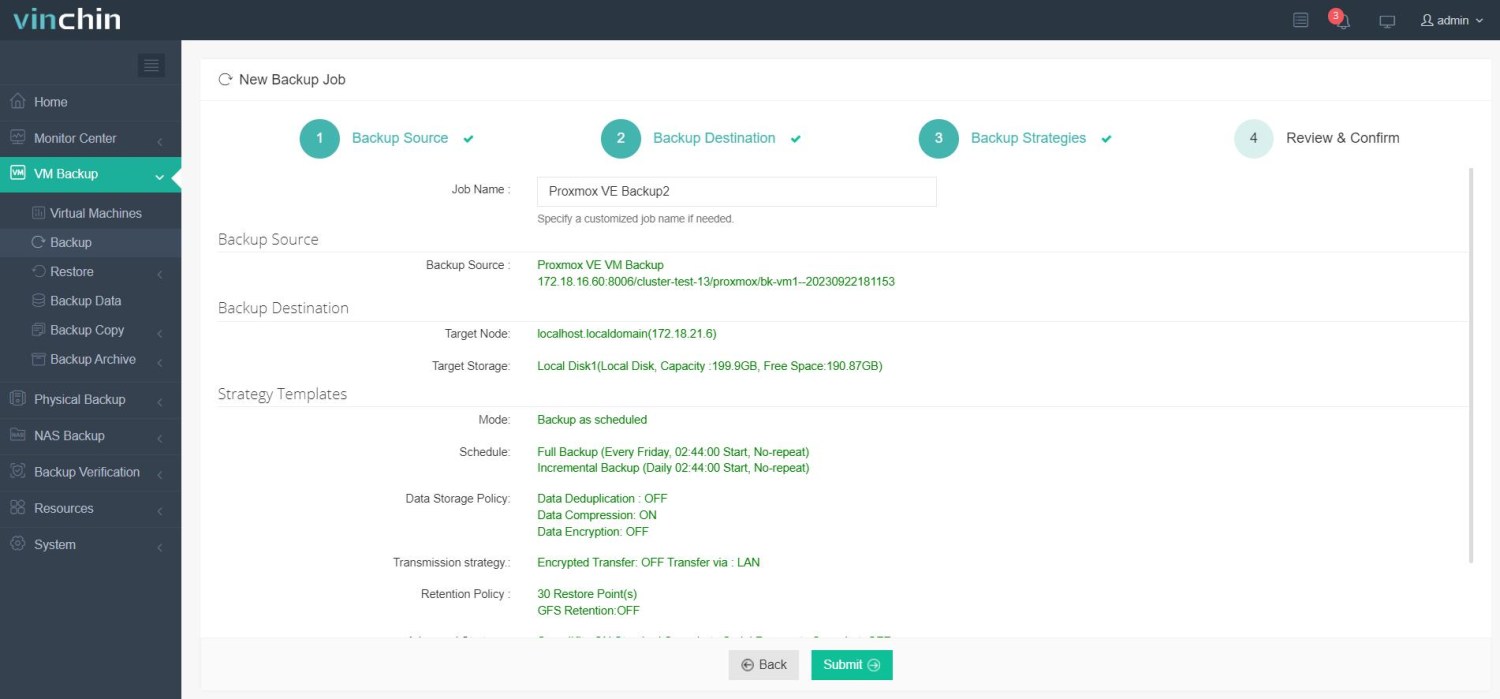
Natürlich bietet Vinchin eine kostenlose 60-tägige Testphase an, damit Nutzer seine Funktionen in einer realen Umgebung umfassend kennenlernen können. Falls Sie weitere Informationen benötigen, wenden Sie sich bitte direkt an Vinchin oder kontaktieren Sie lokale Partner. Unser Team unterstützt Sie gerne und beantwortet alle Ihre Fragen.
Häufig gestellte Fragen zu Docker auf Proxmox
F1: Wie sichere ich Docker-Container unter Proxmox ab?
A1: Zu den bewährten Verfahren zum Sichern von Docker-Containern auf Proxmox gehören regelmäßige Softwareaktualisierungen, die Nutzung der integrierten Sicherheitsfunktionen von Docker (z. B. Container-Isolation, Netzwerksegmentierung) sowie die Implementierung von Zugriffskontroll- und Überwachungstools.
F2: Wie überwache und verwalte ich Docker-Container, die unter Proxmox laufen?
A2: Docker-Container, die auf Proxmox laufen, können mithilfe verschiedener Überwachungs- und Verwaltungsplattformen überwacht und verwaltet werden, beispielsweise mit Portainer. Diese Tools ermöglichen es Ihnen, Leistungskennzahlen und den Status der Container in Echtzeit zu überwachen und erforderliche Verwaltungsmaßnahmen durchzuführen.
F3: Kann Docker innerhalb eines nicht privilegierten LXC-Containers ausgeführt werden?
A3: Ja, allerdings ist in der Regel eine zusätzliche Konfiguration erforderlich, beispielsweise das Aktivieren von Verschachtelung und keyctl.
F4: Beeinflusst Docker die Proxmox-Leistung?
A4: Docker selbst ist leichtgewichtig. Die Auswirkung auf die Leistung hängt hauptsächlich von der Container-Arbeitslast und der Speicherkonfiguration ab.
Fazit
Docker auf Proxmox bietet Unternehmen Vorteile wie Ressourcenfreigabe, Flexibilität und schnelle Bereitstellung. Es stehen zwei Methoden zur Verfügung: die direkte Nutzung von Docker-Containern in Proxmox oder die Bereitstellung einer Proxmox-Docker-VM. Um Proxmox-VMs zu schützen, bietet Vinchin Backup & Recovery eine zuverlässige Sicherungs- und Wiederherstellungslösung, die speziell für virtuelle Maschinenumgebungen entwickelt wurde.