In einer Welt, in der Daten das Rückgrat der meisten Unternehmen sind, kann der Verlust wichtiger Daten zu erheblichen finanziellen und operativen Schäden führen. Deshalb investieren Organisationen in Sicherungslösungen und Wiederherstellung nach einem Notfall. Manuelle Sicherungen können jedoch zeitaufwendig und fehleranfällig sein, was zu Datenausfällen und verlängerter Ausfallzeiten führen kann.
Glücklicherweise haben technologische Fortschritte das Automatisieren von Backups einfacher und zugänglicher gemacht als je zuvor. Dieser Artikel wird sich mit der Erstellung automatischer Backup-Daten in oVirt beschäftigen.
Was ist oVirt?
oVirt ist eine kostenlose, quelloffene Virtualisierungsverwaltungsplattform. Sie wurde von Red Hat als Community-Projekt gegründet, auf dem die Red Hat Virtualization basiert. Es ermöglicht die zentrale Verwaltung von virtuellen Maschinen, Rechen-, Speicher- und Netzwerkressourcen über eine benutzerfreundliche webbasierte Benutzeroberfläche mit plattformunabhängigen Zugriff. KVM auf x86-64, PowerPC64 und s390x-Architekturen sind die einzigen unterstützten Hypervisoren, aber es gibt Bemühungen, die ARM-Architektur in zukünftigen Versionen zu unterstützen.
Vorteile der automatisierten oVirt-Sicherung
Schneller, zuverlässiger und genauer, reduziert Downtime und erhöht die Datenverfügbarkeit.
Es kann geplant werden, periodisch zu laufen, um sicherzustellen, dass die Backups aktuell sind.
Skalierbar, die Verarbeitung großer Datenmengen erfordert keine zusätzliche manuelle Intervention.
Wie man ein automatisches oVirt-Backup erstellt
1. Cron-Tab installieren:
yum install crontabs -y
2. Neues Backup-Skript
vi /tmp/data/ovirt/backup.sh
Skript:
d_bak="/tmp/ovirt_engine_backup/`date +%Y%m%d_%H%M%S`"
f_log="/tmp/rsync_ovirt_bak.txt"
[ -d ${d_bak} ] || mkdir -p ${d_bak}
cd ${d_bak}
engine-backup --mode=backup --file=ovirt-engine.bak --log=backup.log >${f_log} 2>&1
3. vi /etc/crontab
SHELL=/bin/bash
PATH=/sbin:/bin:/usr/sbin:/usr/bin
MAILTO=root

# For details see man 4 crontabs

# Example of job definition:
# .---------------- minute (0 - 59)
# |  .------------- hour (0 - 23)
# |  |  .---------- day of month (1 - 31)
# |  |  |  .------- month (1 - 12) OR jan,feb,mar,apr ...
# |  |  |  |  .---- day of week (0 - 6) (Sunday=0 or 7) OR sun,mon,tue,wed,thu,fri,sat
# |  |  |  |  |
# *  *  *  *  * user-name  command to be executed
30 1 * * * root /tmp/data/ovirt/backup.sh  //Execute the script at 1:30 a.m. every day
4. Füge die Berechtigung zur Skriptausführung hinzu
Chmod 777 / tmp/data/ovirt/backup.sh
5. Geplante Aufgaben-Dienst starten
service crond start
6. Timed Service zum Autostart hinzufügen
chkconfig crond on
Mehr professionelle oVirt-Sicherungslösung
Vinchin Backup & Recovery ist eine robuste Virtualisierungs-Sicherungslösung für Umgebungen wie oVirt, VMware, Hyper-V, XenServer, Proxmox usw., die fortschrittliche Sicherungsfunktionen bietet, darunter automatische VM-Sicherung, agentenlose Sicherung, LAN/LAN-freie Sicherung, externe Kopien, sofortige Wiederherstellung, effektive Datenreduktion, Cloud-Archivierung und mehr. Diese Lösung folgt strikt der 3-2-1-Golden-Backup-Architektur, um Ihre Datensicherheit und -integrität umfassend zu gewährleisten.
Daneben bieten Datenverschlüsselung und Schutz vor Erpresser-Software Ihnen doppelte Sicherheit für Ihre Proxmox VE VM-Backups. Sie können auch einfach Daten von einem oVirt-Host zu einer anderen Virtualisierungsplattform migrieren und umgekehrt.
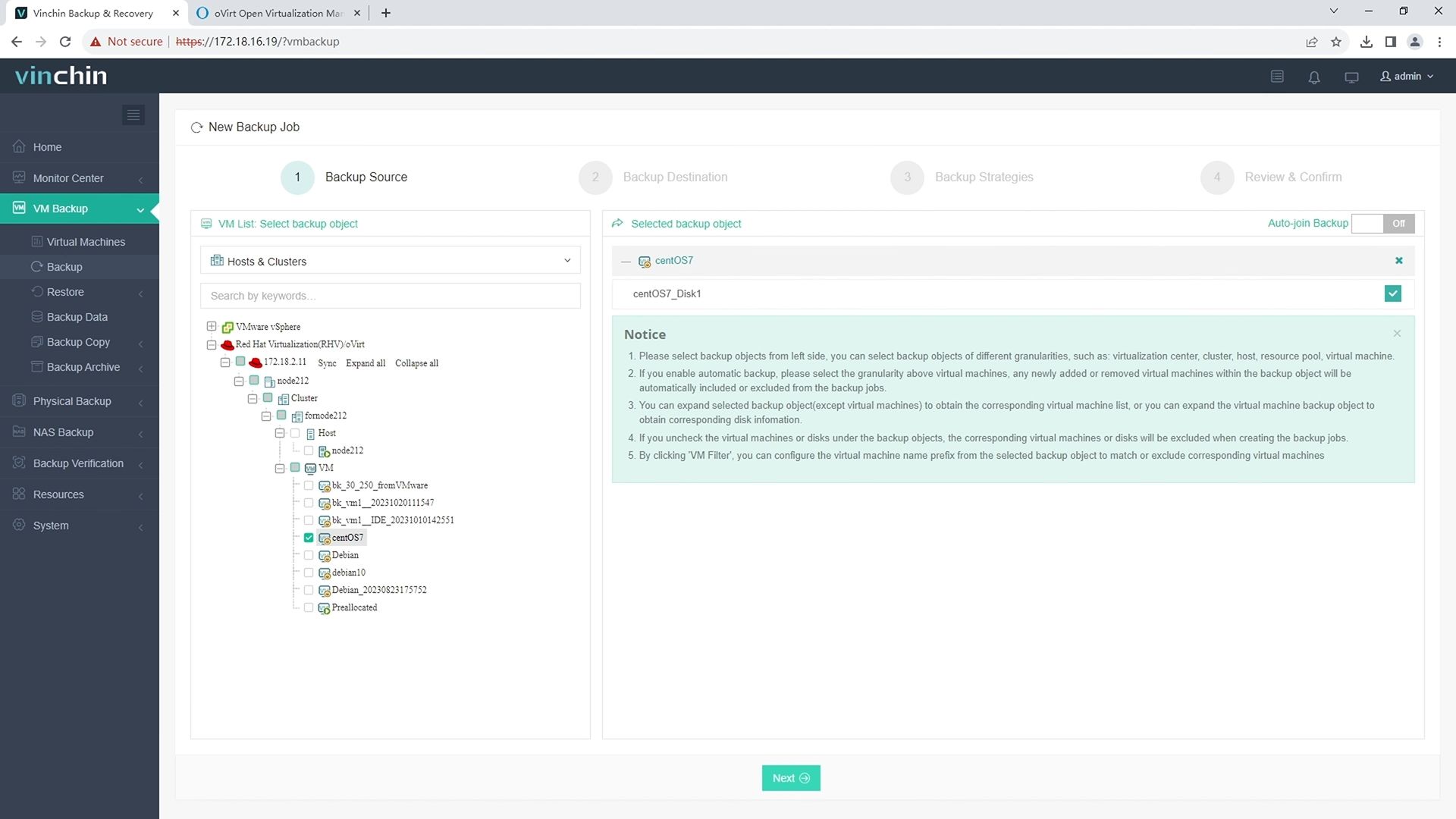
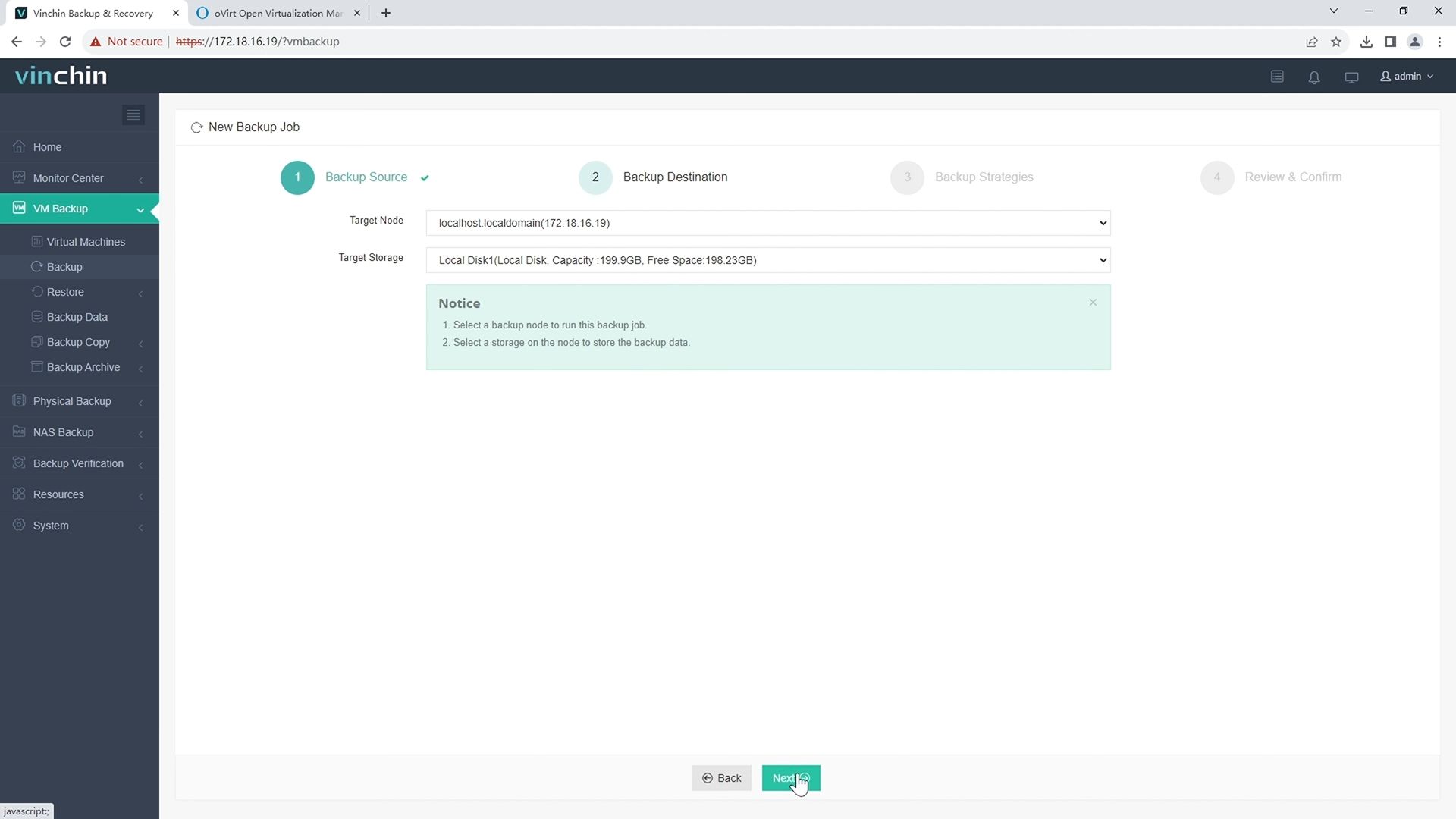
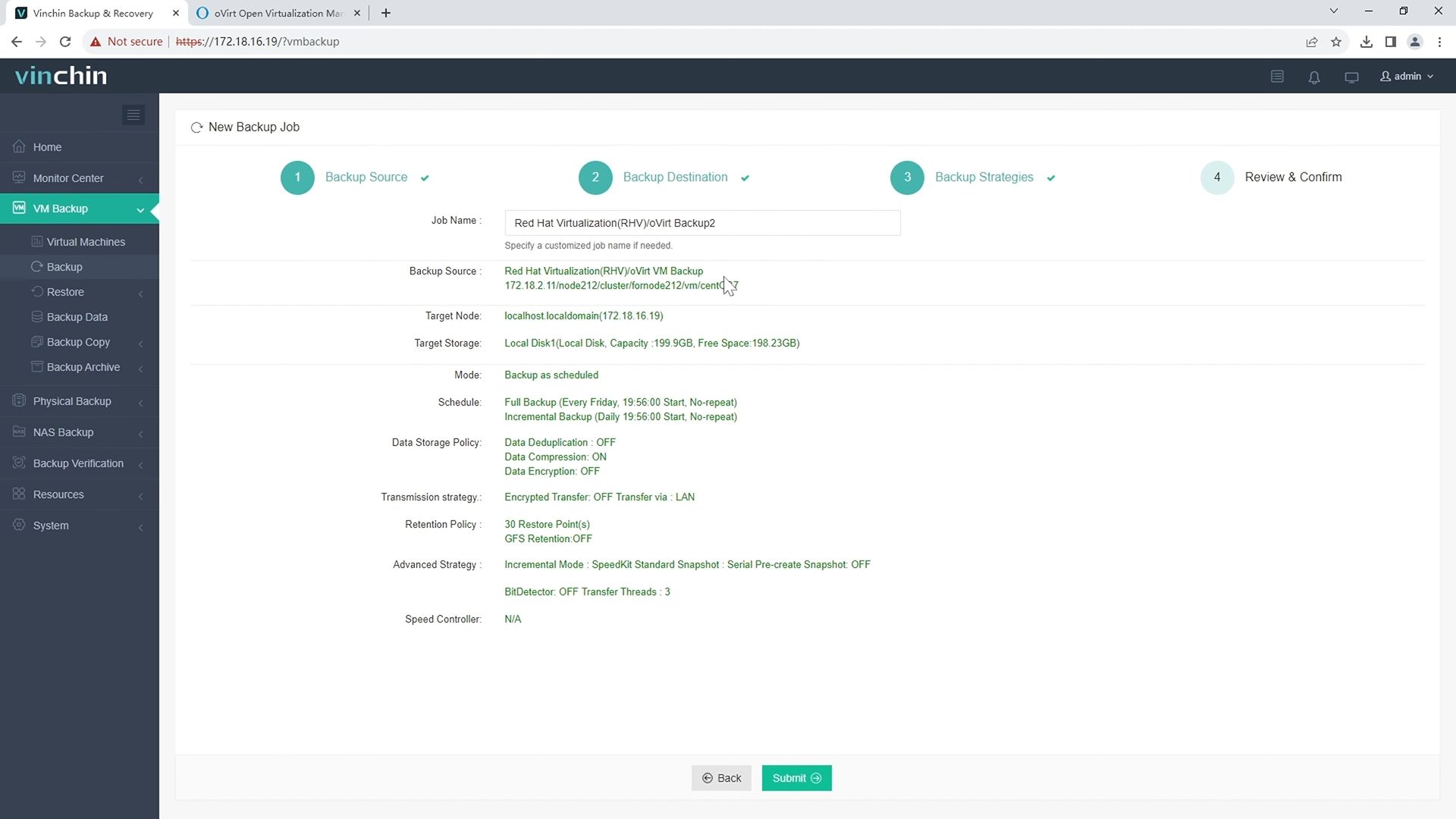
Es dauert nur 4 Schritte, um oVirt-VMs zu sichern:
1. Wählen Sie das Sicherungsobjekt aus.
2. Wählen Sie das Sicherungsziel aus.
3. Konfigurieren Sie Sicherungsstrategien.
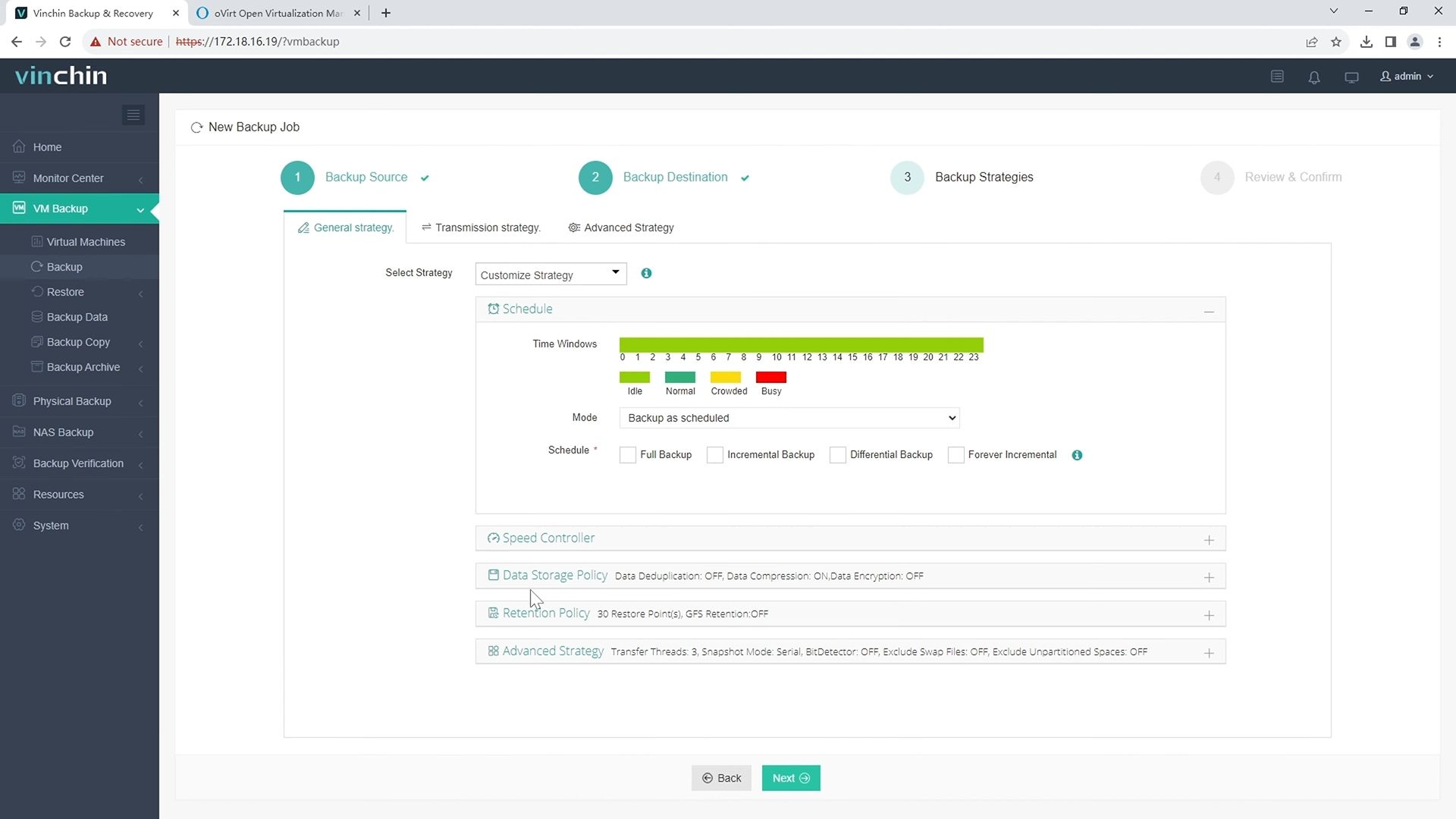
Hier können Sie Zeitpläne für Ihre Sicherungsaufträge einrichten. Sie können vollständige Sicherungen wöchentlich oder monatlich durchführen und inkrementelle Sicherungen täglich durchführen.
4. Prüfen und das Auftragsformular einreichen.
Klicken Sie und erfahren Sie mehr darüber, wie Vinchin oVirt-Benutzern die umfassende Daten schützt auf einfache Weise hilft.
Vinchin Backup & Recovery unterstützt auch V2V-Datenmigration und viele andere erweiterte Funktionen. Laden Sie es einfach herunter, um eine 60-tägige Testversion mit voller Funktionalität zu starten.
Häufig gestellte Fragen zum automatischen Backup von oVirt
1. F: Wie kann ich Backups der oVirt Engine-Datenbank automatisieren?
A: Verwenden Sie das ovirt-engine-backup-Tool:
ovirt-engine-backup --mode=backup --file=/path/to/backupfile.tar.gz
Sie können diesen Befehl mithilfe eines Cron-Jobs regelmäßig ausführen lassen.
2. F: Kann ich oVirt-VMs in Cloud-Speicher sichern?
A: Ja, mit Vinchin können Sie Cloud-Speicher (z. B. Amazon S3, Azure) als Backup-Ziel konfigurieren.
Zusammenfassung
Um Ihre Daten besser zu schützen, ist es wichtig, automatische Datensicherungen in oVirt zu erstellen. Sie können die oben genannten sechs Schritte befolgen oder Vinchin Backup & Recovery verwenden, um Daten und oVirt-Virtual Machines zu schützen.