Die Server-Virtualisierungstechnologie hat die Arbeit im IT-Umfeld effizienter gemacht, und Hyper-V ist eine der führenden Virtualisierungslösungen. Mit dem richtigen Windows-Betriebssystem auf dem physischen Server installiert, können Benutzer darauf virtuelle Maschinen erstellen.
Für die Verwaltung der IT-Umgebung ist die Wiederherstellung nach Katastrophen immer unverzichtbar. Viele Anwendungen werden auf virtuellen Maschinen installiert, um verschiedene Geschäftssysteme zu unterstützen, und die umfangreichen VM-Daten sind für Unternehmen von großer Bedeutung.
Die entscheidenden Daten sind stets bedroht. Das FBI stellt fest, dass Internetkriminalität den Menschen im Jahr 2021 rund 6,9 Milliarden US-Dollar kostete. Selbst große Unternehmen wie Toyota können der Auswirkung von Cyberangriffen nicht entgehen. Abgesehen von Kriminalität können auch falsche Bedienungen, Unfälle, Naturkatastrophen und viele andere Faktoren zu Datenverlusten führen.
Ein Notfallwiederherstellungsplan ist der effektive Weg, um Verluste im Fall von Datenverlust oder anderen unvorhergesehenen Situationen zu minimieren. Deshalb sollte jedes Unternehmen über einen Notfallwiederherstellungsplan verfügen. Um einen guten Notfallwiederherstellungsplan zu erstellen, ist der einfachste Weg, ein Wiederherstellungstool für die Hyper-V-Virtualisierungsumgebung zu verwenden.
Was ist das Hyper-V-Desaster-Recovery-Tool?
Das Hyper-V-Desaster-Recovery-Tool ist eine Art Anwendung, mit der Sie Daten nach einem Datenverlust im Produktionssystem abrufen oder wiederherstellen können.
Microsoft hat einige Tools zur Katastrophenwiederherstellung veröffentlicht, mit denen Benutzer Hyper-V-VMs wie Hyper-V Replica und Windows Server Backup schützen können.
Hyper-V Replica ist das integrierte kostenlose Tool in Hyper-V, das es ermöglicht, virtuelle Maschinen asynchron zu einem zweiten Standort zu replizieren. Es ist eine gute Lösung, um das lokale Produktionssystem nach einer zerstörerischen Katastrophe mithilfe der Fernreplikation wiederherzustellen.

Windows Server Backup, einschließlich eines Satzes von Tools, ist die spezielle System-Sicherungslösung für Windows-Server-Umgebungen. Sie ermöglicht das Sichern des gesamten Servers oder von Volumes, ausgewählten Volumes, des Systemzustands, bestimmter Dateien oder Ordner usw. In den neueren Versionen wird auch die Einzel-Sicherung virtueller Maschinen unterstützt.
Der Hyper-V-Manager wird häufig als Verwaltungstool für die Hyper-V-Umgebung verwendet und bietet auch Funktionen für die Wiederherstellung nach Katastrophen. Sie können Momentaufnahmen erstellen (in der Hyper-V-Umgebung auch als Kontrollpunkte bezeichnet), um einfache Datensicherungen für kurze Zeiträume durchzuführen. Das Exportieren der gesamten Hyper-V-VM könnte es ermöglichen, diese langfristig zu speichern, jedoch ist das manuelle Verwalten vieler Dateien nicht ideal für die Wiederherstellung nach Katastrophen. Sie können auch erfahren, wie Sie mit dem Hyper-V-Manager eine VM-Vorlage zum Klonen erstellen.
Für einen Techniker sind Skripte die mächtigen Waffen. Microsoft PowerShell ist das Tool, um alle Arten von Befehlen für die Hyper-V-Umgebungsverwaltung auszuführen. Es gibt auch einige Befehle für die Katastrophenwiederherstellung wie VM-Sicherung und Migration.
Einige Tipps zur Auswahl eines Hyper-V-Desaster-Recovery-Tools
Um Ihre Hyper-V-Umgebung besser zu schützen, gibt es einige Tipps zur Auswahl und Verwendung eines Hyper-V-Desaster-Recovery-Tools.
Kompatibilität
Zunächst entscheidet, ob die Lösung in einer Hyper-V-Umgebung bereitgestellt werden kann, ob Sie weitere Tests dafür durchführen können. Anschließend sollten Sie testen, ob sie ordnungsgemäß mit den Hosts oder virtuellen Maschinen funktioniert.
Sicherung und Wiederherstellung
Sicherung und Wiederherstellung sollten grundlegende Funktionen eines Katastrophenwiederherstellungstools sein. Ermöglicht diese Lösung die Auswahl spezifischer Elemente, wie z. B. virtuelle Maschinen oder Dateien, für die Sicherung oder Wiederherstellung? Gibt es ein Sicherungssystem, das Sicherungsaufträge für virtuelle Maschinen und Dateien geordnet verwalten kann? Sie können ganz einfach Hyper-V-VM-Sicherungen erstellen – und das auf verschiedene Arten.
Strategien
Backup-Aufträge sollten mit geeigneten Strategien konfiguriert werden, da verschiedene virtuelle Maschinen auf unterschiedliche Weise geschützt werden müssen. Daher sollten effektive Strategien durch hervorragende Disaster-Recovery-Tools bereitgestellt werden.
Remotes System
Remote-Standort ist wie eine doppelte Versicherung für die IT-Umgebung. Es wird empfohlen, einen Remote-Rechenzentrum-Notfallwiederherstellungsort einzurichten, falls möglich, damit das Notfallwiederherstellungstool damit zusammenarbeiten kann.
RTO und RPO
Denken Sie über Ihre Anforderungen nach, wie z. B. RTO (Recovery Time Objective) und RPO (Recovery Point Objective). Kann diese Lösung dabei helfen, das Produktionssystem so schnell wiederherzustellen, wie Sie es wünschen, oder genügend Daten wiederzugewinnen, die Sie benötigen?
Regelmäßiger Test
Auch wenn Sie die Lösung bereits übernommen haben, sollten Sie sie regelmäßig darauf überprüfen, ob neue Maschinen oder aktuelle Systeme weiterhin kompatibel damit sind.
Regelmäßige Prüfung
Die Protokolle sollten regelmäßig überprüft werden, um zu beurteilen, wie gut das Werkzeug für die Wiederherstellung nach Katastrophen im Hyper-V-Umfeld funktioniert, und die Konfigurationen für VM-Sicherungsaufgaben sollten entsprechend angepasst werden.
Außerdem sollte der Sicherungsspeicher regelmäßig überprüft werden, um sicherzustellen, dass immer ausreichend Speicherplatz für die Sicherungsdateien vorhanden ist.
Hyper-V-Desaster-Recovery-Tool: Vinchin Backup & Recovery
Vinchin Backup & Recovery bietet eine professionelle Desaster-Recovery-Lösung für Hyper-V-Umgebungen, einschließlich VM-Sicherung, Wiederherstellung und Migration.
Vinchin agentenlose Sicherungstechnologie ermöglicht es Ihnen, den Hyper-V-Host direkt zum Sicherungsserver hinzuzufügen, um einen Sicherungsvorgang zu erstellen, ohne auf jedem virtuellen Computer einen Agenten installieren zu müssen. Dies spart Ihnen viel Zeit.
Vinchin Speedkit Technologie arbeitet als Alternative zu CBT und beschleunigt die inkrementelle Datenspiegelung in der Hyper-V-Umgebung erheblich.
Das Vinchin-Backupsystem wird über eine benutzerfreundliche Webkonsole verwaltet. Alle Aufgabenkonfigurationen können ohne komplexe Operationen abgeschlossen werden. Sie können schnell ein Backup oder Wiederherstellungsjob erstellen.
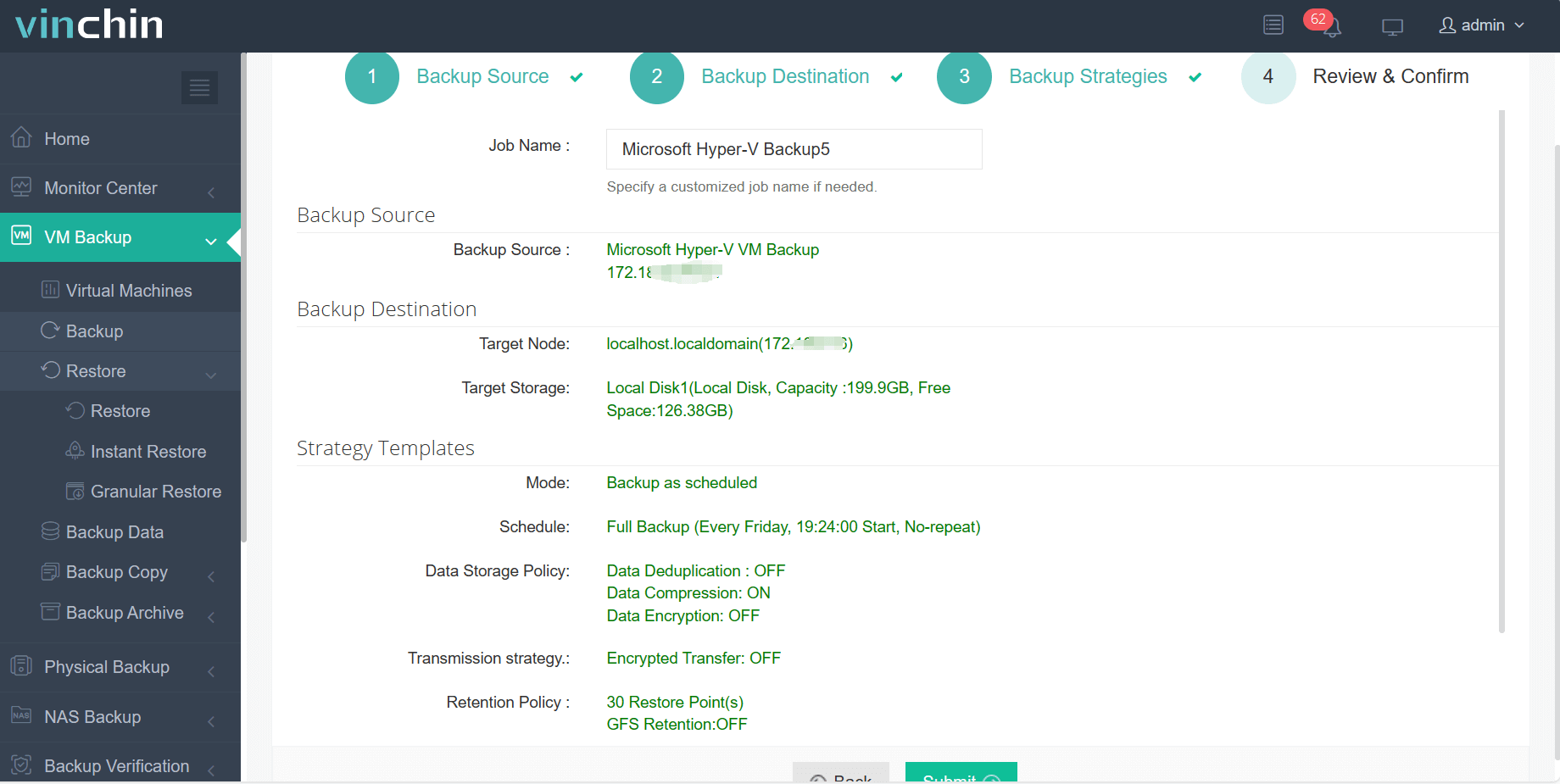
Beispielsweise können Sie einen Hyper-V-Sicherungsvorgang wie folgt erstellen:
1. Wählen Sie einfach die Hyper-V-VM aus
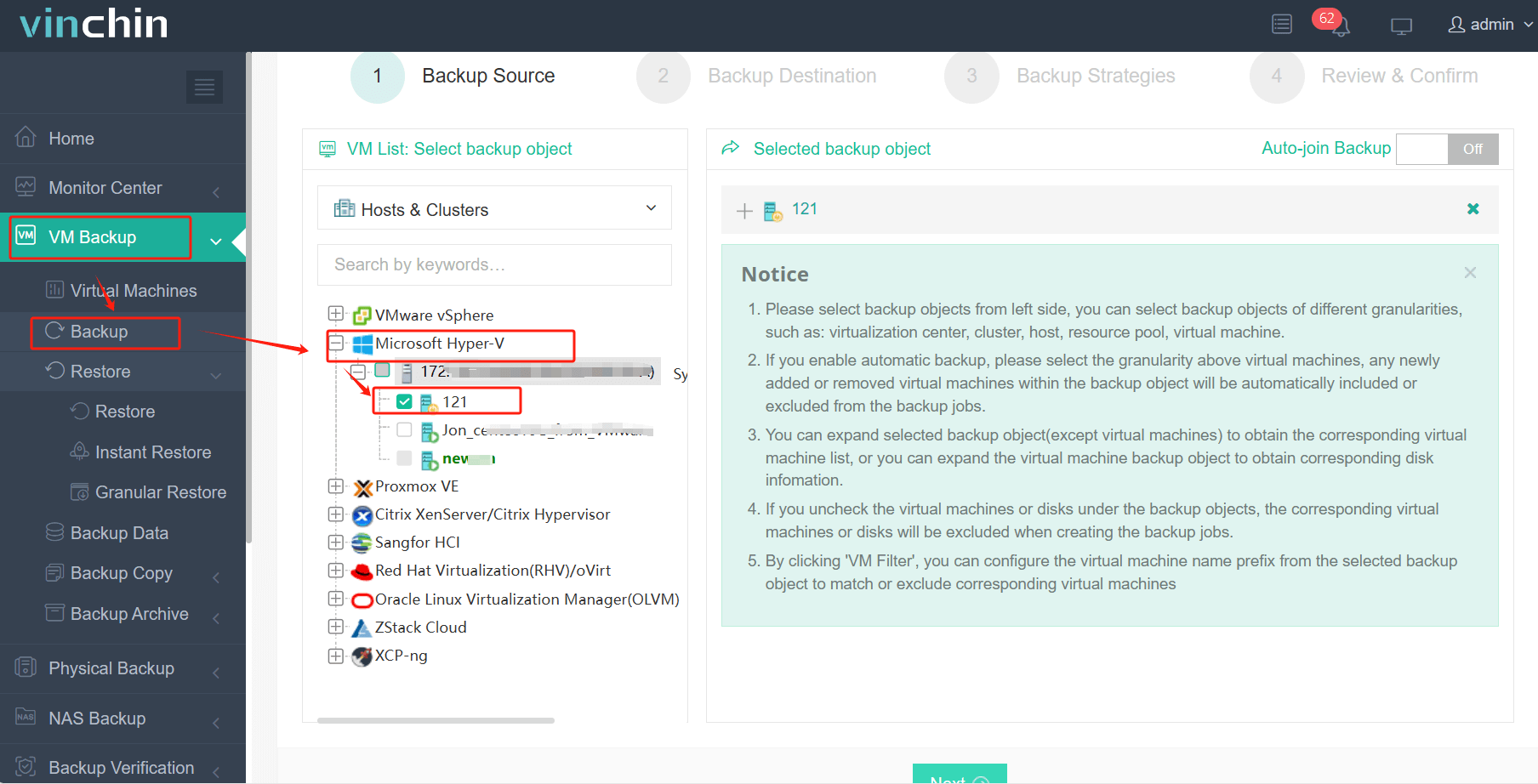
2. Wählen Sie den Speicher für die Datensicherung aus
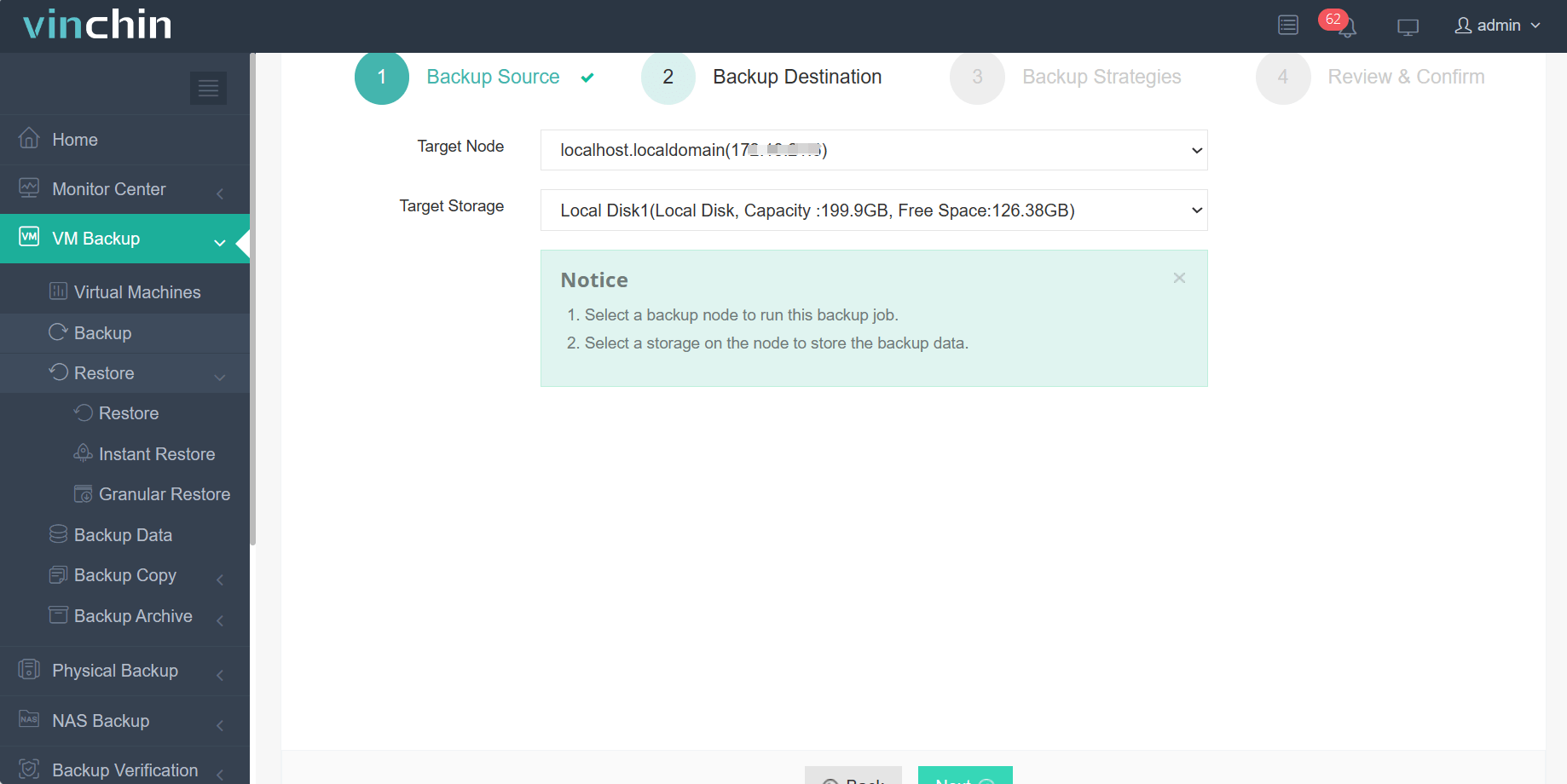
3. Wählen Sie Backup-Strategien aus. Vinchin Backup & Recovery bietet viele Backup-Strategien zur Auswahl, darunter Zeitplan, Geschwindigkeitsregelung, Deduplizierung, Datenkompression, GFS-Aufbewahrungsrichtlinie, usw.
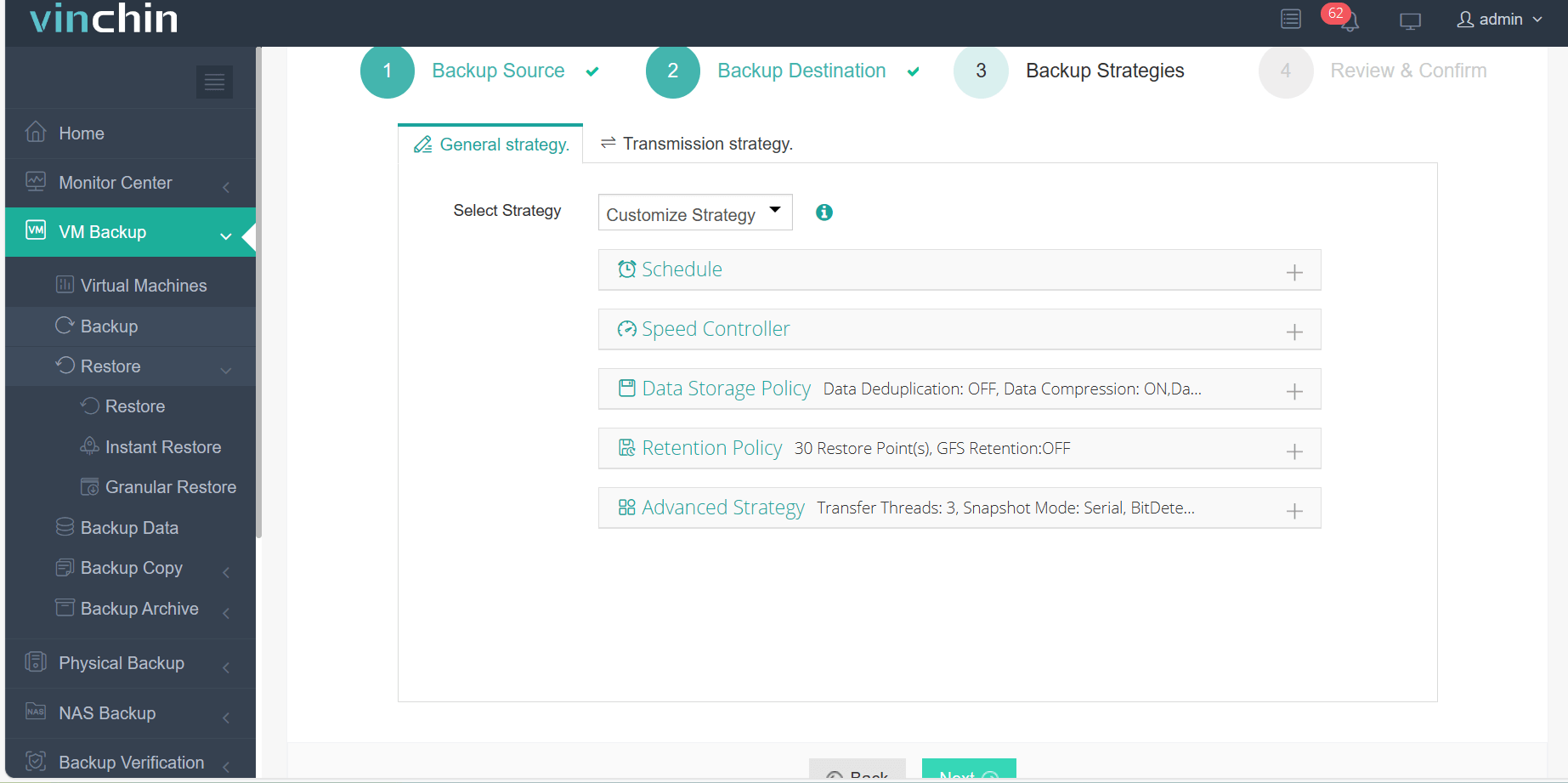
4. Auftrag einfach abschicken
Das Backup kann verwendet werden, um auf einen anderen Hyper-V-Host oder auf eine andere virtualisierte Plattform (V2V) wiederherzustellen. Falls Sie ein entferntes Rechenzentrum für die Katastrophenwiederherstellung besitzen, hilft Ihnen Vinchin Backup & Recovery dabei, eine unabhängige Backup-Kopie in das externe Rechenzentrum zu speichern.
Vinchin Backup & Recovery wurde von Tausenden von Unternehmen ausgewählt und Sie können hier auch eine 60-tägige, voll funktionsfähige kostenlose Testversion starten. Außerdem können Sie kontaktieren Sie uns, Ihre Anforderungen hinterlassen und anschließend erhalten Sie Ihre maßgeschneiderte Lösung. Wir haben Partnerschaften mit renommierten Unternehmen auf der ganzen Welt geschlossen, sodass Sie bei Interesse an lokalen Geschäften hier einen lokalen Partner auswählen können.
Hyper-V Disaster Recovery FAQs
F1: Wie konfiguriere ich die Offsite-Replikation zu einem DR-Zentrum?
A1: Schritt 1: Sicherungsauftrag öffnen > Schritt 2: Auf REPLIZIEREN klicken > Schritt 3: Externer Standort auswählen > Schritt 4: Synchronisationsplan definieren > Schritt 5: Auf START klicken
Q2: Kann ich eine Bare-Metal-Wiederherstellung eines Hyper-V-Hosts durchführen?
A2: Ja, erstellen Sie eine vollständige Systemicherung, starten Sie den Host mit dem Vinchin Recovery ISO und stellen Sie das Image auf der Hardware wieder her
Q3: Wird die Sicherung virtueller Linux-Computer unterstützt?
A3: Ja, die agentenlose Sicherung funktioniert sowohl für virtuelle Windows- als auch Linux-Computer, ohne dass Agenten im Gastsystem installiert werden müssen
Zusammenfassung
Ein Notfallwiederherstellungsplan ist für die Hyper-V-Umgebung unverzichtbar, da die VM-Daten durch verschiedenste Katastrophen gefährdet sind. Microsoft stellt einige Hyper-V-Notfallwiederherstellungstools bereit, wie Hyper-V Replica und Windows Server Backup, diese können jedoch keinen umfassenden Notfallwiederherstellungsplan erstellen.
Vinchin Backup & Recovery bietet viele nützliche Funktionen für die Sicherung, Wiederherstellung und Migration von virtuellen Maschinen in einer Hyper-V-Umgebung. Nutzen Sie jetzt die kostenlose Testversion.