Unternehmen generieren täglich riesige Datenmengen, und die Sicherung dieser Daten ist von entscheidender Bedeutung. Unstrukturierte Daten wie Mediendateien und Dokumente lassen sich leicht sichern, da Mitarbeiter die Daten eigenständig auf externe Laufwerke kopieren oder in die Cloud hochladen können – strukturierte Daten hingegen sind deutlich schwieriger zu sichern.
Strukturierte Daten werden im Allgemeinen in Datenbanken wie Microsoft SQL Server gespeichert, die nicht einfach kopiert und eingefügt werden können. Datenbanken werden häufig mit speziellen Verwaltungstools oder über Befehle exportiert.
NAS ist eine gängige Datenspeicherungslösung in Unternehmen; daher konzentriert sich dieser Beitrag auf die Vorstellung der Methoden zum Sichern einer SQL Server-Datenbank auf einem NAS.
So sichern Sie SQL Server auf einem NAS mithilfe von SSMS
SSMS (SQL Server Management Studio) ist das Verwaltungstool für SQL Server, mit dem Sie die Sicherung einer SQL Server-Datenbank durchführen können.
Wenn Sie das Sicherungsziel einrichten, können Sie ein lokales Verzeichnis oder eine Netzwerkfreigabe verwenden. Wenn Sie die SQL Server-Datenbank zunächst in einem lokalen Verzeichnis sichern, können Sie sie später manuell auf Ihr NAS kopieren. Der Vorgang verläuft reibungslos.
Sie können SQL Server auch direkt mithilfe von SSMS auf eine Netzwerkfreigabe sichern. Befolgen Sie einfach die nachfolgenden Schritte.
1. Öffnen Sie SSMS > Rechtsklicken Sie auf die Ziel-Datenbank > Wählen Sie Aufgaben > Wählen Sie Sicherung
2. Sie müssen das Sicherungsziel konfigurieren, indem Sie unter Ziel auf Hinzufügen klicken. Geben Sie dabei das vollständige Verzeichnis einschließlich des Dateinamens ein (.bak-Datei, in der die Sicherungsdaten am Ziel gespeichert werden).
3. Klicken Sie auf OK, um den Sicherungsauftrag auszuführen
Außer SSMS können Sie den Befehl auch verwenden, um SQL Server auf eine Netzwerkfreigabe zu sichern.
Manchmal wird möglicherweise eine Fehlermeldung wie Zugriff verweigert angezeigt. Dies liegt häufig an einer Berechtigungsproblematik, da die Berechtigungen des SQL Server-Dienstkontos und nicht des Windows-Kontos verwendet werden. Ändern Sie einfach das Konto des SQL Server-Diensts.
So sichern Sie einen Windows-Server mit SQL Server auf einem Synology-NAS?
Sie können SQL Server sowohl auf einem physischen Server als auch auf einer virtuellen Maschine installieren. Synology bietet eine interne Lösung namens Active Backup for Business, mit der Sie den gesamten Server sichern können.
Es gibt eine wichtige Information: Active Backup for Business kann nur ESXi-VMs und Hyper-V-VMs sichern. Wenn Sie andere Virtualisierungslösungen verwenden, können Sie Vinchin Backup & Recovery ausprobieren, um Ihre SQL Server-Datenbank auf ein NAS zu sichern.
Bevor Sie mit der Erstellung eines Sicherungsauftrags beginnen, sollten Sie den VSS-Dienst auf dem Server aktivieren.
Physischen Windows-Server sichern:
1. Laden Sie Active Backup for Business über das Paketzentrum herunter und installieren Sie es auf dem Synology-NAS
2. Wählen Sie in Active Backup for Business Physischer Server aus.
3. Laden Sie den Agenten gemäß der Anleitung herunter > installieren Sie ihn auf dem Windows-Server > richten Sie den Windows-Server Schritt für Schritt mithilfe des Assistenten ein
4. Gehen Sie zurück zu Active Backup für Unternehmen > wählen Sie den verbundenen Windows-Server aus > klicken Sie auf Aufgabe erstellen > konfigurieren Sie den Sicherungsauftrag Schritt für Schritt
Virtuellen Windows-Server sichern:
1. Wählen Sie in Active Backup for Business Virtuelle Maschine aus
2. Klicken Sie auf Hypervisor verwalten, um den Host hinzuzufügen
3. Wählen Sie den Host aus > klicken Sie auf Aufgabe erstellen > folgen Sie dem Assistenten, um die VM auszuwählen und den Sicherungsauftrag schrittweise einzurichten
Wenn Sie bei der Konfiguration des Sicherungsauftrags die anwendungsorientierte Sicherung aktivieren, erhalten Sie eine bessere Datenkonsistenz.
So sichern Sie SQL Server problemlos auf jedem NAS-Speichergerät
Unternehmen nutzen verschiedene NAS-Geräte wie Synology, QNAP und Buffalo – manchmal sogar mehrere unterschiedliche NAS-Geräte innerhalb derselben IT-Umgebung. Um Geräte einfach mit verschiedenen NAS-Systemen verbinden zu können, benötigen Sie möglicherweise eine All-in-One-Lösung.
Vinchin Backup & Recovery kann Ihnen helfen, SQL Server auf drei Arten zu sichern und die Datenbanksicherung direkt auf jedem NAS zu speichern.
Sie können die SQL Server-Datenbank auf Anwendungsebene sichern, um bei der Datenwiederherstellung die beste Granularität zu erreichen. Mit einer Protokollsicherung können Sie die Datenbank zu einem beliebigen Zeitpunkt wiederherstellen.
Sie können auch einfach den gesamten Windows-Server sichern, indem Sie einen Agenten auf dem Server installieren. Falls SQL Server auf einer VM installiert ist, können Sie die VM ebenfalls sichern, ohne dort einen Agenten zu installieren (agentenlose Sicherung).
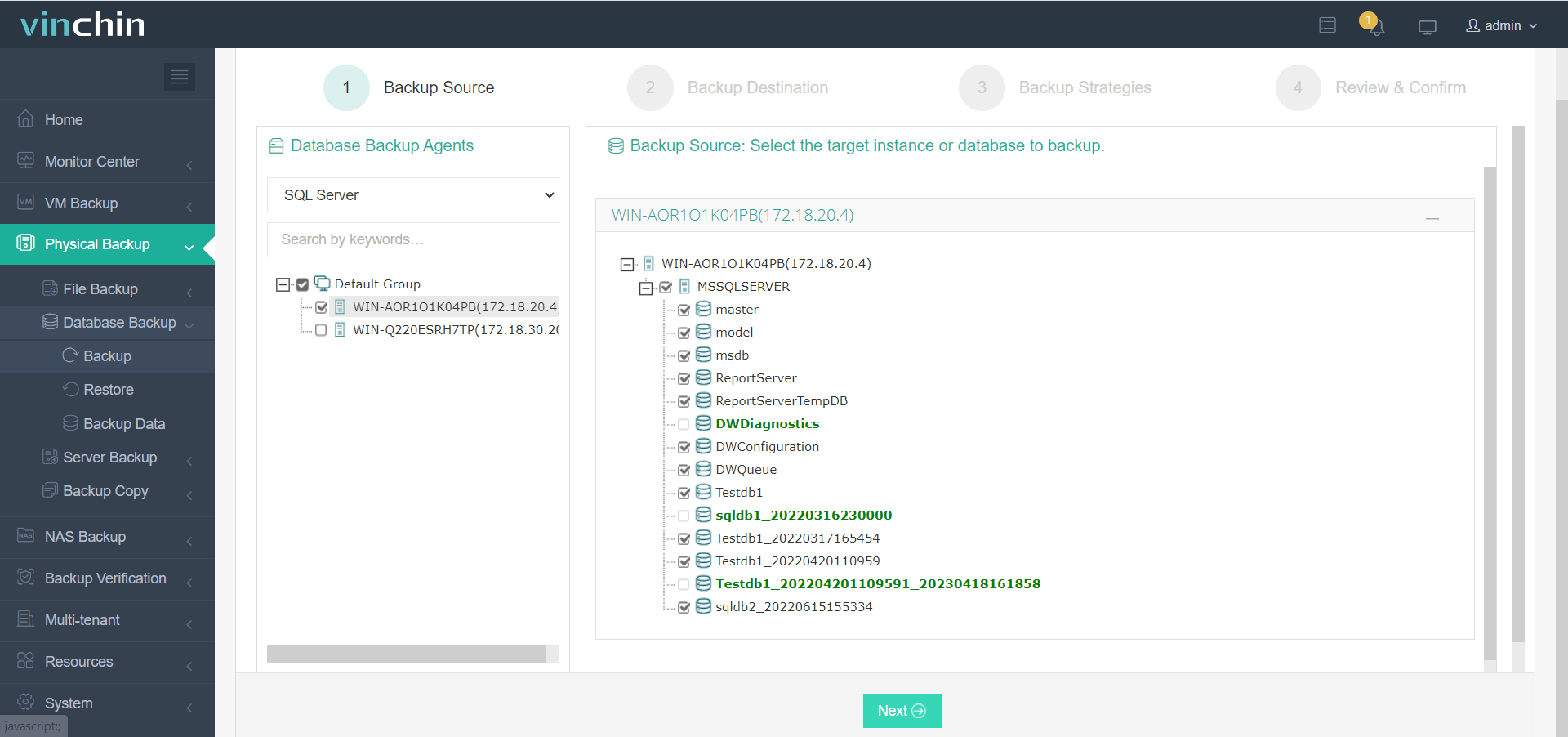
Eine benutzerfreundliche Webkonsole hilft dabei, einen Sicherungsauftrag in vier Schritten einfach zu erstellen:
SQL Server-Datenbank auswählen > Sicherungsziel auswählen (hinzugefügter NAS-Freigabe) > Sicherungsstrategien hinzufügen > Sicherungsauftrag einreichen
Vinchin Backup & Recovery wurde bereits von Tausenden Unternehmen ausgewählt – Sie können hier ebenfalls eine 60-tägige kostenlose Testversion mit vollem Funktionsumfang starten. Kontaktieren Sie uns außerdem hier, teilen Sie uns Ihre Anforderungen mit, und erhalten Sie anschließend Ihre individuelle Lösung. Wir haben weltweit Partnerschaften mit renommierten Unternehmen aufgebaut; möchten Sie daher lokal tätig sein, können Sie hier einen lokalen Partner auswählen.
Zusammenfassung
Das Speichern von Datenbankdaten auf einem NAS kann zum Schutz dieser Daten beitragen, doch das Kopieren und Einfügen strukturierter Daten ist nicht einfach. Sie müssen das Verwaltungstool SSMS verwenden, um die Daten auf ein Netzwerkfreigabeverzeichnis zu sichern, oder Active Backup for Business nutzen, um den gesamten Server mit der SQL Server-Datenbank auf ein Synology-NAS zu sichern.
Vinchin Backup & Recovery kann dabei helfen, die SQL Server-Datenbank auf beliebige NAS-Geräte zu sichern, wodurch Unternehmen besser mit komplexen IT-Umgebungen umgehen können. Verpassen Sie nicht die kostenlose Testversion.