في المناظر المتغيرة باستمرار للافتراضية، تجد الشركات نفسها часто تبحث عن حلول أكثر مرونة وصلابة. يكشف هذا الدليل عن الانتقال السلس من XenServer إلى Proxmox VE، بتقديم خارطة طريق شاملة لضمان عملية الهجرة الملساء.
XenServer مقابل Proxmox
Proxmox VE هو حل تفتّـيـش مفتوح المصدر يوفر وظائف الحوسبة والشبكات والتخزين كلها ضمن حزمة برمجية واحدة. كمنصة تفتّـيـش قادرة على تشغيل كل من الأجهزة الافتراضية والحاويات، يتم تطوير Proxmox VE بشكل أساسي على ديبيان لينكس. بنظر إلى مرونته، يدعم Proxmox VE في الوقت نفسه تقنيتين لتفتّـيـش: KVM و LXC.
XenServer - نشأ من مشروع Xen المفتوح كمنصة افتراضية مفتوحة المصدر، الذي تم بعدها شراؤه من قبل سيتريكس، وبعد فترة تجارية، استمر كمنصة مفتوحة المصدر. يعتمد XenServer بشكل أساسي على نواة الافتراضية المفتوحة المصدر لـ Xen في بناء تكرايم إدارة الافتراضية، والذي يتم استخدامه على نطاق واسع في بيئات الإنتاج للمؤسسات الكبرى.
هنا جدول لمساعدتك في اتخاذ خيار استنادًا إلىاحتياجاتك الفردية.
Proxmox VE | XenServer | ميزة |
KVM | مستند إلى Xen | علم التكنولوجيا الافتراضي |
واجهة الإدارة | XenCenter | واجهة الويب Proxmox |
نعم | نعم | مصدر مفتوح |
نعم | نعم | الهجرة الحية |
نعم | نعم | التوافر العالي |
نعم | نعم | التبديل الاحتياطي |
ZFS, Ceph, LVM, NFS, iSCSI, GlusterFS | تخزين محلي، NFS، iSCSI، فايبر تشارنل، Ceph | دعم التخزين |
KVM للافتراضية الكاملة، LXC للأوعية | Xen للاستعارة الافتراضية الكاملة | دعم التهويل |
نعم | نعم | التزويد الرقيق |
اكتسب هذان البرنامجان الافتراضيان لإدارة الآلات مفتوحة المصدر شعبية عالمية لتقديم تجربة تشغيل للمستخدم على مستوى المؤسسة. أحدث التقدم في استخدام برامج إدارة الآلات الافتراضية مفتوحة المصدر ثورة في الطريقة التي يتعامل بها مديرو الشركات مع مواردهم الحسابية، وخفض التكاليف التشغيلية لتكنولوجيا المعلومات وزيادة الأداء والمرونة.
كيفية نقل آليات الات.Virtual من XenServer إلى Proxmox؟
المتطلبات المسبقة:
● ضمان القدرة على الوصول المتبادل بين خوادم Proxmox و XenServer.
● قم بتثبيت السائقين والبرامج الأساسية لجهاز الأتمتة الافتراضية، مثل سائق QEMU، على مستضيف Proxmox.
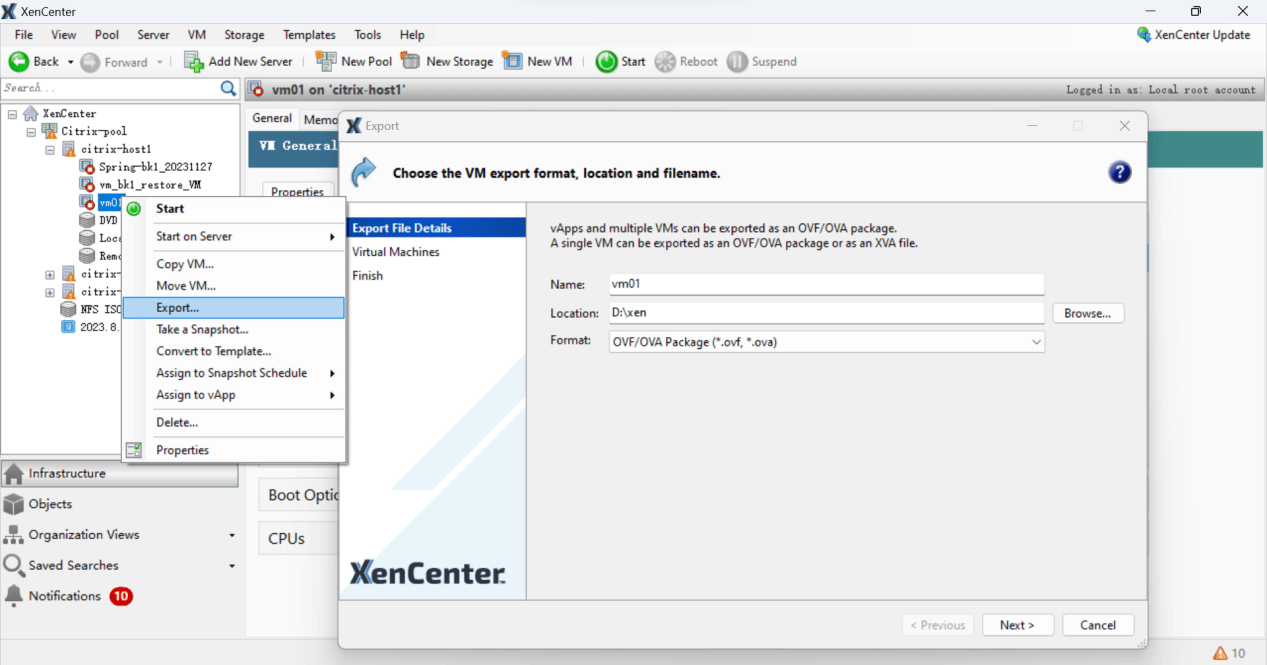
1. تصدير آلة افتراضية من XenServer
استخدم XenCenter أو أداة سطر الأوامر "xe" لتصدير ملفات تكوين الآلة الافتراضية وصور الأقراص. هذا يغطي عادة ملف تكوين آلة افتراضية مُشَكَّل بتنسيق XML، بالإضافة إلى صورة قرص أو أكثر بصيغة VHD أو أي صيغ أخرى.
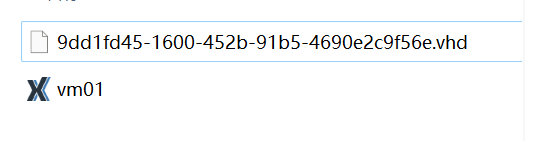
الملفات المصدرة كالتالي.
2. نقل ملفات الالة الافتراضية إلى خادم Proxmox
استخدم أداة SCP أو SFTP أو أدوات مناسبة أخرى لنقل الملفات الافتراضية المصدرة إلى خادم Proxmox.
3. تحويل صور الأقراص إلى تنسيق مدعوم بواسطة Proxmox VE
لا يتعامل Proxmox VE مباشرة مع تنسيق صورة القرص الذي يتم تصديره بشكل افتراضي من XenServer. بالتالي، تحتاج إلى تحويله إلى تنسيق qcow2. يمكن أن تسهل أداة "qemu-img" هذه التحويلة.
مثلاً، من أجل تحويل صورة القرص بتنسيق VHD إلى تنسيق qcow2، قم بتنفيذ الأمر التالي:
qemu-img convert -f vpc -O qcow2 <filepath/vm-name>.vhd <filepath/vm-name>.qcow2
قم بتكييف "filepath" و "vm-name" وفقًا لظروفك الخاصة.
مثلاً:
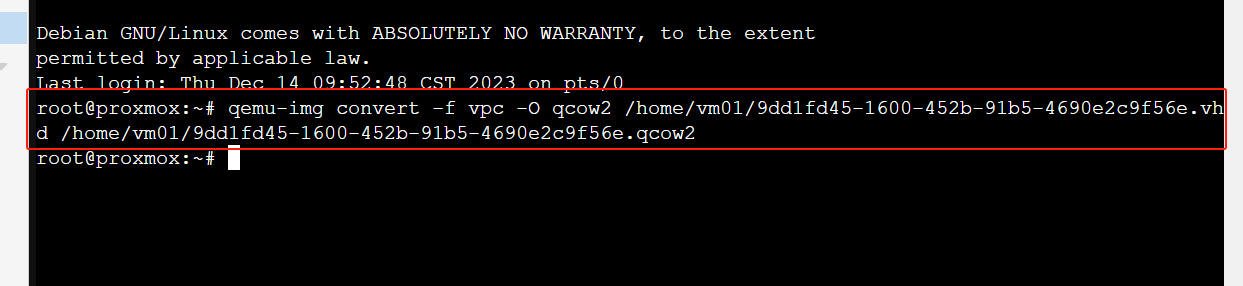
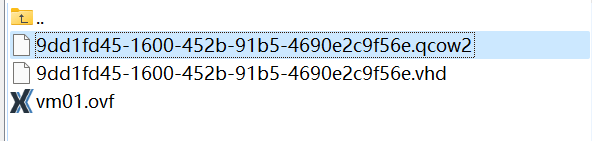
بالتالي، تكتسب ملف صورة قرص بصيغة .qcow2.
4. إنشاء جهاز افتراضي جديد في Proxmox VE
تسجيل الدخول إلى واجهة الويب لـ Proxmox VE لإنشاء جهاز افتراضي جديد في Proxmox. انقر على زر "إنشاء جهاز افتراضي" على اليسار، ثم قم بتبع التعليمات السحرية لإنشاء جهاز افتراضي جديد.
5. استيراد صورة القرص إلى Proxmox VE
استخدم الأمر التالي لاستيراد ملف الصورة إلى الآلة الافتراضية التي تم إنشاؤها حديثًا: qm importdisk <vm-id> <filepath/vm-name>.qcow2 <storage-id>.
قم باستبدال <vm-id> بالرقم التعريفي للجهاز الافتراضي الجديد، و<vm-name> باسم ملف الصورة الخاص بك، و<storage-id> برقم التعريف للأداة التخزينية التي ترغب في تخزين الصورة فيها.
مثلاً:
qm importdisk 107 /home/vm01/9dd1fd45-1600-452b-91b5-4690e2c9f56e.qcow2 local-lvm
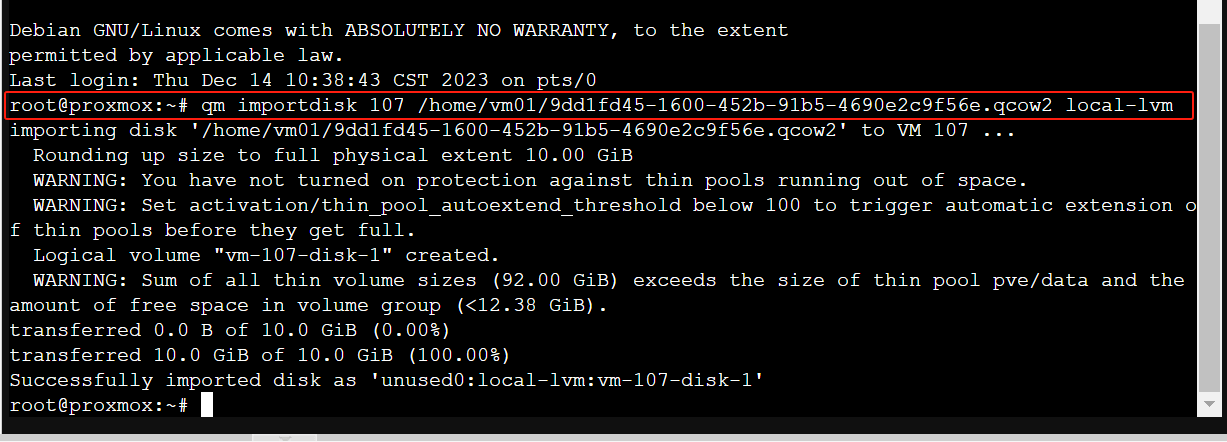
سيقوم هذا الأمر باستيراد صورة القرص 9dd1fd45-1600-452b-91b5-4690e2c9f56e.qcow2 إلى الآلة الافتراضية ذات المعرف 107، مخزنًا إياها في التخزين المحلي local-lvm.
6. ؛ ربط القرص المستورد
بعد تشغيل هذا الأمر، ستحتاج إلى إرفاق القرص المستورد يدويًا بالآلة الافتراضية. يمكنك القيام بذلك باستخدام واجهة الويب Proxmox VE، أو باستخدام أمر "qm set'.
إذا كنت تستخدم الأمر qm set، فقد يبدو كالأتي:
qm set 107 -scsi0 local-lvm:vm-107-disk-0
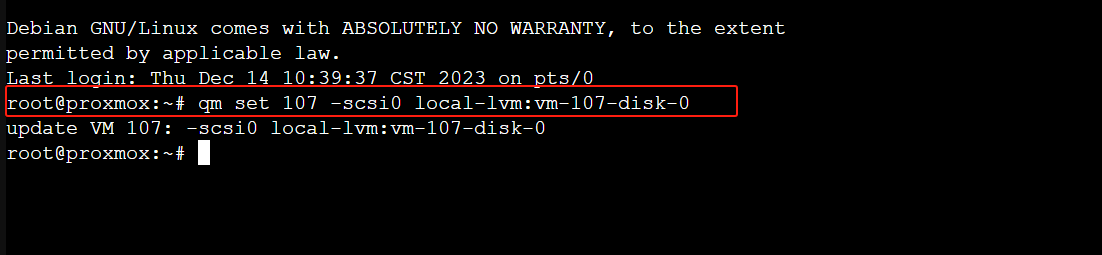
في هذا الأمر، -scsi0 هو معرف SCSI للقرص (يمكنك تعديله حسب الحاجة بناءً على تكوين جهاز الـ VM الخاص بك)، و local-lvm:vm-107-disk-0 هو معرف القرص الذي تقوم بربطه، والذي تم إنشاؤه عندما استوردت القرص.
7. ابدأ وتحقق من الجهاز الافتراضي
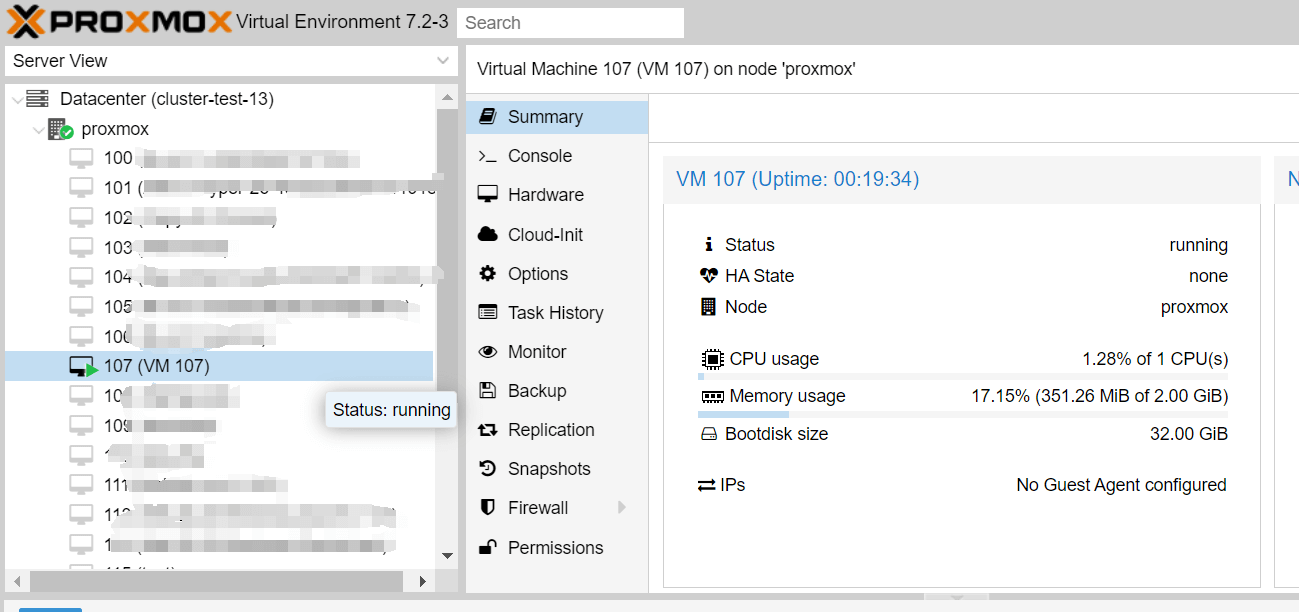
من خلال واجهة الويب لـ Proxmox VE، قم بتحديد جهازك الافتراضي واضغط على زر "ابدأ" لإطلاقه. تحقق من أن الجهاز الافتراضي يبدأ بنجاح وأن جميع الخدمات تعمل كما تم توقعها.
كيفية الانتقال من XenServer إلى Proxmox باستخدام Vinchin Backup & Recovery؟
هناك حل يساعدك على الانتقال بسهولة من آليات الـ VM من XenServer إلى Proxmox VE—باستخدام Vinchin Backup & Recovery.
يمكن لـ Vinchin Backup & Recovery نقل أجهزة الـ VM عبر أكثر من 10 منصات افتراضية بما في ذلك XenServer، VMware، Proxmox ؛ والأغلب من مُؤديات KVM. يمكنك بسهولة تغيير الأحمال العملية المهمة في تقنية المعلومات الحديثة من منصة إلى أخرى لإنشاء بنية تحتية خاصة بك مرنة للغاية.
إنه يؤدي وظائف احتياطية واسترداد قوية بما في ذلك النسخ الاحتياطي التدريجي السريع، والنسخ الاحتياطي القائم على الصور، والنسخ الاحتياطي الخالي من الشبكات المحلية، والاسترداد، ونسخة احتياطية خارج الموقع، وإرسال متعدد القراءة، وحماية برامج الفدية والمزيد، لتأمين بياناتك الهامة بشكل شامل. ستسمح الاستعادة الفورية عبر النظام الأساسي بإعادة تشغيل VM الفاشل في 15 ثانية، مما يقلل بشكل كبير من RTO.
يمكنك ببساطة ترحيل البيانات من مضيف Proxmox VE إلى منصة افتراضية أخرى والعكس بالعكس باستخدام وحدة تحكم الويب سهلة الاستخدام:
1. قم بعمل نسخة احتياطية من XenServer VM الخاص بك، واختر الوجهة الاحتياطية واستراتيجيات النسخ الاحتياطي، ثم أرسلها.
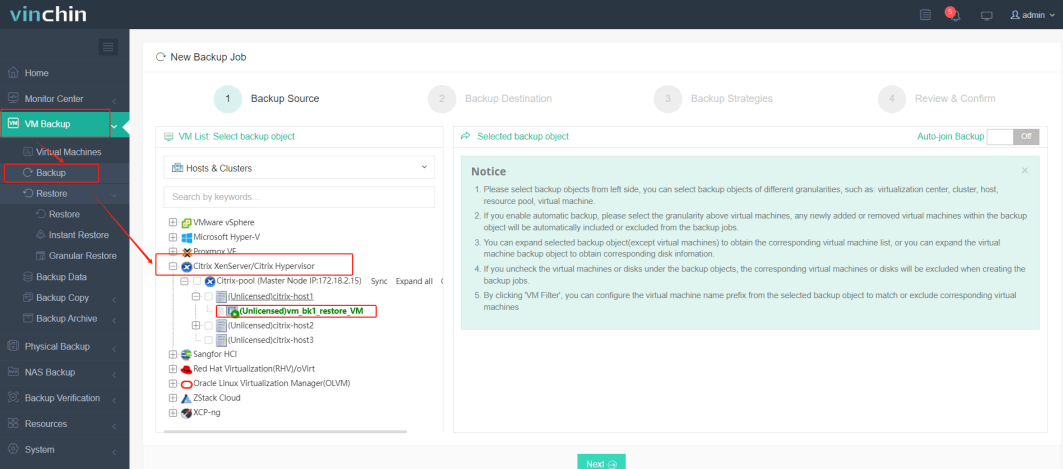
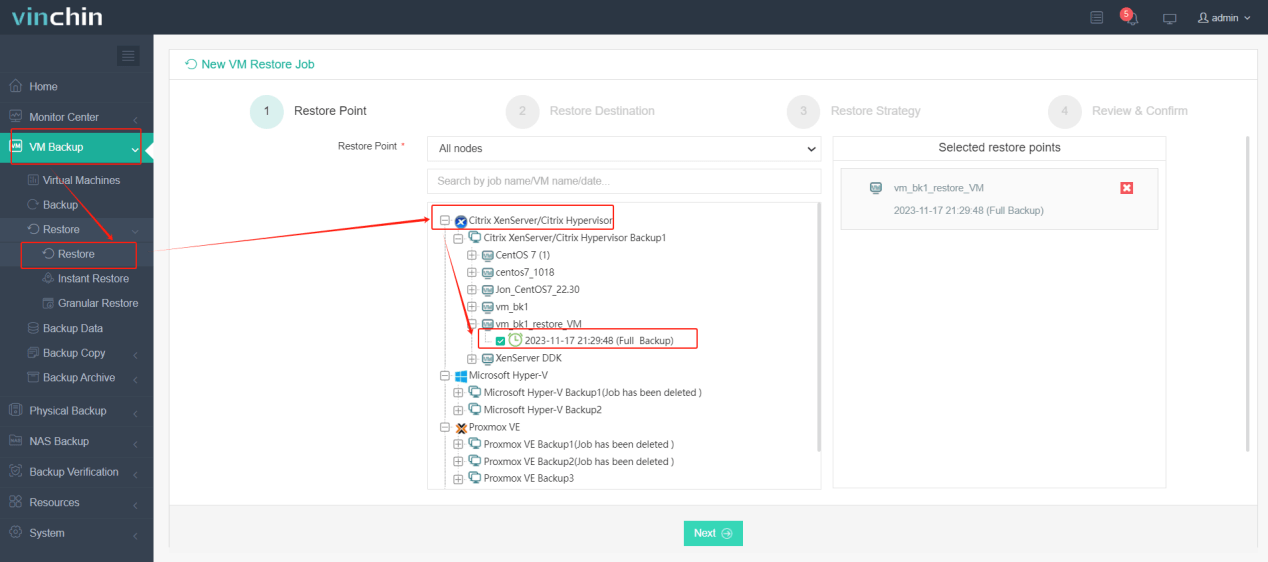
2. اختر آلة الاتجاه التي ترغب في استعادتها.
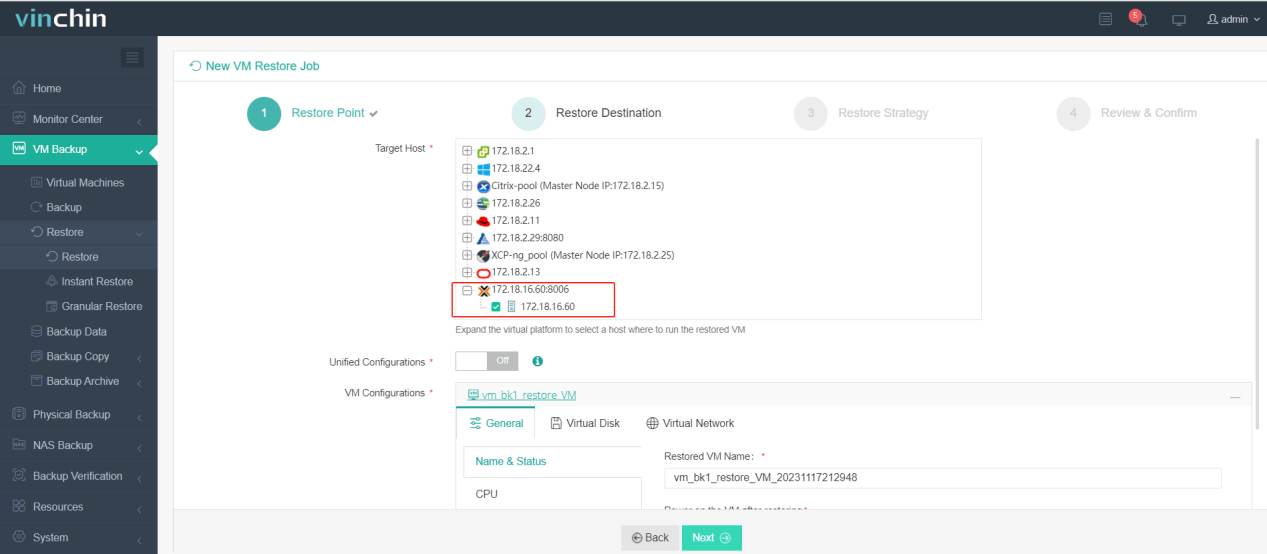
3. اختر خادم Proxmox VE لتشغيل الVM المُستعاد.
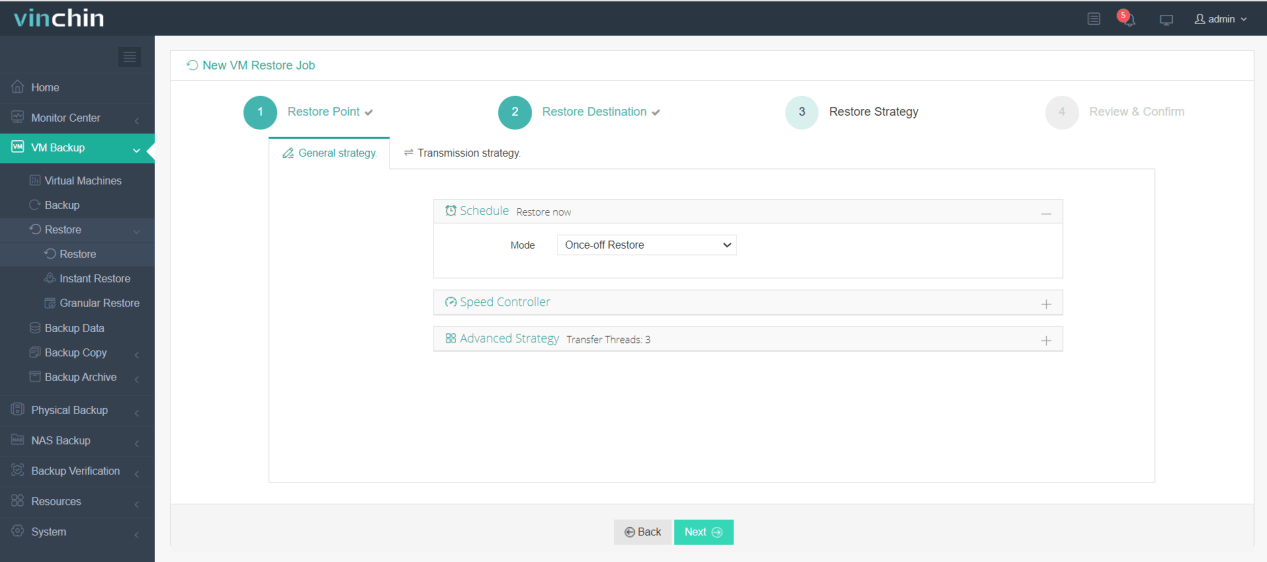
4. اختر استراتيجية الاستعادة.
5.مراجعة وتقديم الوظيفة.
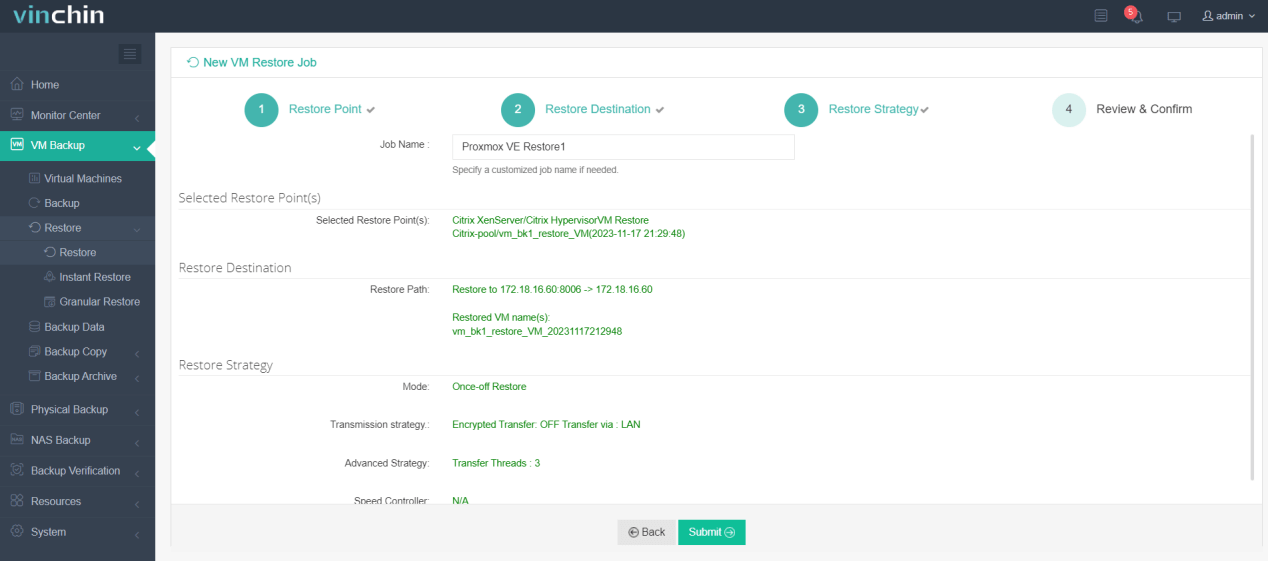
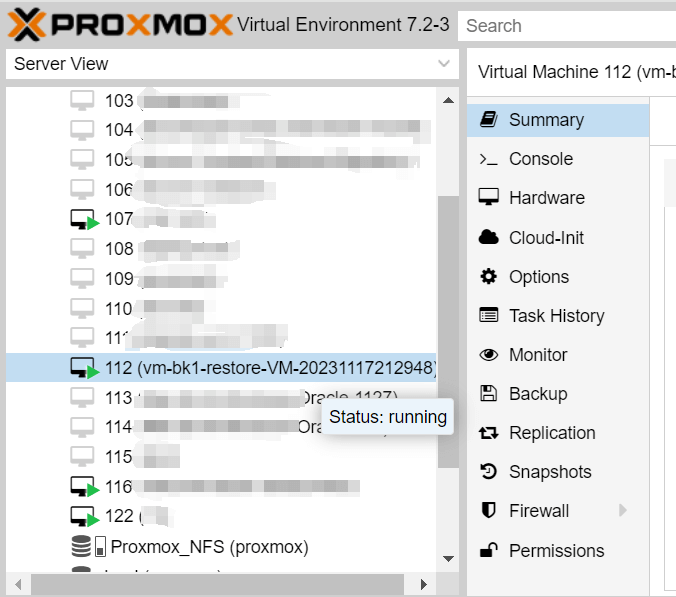
ابدأ الوظيفة ومن ثم يمكنك التحقق من كونسول الويب Proxmox VE وستجد أن الVM قد تم استعادتها وتدير الآن.
تم اختيار Vinchin Backup & Recovery من قبل آلاف الشركات ويمكنك أيضًا البدء في استخدام هذا النظام القوي لحماية البيئة الافتراضية وترحيل VM betetween مختلف hypervisors مع تجربة كاملة المميزة لمدة 60 يومًا! اتصل بنا أيضًا واترك احتياجاتك، وبعد ذلك ستتلقى حلاً وفقًا لبيئة تكنولوجيا المعلومات الخاصة بك.
أسئلة متكررة حول نقل XenServer إلى Proxmox
1- السؤال: هل يمكنني تنفيذ عملية النقل بكاملها من خلال واجهة الويب الخاصة بـ Proxmox VE؟
ج: في حين يمكن إنجاز العديد من المهام من خلال واجهة الويب، قد تتضمن بعض العمليات، مثل تحويل صور الأقراص وتكوينات الضبط الدقيق، أدوات سطر الأوامر لتحقيق الكفاءة.
2. س: هل يوجد حل موصى به للاحتياط والاستعادة للهجرة بين المنصات المختلفة لآلات الظاهري؟
ج: نعم، يوفر Vinchin Backup & Recovery حلاً شاملاً لترحيل VMs عبر منصات مختلفة، بما في ذلك XenServer إلى Proxmox VE. يوفر ميزات دعم واسترداد قوية، مما يضمن سلامة البيانات والترحيل السلس.
3.س: هل يمكنني نقل آلة افتراضية من Proxmox إلى XenServer باستخدام Vinchin Backup & Recovery؟
ج: نعم. يمكن لـ Vinchin Backup & Recovery ترحيل VMs عبر 10 + منصات افتراضية. للانتقال من Proxmox إلى XenServer، تحتاج فقط إلى نسخ احتياطي لـ Proxmox VM الخاص بك، وتحديد هذا النسخ الاحتياطي، وتحديد مضيف XenServer، وتحديد استراتيجيات الاستعادة وإرسال الوظيفة. عند انتهاء مهمة الترميم، يمكنك التحقق من XenCenter.
الخُلاصة
تتيح عملية النقل المذكورة أعلاه للمستخدمين التحول بسلاسة للأجهزة الافتراضية من XenServer إلى Proxmox VE. يسمح نقل الأجهزة الافتراضية بين منصات التعمية المختلفة للمنظمات بتقديم فوائد التكنولوجيات المختلفة والتكيف مع المتطلبات المتغيرة. توفر دعم Proxmox VE لكلا تقنيتي التعمية KVM و LXC للمستخدمين مرونة في اختيار الأسلوب الأكثر ملاءمة لاحتياجاتهم الخاصة.