ปัญหา: หน่วยความจำทางกายภาพของ VMware ไม่พอ
VMware เป็นโปรแกรมควบคุมเครื่องเสมือนที่มืออาชีพมาก ผู้คนหลายพันคนใช้มันในการสร้างและจัดการเครื่องเสมือน เมื่อมันให้ความสะดวกแก่ผู้ใช้ บางครั้งก็อาจก่อให้เกิดปัญหาได้ บางทีคุณอาจใช้ชีวิตอย่างราบรื่นกับเครื่องเสมือนของคุณ แต่แล้ววันหนึ่ง คุณไม่สามารถเปิดเครื่องเสมือนเหล่านั้นได้ และข้อความแจ้งเตือนปรากฏขึ้นว่า หน่วยความจำทางกายภาพไม่พอที่จะเปิดเครื่องเสมือนนี้ด้วยการตั้งค่าที่กำหนดไว้
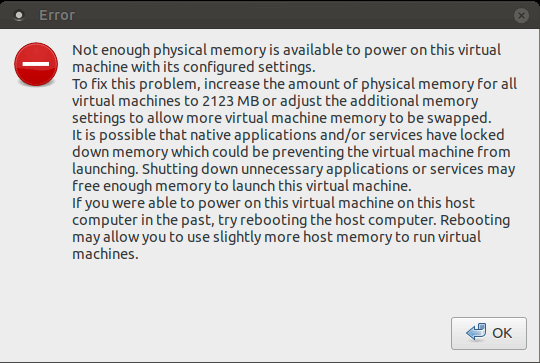
ผู้ใช้บางคนได้ร้องเรียนว่าเครื่องเสมือนของพวกเขานั้นทำงานได้อย่างสมบูรณ์แบบบน VMware ก่อนหน้านี้ แต่กลับไม่สามารถเข้าถึงได้ทันทีต่อมา ผู้ใช้บางคนเปิดตัวจัดการงาน (task manager) บนเครื่องโฮสต์ แล้วพบว่ามีหน่วยความจำที่ยังไม่ได้ใช้งานมากกว่า 10GB แบบนี้ถือว่าเป็นบั๊กหรือเปล่า คุณจะได้เรียนรู้ถึงสาเหตุและวิธีแก้ไขปัญหานี้ในโพสต์นี้
ส่วนที่ 1 เหตุผลที่ VMware รายงานว่าหน่วยความจำหลักไม่พอ
คุณต้องการหน่วยความจำขนาดเท่าใดในการรองรับการทำงานของเครื่องเสมือน? ตามคำแนะนำของ VMware ระบุว่า RAM ขนาด 2GB เป็นข้อกำหนดอย่างน้อยที่สุดสำหรับการโฮสต์เครื่องเสมือน ดังนั้นคอมพิวเตอร์ของคุณควรจะมี RAM 4GB หรือมากกว่านั้น หากคุณต้องการให้เครื่องเสมือนทำงานได้อย่างลื่นไหล คุณควรจัดสรร RAM อย่างน้อย 4GB ให้กับเครื่องเสมือนแต่ละเครื่อง การที่หน่วยความจำไม่เพียงพออาจทำให้ประสิทธิภาพการทำงานของเครื่องเสมือนใน VMware ช้าลงได้
กลับมาที่หัวข้อของเรา ทำไมรายงานว่าหน่วยความจำไม่พอ อาจเกิดจากหน่วยความจำจริงไม่เพียงพอ การตั้งค่าที่ล้าสมัย หรือปัญหาขัดข้องบางอย่างของระบบ
คุณอาจจัดสรรหน่วยความจำให้กับเครื่องเสมือนของคุณมากเกินไป แต่โปรแกรมอื่น ๆ ของคุณ รวมถึงเครื่องเสมือนอื่น ๆ ได้ใช้หน่วยความจำบนคอมพิวเตอร์ของคุณมากเกินไป ทำให้คุณไม่สามารถเริ่มต้นเครื่องเสมือนนี้ได้
นอกจากหน่วยความจำจริงที่มีไม่เพียงพอแล้ว แอปพลิเคชันอื่นของคุณอาจใช้หน่วยความจำด้วย บางครั้งคุณอาจพบว่าในตัวจัดการงานแสดงว่าเหลือหน่วยความจำเพียงพอ แต่เครื่องเสมือนของคุณยังคงขอหน่วยความจำอยู่ ซึ่งอาจเป็นเพราะว่าบางแอปพลิเคชันหรือบริการล็อกหน่วยความจำไว้ ทำให้เครื่องเสมือนของคุณไม่สามารถใช้งานหน่วยความจำนั้นได้
P.S. สามารถขยายพื้นที่จัดเก็บข้อมูลภายในของเครื่องเสมือนได้เมื่อมีความต้องการ เพิ่มเติมดูได้ที่เพิ่มขนาดดิสก์เครื่องเสมือน VMware และขยายพาร์ติชัน
ส่วนที่ 2 วิธีแก้ปัญหาหน่วยความจำทางกายภาพของ VMware ไม่พอ
เนื่องจากคุณทราบสาเหตุที่เป็นไปได้ของปัญหานี้แล้ว คุณสามารถแก้ไขได้ด้วยวิธีต่อไปนี้
วิธีแก้ปัญหา 1 ลดหน่วยความจำของเครื่องเสมือน
เครื่องเสมือนของคุณต้องการหน่วยความจำมากเกินไป วิธีแก้ปัญหานี้จะแนะนำให้คุณปรับเปลี่ยนค่าเมทริกซ์หลังจากสร้างเครื่องเสมือนแล้ว
เปิด VMware ของคุณ > ไปที่ แก้ไข > คลิก การตั้งค่า > คลิก หน่วยความจำ > ลากแถบเลื่อนเพื่อปรับ หน่วยความจำที่จองไว้ เป็น 2GB หรือน้อยกว่า > ไปที่ หน่วยความจำเพิ่มเติม > เลือก อนุญาตให้สลับหน่วยความจำส่วนใหญ่ของเครื่องเสมือนได้ จากนั้น VM ของคุณควรจะเริ่มทำงานได้
วิธีแก้ปัญหา 2 รีบูตคอมพิวเตอร์ของคุณ
การรีบูตสามารถช่วยแก้ปัญหาระบบส่วนใหญ่และปลดปล่อยแรมได้ ดังนั้นคุณควรเรียกใช้เครื่องเสมือนที่ล้มเหลวก่อนเป็นอันดับแรกหลังจากรีบูต เพื่อป้องกันไม่ให้แรมถูกใช้งานหรือถูกล็อกโดยแอปพลิเคชันหรือบริการอื่น
วิธีแก้ปัญหา 3 รัน VMware ในฐานะผู้ดูแลระบบ
ปิด VMware ทั้งหมด จากนั้นไปยังตำแหน่งที่ติดตั้ง VMware ใน File Explorer คลิกขวาที่ไอคอนของ VMware เลือก คุณสมบัติ (Properties) คลิกแท็บ ความเข้ากันได้ (Compatibility) แล้วติ๊กช่อง “เรียกใช้โปรแกรมนี้ในฐานะผู้ดูแลระบบ” คลิก ตกลง (OK) จากนั้นลองเปิดเครื่องเสมือน (VM) ที่ล้มเหลวอีกครั้ง
วิธีแก้ปัญหา 4 แก้ไขไฟล์ config.ini
ค้นหาไฟล์ config.ini ซึ่งอาจอยู่ที่ C:\Documents and Settings\All Users\Application Data\VMware\VMware Workstation หรือ C:ProgramDataVMwareVMware Workstation > เปิดไฟล์ (ควรเปิดในฐานะผู้ดูแลระบบ) > ค้นหา "prefvmx.useRecommendedLockedMemSize =" แล้วเพิ่ม "TRUE" หลังเครื่องหมาย "=" > ค้นหา "prefvmx.minVmMemPct =" แล้วเพิ่ม "1" หลังเครื่องหมาย "=" > บันทึกไฟล์ > เริ่มต้นคอมพิวเตอร์ใหม่ แล้วลองเปิดเครื่องเสมือนที่ไม่สามารถทำงานได้อีกครั้ง
เคล็ดลับ:
หากคุณไม่พบสองบรรทัดดังกล่าวในไฟล์ ให้เพิ่ม "prefvmx.useRecommendedLockedMemSize = TRUE" และ "prefvmx.useRecommendedLockedMemSize = 1" โดยตรงที่ส่วนท้ายของไฟล์
วิธีแก้ปัญหา 5 อัปเดต VMware ของคุณ
หากเครื่องเสมือนของคุณทำงานได้ดีมาก่อน แต่ครั้งนี้เกิดข้อผิดพลาดเนื่องจาก "หน่วยความจำทางกายภาพไม่เพียงพอ" การอัปเดตล่าสุดของระบบปฏิบัติการอาจเป็นสาเหตุ
ตามกรณีจริง ผู้ใช้ Mac บางรายอัปเดตระบบปฏิบัติการเป็น macOS Big Sur แล้วข้อความแจ้งเตือน “vmware fusion not enough physical memory is available to power on” ปรากฏขึ้นเมื่อพยายามเปิดเครื่องเสมือนผ่าน VMware Fusion 11 หลังจากอัปเกรดเป็น VMware Fusion 12 ปัญหานี้ก็ได้รับการแก้ไข
อันที่จริง VMware ยังได้จัดทำตารางไว้บนเว็บไซต์ของพวกเขาเพื่อบอกว่าระบบปฏิบัติการใดรองรับผลิตภัณฑ์ VMware รุ่นใด หากคุณสงสัยว่าระบบปฏิบัติการใหม่ของคุณรองรับ VMware เวอร์ชันเก่าหรือไม่ ให้ไปที่เว็บไซต์ของ VMware เพื่อปรึกษาทีมสนับสนุน
วิธีแก้ปัญหา 6 การสร้างเครื่องเสมือนเครื่องใหม่
การสร้างเครื่องเสมือนเครื่องใหม่เพื่อแทนที่เครื่องเสมือนที่ล้มเหลวอาจช่วยแก้ปัญหาได้ แต่ประเด็นคือคุณไม่มีข้อมูลสำคัญใดๆ บนเครื่องเสมือนเครื่องเก่า ดังนั้นคุณสามารถลบมันได้ตามต้องการ
การสำรองข้อมูลเครื่องเสมือนของคุณเป็นสิ่งจำเป็น ถ้าคุณลืมสำรองข้อมูลเครื่องเสมือนของคุณ อย่าลืมสำรองข้อมูลเครื่องเสมือนใหม่ของคุณ
ส่วนที่ 3 การสำรองข้อมูลเครื่องเสมือนของคุณด้วยวิธีง่ายๆ
โดยทั่วไป การสำรองข้อมูลเครื่องเสมือนไม่ง่ายเท่ากับการสำรองข้อมูลเครื่องจริง เนื่องจากคุณต้องติดตั้งเอเจนต์บนเครื่องเสมือน แต่ Vinchin Backup & Recovery ได้ทำลายข้อจำกัดทางเทคโนโลยี เพื่อให้คุณสามารถสำรองข้อมูลเครื่องเสมือนได้โดยไม่ต้องติดตั้งเอเจนต์
การสำรองข้อมูลแบบไม่ต้องติดตั้งเอเจนต์: การสำรองข้อมูล VMware และการจัดการจะสะดวกยิ่งกว่าเดิม Vinchin Backup & Recovery จะช่วยให้คุณลดภาระงานและการบำรุงรักษาราคาต้นทุนได้
การกู้คืนทันที: รับประกันความต่อเนื่องในการดำเนินธุรกิจของคุณอยู่ในระดับสูงเสมอ หากเครื่องเสมือนของคุณหยุดทำงานเนื่องจากสาเหตุใดก็ตาม เครื่องเหล่านั้นจะได้รับการกู้คืนบนโฮสต์เครื่องอื่นภายใน 15 วินาที ทำให้ธุรกิจของคุณกลับมาดำเนินการต่อได้อย่างราบรื่น
คลาวด์อาร์คีฟ: Vinchin Backup & Recovery ช่วยให้คุณสามารถจัดเก็บสำเนาข้อมูลสำรองในอดีตไว้ในพื้นที่จัดเก็บข้อมูลบนคลาวด์หลายแห่งได้อย่างง่ายดาย รวมถึง AWS S3, AlibabaCloud และ Azure Blob Storage
การสำรองข้อมูล VMware ด้วย Vinchin ทำได้ง่าย ๆ ใน 4 ขั้นตอน
1. เลือกเครื่องเสมือน VMware

2. เลือกที่จัดเก็บข้อมูลสำรอง

3. เลือกกลยุทธ์การสำรองข้อมูล

4. ส่งงาน

อยากค้นพบคุณสมบัติเพิ่มเติมของ Vinchin Backup & Recovery ไหม? เพียงลองใช้ดู
คำถามที่พบบ่อยเกี่ยวกับหน่วยความจำทางกายภาพของ VMware ไม่พอ
คำถามที่ 1: ทำไมฉันถึงได้รับข้อความ "หน่วยความจำทางกายภาพไม่เพียงพอ" ในขณะที่ Task Manager แสดงว่ามี RAM เหลือ?
บริการบางอย่างล็อกแรมไว้ ทำให้ VMware ใช้งานไม่ได้แม้ว่าจะมีหน่วยความจำว่างอยู่
คำถามที่ 2: ฉันจะล้างหน่วยความจำที่ถูกล็อกสำหรับ VMware ได้อย่างรวดเร็วอย่างไร?
ให้รีสตาร์ทระบบโฮสต์ของคุณแล้วเปิดเครื่อง VM ทันที
คำถามที่ 3: ฉันจะตรวจสอบหน่วยความจำจริงที่เหลือใช้ได้ใน Windows ได้อย่างไร
ให้รัน systeminfo ใน Command Prompt แล้วตรวจสอบรายการ "Available Physical Memory"
ข้อสรุป
เมื่อคุณพยายามเปิดใช้งานเครื่องเสมือนของคุณด้วย VMware hypervisor คุณอาจได้รับข้อความแสดงข้อผิดพลาดว่า ไม่มีหน่วยความจำทางกายภาพเพียงพอที่จะเปิดเครื่องเสมือนนี้ด้วยการตั้งค่าที่กำหนดไว้ หากเป็นเช่นนั้น แรมของคุณอาจมีอยู่จริงไม่เพียงพอ หรือคุณจำเป็นต้องปรับเปลี่ยนการตั้งค่าที่เกี่ยวข้อง
โพสต์นี้ได้ให้วิธีแก้ปัญหาที่เป็นประโยชน์ 6 วิธีเพื่อแก้ไขปัญหานี้ หากวิธีเหล่านี้ช่วยให้คุณแก้ปัญหาได้ คุณสามารถแบ่งปันลงโซเชียลมีเดียเพื่อช่วยผู้คนอื่นๆ เพิ่มเติม