ไฟล์ VMware MF คืออะไร?
ไฟล์ VMware MF (Manifest File) เป็นไฟล์เสริมที่สร้างขึ้นเมื่อมีการส่งออกเครื่องเสมือนเป็นแพ็กเกจ OVF โดยทำหน้าที่อ้างอิงค่า checksum เพื่อยืนยันความสมบูรณ์ของไฟล์อื่นๆ ภายในแพ็กเกจ OVA หรือ OVF โดยทั่วไป แพ็กเกจ OVA หรือ OVF จะรวมถึง:
ไฟล์ OVF: ไฟล์ตัวระบุที่มีข้อมูลการกำหนดค่าเครื่องเสมือน
ไฟล์ VMDK: ไฟล์ดิสก์เสมือนที่ใช้จัดเก็บข้อมูลเครื่องเสมือน
ไฟล์ MF: ไฟล์แมเนิเฟสต์ที่มีค่าเช็คซัม SHA1 หรือ SHA256 ของไฟล์ OVF และ VMDK
ไฟล์ MF มีความสำคัญต่อการรับรองความสมบูรณ์และต้นฉบับของแพ็กเกจ OVA/OVF ระหว่างการติดตั้ง เมื่อนำเครื่องเสมือนเข้าสู่สภาพแวดล้อม VMware ระบบจะตรวจสอบว่าค่า checksum ในไฟล์ MF สอดคล้องกับไฟล์ OVF และ VMDK จริงหรือไม่ หากตรวจพบการเปลี่ยนแปลงหรือเสียหาย กระบวนการนำเข้าอาจล้มเหลวเพื่อป้องกันความไม่สอดคล้องที่อาจเกิดขึ้น
วิธีดูและตรวจสอบเนื้อหาของไฟล์ MF คืออะไร
คุณสามารถเปิดไฟล์ MF โดยใช้โปรแกรมแก้ไขข้อความ เช่น Notepad++ หรือ VS Code โดยทั่วไปจะมีรูปแบบดังนี้:
SHA256(virtual-machine.ovf)= abcdef1234567890...
SHA256(virtual-disk.vmdk)= 123456abcdef7890...
คุณสามารถเปิดไฟล์ MF ด้วยโปรแกรมแก้ไขข้อความ เช่น Notepad++ หรือ VS Code โดยทั่วไปจะมีรูปแบบดังนี้:
sha256sum virtual-machine.ovf
sha256sum virtual-disk.vmdk
เปรียบเทียบผลลัพธ์กับค่าแฮชในไฟล์ MF เพื่อยืนยันความถูกต้องของไฟล์
ไฟล์ MF ทำงานอย่างไรในการย้ายเครื่องเสมือน VMware
ในระหว่างการย้ายเครื่องเสมือน โดยเฉพาะเมื่อใช้รูปแบบ OVA/OVF ไฟล์ MF จะช่วยรักษาความสมบูรณ์ของข้อมูล ป้องกันไม่ให้มีการนำเข้าไฟล์ที่เสียหายหรือถูกดัดแปลง การตรวจสอบผลรวมเพื่อยืนยัน (checksum verification) จะช่วยตรวจจับความผิดปกติ ทำให้มั่นใจได้ว่าการติดตั้งเครื่องเสมือนจะดำเนินไปอย่างราบรื่นโดยไม่เกิดข้อผิดพลาดที่ไม่คาดคิด
หากไฟล์ MF หายไปหรือมีข้อผิดพลาด กระบวนการนำเข้าอาจล้มเหลวหรือแจ้งเตือนความสมบูรณ์ ซึ่งส่งผลต่อการโยกย้ายข้อมูล
ทำไมการนำเข้า OVF/OVA จะล้มเหลว และจะแก้ไขอย่างไร
เมื่อ ย้ายเครื่องเสมือนโดยใช้ OVF/OVA การนำเข้าอาจล้มเหลวเนื่องจากปัญหาของไฟล์ MF หรือสาเหตุอื่นๆ ด้านล่างนี้คือเหตุผลทั่วไปที่ทำให้เกิดความล้มเหลวและแนวทางการแก้ไขที่คุณสามารถนำไปพิจารณาได้
1. ไฟล์ MF หายไปในระหว่างการติดตั้ง OVF/OVA
หากไม่มีไฟล์ MF กระบวนการนำเข้าอาจดำเนินการต่อไปได้ในบางรุ่นของ VMware แต่อาจจะทำให้เกิดคำเตือน เพื่อแก้ไขปัญหานี้ คุณสามารถสร้างไฟล์แมนิเฟสต์ใหม่โดยใช้คำสั่งต่อไปนี้:
openssl dgst -sha256 virtual-machine.ovf virtual-disk.vmdk > virtual-machine.mf
2. ไฟล์ OVF/OVA ไม่เข้ากันกับ vCenter
เวอร์ชันของไฟล์ OVF อาจแตกต่างกันระหว่างเวอร์ชันต่างๆ ของ โฮสต์ vCenter หรือ ESXi ซึ่งอาจทำให้การนำเข้าล้มเหลว โปรดตรวจสอบให้แน่ใจว่าเวอร์ชันของแพลตฟอร์มต้นทางของไฟล์ OVF สอดคล้องกับเวอร์ชันของสภาพแวดล้อมปัจจุบันของคุณ
บางครั้ง รุ่นของ vCenter อาจเก่ากว่า ในขณะที่รุ่นของ ESXi ใหม่กว่า ในกรณีเช่นนี้ ให้ลองใช้ไคลเอ็นต์ ESXi โดยตรงเพื่อนำเข้าแม่แบบเครื่องเสมือน
3. ปัญหาความสมบูรณ์ของไฟล์ OVF/OVA
หากการตรวจสอบความถูกต้องของค่า checksum ล้มเหลว อาจแสดงว่าไฟล์เสียหายหรือถูกแก้ไขโดยไม่ได้ตั้งใจ คุณสามารถ ส่งออกแพ็กเกจ OVF/OVA อีกครั้ง สร้างไฟล์ MF ใหม่ด้วยตนเอง และตรวจสอบให้แน่ใจว่าค่า checksum ถูกต้อง
4. ปัญหาเครือข่าย
ในบางกรณีที่พบได้น้อย ซึ่งมักเกิดขึ้นเมื่อนำเข้าข้อมูลจากระยะไกล ปัญหาเครือข่ายอาจทำให้การนำเข้าล้มเหลวได้ คุณอาจต้องปรับการตั้งค่าไฟร์วอลล์หรือการกำหนดค่าอื่นๆ เพื่อแก้ไขปัญหานี้
วิธีการย้ายเครื่องเสมือนอย่างง่ายดายด้วย Vinchin
นอกจากการย้ายเครื่องเสมือนด้วยตนเองแล้ว คุณยังสามารถลองใช้โซลูชันการย้ายเครื่องเสมือนระดับมืออาชีพได้อีกด้วย Vinchin Backup & Recovery สามารถช่วยให้คุณสำรองข้อมูลเครื่องเสมือนและกู้คืนไปยังโฮสต์อื่นได้ นอกจาก VMware แล้ว ยังสามารถช่วยคุณย้ายเครื่องเสมือนไปยัง Hyper-V, Proxmox, oVirt, RHV, OLVM, XCP-ng, XenServer เป็นต้น
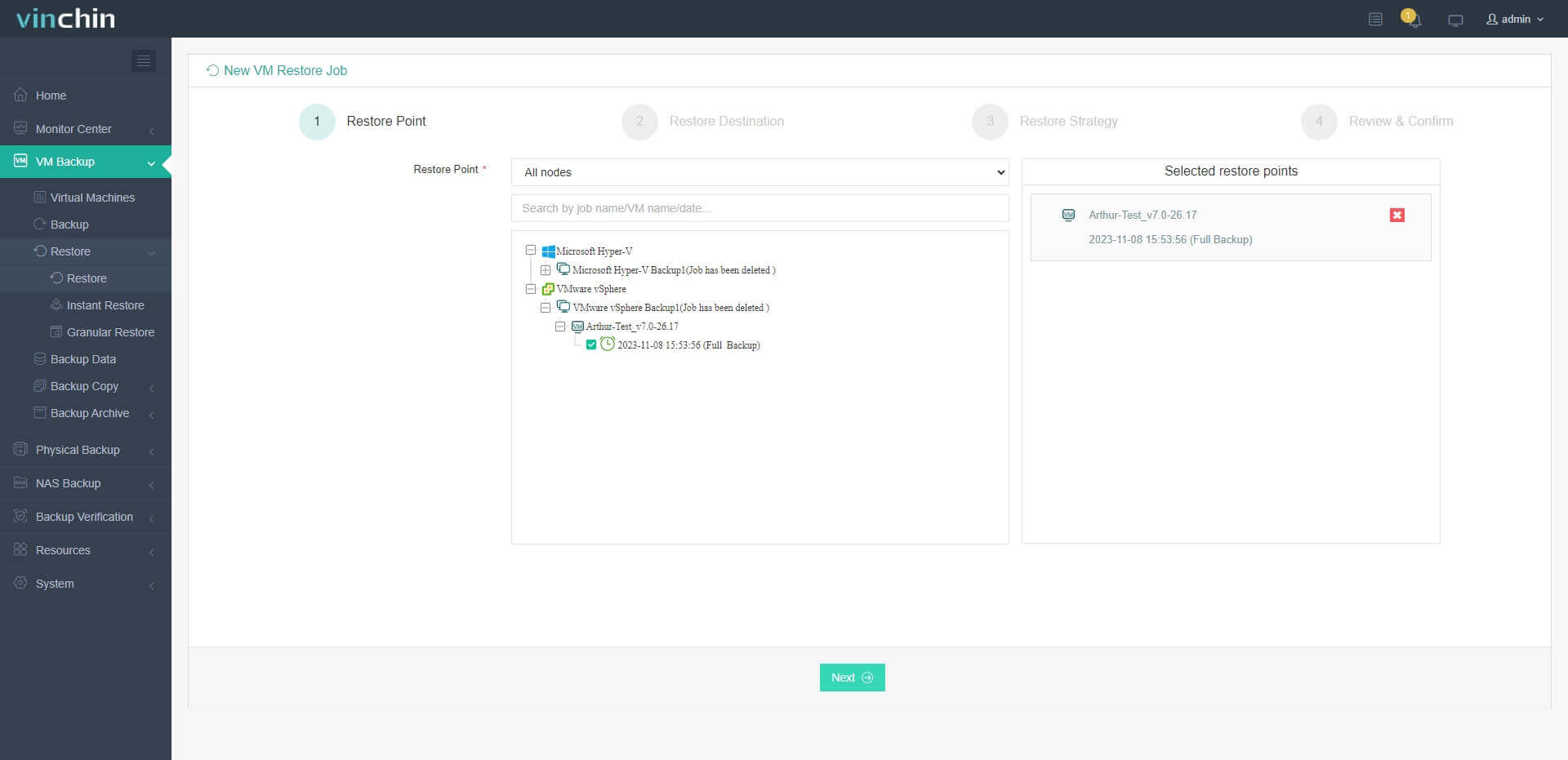
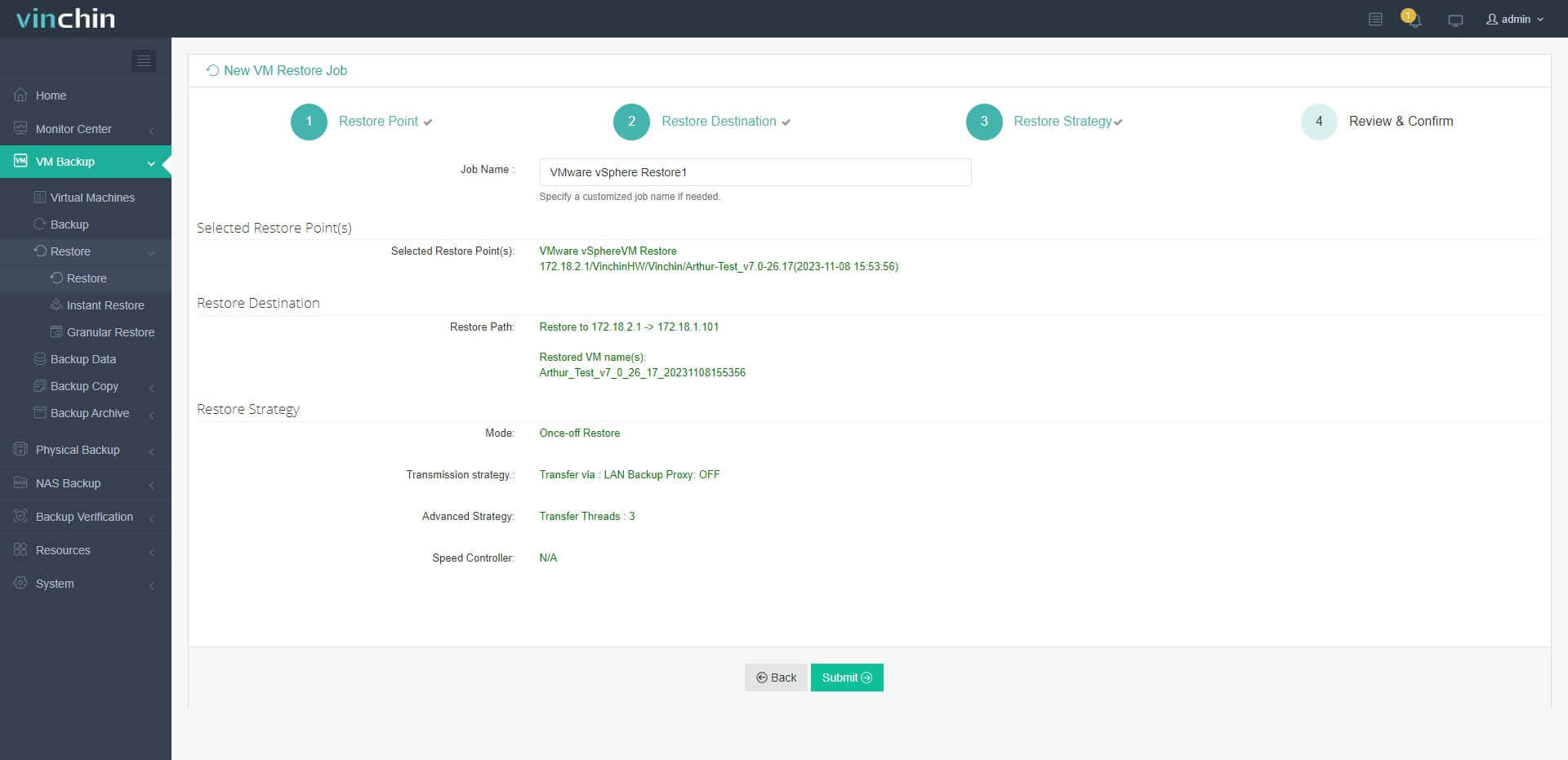
คอนโซลเว็บที่ใช้งานง่ายจะช่วยให้คุณทำภารกิจการย้ายข้อมูลได้อย่างสะดวก โดยขอใช้การย้ายจาก hyper-V ไปยัง VMware เป็นตัวอย่าง
1. เลือกการสำรองข้อมูลของ Hyper-V VM
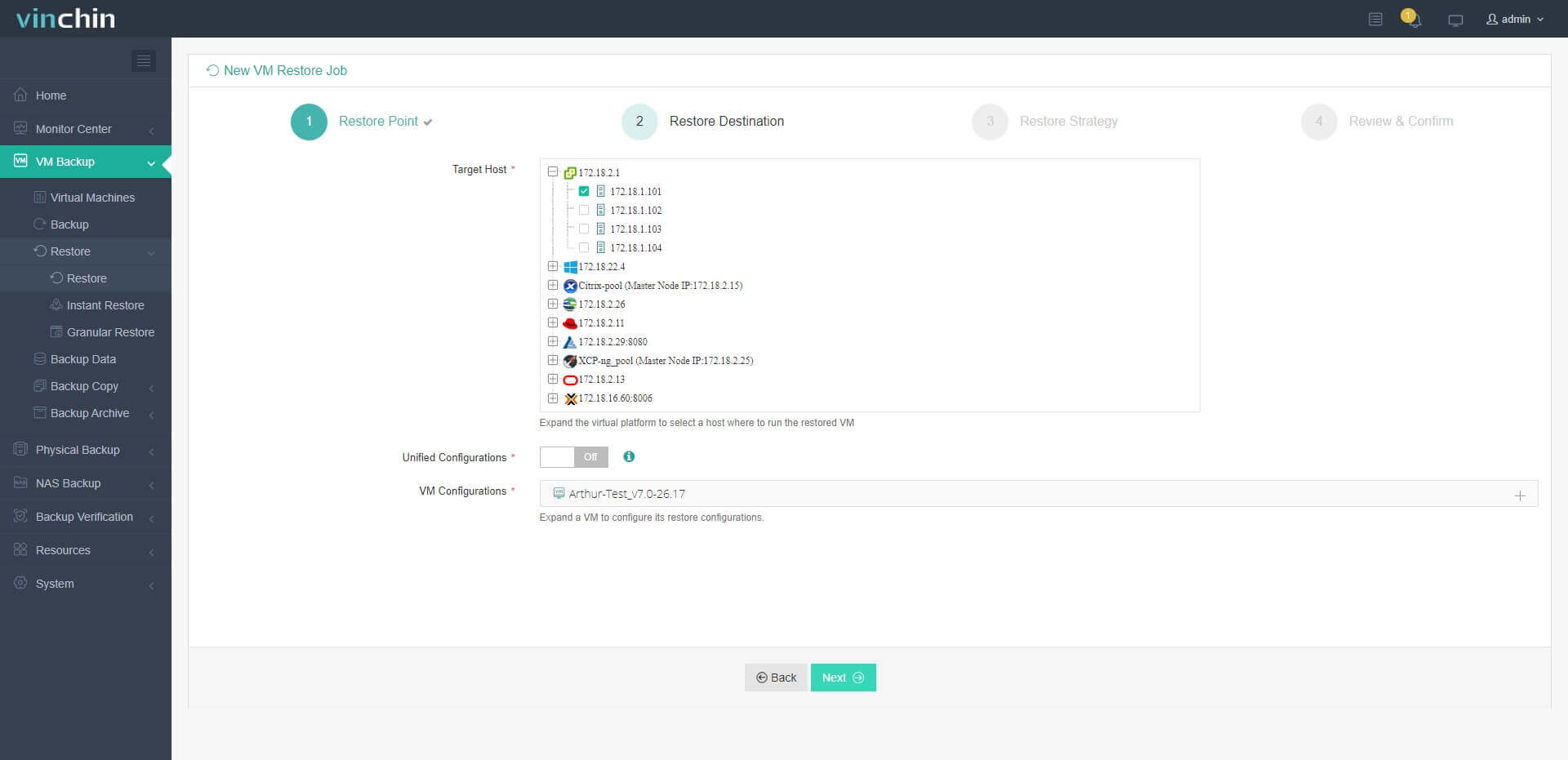
2. เลือกโฮสต์ ESXi เป็นปลายทาง
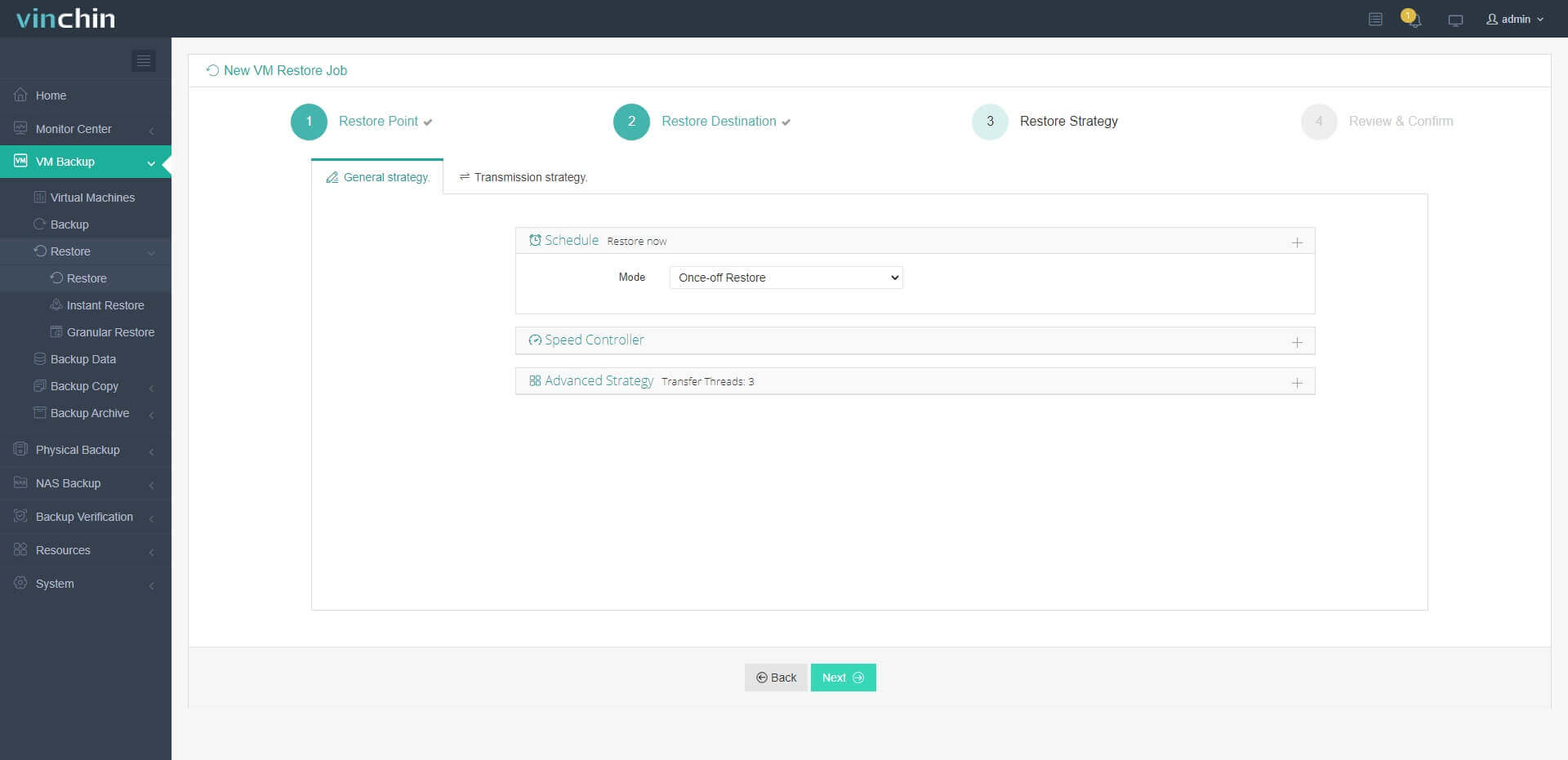
3. เลือกกลยุทธ์
4. ส่งงาน
การสำรองข้อมูลแบบไม่ต้องติดตั้งเอเจนต์ของ Vinchin และความเข้ากันได้ที่กว้างขวาง จะช่วยให้คุณจัดการสภาพแวดล้อมเสมือนได้อย่างง่ายดาย และได้รับการเลือกใช้งานจากบริษัทต่างๆ กว่าพันแห่ง เพียงดาวน์โหลดแพ็กเกจติดตั้งด้านล่างเพื่อเริ่มต้นใช้งาน ทดลองใช้งานฟรีครบถ้วน 60 วัน
คำถามที่พบบ่อยเกี่ยวกับไฟล์ VMware MF
1. ฉันสามารถแก้ไขไฟล์ MF ด้วยตนเองได้ไหม?
ขึ้นอยู่กับกรณี ถ้าคุณแก้ไขไฟล์ MF โดยตรงโดยไม่คำนวณผลรวมตรวจสอบใหม่ จะทำให้เกิดข้อผิดพลาดเนื่องจากข้อมูลไม่ตรงกันในระหว่างกระบวนการนำเข้า อย่างไรก็ตาม หากคุณได้เปลี่ยนแม่แบบ OVA/OVF แล้ว เช่น การลบดิสก์ที่ไม่จำเป็นออก คุณสามารถแก้ไขไฟล์ MF ได้
2. หากฉันลบไฟล์ MF จะเกิดอะไรขึ้น?
ในบางกรณี VMware อาจอนุญาตให้นำเข้าไฟล์ OVA โดยไม่มีไฟล์ MF ได้ แต่การตรวจสอบความสมบูรณ์จะถูกข้ามไป ซึ่งเพิ่มความเสี่ยงในการนำเข้าไฟล์ที่เสียหาย นอกจากนี้ คุณสามารถแยกไฟล์ VMDK ออกจากไฟล์ OVA แล้วนำเข้าไปยังโฮสต์ ESXi ด้วยตนเอง แต่สิ่งนี้จะทำให้การตั้งค่าเครื่องเสมือนเดิมหายไป จำเป็นต้องทำการกำหนดค่าใหม่ด้วยตนเองในระหว่างกระบวนการนำเข้า
3. ฉันจะสร้างไฟล์ MF ที่หายไปใหม่ได้อย่างไร?
คุณสามารถสร้างไฟล์ MF ใหม่ โดยใช้คำสั่ง openssl dgst ที่กล่าวไว้ก่อนหน้านี้
สรุป
ไฟล์ VMware MF มีบทบาทสำคัญในการย้ายและติดตั้งเครื่องเสมือน ช่วยให้มั่นใจในความสมบูรณ์ของไฟล์ และป้องกันไม่ให้เครื่องเสมือนเกิดข้อผิดพลาดจากไฟล์ที่เสียหาย การเข้าใจหน้าที่ของมันและการรู้วิธีแก้ไขปัญหาทั่วไป สามารถช่วยเพิ่มประสิทธิภาพการย้ายเครื่องเสมือนได้อย่างมาก
สำหรับการสำรองข้อมูลและการย้ายถิ่นฐาน VMware อย่างราบรื่น คุณสามารถลองใช้ Vinchin Backup & Recovery อย่าพลาดการทดลองใช้งานฟรี