เมื่อสร้างเครื่องเสมือนโดยใช้ Microsoft Hyper-V มักจะเลือกใช้ดิสก์แบบขยายตัวได้ตามความต้องการ เนื่องจากมีข้อดีคือใช้พื้นที่ดิสก์ฮาร์ดดิสก์จริงน้อยกว่า และสร้างได้เร็วกว่า อย่างไรก็ตาม ก็มีข้อเสียอยู่เช่นกัน นั่นคือ คืนพื้นที่อัตโนมัติไม่ได้ ตัวอย่างเช่น หากมีการคัดลอกไฟล์ขนาด 5GB ไปยังเครื่องเสมือน ไฟล์ VHD/VHDX จริงจะเพิ่มขึ้น 5GB เมื่อลบไฟล์ 5GB นี้ออก ขนาดของไฟล์ VHD/VHDX จริงจะไม่ลดลงเมื่อไฟล์ขนาด 5GB นี้ถูกลบ ขนาดของไฟล์ VHD/VHDX ทางกายภาพจะไม่ลดลง ตามเวลาผ่านไป ไฟล์ VHD ทางกายภาพสามารถขยายตัวได้ถึงขนาดสูงสุดของดิสก์เสมือน ซึ่งเป็นการสิ้นเปลืองพื้นที่จัดเก็บข้อมูลอย่างมากในการแก้ปัญหานี้ ตั้งค่า Hyper-V มีคุณลักษณะการเพิ่มประสิทธิภาพดิสก์อยู่ในส่วนแก้ไขดิสก์ ซึ่งสามารถช่วยให้คุณจัดการขนาด VHDX ได้
ทำไมต้องใช้รูปแบบ VHDX
VHDX เป็นรูปแบบดิสก์เสมือนที่ไมโครซอฟท์แนะนำมาพร้อมกับ Windows Server 2012 VHDX พัฒนาขีดความสามารถจากรูปแบบ VHD ก่อนหน้า รวมถึงประสิทธิภาพที่ดีขึ้น กลไกที่ดีกว่าในการป้องกันความเสียหายของข้อมูล และการรองรับขนาดดิสก์สูงสุดถึง 16TB โดยมีขั้นตอนการสร้างที่คล้ายกับ VHD เมื่อเทียบกับรูปแบบ VHD เก่า รูปแบบ VHDX มีคุณสมบัติใหม่ดังต่อไปนี้:
รองรับความจุดิสก์เสมือนสูงสุดถึง 64TB
ป้องกันการเสียหายของข้อมูลระหว่างไฟดับ โดยการบันทึกการอัปเดตโครงสร้างเมตาดาต้าของ VHDX
ปรับการจัดตำแหน่งของดิสก์แบบไดนามิกและแบบต่างๆ ให้ทำงานได้ดีขึ้นบนดิสก์ที่มีเซกเตอร์ขนาดใหญ่
Shrink และ Compact VHDX ต่างกันอย่างไร
Shrink VHDX: การย่อขนาดไฟล์ VHDX คือกระบวนการลดความจุสูงสุดของดิสก์ฮาร์ดเสมือน การดำเนินการนี้มักใช้เมื่อคุณจัดสรรพื้นที่ให้กับดิสก์ฮาร์ดเสมือนมากเกินไป และต้องการลดขนาดโดยไม่กระทบข้อมูลที่เก็บอยู่ภายใน ตัวอย่างเช่น หากคุณมีไฟล์ VHDX ขนาด 500 GB แต่ใช้งานเพียง 100 GB คุณอาจสามารถย่อขนาดลงเหลือประมาณ 200 GB เพื่อให้สอดคล้องกับปริมาณข้อมูลจริงได้ อย่างไรก็ตาม คุณไม่สามารถย่อขนาด VHDX ให้น้อยกว่าขนาดข้อมูลจริงที่มีอยู่ได้ การย่อขนาดนี้เกี่ยวข้องกับการลดขนาดเชิงตรรกะของดิสก์
Compact VHDX: การคอมแพคไฟล์ VHDX คือกระบวนการลบพื้นที่ที่ไม่ได้ใช้งานออกจากระดับดิสก์เสมือน ซึ่งมีประโยชน์สำหรับดิสก์ที่ขยายตัวแบบไดนามิก ซึ่งจะเพิ่มขนาดขึ้นเมื่อมีการเพิ่มข้อมูล แต่จะไม่หดตัวโดยอัตโนมัติเมื่อลบข้อมูลออกไป การคอมแพคไฟล์ VHDX จะช่วยลดขนาดไฟล์จริงในระบบโฮสต์ โดยไม่เปลี่ยนแปลงขนาดตรรกะของดิสก์ภายในเครื่องเสมือน
สรุปได้ว่า "Shrink" คือการลดขนาดเชิงตรรกะของดิสก์เสมือน (ขนาดที่ปรากฏในเครื่องเสมือน) ในขณะที่ "Compact" คือการลดขนาดไฟล์จริงในระบบโฮสต์ (พื้นที่ที่ไฟล์ VHDX ใช้จริงบนหน่วยความจำกายภาพ) โดยทั่วไปการบีบอัดจะทำกับดิสก์ที่ขยายตัวแบบไดนามิกเพื่อคืนพื้นที่ให้กับระบบโฮสต์ ในขณะที่การย่อปรับความจุสูงสุดของดิสก์เอง
วิธีการย่อขนาดดิสก์ VHDX อย่างมีประสิทธิภาพ
1. ในเครื่องเสมือน เปิดเครื่องมือจัดการดิสก์ ค้นหาพาร์ติชันดิสก์ที่คุณต้องการย่อขนาด คลิกขวาที่พาร์ติชันนั้นแล้วเลือก ย่อขนาดโวลุ่ม(Shrink Volume)”
ป้อนจำนวนพื้นที่ที่คุณต้องการบีบอัด แล้วคลิก ย่อขนาด(Shrink) สิ่งนี้จะช่วยปลดปล่อยพื้นที่ที่ยังไม่ได้จัดสรร
2. ปิดเครื่องเสมือนเพื่อเตรียมการแก้ไขดิสก์เสมือนใน Hyper-V Manager
3. ใน Hyper-V Manager ให้ค้นหาและเลือกเครื่องเสมือนของคุณ จากนั้นในแผงการดำเนินการด้านขวา ให้คลิก การตั้งค่า(Settings)
4. ในหน้าต่างการตั้งค่าของเครื่องเสมือน ให้หาดิสก์ฮาร์ดดิสก์เสมือน (มักอยู่ภายใต้ IDE Controller หรือ SCSI Controller) คลิก ฮาร์ดไดรฟ์(Hard Drive)" แล้วเลือก แก้ไข(Edit)
5. เลือกตัวเลือกย่อขนาดและระบุขนาดใหม่
6. ทำขั้นตอนที่เหลือของตัวช่วยสร้างเพื่อลดขนาดดิสก์เสมือน
สามารถดำเนินการย่อขนาดใน Hyper-V ได้ผ่านคำสั่ง:
เปิด PowerShell ด้วยสิทธิ์ผู้ดูแลระบบ และรันโค้ดต่อไปนี้:
Resize-VHD -Path “C:Windows 11 To Go.vhdx” -ToMinimumSize
แทนที่พาธด้วยพาธของ VHDX ที่คุณต้องการลดขนาด
เมื่อดำเนินการแล้ว คุณสามารถเข้าสู่ระบบภายในดิสก์เสมือนของคุณและเปิดการจัดการดิสก์เพื่อยืนยันว่าพื้นที่ว่างที่ถูกบีบอัดได้หายไปหรือไม่
หมายเหตุ: เพื่อขยายดิสก์:
หากคุณต้องการขยายไฟล์ VHDX เป็น 16GB คุณสามารถใช้คำสั่งต่อไปนี้
Resize-VHD -Path “C:Windows 11 To Go.vhdx” -SizeBytes 16GB
วิธีการบีบอัดไฟล์ VHDX
1. ใน Hyper-V Manager ให้คลิกที่เครื่องเสมือนที่คุณต้องการบีบอัด
2. คลิกขวาที่เครื่องเสมือนแล้วเลือก การตั้งค่า(Settings)
ในส่วนของ ฮาร์ดแวร์(Hardware)ให้เลือกไดรฟ์ข้อมูลที่คุณต้องการบีบอัด
คลิก แก้ไข(Edit) ซึ่งอยู่ด้านขวาของดิสก์เสมือน
3. เลือกตัวเลือก Compact
จะเปิดใช้งาน "ตัวช่วยสร้างการแก้ไขดิสก์เสมือน" ให้คลิกที่ ถัดไป(Next)
เลือก Compact และคลิกที่ ถัดไป(Next)
ตรวจสอบตัวเลือกของคุณแล้วคลิก เสร็จสิ้น() เพื่อเริ่มกระบวนการบีบอัด
อีกทางเลือกหนึ่ง คุณสามารถบีบอัดไฟล์ VHDX โดยใช้ PowerShell ได้:
Optimize-VHD -Path “C:path oyourvhdx-file.vhdx” -Mode Full
แทนที่ "C:path\yourvhdx-file.vhdx" ด้วยเส้นทางที่แท้จริงไปยังไฟล์ VHDX ของคุณ
โซลูชันสำรองข้อมูลเครื่องเสมือน Hyper-V ระดับมืออาชีพ
ก่อนดำเนินการเหล่านี้ ควรสำรองข้อมูลเครื่องเสมือน Hyper-V ของคุณไว้ เพื่อป้องกันกรณีที่เกิดข้อผิดพลาดจนทำให้ข้อมูลสูญหาย
Vinchin Backup & Recovery เป็นโซลูชันระดับมืออาชีพที่รองรับการสำรองข้อมูลของเครื่องเสมือน เช่น VMware vSphere, Hyper-V, XenServer, XCP-ng, oVirt, RHV, OpenStack, Proxmox, ฯลฯ และข้อมูลอื่นๆ เช่น ฐานข้อมูล, NAS, เซิร์ฟเวอร์ไฟล์, Linux & Windows Server ฯลฯ
ออกแบบมาเพื่อสภาพแวดล้อมเสมือน ให้บริการสำรองข้อมูลโดยอัตโนมัติ การสำรองข้อมูลแบบไม่ต้องติดตั้งเอเจนต์ ตัวเลือก LAN/LAN-Free การทำสำเนาข้อมูลไปยังสถานที่อื่น การกู้คืนทันที การลดข้อมูลซ้ำซ้อน และการจัดเก็บข้อมูลในระบบคลาวด์ โดยปฏิบัติตามกฎการสำรองข้อมูล 3-2-1 Vinchin ช่วยให้มั่นใจในความปลอดภัยของข้อมูลอย่างมั่นคง พร้อมการเข้ารหัสข้อมูลและการป้องกันแรนซัมแวร์ ซึ่งให้การประกันสองชั้นสำหรับการสำรองข้อมูล VM Hyper-V และรองรับการย้ายข้อมูลระหว่าง Hyper-V กับแพลตฟอร์มอื่นๆ ได้อย่างง่ายดาย
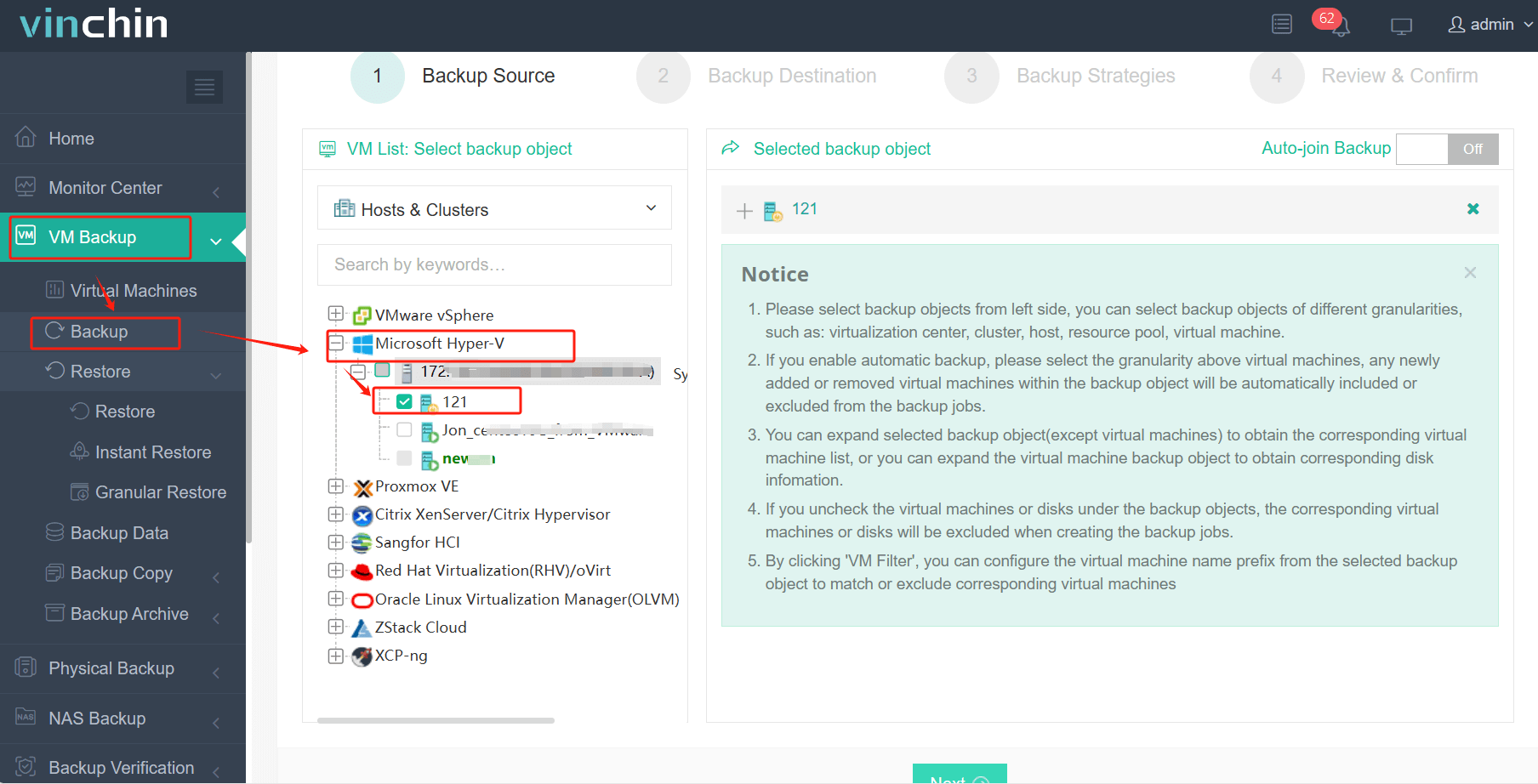
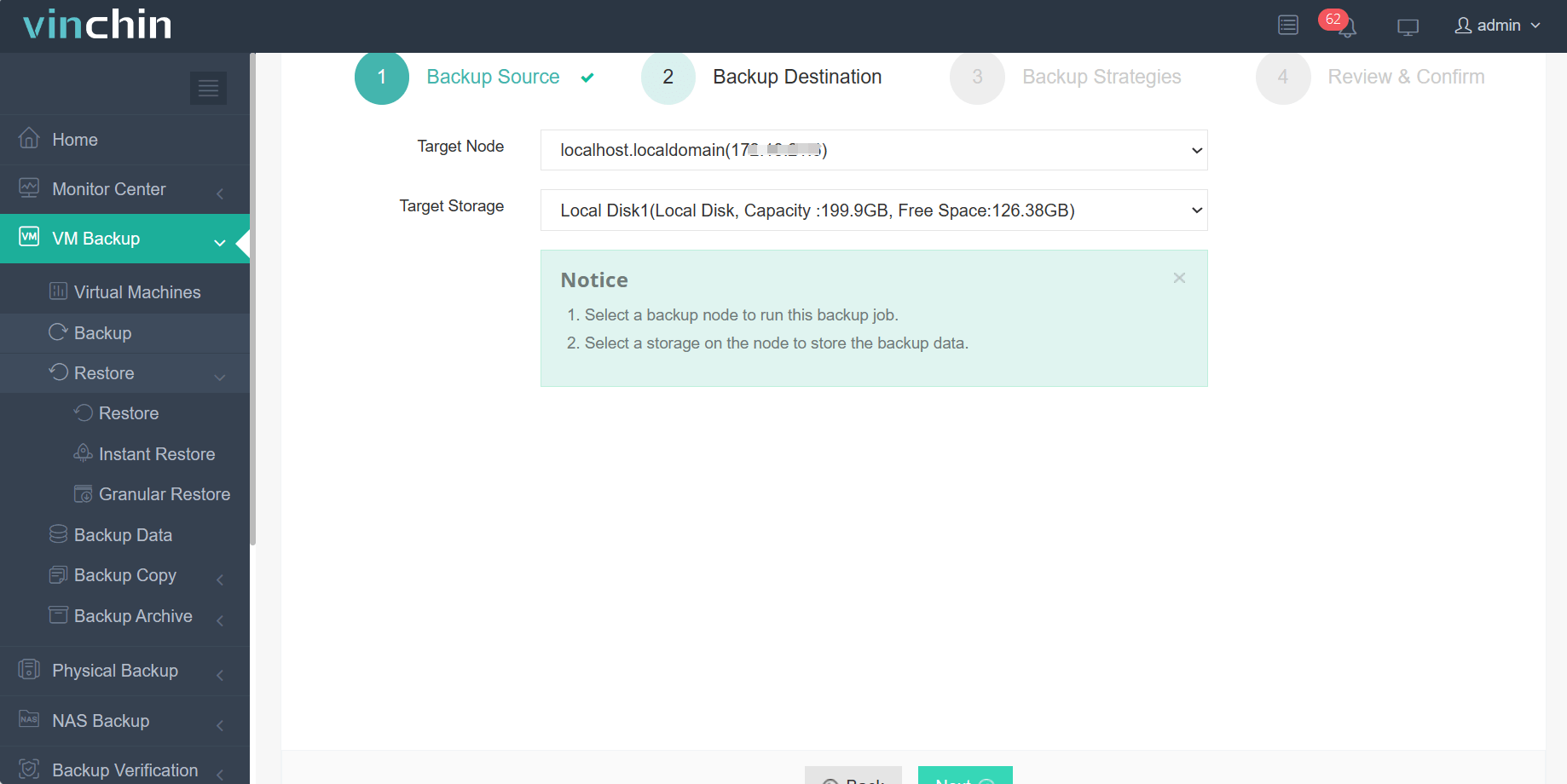
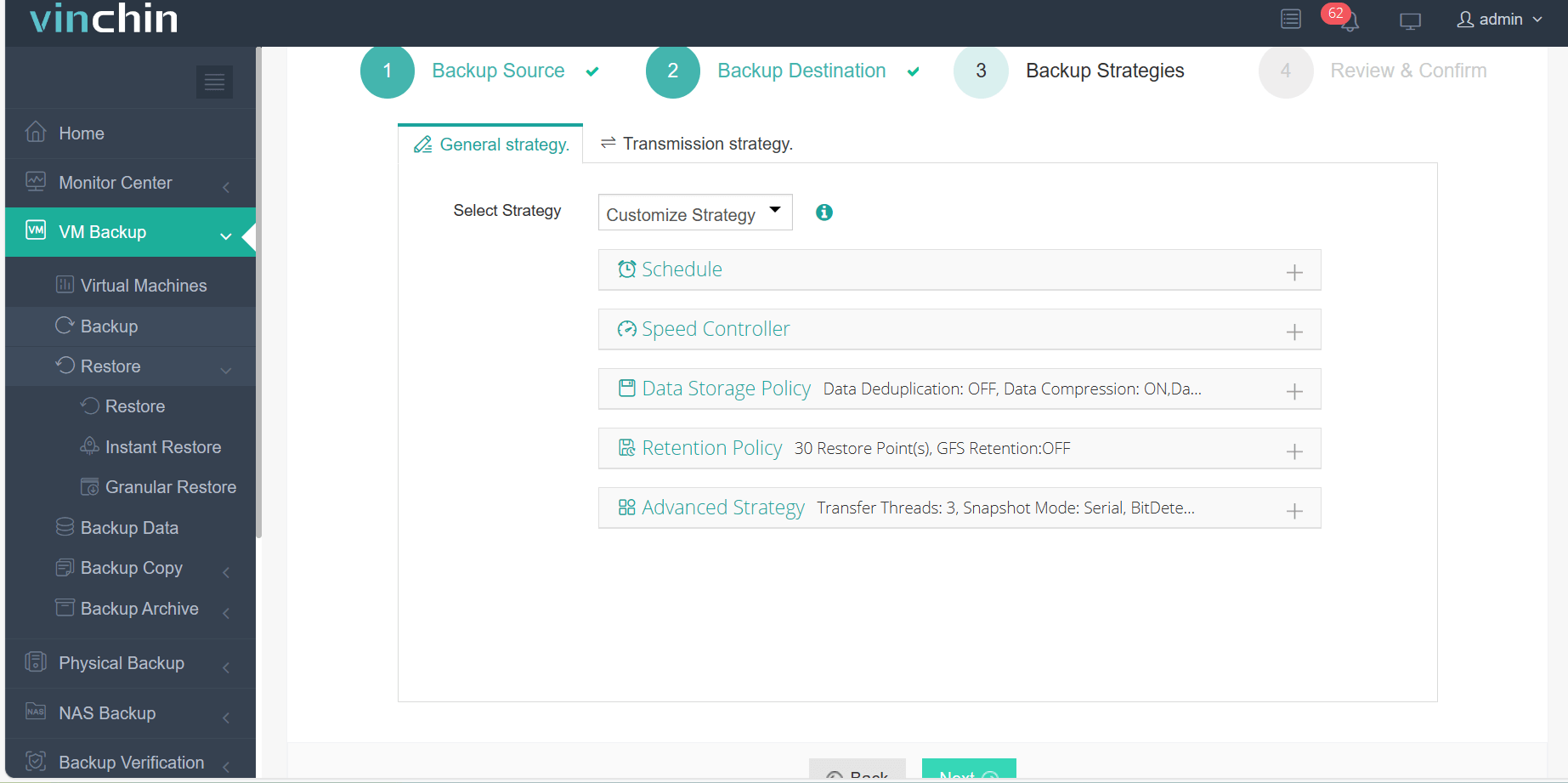
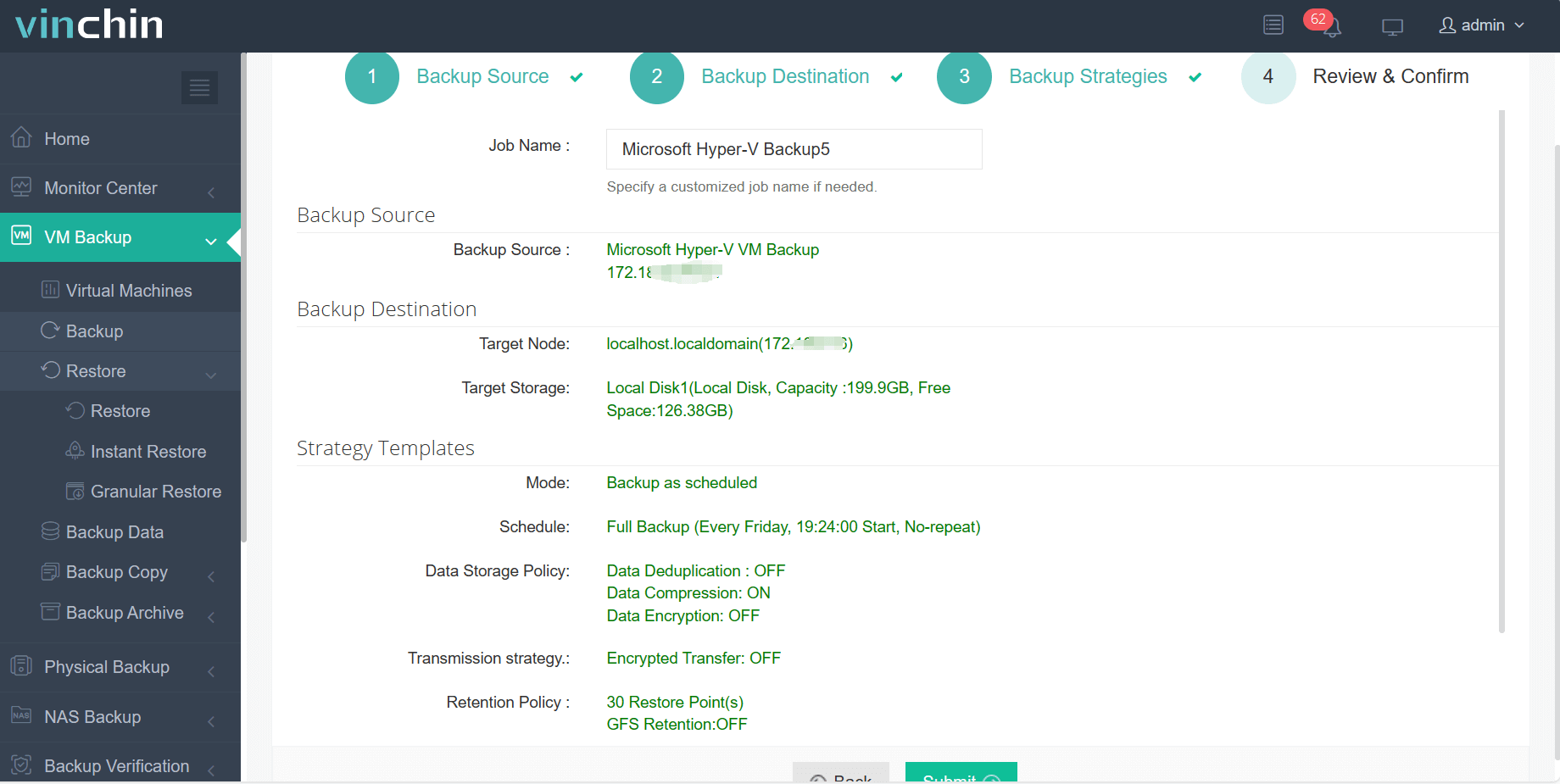
ใช้เพียง 4 ขั้นตอนเท่านั้นในการสำรอง VM ของ Hyper-V ด้วย Vinchin Backup & Recovery:
1. เลือกวัตถุสำรองข้อมูล
2. เลือกตำแหน่งจัดเก็บสำรองข้อมูล
3. เลือกกลยุทธ์การสำรองข้อมูล
4. ตรวจสอบและส่งงาน
Vinchin Backup & Recovery ได้รับการเลือกจากบริษัทหลายพันแห่ง และคุณก็สามารถเริ่มใช้งานระบบอันทรงพลังนี้ได้ด้วยช่วงทดลองใช้งานพร้อมฟีเจอร์ครบถ้วน 60 วัน นอกจากนี้ ติดต่อเรา และแจ้งความต้องการของคุณ แล้วคุณจะได้รับโซลูชันที่เหมาะสมกับสภาพแวดล้อมด้านไอทีของคุณ
คำถามที่พบบ่อยเกี่ยวกับ Hyper-V VHDX
1. วิธีแปลง VMDK เป็น VHD/VHDX เพื่อย้ายไปยัง Hyper-Vคืออะไร?
หากคุณต้องการแปลงดิสก์เสมือนเพียงอย่างเดียว คุณสามารถลองใช้ Qemu-img ได้ ติดตั้งแอปพลิเคชันนี้ลงในเครื่องแล้วแปลงดิสก์เสมือนโดยใช้คำสั่งไลน์ นอกจากนี้คุณยังสามารถใช้ Microsoft Virtual Machine Converter หรือ Vinchin Backup & Recovery เพื่อย้าย VM จาก VMware ไปยัง Hyper-V ได้อีกด้วย
2.จะนำเข้า VHDX เข้าสู่ Proxmox ทำอย่างไร?
VHDX ใช้โดย Microsoft Hyper-V เป็นหลัก ในขณะที่ QCOW2 เกี่ยวข้องกับฮัยพาเวอร์เซอร์ QEMU และ KVM การแปลง VHDX เป็น QCOW2 จะช่วยให้คุณสามารถนำเข้าและใช้งานเครื่องเสมือนที่มีอยู่จาก Hyper-V หรือย้ายไปยัง Proxmox เพื่อจัดการและการติดตั้งได้อย่างมีประสิทธิภาพ
สรุป
รูปแบบ VHDX ช่วยให้สามารถจัดเก็บข้อมูลได้มากขึ้นและมีการป้องกันข้อมูลที่ดีกว่า เพื่อการจัดการพื้นที่จัดเก็บอย่างมีประสิทธิภาพ การลดขนาดจะช่วยลดขนาดเชิงตรรกะของไฟล์ VHDX ขณะที่การบีบอัดจะช่วยลดขนาดจริงบนโฮสต์ ทั้งสองกระบวนการสามารถดำเนินการได้อย่างง่ายดายผ่าน Hyper-V Manager หรือ PowerShell ทำให้ใช้พื้นที่จัดเก็บได้อย่างมีประสิทธิภาพและเพิ่มประสิทธิภาพการทำงานของเครื่องเสมือนให้สูงสุด







