VMDK และ VHD/VHDX
เทคโนโลยีการจำลองเซิร์ฟเวอร์ถูกใช้อย่างแพร่หลายในสภาพแวดล้อมการผลิต ไฮเปอร์ไวเซอร์ยอดนิยม ได้แก่ ESXi Hyper-V KVM Xen เป็นต้น โดยการติดตั้งไฮเปอร์ไวเซอร์ลงบนเซิร์ฟเวอร์จริง จะทำให้ทรัพยากรฮาร์ดแวร์ถูกจำลองอย่างเต็มที่ และสามารถแบ่งเซิร์ฟเวอร์จริงหนึ่งเครื่องออกเป็นเครื่องเสมือนหลายเครื่องได้
เครื่องเสมือนสามารถทำงานได้อย่างอิสระ และในเชิงเทคนิคแล้วมีฮาร์ดแวร์ใกล้เคียงกับเครื่องจริงเกือบเท่ากัน เครื่องจริงจัดเก็บแอปพลิเคชันและข้อมูลอื่นๆ ลงในดิสก์แข็งทางกายภาพ ในขณะที่เครื่องเสมือนก็มีดิสก์แข็งเสมือนสำหรับจัดเก็บข้อมูลเช่นกัน
ในสภาพแวดล้อม VMware ดิสก์ฮาร์ดดิสก์เสมือนคือไฟล์ .vmdk ที่อยู่ในโฟลเดอร์ของเครื่องเสมือน ซึ่งมักจะตั้งอยู่ใน Datastore คุณสามารถตรวจสอบโฟลเดอร์ใน Datastore ด้วยตนเอง หรือเรียกดูโฟลเดอร์ผ่าน vCenter เพียงคลิกขวาที่เครื่องเสมือนใน vCenter เลือก แก้ไขการตั้งค่า (Edit Settings) จากนั้นคุณจะทราบไดเรกทอรีของไฟล์ .vmdk นอกจากนี้ยังมีตัวเลือกในการ คัดลอกไฟล์ VMDK ไปยัง Datastore อื่น โดยตรงอีกด้วย
รูปแบบของดิสก์เสมือน Hyper-V แตกต่างจากรูปแบบของดิสก์เสมือน VMware รูปแบบเก่าคือ .vhd และรูปแบบล่าสุดคือ .vhdx คุณสามารถ ส่งออกดิสก์เสมือน Hyper-V ได้ใน Hyper-V Manager
เมื่อติดตั้งสภาพแวดล้อมเสมือนที่หลากหลายหรือเปลี่ยนโซลูชันการจำลองเครื่องเสมือน ผู้ดูแลระบบไอทีมักจะต้องใช้ เครื่องมือแปลง V2V เพื่อดำเนินการย้ายข้อมูล V2V ส่วนหัวข้อต่อไปนี้จะแนะนำวิธีการ ย้ายจาก VMware ไปยัง Hyper-V
การแปลง VMDK เป็น VHD/VHDX ด้วย Qemu-img ทำได้อย่างไร?
หากคุณต้องการแปลงดิสก์เสมือนเพียงอย่างเดียว คุณสามารถลองใช้ Qemu-img ติดตั้งแอปพลิเคชันนี้บนเครื่องคอมพิวเตอร์ของคุณ จากนั้นแปลงดิสก์เสมือนโดยใช้คำสั่งบรรทัด
แปลง vmdk เป็น vhd:
qemu-img convert -f vmdk -O vpc virtua_machine.vmdk virtual_machine.vhd
แปลง vmdk เป็น vhdx:
qemu-img convert -f vmdk -O vhdx virtua_machine.vmdk virtual_machine.vhdx
หากคุณต้องการข้ามขั้นตอนการแปลงดิสก์เสมือนเพื่อย้ายไปยัง Hyper-V โดยตรง คุณมีอีกทางเลือกหนึ่ง
การย้ายไปใช้ Hyper-V ด้วย Microsoft Virtual Machine Converter ทำอย่างไร?
เพื่อให้ผู้ใช้งานสามารถเริ่มใช้งานเครื่องเสมือน Hyper-V ได้อย่างรวดเร็ว Microsoft ได้เปิดตัว Microsoft Virtual Machine Converter เพื่อช่วยให้ผู้ใช้สามารถสร้างเครื่องเสมือนจากเครื่องจริง และย้ายเครื่องเสมือนจากแพลตฟอร์มอื่นๆ เช่น VMware ไปยังโฮสต์ Hyper-V ได้อย่างง่ายดาย โดยคุณไม่จำเป็นต้องแยกไฟล์ VMDK แปลงเป็น VHD หรือนำเข้า VDH ไปยังเครื่องเสมือน Hyper-V
โดยทั่วไป กระบวนของ Microsoft Virtual Machine Converter คือ การเลือกประเภทการแปลง การเลือกเครื่องเสมือนต้นทาง (VMware VM) และการเลือกโฮสต์ปลายทาง (Hyper-V host) เครื่องเสมือนทั้งเครื่องจะถูกแปลงเพื่อให้สามารถทำงานได้โดยตรงบนโฮสต์ Hyper-V
มีสิ่งหนึ่งที่สำคัญที่คุณควรทราบก่อนทำการแปลงเครื่องเสมือน นั่นคือต้องถอนการติดตั้ง VMware Tools และแอปพลิเคชัน Vmware อื่นๆ ออก มิฉะนั้นคุณจะเปิดเครื่องเสมือนบนโฮสต์ Hyper-V ไม่ได้ และอาจเกิดข้อผิดพลาดที่ไม่รู้จักมากมาย
คุณสามารถดาวน์โหลด Microsoft Virtual Machine Converter จากหน้าเว็บของ Microsoft และติดตั้งลงในโฮสต์ จากนั้นทำตามขั้นตอนเพื่อใช้งาน
1. เปิด Microsoft Virtual Machine Converter จากนั้นตัวช่วยสร้างจะปรากฏขึ้น
2. อ่าน ก่อนเริ่มต้น > คลิก ถัดไป
3. ในส่วนประเภทเครื่องจักร ให้เลือก การแปลงเครื่องเสมือน > คลิก ถัดไป
4. ในส่วนปลายทางการย้าย ให้เลือก ย้ายไปยัง Hyper-V > คลิก ถัดไป
5. เลือกโฮสต์ Hyper-V สำหรับเครื่องเสมือน > ป้อนที่อยู่ ชื่อผู้ใช้ และรหัสผ่านของโฮสต์ > คลิก ถัดไป
6. เลือกไดเรกทอรีและรูปแบบของดิสก์เสมือน > เลือก ขนาดคงที่ หรือ ขยายขนาดแบบไดนามิก > คลิก ถัดไป
7. ในส่วนแหล่งที่มา ให้พิมพ์ข้อมูลประจำตัวของโฮสต์ ESXi ของเครื่องเสมือนต้นทาง (VMware VM) > รอการตรวจสอบข้อมูลประจำตัว > คลิก ถัดไป
8. ตัวอย่างเครื่องเสมือนบนโฮสต์ ESXi และเลือกหนึ่งเครื่องเพื่อแปลง > คลิก ถัดไป
9. ป้อนข้อมูลรับรองของเครื่องเสมือน > เลือกสถานะสุดท้ายของเครื่องเสมือน > คลิก ถัดไป
10. เลือกโฟลเดอร์สำหรับเครื่องเสมือน > คลิก ถัดไป
11. ตรวจสอบ สรุป ของงาน > คลิก เสร็จสิ้น
จะมีการนำเสนอขั้นตอนการแปลง หลังจากงานเสร็จสมบูรณ์ คุณสามารถเปิด Hyper-V Manager เพื่อตรวจสอบว่าปรากฏอยู่บนโฮสต์หรือไม่
การย้ายถิ่นฐานจาก VMware vSphere ไปยัง Hyper-V อย่างง่ายดายด้วย Vinchin Backup & Recovery ทำได้อย่างไร?
วิธีการแปลงเครื่องเสมือนแบบดั้งเดิมมักก่อให้เกิดปัญหาการย้ายถิ่นฐานที่ซับซ้อน เนื่องจากปัญหาความเข้ากันได้ การใช้เครื่องมือระดับมืออาชีพที่ออกแบบมาโดยเฉพาะเพื่อจัดการสภาพแวดล้อมเสมือน อาจเป็นทางออกที่ราบรื่นกว่าVinchin Backup & Recovery ไม่เพียงแต่เป็นโซลูชันสำรองข้อมูลเครื่องเสมือนเท่านั้น ยังเป็นโซลูชันการย้ายถิ่นฐานเครื่องเสมือนขั้นสูงที่รองรับ VMware vSphere, Hyper-V, Proxmox, XenServer, XCP-ng, oVirt, OLVM, RHV, OpenStack เป็นต้น โดยการเพิ่มแพลตฟอร์มเสมือนทั้งสองเข้าไปในระบบสำรองข้อมูล คุณสามารถดำเนินการย้ายถิ่นฐานเครื่องเสมือนแบบไม่ต้องติดตั้งเอเจนต์ได้อย่างง่ายดายผ่านเว็บคอนโซลที่ใช้งานง่าย
ระบบสำรองข้อมูลมีเครื่องมือแปลงในตัว คุณเพียงแค่เลือกเครื่องเสมือนที่ต้องการย้ายไปยังแพลตฟอร์มเสมือนอื่น
ตัวอย่างเช่น หากคุณต้องการย้ายเครื่องเสมือนจาก VMware ไปยัง Hyper-V:
1. เลือกการสำรองข้อมูลของเครื่องเสมือน VMware เป้าหมายเพียงอย่างเดียว
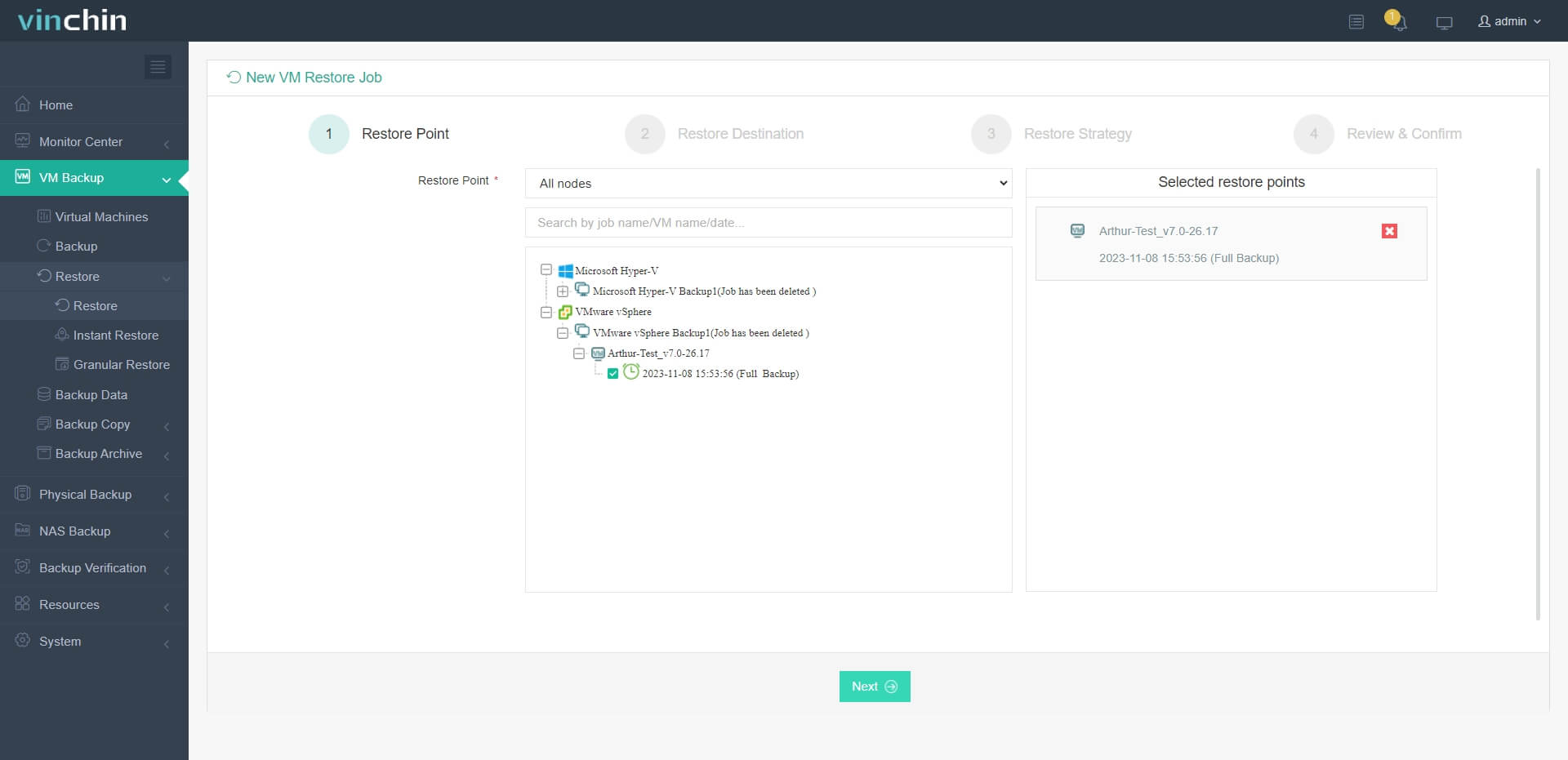
2. เลือกโฮสต์ Hyper-V เป็นโฮสต์ปลายทาง
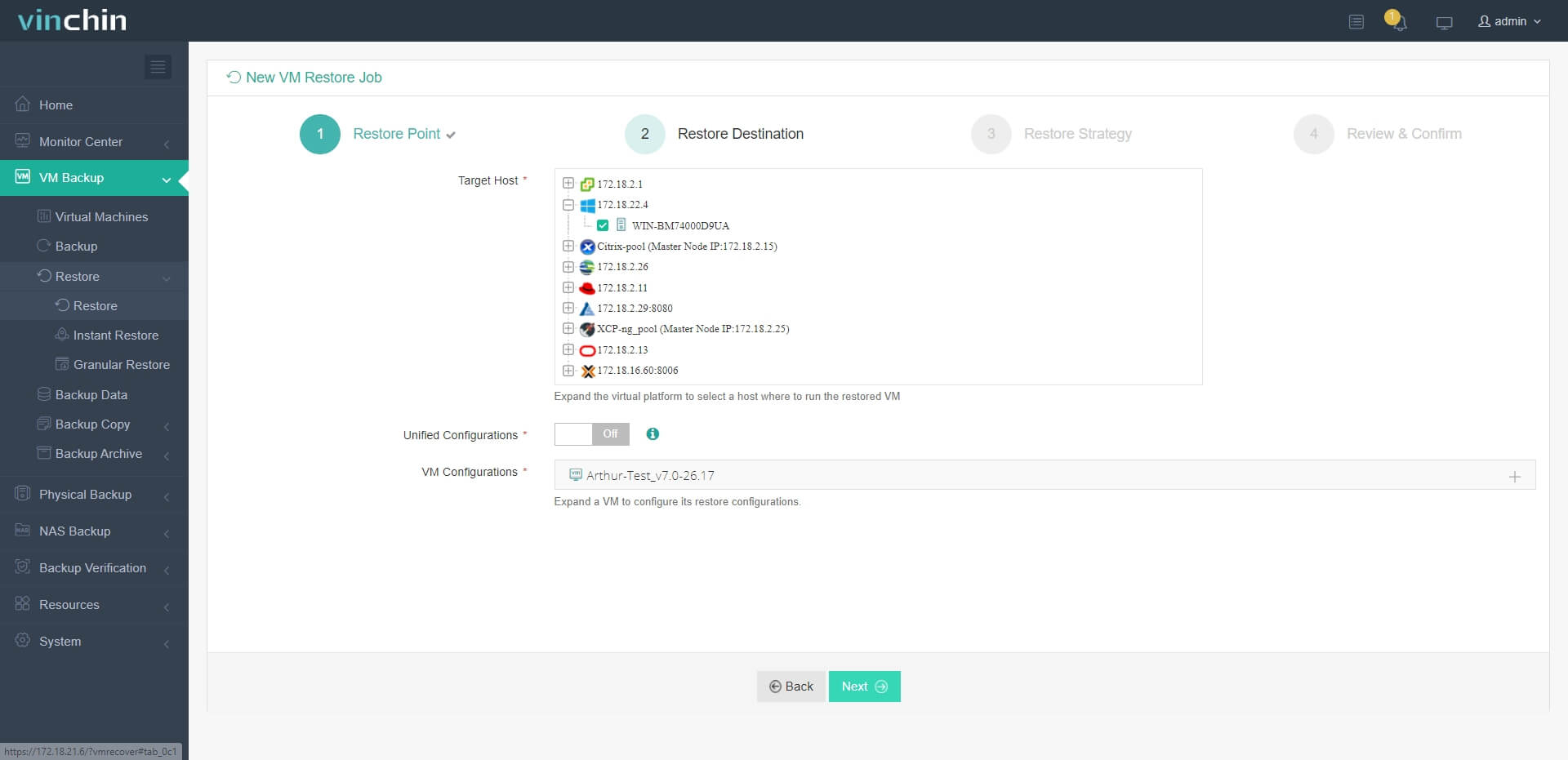
3. ตั้งค่ากลยุทธ์การกู้คืนหรือข้ามขั้นตอนนี้ไปได้ทันที
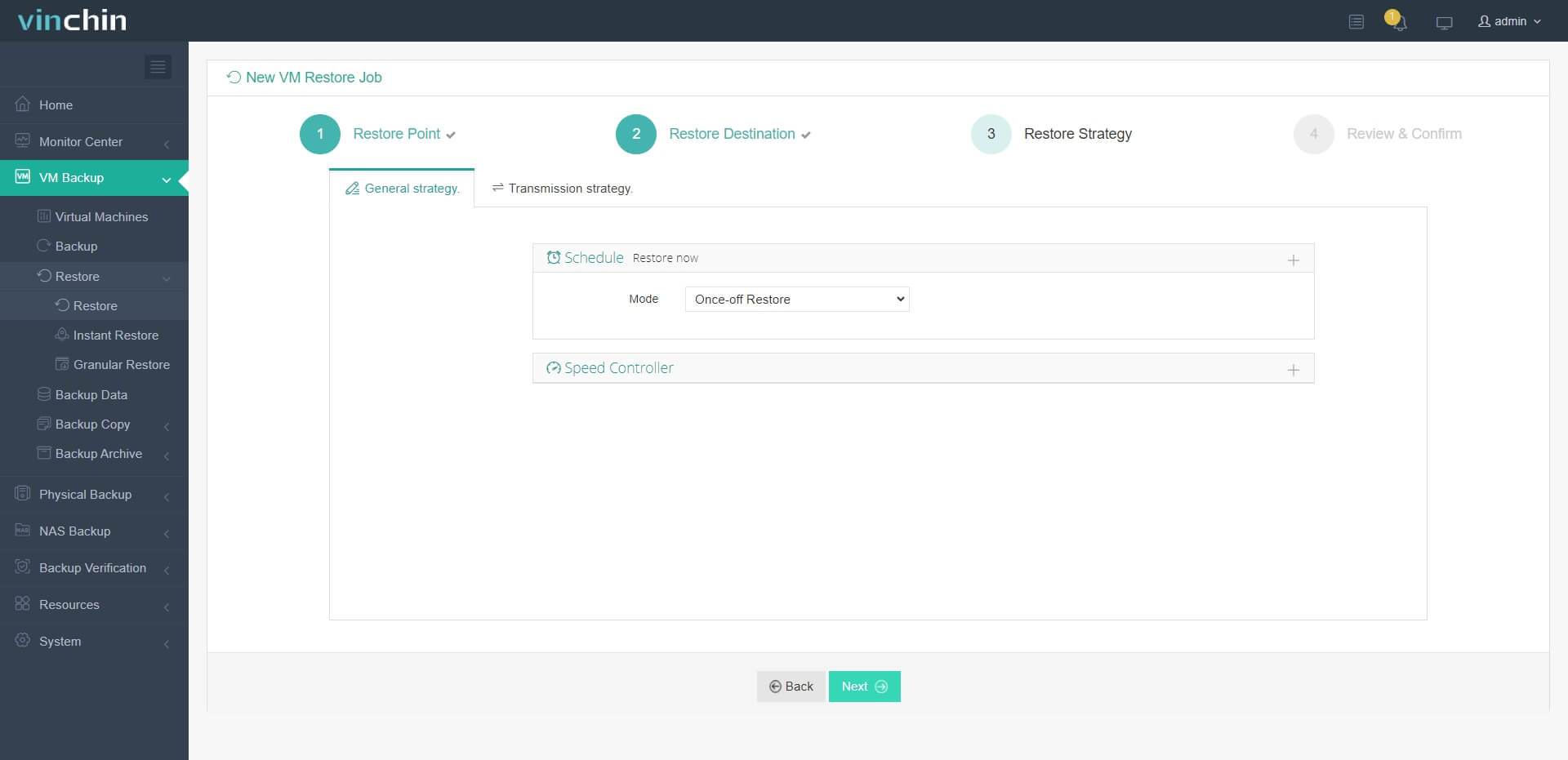
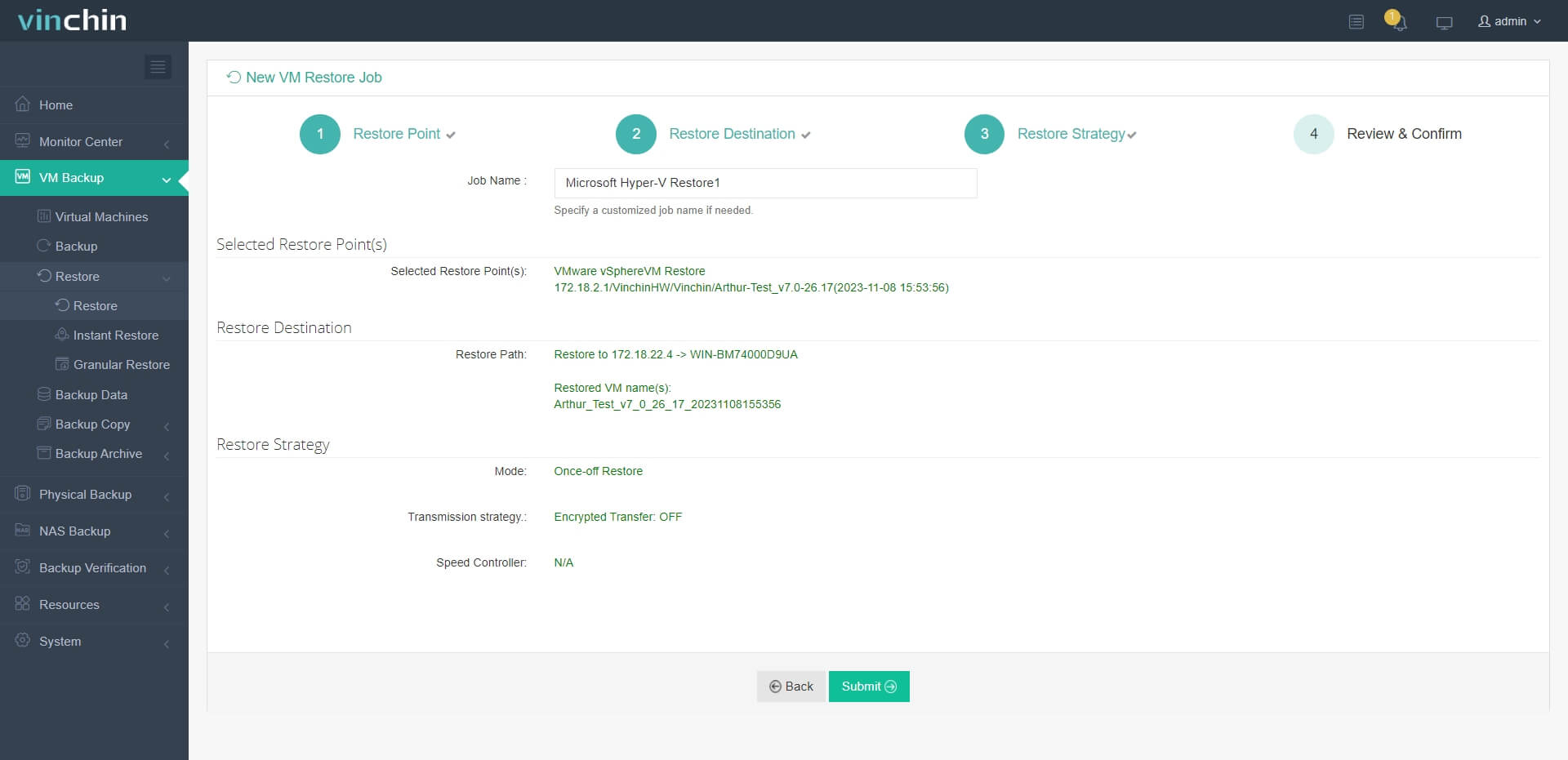
4. เพียงส่งงานแล้ว VMware VM จะถูกกู้คืนอย่างรวดเร็วบนโฮสต์ Hyper-V
Vinchin Backup & Recovery ได้รับการเลือกใช้โดยบริษัทนับพันแห่ง และคุณก็สามารถเริ่มทดลองใช้งานฟรีพร้อมฟีเจอร์ครบทุกอย่างได้เป็นเวลา 60 วันที่นี่ นอกจากนี้ ติดต่อเรา แจ้งความต้องการของคุณ แล้วคุณจะได้รับโซลูชันที่เหมาะสมตรงตามความต้องการของคุณ เราได้สร้างความร่วมมือกับบริษัทชั้นนำทั่วโลก ดังนั้นหากคุณต้องการทำธุรกิจในพื้นที่ของคุณ คุณสามารถ เลือกผู้ให้บริการในพื้นที่ ได้ตรงนี้
สรุป
มีโซลูชันเวอร์ชวลไลเซชันหลายประเภทสำหรับการติดตั้งสภาพแวดล้อมเสมือน VMware และ Hyper-V เป็นสองในจำนวนนั้นที่ได้รับความนิยมมากที่สุด เมื่อจัดการสภาพแวดล้อมเสมือนแบบผสมหรือเปลี่ยนแปลงโซลูชันเวอร์ชวลไลเซชัน ผู้ดูแลระบบไอทีจำเป็นต้องทราบวิธีการโยกย้ายเครื่องเสมือนระหว่างแพลตฟอร์มต่างๆ ในโพสต์นี้จะแนะนำวิธีการแปลง VMDK เป็น VHD/VHDX เพื่อการย้ายข้อมูล ผู้ดูแลระบบไอทีสามารถย้ายเครื่องเสมือนได้อย่างง่ายดาย โดยการแปลงดิสก์เสมือน หรือโดยไม่ต้องแยกและนำเข้าไฟล์ดิสก์เสมือน
เพื่อการย้ายข้อมูลจาก VMware ไปยัง Hyper-V อย่างสะดวก ผู้ดูแลระบบ IT สามารถเลือกใช้ Vinchin Backup & Recovery สำหรับการย้ายข้อมูลแบบไม่ต้องติดตั้งเอเจนต์ อย่าพลาดทดลองใช้งานฟรี







