Proxmox Virtual Environment (Proxmox VE) เป็นแพลตฟอร์มเสมือนแบบโอเพ่นซอร์สที่ออกแบบมาเพื่อทำให้กระบวนการสร้างและการจัดการเครื่องเสมือนง่ายยิ่งขึ้น ด้วย Proxmox VE ผู้ใช้สามารถสร้าง กำหนดค่า และเรียกใช้เครื่องเสมือนได้อย่างง่ายดายในสภาพแวดล้อมที่ใช้เทคโนโลยีการจำลองเสมือน KVM และคอนเทนเนอร์ LXC แพลตฟอร์มนี้มีอินเตอร์เฟซที่ใช้งานง่ายและฟีเจอร์อันทรงพลังที่ทำให้กระบวนการจำลองเสมือนทำได้ง่ายและมีประสิทธิภาพมากยิ่งขึ้น
ประโยชน์ของการสร้าง VM ใน Proxmox
การสร้างเครื่องเสมือนใน Proxmox มีข้อดีมากมาย ทำให้เป็นตัวเลือกที่โดดเด่นสำหรับความต้องการด้านการจำลองสภาพแวดล้อม มาดูประโยชน์หลักๆ ดังนี้:
อินเตอร์เฟซที่ใช้งานง่าย Proxmox ให้บริการอินเตอร์เฟซที่เข้าใจง่ายและใช้งานสะดวก ซึ่งช่วยทำให้กระบวนการดำเนินงานในการสร้างเครื่องเสมือนบน Proxmox ง่ายยิ่งขึ้น
การตรวจสอบประสิทธิภาพที่ทรงพลัง Proxmox มาพร้อมเครื่องมือตรวจสอบและการจัดการประสิทธิภาพที่มีประสิทธิภาพ ช่วยให้ผู้ใช้สามารถติดตามสถานะการทำงานของเครื่องเสมือนแบบเรียลไทม์ เพื่อให้มั่นใจได้ถึงประสิทธิภาพและความเสถียรของระบบ
รองรับเทคโนโลยีการจำลองเสมือนหลายแบบ Proxmox รองรับเทคโนโลยีการจำลองเสมือนหลายประเภท ได้แก่ KVM และ LXC ซึ่งช่วยให้ผู้ใช้งานสามารถเลือกวิธีการจำลองเสมือนที่เหมาะสมที่สุดตามความต้องการจริง
ความยืดหยุ่นและประสิทธิภาพ ออกแบบโดยคำนึงถึงความยืดหยุ่นและประสิทธิภาพเป็นหลัก Proxmox ช่วยให้ผู้ใช้งานสามารถสร้าง จัดการ และติดตั้งเครื่องเสมือนได้อย่างง่ายดาย โดยมอบสภาพแวดล้อมการจำลองเสมือนที่สามารถปรับแต่งได้สูง
เครื่องมือการจัดการแบบครบวงจร Proxmox ผสานรวมเครื่องมือการจัดการเวอร์ชวลไลเซชันที่ครอบคลุม ซึ่งช่วยให้ผู้ใช้งานสามารถดำเนินการสำรองข้อมูล กู้คืนข้อมูล การย้ายข้อมูล และการทำงานอื่นๆ ได้อย่างง่ายดาย เพิ่มประสิทธิภาพในการจัดการสภาพแวดล้อมเวอร์ชวลไลเซชันทั้งหมด
วิธีการสร้างเครื่องเสมือนใน Proxmox VE
การใช้ proxmox ในการสร้างเครื่องเสมือนเป็นกระบวนการที่ตรงไปตรงมา ซึ่งช่วยให้คุณสามารถตั้งค่าและจัดการสภาพแวดล้อมเสมือนได้อย่างง่ายดาย ทำตามขั้นตอนด้านล่างนี้ คุณจะสามารถสร้างเครื่องเสมือนของคุณเองใน Proxmox ได้อย่างราบรื่น:
1. เข้าสู่ระบบเว็บ Proxmox VE
2. คลิกสร้าง VM < ระบุการตั้งค่าของคุณ < กดเสร็จสิ้น
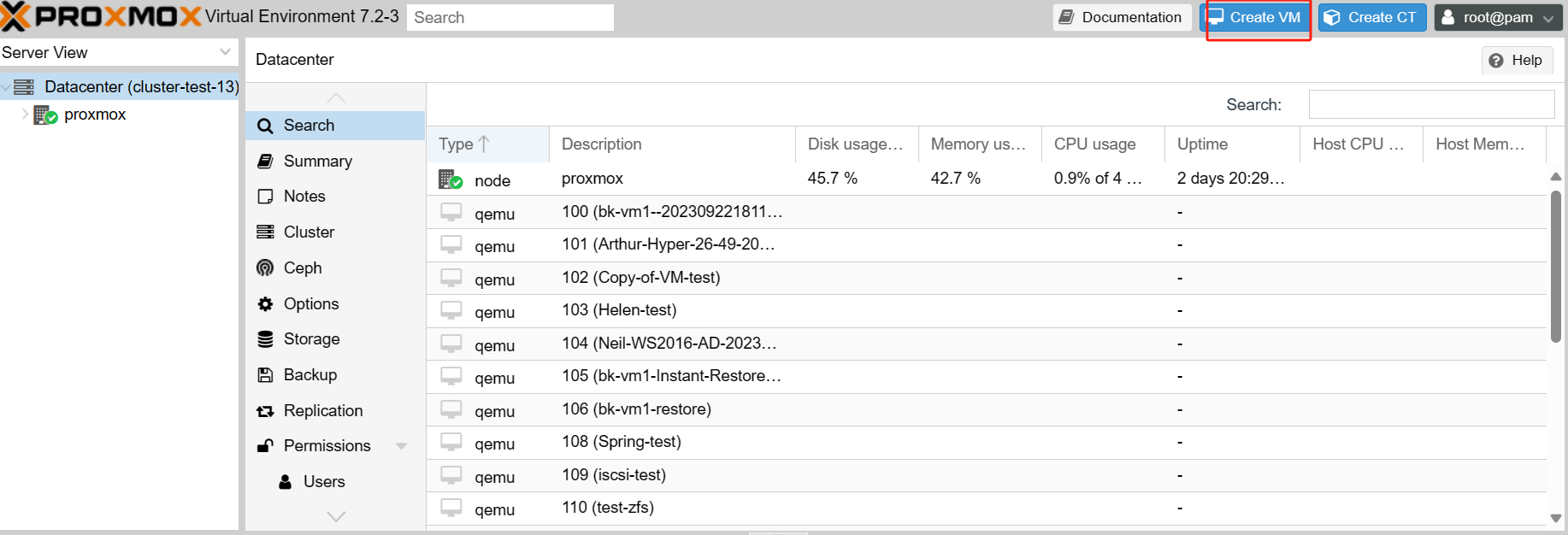
การตั้งค่าทั่วไปของ Proxmox สำหรับการสร้างเครื่องเสมือน
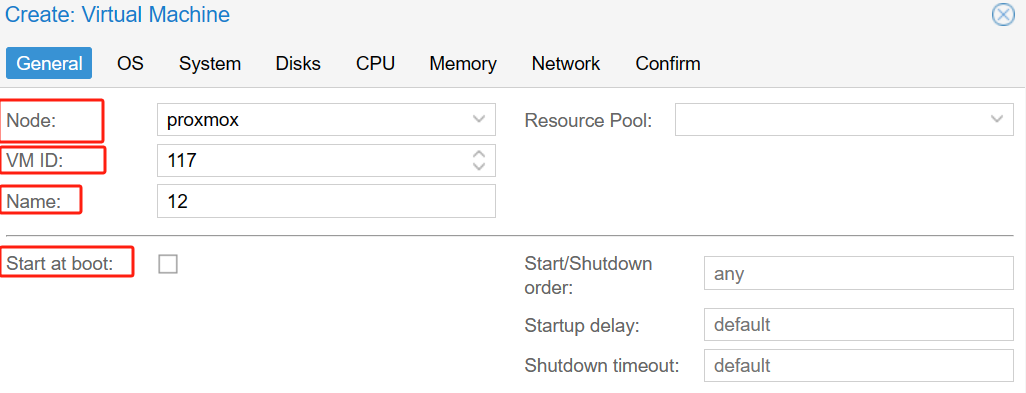
ชื่อ: คือนามแฝงของเครื่องเสมือน ใช้เพื่อระบุตัวตนเครื่องเสมือนในอินเตอร์เฟซ Proxmox
รหัสประจำตัว: เครื่องเสมือนแต่ละเครื่องมีรหัสประจำตัวที่ไม่ซ้ำกัน ใช้เพื่อระบุเครื่องเสมือนในระบบ Proxmox โดยทั่วไปจะได้รับการกำหนดโดยอัตโนมัติ
โหนด: โหนดในคลัสเตอร์ Proxmox VE ตัวอย่างเช่น เครื่องโฮสต์ทางกายภาพที่ใช้รันเครื่องเสมือน
เริ่มต้นเมื่อบูต: กำหนดว่าเครื่องเสมือนจะถูกเริ่มโดยอัตโนมัติเมื่อโฮสต์จริงถูกบูตหรือไม่
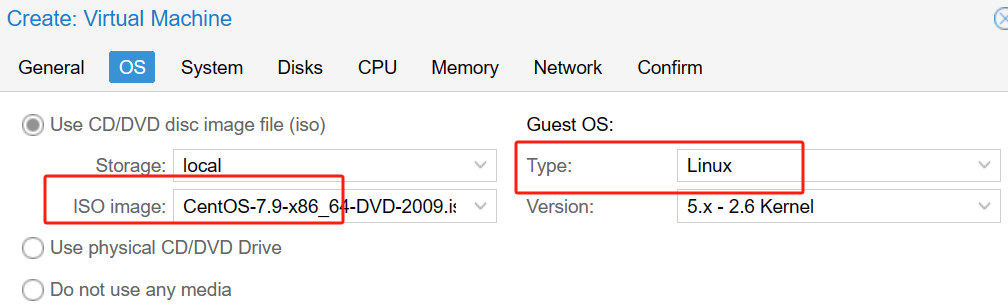
ระบบปฏิบัติการของผู้ใช้ (Guest Operating System): ระบบปฏิบัติการที่ทำงานในสภาพแวดล้อมเสมือนจริง
รูปภาพ ISO: เส้นทางไปยังไฟล์รูปภาพ ISO ที่ใช้ติดตั้งระบบปฏิบัติการ
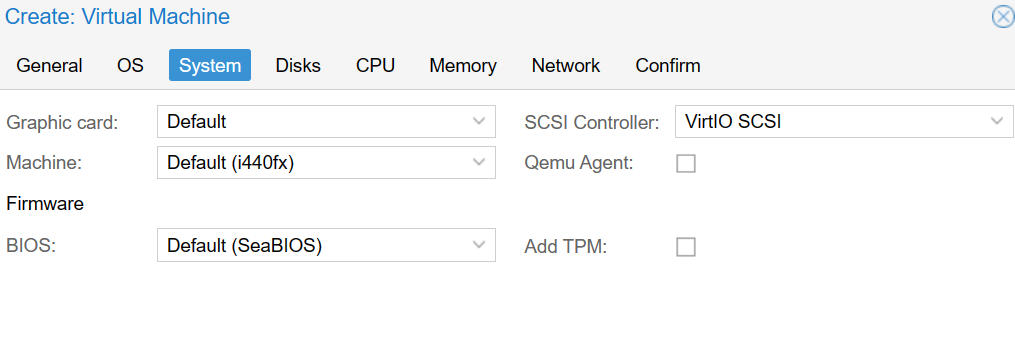
การกำหนดค่าระบบไม่จำเป็นต้องมีการแทรกแซงมากนัก และสามารถใช้ค่าเริ่มต้นได้ หากคุณจำเป็นต้องเปลี่ยนการ์ดแสดงผลหรือตั้งค่าการบูตแบบปลอดภัย คุณสามารถตั้งค่าที่เหมาะสมได้ที่นี่
เปิดใช้งาน QEMU Agent: ต้องการเปิดใช้งานตัวแทน QEMU หรือไม่ ซึ่งเป็นเครื่องมือที่ใช้ในการสื่อสารกับเครื่องเสมือน
เพิ่ม TPM: เพิ่มโมดูลฮาร์ดแวร์ด้านความปลอดภัย Trusted Platform Module (TPM) เข้าไปในระบบคอมพิวเตอร์ เพื่อให้ได้ฟีเจอร์ด้านความปลอดภัยระดับฮาร์ดแวร์เพิ่มเติม เช่น การจัดเก็บกุญแจ การสร้างตัวเลขสุ่ม และการบูตอย่างปลอดภัย
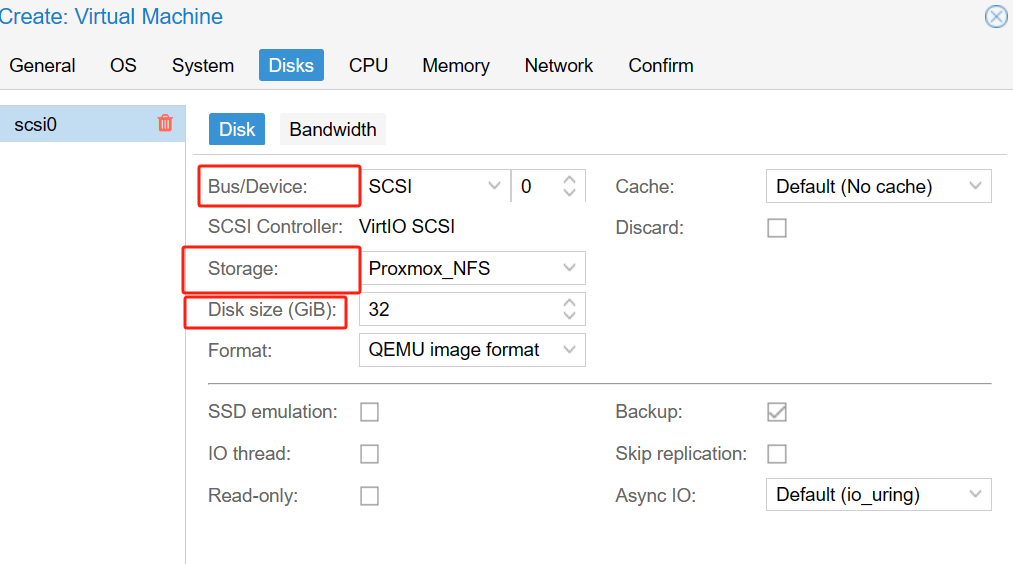
บัส/อุปกรณ์: ค่าเริ่มต้น Proxmox จะเลือก SCSI
การจัดเก็บข้อมูล: เลือกตำแหน่งที่คุณต้องการบันทึกดิสก์เสมือน
ขนาดดิสก์: คุณสามารถเลือกขนาดพื้นที่จัดเก็บข้อมูลได้ โดยค่าเริ่มต้นจะเลือกพื้นที่จัดเก็บข้อมูล 32GB

ซ็อกเก็ต/คอร์/เธรด: กำหนดจำนวนซ็อกเก็ต คอร์ และเธรดสำหรับโปรเซสเซอร์
หมายเหตุ: การตั้งค่า CPU ขึ้นอยู่กับความต้องการของสภาพแวดล้อมของคุณ โดยค่าเริ่มต้น Proxmox จะจัดสรร CPU จำนวน 1 ตัว ถ้าคุณต้องการ CPU เพิ่มเติม คุณสามารถเพิ่มได้ เช่น มี CPU จำนวน 4 ตัวให้ใช้งาน ดังนั้นเปลี่ยนค่า Cores เป็น 4
หน่วยความจำ: ระบุขนาดหน่วยความจำของ VM
อุปกรณ์เครือข่าย: ตั้งค่าการ์ดแลนสำหรับเครื่องเสมือน
วิธีใช้สคริปต์ Proxmox ในการสร้างเครื่องเสมือน (VM)
ด้วยสคริปต์ Proxmox คุณสามารถสร้างเครื่องเสมือนใน Proxmox โดยอัตโนมัติ ซึ่งช่วยประหยัดเวลาและรับประกันความสม่ำเสมอของการติดตั้ง เพื่อใช้สคริปต์ Proxmox ในการสร้างเครื่องเสมือน ให้ทำตามขั้นตอนต่อไปนี้:
1. ใน Proxmox VE เลือกโฮสต์ < เลือก Shell
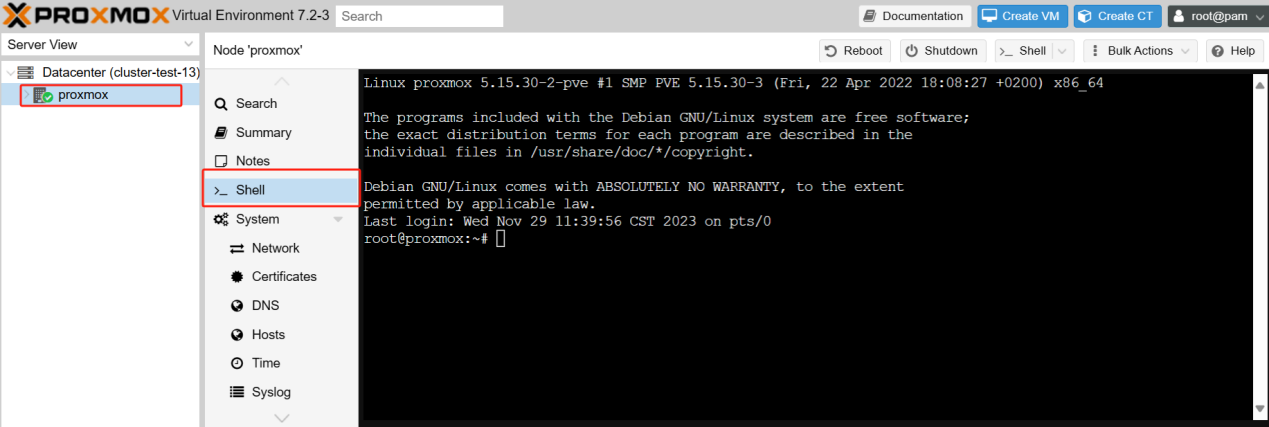
qm create <vmid> --name <vm_name> --memory <memory_size> --net0 <model=e1000,bridge=vmbr0> --cores <number_of_cores> --sockets <number_of_sockets> --cpu <cpu_type>
qm create 1233456 --name 12345 --memory 1024 --net0 model=e1000,bridge=vmbr0 --cores 2 --sockets 1 --cpu host
<vmid>: ตัวระบุเฉพาะตัวของเครื่องเสมือน
<memory_size>: ระบุขนาดหน่วยความจำของ VM เป็น MB หรือ GB
<model=e1000,bridge=vmbr0>: การกำหนดค่าเครือข่าย ซึ่งสามารถแก้ไขตามต้องการได้ ระบุโมเดลเครือข่ายของเครื่องเสมือนเป็น e1000 และสะพานเครือข่ายสำหรับเครื่องเสมือนเป็น vmbr0
แนวทางปฏิบัติที่ดีที่สุดสำหรับการสร้างเครื่องเสมือน Proxmox ด้วย Vinchin Backup & Recovery
Vinchin Backup & Recovery เป็นโซลูชันการสำรองข้อมูลที่ออกแบบมาเพื่อเครื่องเสมือน Proxmox, VMware, Hyper-V, XenServer, XCP-ng, oVirt, RHV เป็นต้น ซึ่งมีฟีเจอร์การสำรองและกู้คืนเครื่องเสมือนที่ครอบคลุมและทรงพลัง เช่น การสำรองข้อมูลแบบไม่ต้องติดตั้งเอเจนต์ การกู้คืนแบบทันที การโยกย้าย V2V ที่ออกแบบมาเพื่อปกป้องและจัดการข้อมูลสำคัญในสภาพแวดล้อมเสมือนจริง
การดำเนินการของ Vinchin Backup & Recovery นั้นเรียบง่ายมาก เพียงไม่กี่ขั้นตอนง่ายๆ เท่านั้น
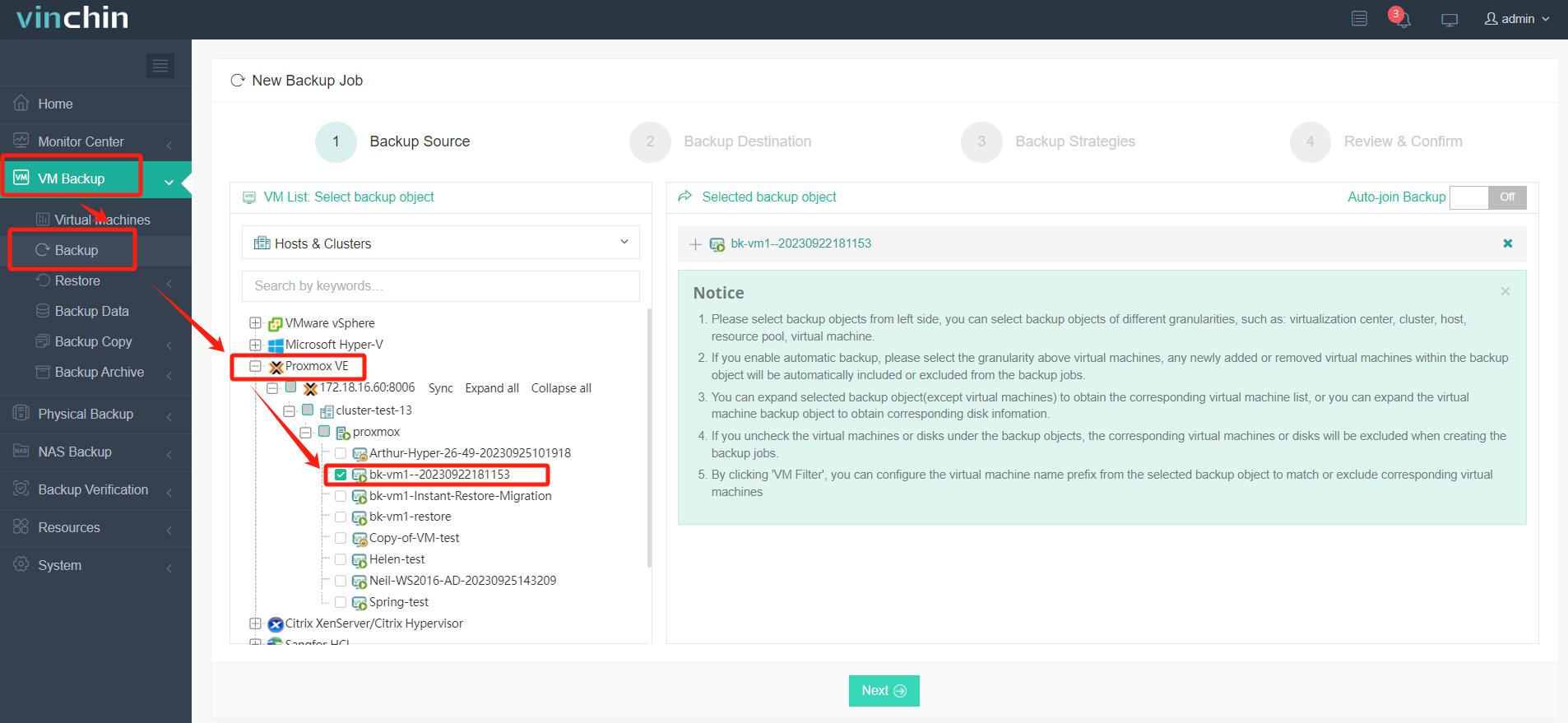
1. เลือกเครื่องเสมือนบนโฮสต์
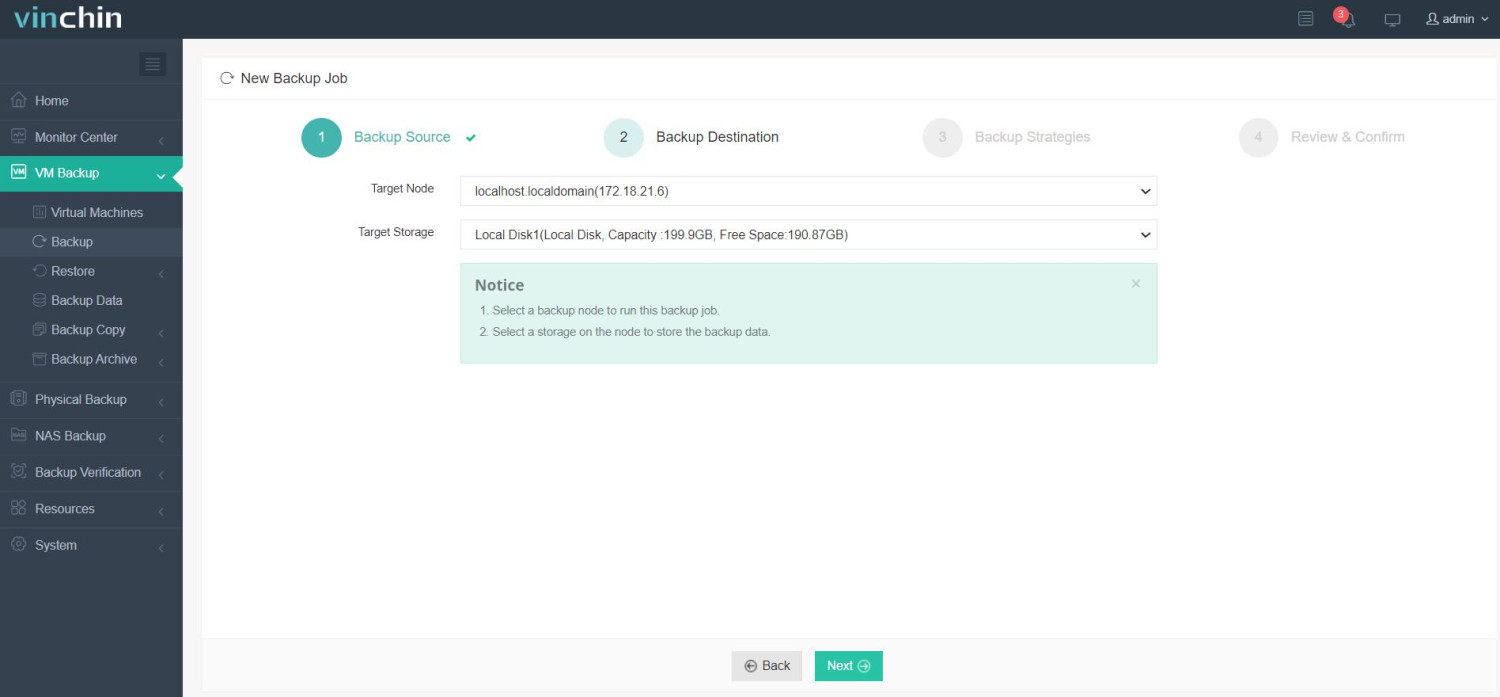
2. จากนั้นเลือกปลายทางสำหรับการสำรองข้อมูล
3. เลือกกลยุทธ์
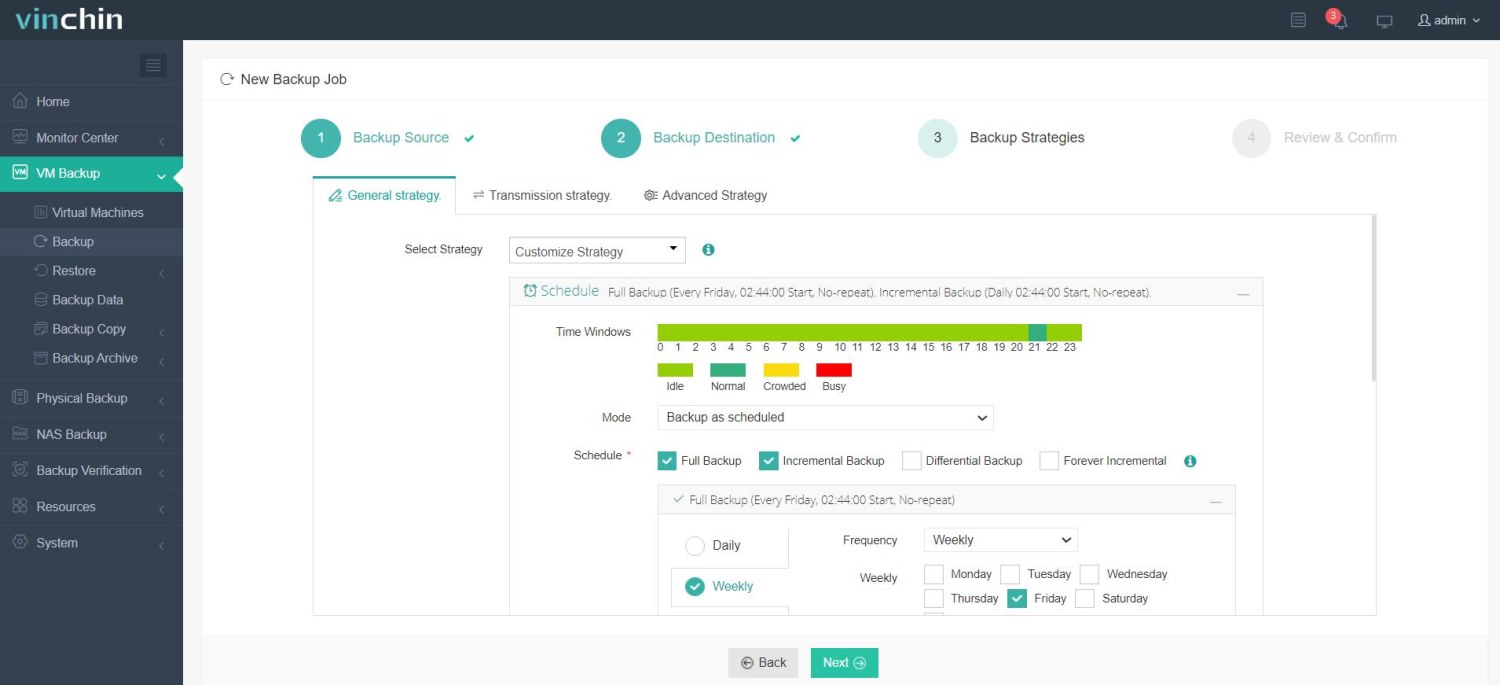
4. ส่งงานในที่สุด
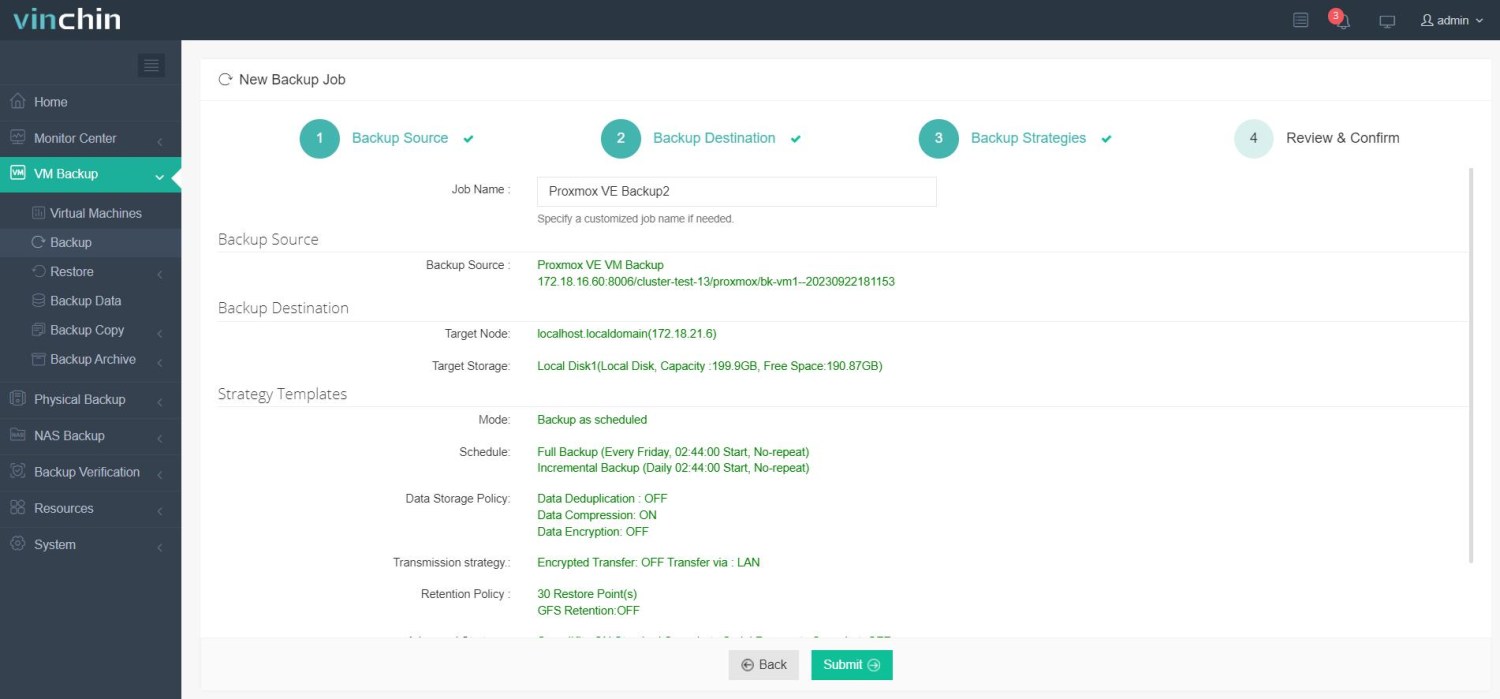
Vinchin นำเสนอการทดลองใช้งานฟรี 60 วัน สำหรับผู้ใช้เพื่อลองใช้งานฟังก์ชันต่างๆ ในสภาพแวดล้อมจริง หากต้องการข้อมูลเพิ่มเติม กรุณา ติดต่อ Vinchin โดยตรง หรือ ติดต่อพันธมิตรท้องถิ่นของเรา
คำถามที่พบบ่อย: คุณสามารถสร้างเครื่องเสมือน Proxmox จากการสำรองข้อมูลได้ไหม?
คำตอบ: ด้วยฟีเจอร์การ สำรองข้อมูล และ กู้คืน ที่ทรงพลังของ Proxmox คุณสามารถสร้างเครื่องเสมือนใหม่ได้อย่างง่ายดายโดยใช้ข้อมูลสำรองที่สร้างไว้ก่อนหน้า ด้านล่างนี้คุณจะพบภาพรวมเกี่ยวกับวิธีที่ Proxmox สร้างเครื่องเสมือนจากข้อมูลสำรองโดยใช้ Proxmox สองวิธี
สร้างเครื่องเสมือนโดยตรงจากข้อมูลสำรองภายในอินเทอร์เฟซ
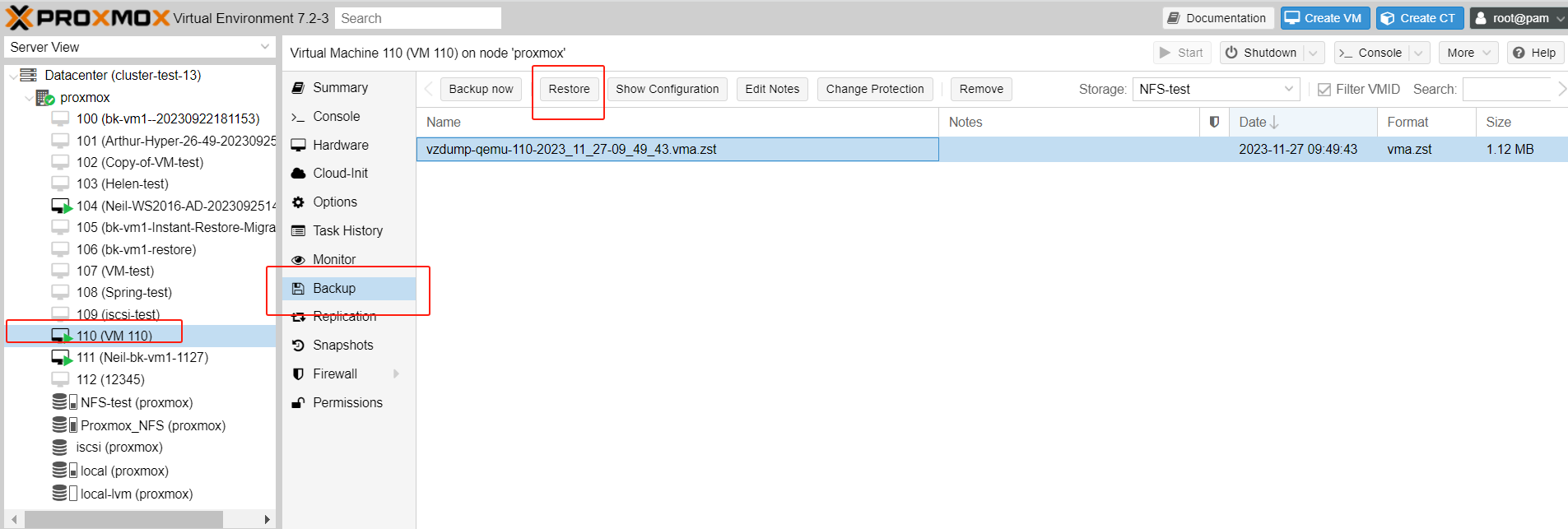
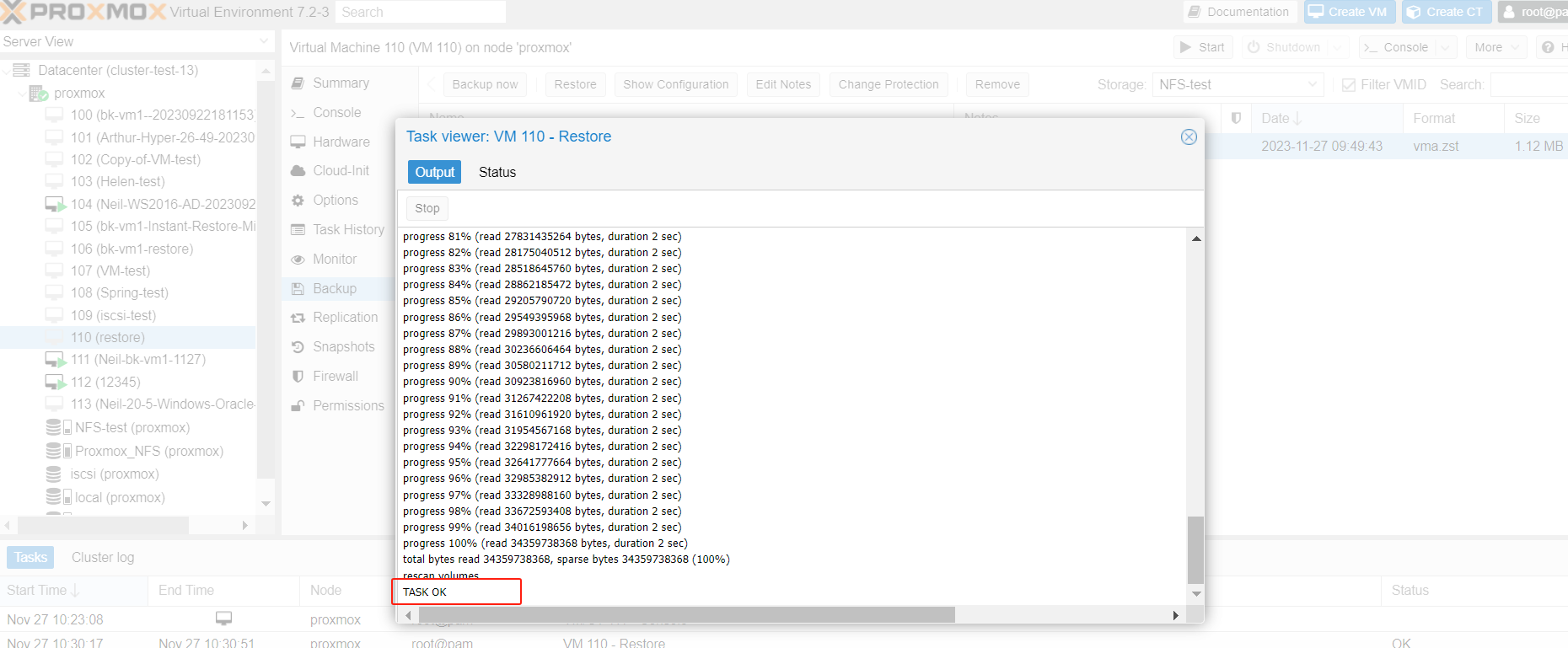
1. ใน Proxmox VE ให้เลือก VM > เลือก Backup > เลือกไฟล์สำรองข้อมูล > คลิก Restore
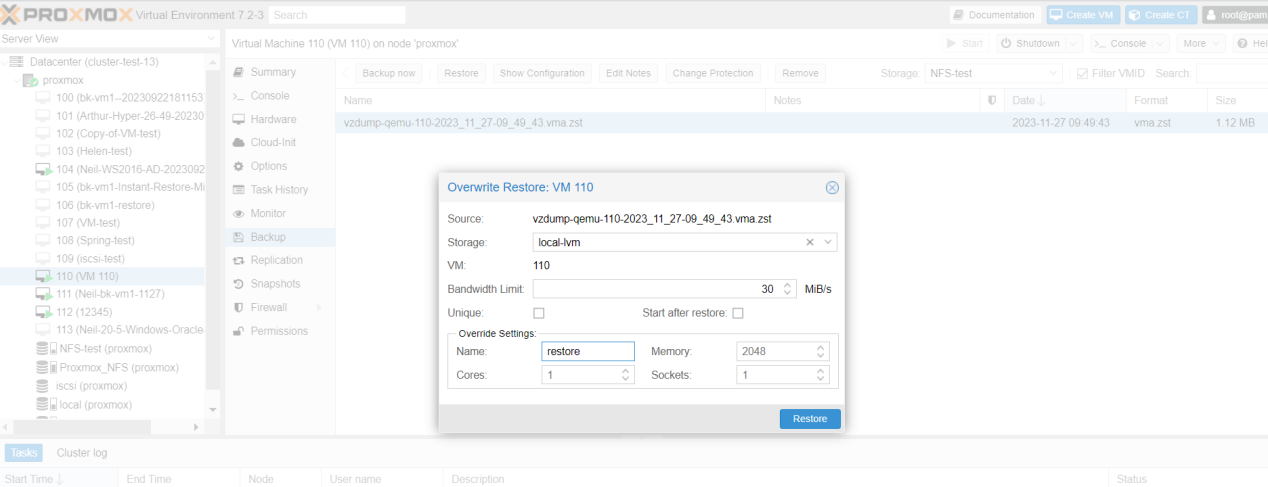
2. ในหน้าต่างที่ปรากฏขึ้น ให้ตั้งค่าพารามิเตอร์การกู้คืนที่เกี่ยวข้อง < กด Restore
3. เมื่อทำงานเสร็จสิ้น หน้าต่างจะแสดง TASK OK
ใช้สคริปต์ Proxmox ในการสร้างเครื่องเสมือน (VM)
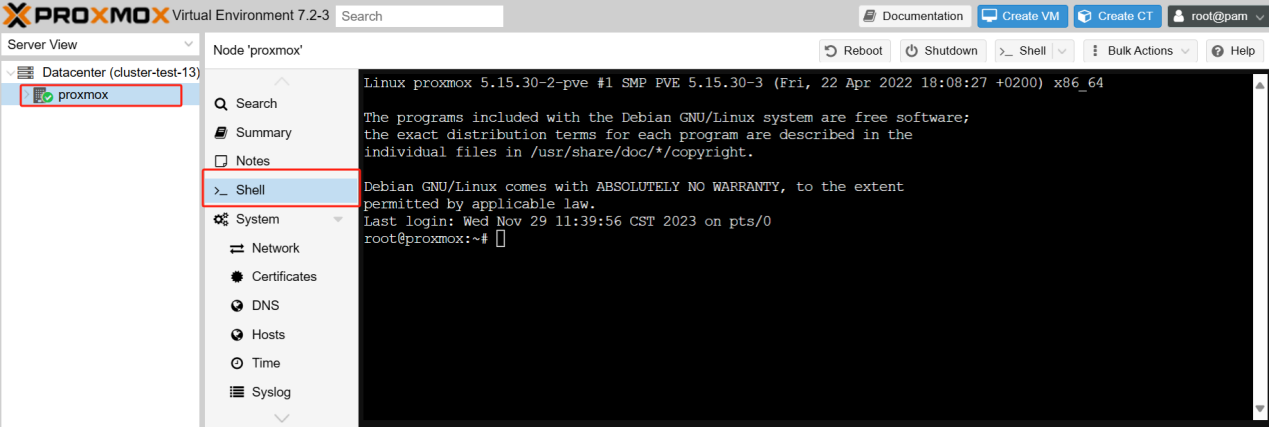
1. ใน Proxmox VE ให้คลิกโฮสต์ > เลือก Shell
2. พิมพ์คำสั่งต่อไปนี้:
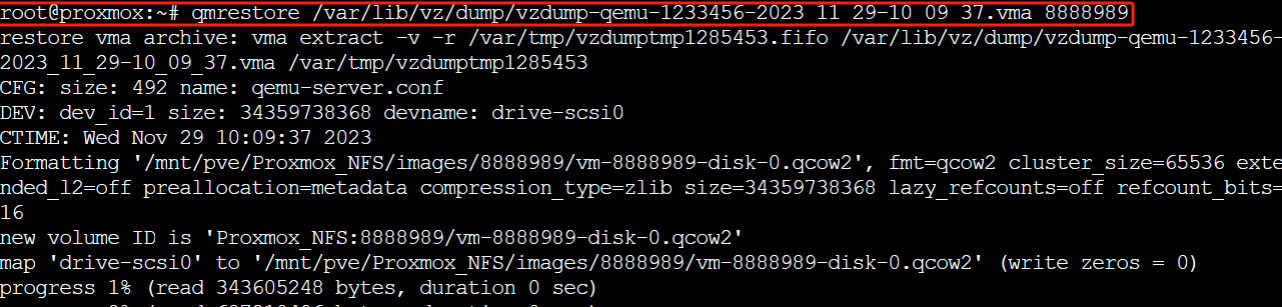
qmrestore /path/to/backup-file.vma [new_vm_id]
qmrestore /var/lib/vz/dump/vzdump-qemu-1233456-2023_11_29-10_09_37.vma 8888989

แน่นอน ถ้าคุณมีการสำรองข้อมูล VM ใน Vinchin Backup & Recovery คุณก็สามารถสร้าง VM ใหม่จากข้อมูลสำรองนั้นได้เช่นกัน
สรุป
โดยสรุป Proxmox VE เป็นแพลตฟอร์มเสมือนจริงแบบโอเพนซอร์สที่โดดเด่นด้วยอินเทอร์เฟซที่ใช้งานง่าย การตรวจสอบประสิทธิภาพที่ทรงพลัง และเครื่องมือการจัดการที่ครอบคลุม การสร้างเครื่องเสมือนใน Proxmox เป็นกระบวนการที่ตรงไปตรงมา สามารถทำได้ผ่านเว็บอินเทอร์เฟซหรือโดยใช้สคริปต์ นอกจากนี้ การผสานรวมของ Proxmox กับ Vinchin Backup & Recovery ยังช่วยเสริมสร้างการป้องกันและการจัดการข้อมูลในสภาพแวดล้อมเสมือนจริง โดยให้โซลูชันที่เรียบง่ายและมีประสิทธิภาพสำหรับการสำรองข้อมูลและการกู้คืนเครื่องเสมือน