การเสมือนจริงได้ปฏิวัติโครงสร้างพื้นฐานด้านไอที โดย VMware เป็นโซลูชันการเสมือนจริงชั้นนำ และ vCenter Server คือศูนย์กลางของการจัดการระบบนี้ ไม่ว่าคุณจะเป็นผู้ดูแลระบบผู้มีประสบการณ์หรือเพิ่งเริ่มต้นใช้งานการเสมือนจริง คู่มือนี้จะแนะนำทุกสิ่งที่คุณจำเป็นต้องรู้เกี่ยวกับ vCenter Server ตั้งแต่คุณสมบัติหลัก การติดตั้ง การสำรองข้อมูล ไปจนถึงการแก้ปัญหา งั้นมาเริ่มกันเลย
VMware vCenter Server คืออะไร
VMware vCenter Server เป็นศูนย์กลางการจัดการสำหรับสภาพแวดล้อม VMware vSphere ซึ่งช่วยให้ผู้ดูแลระบบสามารถจัดการโฮสต์ ESXi คลัสเตอร์ และเครื่องเสมือน (VMs) หลายพันเครื่องได้อย่างมีประสิทธิภาพจากอินเทอร์เฟซเดียว คุณสามารถมองว่ามันเป็น "แผงควบคุม" สำหรับโครงสร้างพื้นฐานเสมือนของคุณ
คุณสมบัติหลัก:
การจัดการแบบรวมศูนย์: ควบคุมโฮสต์ ESXi เครื่องเสมือน เครือข่าย และพื้นที่จัดเก็บข้อมูลทั่วทั้งสภาพแวดล้อมของคุณ
การเพิ่มประสิทธิภาพทรัพยากร: รวมทรัพยากรการประมวลผล การจัดเก็บข้อมูล และเครือข่ายสำหรับการจัดสรรแบบไดนามิก
การใช้งานสูง: เริ่มต้นเครื่องเสมือนใหม่อัตโนมัติบนโฮสต์ที่ทำงานปกติระหว่างเกิดความล้มเหลว
vMotion: ย้ายเครื่องเสมือนที่กำลังทำงานระหว่างโฮสต์ต่างๆ โดยไม่ต้องหยุดให้บริการ
การจัดการวงจรชีวิต: ทำให้การติดตั้งแพตช์และการอัปเกรดเป็นไปอย่างราบรื่นด้วย vSphere Lifecycle Manager
ความปลอดภัยที่ดียิ่งขึ้น: ผสานรวมกับ Active Directory และบังคับใช้การควบคุมการเข้าถึงตามบทบาท
มันมีคุณสมบัติที่ครอบคลุมซึ่งโซลูชันการจำลองเสมือนอื่นๆ ไม่มีให้พร้อมกัน เช่น การกระจายภาระงาน การกู้คืนจากภัยพิบัติ และการจัดสรรทรัพยากรโดยอัตโนมัติ ทำให้มันกลายเป็นสิ่งจำเป็นสำหรับองค์กรที่ต้องการเพิ่มประสิทธิภาพสูงสุดและลดช่วงเวลาที่ระบบหยุดทำงาน นั่นคือหนึ่งในเหตุผลที่บริษัทต่างๆ มักเลือกใช้มัน
การเตรียมการก่อนการติดตั้ง
ก่อนที่จะติดตั้ง vCenter Server โปรดตรวจสอบให้แน่ใจว่าสภาพแวดล้อมของคุณเป็นไปตามข้อกำหนดเหล่านี้:
ข้อกำหนดด้านฮาร์ดแวร์
| Environment Size | Hosts/VMs | vCPUs | Memory | Storage (Default) |
|---|
| จิ๋ว | ≤10/≤100 | 2 | 14 GB | 579 GB |
| เล็ก | ≤100/≤1k | 4 | 21 GB | 694 GB |
| ปานกลาง | ≤400/≤4k | 8 | 30 GB | 908 GB |
| ขนาดใหญ่ | ≤1พัน/≤1หมื่น | 16 | 39 GB | 1358 GB |
| X-Large | ≤2k/≤35k | 24 | 58 GB | 2283 GB |
ข้อกำหนดเบื้องต้นของซอฟต์แวร์และเครือข่าย:
โฮสต์ ESXi: เวอร์ชัน 6.7 หรือใหม่กว่า
ระบบ DNS: บันทึกระเบียนไปข้างหน้า/ย้อนกลับสำหรับชื่อโดเมนเต็มรูปแบบของ vCenter
การซิงค์นาฬิกาผ่าน NTP: ให้แน่ใจว่าโฮสต์ทั้งหมดและ vCenter ใช้แหล่งที่มาของเวลาเดียวกัน
พอร์ต: เปิดพอร์ตที่จำเป็น (เช่น 443 สำหรับ HTTPS, 902 สำหรับการจัดการโฮสต์)
คำแนะนำมือโปร: ใช้ที่อยู่ IP แบบคงที่สำหรับ vCenter เพื่อหลีกเลี่ยงปัญหา DNS หลังการติดตั้ง
โดยทั่วไป vCenter Server จะถูกติดตั้งบนเครื่องเสมือน ESXi และมีสองวิธีในการติดตั้ง คือ ใช้ GUI หรือใช้ CLI
การติดตั้ง VMware vCenter Server ผ่าน GUI ทำอย่างไร?
วิธีนี้จะแนะนำคุณทีละขั้นตอนในการติดตั้ง vCenter โดยใช้ Installer.exe
ขั้นตอนที่ 1 การติดตั้งไฟล์ OVA
1. ดาวน์โหลด VMware vCenter Server Appliance ISO จาก Broadcom Support
2. ติดตั้งไฟล์ ISO ในระบบปฏิบัติการ
3. เปิดโฟลเดอร์ ISO ที่ติดตั้งแล้วและไปยัง vcsa-ui-installer
4. คลิก Install.exe แล้วเลือก ติดตั้ง เพื่อเริ่มต้น
5. อ่าน EULA > ทำเครื่องหมายที่ช่อง ข้าพเจ้ายอมรับเงื่อนไข > คลิก ถัดไป
6. ตั้งค่า ชื่อ VM และ รหัสผ่านรูท > คลิก ถัดไป
7. เลือกขนาด Deployment > คลิก ถัดไป
8. เลือกสโตร์ข้อมูล > เปิดใช้งาน โหมดดิสก์บาง > คลิก ถัดไป
9. เลือก IPv4 > ป้อน IP Address, Subnet Mask, และ Gateway > ป้อน FQDN > คลิก ถัดไป
10. ทบทวนการตั้งค่า > คลิก เสร็จสิ้น เพื่อติดตั้ง OVA
ขั้นตอนที่ 2 กำหนดค่าบริการ vCenter
1 หลังจากขั้นตอนที่ 1 เสร็จสมบูรณ์ > คลิก ดำเนินการต่อ
2 เลือก ซิงโครไนซ์เวลาพร้อมเซิร์ฟเวอร์ NTP > ป้อน เซิร์ฟเวอร์ NTP > คลิก ถัดไป
3 กำหนดค่าโดเมน SSO โดยการป้อนชื่อโดเมนและตั้งรหัสผ่าน > คลิก ถัดไป
4 ยกเลิกการเลือก เข้าร่วม CEIP > คลิก ถัดไป
5 คลิก เสร็จสิ้น
หลังจากการติดตั้ง ให้เข้าถึง vSphere Client ที่ https://vcenter.example.com/ui
การติดตั้ง VMware vCenter Server ผ่าน CLI ทำอย่างไร?
การติดตั้ง vCenter ผ่าน CLI จะเป็นไปโดยอัตโนมัติมากกว่า แต่คุณควรตรวจสอบให้แน่ใจว่าการกำหนดค่าถูกต้อง
1. คัดลอกเทมเพลตจาก ISO
cp /mnt/vcsa/vcsa-cli-installer/templates/install/embedded_vCSA_on_ESXi.json ~/config.json
2. แก้ไข config.json ด้วยข้อมูลของคุณ
{
  "new_vcsa": {
    "esxi": {
      "hostname": "192.168.1.50",
      "username": "root",
      "password": "ESXi-Password",
      "datastore": "datastore1"
    },
    "appliance": {
      "deployment_option": "small",
      "name": "vCenter-CLI"
    },
    "network": {
      "ip_family": "ipv4",
      "mode": "static",
      "ip": "192.168.1.101",
      "prefix": "24",
      "gateway": "192.168.1.1",
      "dns_servers": ["8.8.8.8"]
    },
    "os": {
      "password": "Root-Password",
      "ntp_servers": ["pool.ntp.org"]
    },
    "sso": {
      "password": "Admin@123",
      "domain_name": "vsphere.local"
    }
  }
}
3. รันติดตั้งผ่าน CLI
cd /mnt/vcsa/vcsa-cli-installer/lin64
./vcsa-deploy install ~/config.json --accept-eula --acknowledge-ceip
4. เข้าสู่ระบบ vSphere Client ในเบราว์เซอร์ที่ https://vcenter.example.com/ui โดยใช้ชื่อผู้ใช้ administrator@vsphere.local และรหัสผ่าน
5. ไปที่ เมนู > โฮสต์และคลัสเตอร์ > คลิกขวาที่ Datacenter > เพิ่ม โฮสต์
6. ป้อน IP ของโฮสต์ ESXi ชื่อผู้ใช้ root และรหัสผ่าน > คลิก ถัดไป เพื่อให้เสร็จสิ้น
การสำรองข้อมูลและกู้คืน vCenter Server ทำอย่างไร?
แม้ว่าผู้ดูแลระบบไอทีบางคนอาจไม่คิดว่าจำเป็น แต่ถ้าคุณต้องการ สำรองข้อมูล vCenter ให้ทำตามขั้นตอนต่อไปนี้:
1. ไปที่ https://{vCenter-IP}:5480
2. เลือก สำรองข้อมูล
3. กำหนดเวลาการสำรองข้อมูลไปยัง FTP/SFTP/NFS พร้อมการเข้ารหัส
4. รวม "สถิติ เหตุการณ์ และงาน" เพื่อการกู้คืนอย่างครอบคลุม
เมื่อต้องการกู้คืน คุณสามารถลองทำตามขั้นตอนด้านล่างนี้
1. ใช้ตัวเลือก Restore ของตัวติดตั้งเพื่อติดตั้ง vCenter appliance รุ่นใหม่
2. ชี้ไปยังตำแหน่งสำรองข้อมูลและตรวจสอบข้อมูลประจำตัว SSO
การปกป้องเครื่องเสมือน VMware ใน vCenter ทำอย่างไร?
วิธีการป้องกันข้อมูลพื้นฐานคือการส่งออกเครื่องเสมือนจาก vCenter ซึ่งอาจใช้งานได้ในโฮมเลบ แต่สำหรับเครื่องเสมือนที่ใช้งานจริงในบริษัท คุณต้องการโซลูชันระดับมืออาชีพ
Vinchin Backup & Recovery เป็นโซลูชันระดับมืออาชีพสำหรับการปกป้องเครื่องเสมือน รองรับเครื่องเสมือนหลักต่างๆ เช่น VMware, Hyper-V, Proxmox, oVirt, OLVM, XCP-ng, XenServer เป็นต้น ใช้งานง่าย และมีคุณสมบัติขั้นสูงที่เป็นประโยชน์มากมาย เช่น กู้คืนทันที การสำรองข้อมูลแบบไม่ใช้ LAN ห้องปฏิบัติการ DR การย้าย V2V เป็นต้น เพื่อช่วยให้คุณจัดการและปกป้องสภาพแวดล้อมเสมือนได้อย่างง่ายดาย
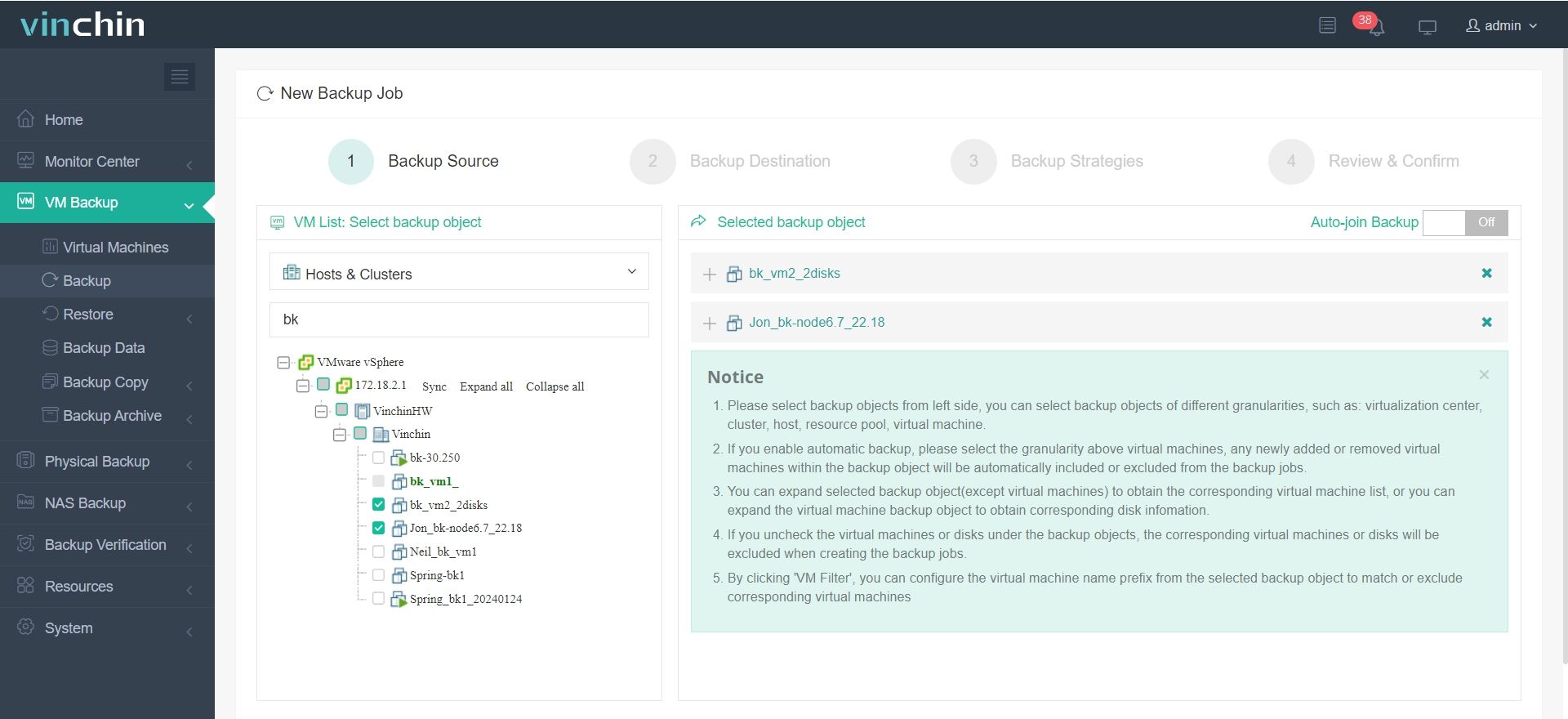
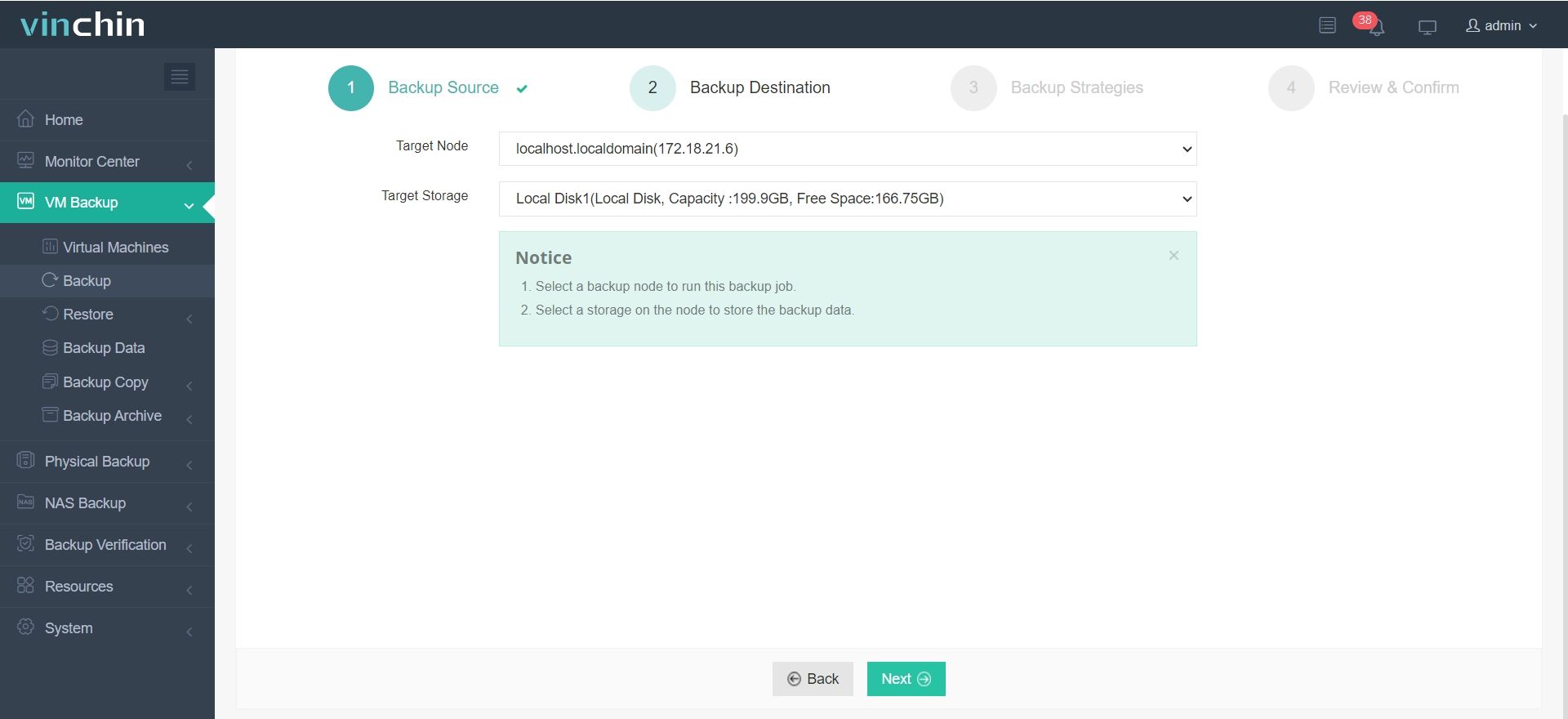
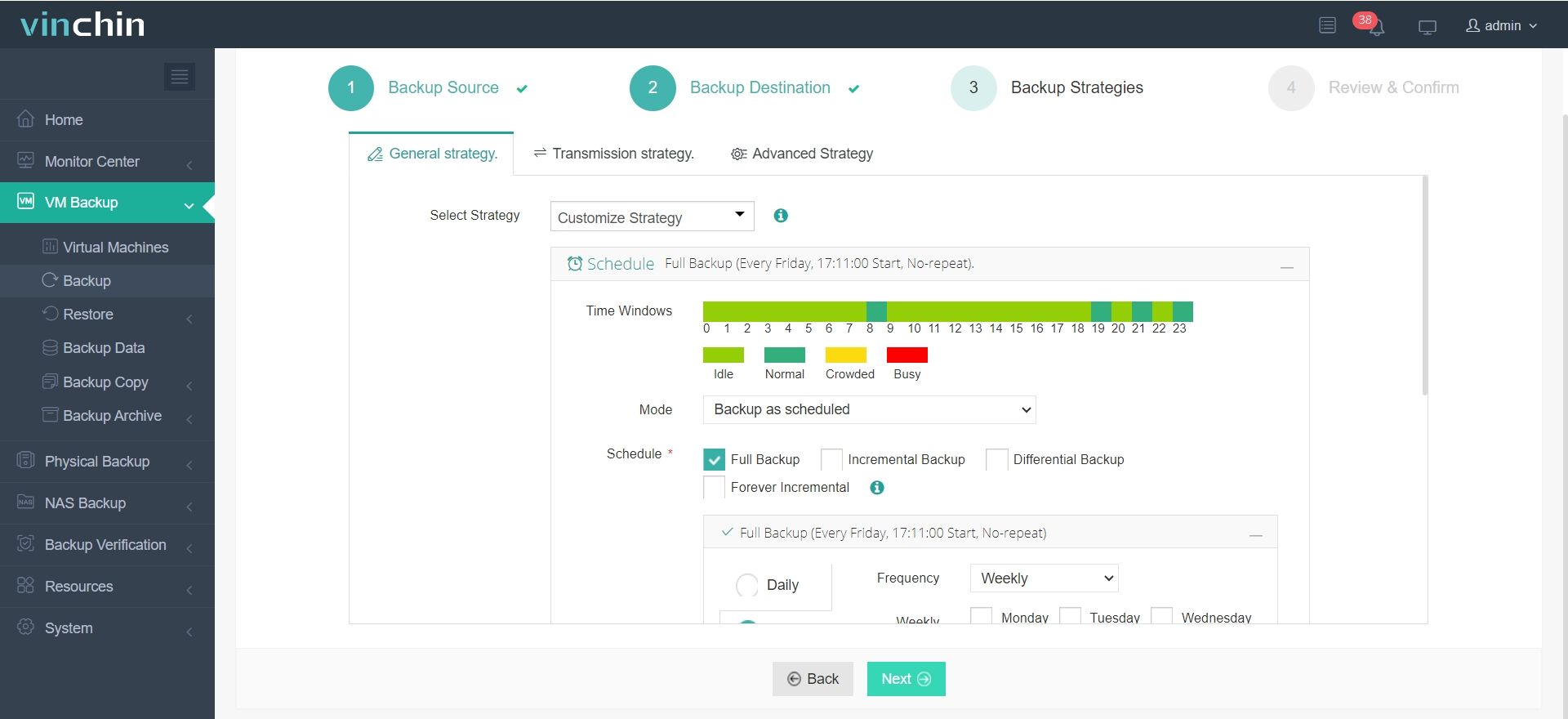
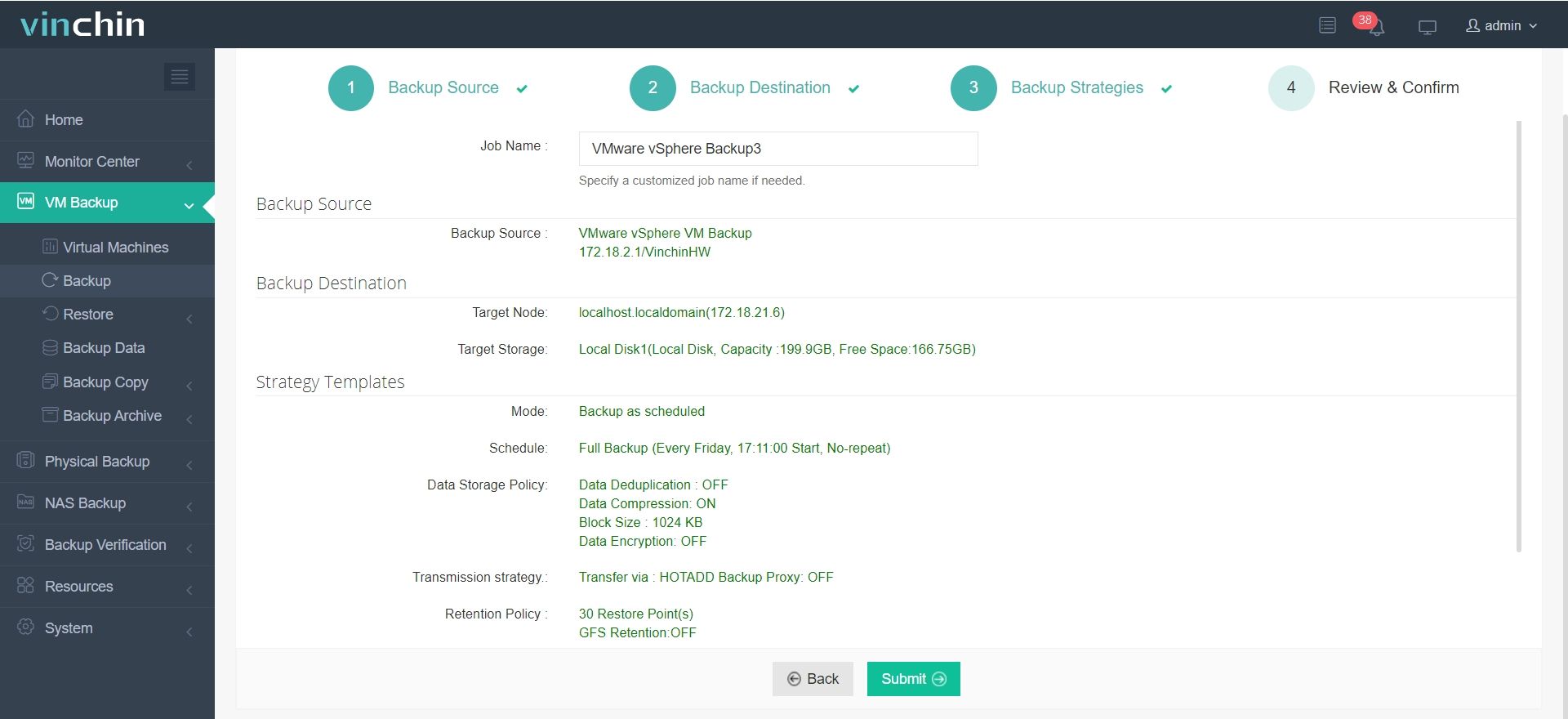
มาดูกันว่าจะสร้างงานสำหรับการสำรองข้อมูล VMware ใน 4 ขั้นตอนได้อย่างไร:
1. เลือกเครื่องเสมือนที่คุณต้องการสำรองข้อมูล
2. เลือกที่เก็บข้อมูลสำรอง
3. เลือกกลยุทธ์
4. ส่งงาน
Vinchin มีประสบการณ์ในด้านการสำรองข้อมูลเครื่องเสมือนมาเป็นเวลา 10 ปี และได้รับชื่อเสียงจากทั่วโลก คุณสามารถลองใช้ซอฟต์แวร์มืออาชีพนี้ด้วย เวอร์ชันทดลองใช้งานฟรีเต็มรูปแบบ 60 วัน เพียงคลิกที่ปุ่มด้านล่างเพื่อรับแพ็กเกจติดตั้ง
คำถามที่พบบ่อยเกี่ยวกับการติดตั้ง vCenter
1. ควรทำอย่างไรหากการติดตั้งล้มเหลวเนื่องจากข้อผิดพลาดในการตรวจสอบความถูกต้องของใบรับรอง?
คุณสามารถตรวจสอบใบรับรอง SSL บนโฮสต์ ESXi หรือใช้ --no-ssl-certificate-verification ใน CLI
2. หากบริการ vCenter ไม่เริ่มทำงานหลังจากการกู้คืนจะทำอย่างไร?
คุณควรตรวจสอบให้แน่ใจว่า IP ของเครื่องเสมือนที่กู้คืนแล้วตรงกับ IP เดิมของข้อมูลสำรอง
3. วิธีแก้ไขข้อผิดพลาดในการแปลงชื่อโดเมนเป็นที่อยู่ IP ได้อย่างไร?
คุณควรอัปเดต /etc/hosts ด้วยรายการ vCenter และ ESXi เป็นการชั่วคราวเพื่อแก้ไขปัญหา
สรุป
VMware vCenter Server เป็นพื้นฐานสำคัญของการจัดการการจำลองเสมือนอย่างมีประสิทธิภาพ โดยการปฏิบัติตามแนวทางที่ดีที่สุดสำหรับการติดตั้ง การสำรองข้อมูล และการแก้ไขปัญหา คุณจะได้สภาพแวดล้อมที่ทนทานและสามารถปรับขยายได้ ไม่ว่าจะเป็นการดำเนินการติดตั้งแบบอัตโนมัติผ่าน CLI หรือใช้ HA เพื่อรักษาความต่อเนื่องของระบบ vCenter จะช่วยให้ทีมงานด้านไอทีสามารถมุ่งเน้นไปที่นวัตกรรม แทนที่จะต้องเผชิญกับความยุ่งเหยิงของโครงสร้างพื้นฐาน