Hyper-V เป็นแพลตฟอร์มเสมือนที่ทรงพลัง ซึ่งช่วยให้คุณสามารถสร้างและจัดการเครื่องเสมือนบนระบบปฏิบัติการ Windows ของคุณ บล็อกนี้จะแนะนำอย่างละเอียดเป็นขั้นตอนเกี่ยวกับวิธีการติดตั้ง Hyper-V บนคอมพิวเตอร์ Windows ของคุณ
เครื่องเสมือน Hyper-V คืออะไร
เครื่องเสมือน Hyper-V คืออินสแตนซ์ของคอมพิวเตอร์เสมือนที่สร้างและรันบนแพลตฟอร์มการจำลองเสมือน Microsoft Hyper-V Hyper-V เป็นแพลตฟอร์มการจำลองเสมือนที่พัฒนาโดย Microsoft โดยใช้เทคโนโลยีการจำลองเสมือนของฮาร์ดแวร์ ซึ่งช่วยให้สามารถรันระบบปฏิบัติการและแอปพลิเคชันหลายตัวได้อย่างอิสระบนคอมพิวเตอร์จริงเพียงเครื่องเดียว
เครื่องเสมือน Hyper-V สามารถจำลองสภาพแวดล้อมฮาร์ดแวร์เสมือนที่แยกจากกันอย่างสมบูรณ์ ซึ่งรวมถึงโปรเซสเซอร์ หน่วยความจำ ไดรฟ์ฮาร์ดดิสก์ อะแดปเตอร์เครือข่าย และอุปกรณ์ต่อพ่วงอื่นๆ แต่ละเครื่องเสมือนสามารถมีระบบปฏิบัติการและแอปพลิเคชันเป็นของตัวเอง โดยทำงานในสภาพแวดล้อมเสมือน และแยกออกจากเครื่องโฮสต์โดยไม่รบกวนกัน
โดยใช้เครื่องเสมือน Hyper-V คุณสามารถติดตั้งและจัดการอินสแตนซ์ของคอมพิวเตอร์เสมือนหลายเครื่องได้อย่างรวดเร็ว ทำให้เกิดการเพิ่มประสิทธิภาพของทรัพยากรและความยืดหยุ่นในการปรับขนาด
คุณลักษณะและประโยชน์หลักของเครื่องเสมือน Hyper-V
การแยกส่วน เครื่องเสมือน Hyper-V แต่ละเครื่องเป็นอิสระ มีระบบปฏิบัติการและสภาพแวดล้อมแอปพลิเคชันของตนเอง สิ่งนี้หมายความว่าหากเกิดความล้มเหลวหรือปัญหาในเครื่องเสมือนเครื่องหนึ่ง จะไม่ส่งผลกระทบต่อความเสถียรและการใช้งานได้ของเครื่องเสมือนอื่นๆ หรือเครื่องโฮสต์
ความยืดหยุ่น คุณสามารถสร้างและกำหนดค่าเครื่องเสมือนหลายเครื่องตามที่ต้องการ พร้อมปรับการจัดสรรทรัพยากรของระบบ เช่น หน่วยความจำ ตัวประมวลผล และพื้นที่จัดเก็บข้อมูล ซึ่งช่วยให้คุณสามารถตอบสนองความต้องการของสถานการณ์การใช้งานและภาระงานที่แตกต่างกันได้อย่างง่ายดาย
การจัดการและการติดตั้งที่ง่ายขึ้น ผ่านทาง Hyper-V Manager หรือเครื่องมือการจัดการอื่น ๆ เราสามารถจัดการอินสแตนซ์ของเครื่องเสมือนทั้งหมดได้อย่างรวมศูนย์ นอกจากนี้ยังสามารถสร้าง เริ่ม หยุด ย้าย และลบเครื่องเสมือนได้อย่างง่ายดายเพื่อตอบสนองความต้องการทางธุรกิจ
การใช้ทรัพยากรเพิ่มขึ้น ด้วยการติดตั้งเครื่องเสมือนหลายเครื่องบนคอมพิวเตอร์จริงเครื่องเดียว คุณสามารถใช้ทรัพยากรฮาร์ดแวร์ได้อย่างมีประสิทธิภาพมากขึ้น และปรับปรุงการใช้ทรัพยากรการประมวลผล
สแนปช็อตและความสามารถในการกู้คืน Hyper-V ช่วยให้คุณสามารถสร้างสแนปช็อตของเครื่องเสมือน ซึ่งจะจับสถานะต่างๆ ไว้ และสามารถคืนค่ากลับไปยังสถานะก่อนหน้าได้อย่างรวดเร็วเมื่อจำเป็น สิ่งนี้มีประโยชน์อย่างมากสำหรับการทดสอบ การอัปเดตซอฟต์แวร์ และการแก้ไขปัญหา
คุณสามารถทำอะไรได้บ้างด้วยเครื่องเสมือน Hyper-V
การพัฒนาและทดสอบ เครื่องเสมือน Hyper-V มอบสภาพแวดล้อมที่เหมาะสำหรับงานพัฒนาและทดสอบ ช่วยให้สามารถรันอินสแตนซ์ระบบปฏิบัติการหลายตัวพร้อมกันบนคอมพิวเตอร์เครื่องเดียวกันได้ นักพัฒนาสามารถพัฒนาและทดสอบซอฟต์แวร์ในเครื่องเสมือนที่แยกจากกัน โดยไม่รบกวนเครื่องหลักหรือเครื่องเสมือนอื่นๆ สิ่งนี้ช่วยเพิ่มประสิทธิภาพในการพัฒนา และลดต้นทุนด้านฮาร์ดแวร์
ความปลอดภัยและการป้อนกันแบบแยกส่วน เครื่องเสมือนแต่ละเครื่องสามารถแยกระบบปฏิบัติการและแอปพลิเคชันของตนเองได้อย่างอิสระ ซึ่งให้ความปลอดภัยที่สูงขึ้น ป้องกันไม่ให้มัลแวร์หรือการโจมตีแพร่กระจายไปยังเครื่องเสมือนอื่น ๆ หรือเครื่องโฮสต์
การกู้คืนภัยจากพิบัติและแผนความต่อเนื่องทางธุรกิจ โดยใช้เครื่องเสมือน Hyper-V สามารถสร้างภาพถ่ายหรือสำรองข้อมูลเครื่องเสมือนเพื่อการกู้คืนภัยพิบัติและแผนความต่อเนื่องทางธุรกิจได้อย่างง่ายดาย ในกรณีที่เกิดภัยพิบัติหรือระบบล้มเหลว เครื่องเสมือนสามารถกู้คืนกลับสู่สถานะก่อนหน้าได้อย่างรวดเร็ว ลดระยะเวลาที่ระบบหยุดทำงาน
การรวมกลุ่มทรัพยากรและการประมวลผลแบบคลาวด์ เครื่องเสมือน Hyper-V เป็นส่วนประกอบหลักในการสร้างกลุ่มทรัพยากรและสภาพแวดล้อมการประมวลผลแบบคลาวด์ โดยการสร้างอินสแตนซ์เครื่องเสมือนหลายตัวและใช้เครื่องมือจัดการเครื่องเสมือน ทำให้สามารถจัดสรรและจัดการทรัพยากรการประมวลผลได้อย่างพลวัตตามความต้องการของภาระงาน ซึ่งช่วยเพิ่มความยืดหยุ่น การขยายตัว และการใช้ทรัพยากรได้อย่างมีประสิทธิภาพมากขึ้น
การติดตั้ง Hyper-V
ข้อกำหนดของระบบ
ก่อนเริ่มติดตั้งเครื่องเสมือน Hyper-V โปรดตรวจสอบให้แน่ใจว่าคอมพิวเตอร์ของคุณเป็นไปตามข้อกำหนดด้านฮาร์ดแวร์และซอฟต์แวร์ขั้นต่ำดังต่อไปนี้:
โปรเซสเซอร์ 64 บิต พร้อมการรองรับฮาร์ดแวร์เสมือน (เทคโนโลยี Intel VT-x หรือ AMD-V)
อย่างน้อย 4GB ของ RAM โดยแนะนำให้มี 8GB หรือมากกว่า
พื้นที่ดิสก์ว่างอย่างน้อย 40GB
เวอร์ชัน 64 บิตของระบบปฏิบัติการ Windows เช่น Windows 10 หรือ Windows Server 2019
การเปิดใช้งาน Hyper-V บน Windows Server
1. เปิด Server Manager
2. เลือก เพิ่มบทบาทและคุณลักษณะ(Add Roles and Features)
3. คลิกถัดไป(Next) ในก่อนที่คุณจะเริ่มต้น
4. เลือกประเภทการติดตั้งแล้วคลิก ถัดไป(Next)
5. เลือกเซิร์ฟเวอร์ปลายทางแล้วคลิก ถัดไป(Next)
6. เลือก Hyper-V ในบทบาทเซิร์ฟเวอร์ คลิก เพิ่มคุณลักษณะ(Add Features) และคลิก ถัดไป(Next)
7. คลิก ถัดไป(Next) ในคุณสมบัติ
8. สร้างสวิตช์เสมือน อนุญาตการย้ายเครื่องแบบสด และเลือกตำแหน่งเริ่มต้นสำหรับดิสก์ฮาร์ดดิสก์เสมือน
9. คลิกติดตั้ง(Install)
การสร้างเครื่องเสมือน
1. เปิด Hyper-V Manager และคลิกที่ ใหม่(New) ทางด้านซ้าย จากนั้นเลือก เครื่องเสมือ(Virtual Machine) จะมีหน้าต่างตัวช่วยสร้างเครื่องเสมือนใหม่ปรากฏขึ้น ให้คลิกถัดไป
2. ในตัวช่วยสร้าง ให้ป้อนชื่อและตำแหน่งที่จัดเก็บของเครื่องเสมือน คุณสามารถเลือกจัดเก็บไฟล์เครื่องเสมือนไว้ที่ตำแหน่งเริ่มต้นหรือตำแหน่งที่กำหนดเอง
3. ถัดไป คุณต้องเลือกรุ่นของเครื่องเสมือน รุ่นจะระบุเวอร์ชันของฮาร์ดแวร์เสมือนและคุณสมบัติ ให้เลือกตามความต้องการเฉพาะของคุณ
4. จัดสรรหน่วยความจำที่ต้องการ เลือกขนาดหน่วยความจำที่เหมาะสมตามความต้องการของโปรเจกต์และทรัพยากรระบบใดๆ ที่มีอยู่ และตรวจสอบให้แน่ใจว่าได้เลือก ใช้หน่วยความจำแบบไดนามิกสำหรับเครื่องเสมือนนี้(Use dynamic memory for this virtual machine)สิ่งนี้ช่วยให้เครื่องเสมือนสามารถจัดสรรและปล่อยพื้นที่หน่วยความจำได้อย่างแบบไดนามิกตามความต้องการ ทำให้ปรับตัวได้ดีขึ้นกับแอปพลิเคชันและภาระงานที่แตกต่างกัน
5. กำหนดค่าเครือข่าย คุณสามารถข้ามขั้นตอนนี้ไปก่อนได้ และตั้งค่าในภายหลัง
6. จัดสรรพื้นที่ดิสก์เสมือน ให้เลือกว่าจะสร้างดิสก์เสมือนใหม่หรือใช้ดิสก์ที่มีอยู่แล้ว และตั้งชื่อ ตำแหน่ง และขนาด คุณสามารถปรับแต่งตามความต้องการของคุณได้
7. ตัวเลือกการติดตั้ง: ในตัวเลือกการติดตั้ง คุณสามารถเลือกที่จะติดตั้งระบบปฏิบัติการในภายหลัง ติดตั้งจาก CD/DVD รอมที่สามารถบูตได้ หรือติดตั้งจากดิสก์เก็บข้อมูลแบบฟลอปปี้ที่สามารถบูตได้ และคลิก ถัดไป(Next)
8. การเสร็จสิ้นการสร้าง หลังจากทำขั้นตอนข้างต้นเสร็จสมบูรณ์ คุณสามารถดูข้อมูลสรุปของเครื่องเสมือน ซึ่งรวมถึงชื่อ ตำแหน่งที่จัดเก็บ รุ่น หน่วยความจำ โปรเซสเซอร์ และการตั้งค่าอะแดปเตอร์เครือข่าย โปรดตรวจสอบและยืนยันข้อมูลเหล่านี้อีกครั้ง จากนั้นคลิก เสร็จสิ้น(Finish)
หลังจากสร้างเสร็จสมบูรณ์ คุณสามารถดูและจัดการเครื่องเสมือนใน Hyper-V Manager ได้ เช่น เริ่ม เปิดใช้งานชั่วคราว กลับมาใช้งานต่อ ปิดเครื่องเสมือน รวมถึงกำหนดค่าฮาร์ดแวร์และการตั้งค่าเครือข่าย
การติดตั้งระบบปฏิบัติการ
ใน Hyper-V Manager คุณจะสามารถเห็นเครื่องเสมือนที่คุณสร้างขึ้นได้แล้ว คลิกขวาที่เครื่องเสมือนแล้วเลือก เริ่มต้น(Start)
ในการเชื่อมต่อกับระบบปฏิบัติการ ให้คลิกขวาที่เครื่องเสมือน แล้วเลือก เชื่อมต่อ(Connect)
เมื่อเครื่องเสมือนเริ่มทำงาน ระบบจะเข้าสู่ขั้นตอนการติดตั้งโดยอัตโนมัติ
ตั้งรหัสผ่านรูทในหน้ารหัสผ่าน ROOT
จากนั้นจะมีการติดตั้งระบบปฏิบัติการ เมื่อต้องการเข้าสู่ระบบ ให้ป้อนชื่อผู้ใช้และรหัสผ่านที่คุณตั้งไว้ก่อนหน้า
ด้วยขั้นตอนนี้ คุณได้ทำการติดตั้งเครื่องเสมือน Hyper-V และติดตั้งระบบปฏิบัติการบนเครื่องเสมือนเรียบร้อยแล้ว
หลังจากการติดตั้ง คุณสามารถปรับใช้ความพร้อมใช้งานสูงของ Hyper-V เพื่อให้ได้ประสิทธิภาพที่ดียิ่งขึ้น
ปกป้องสภาพแวดล้อม Hyper-V ด้วยโซลูชันมืออาชีพ
Hyper-V เป็นที่นิยมใช้กันอย่างแพร่หลายในองค์กรและธุรกิจต่างๆ ฟีเจอร์ที่แข็งแกร่ง การปรับขนาดได้ดี และความยืดหยุ่น ทำให้เป็นตัวเลือกยอดนิยมสำหรับความต้องการด้านการจำลองเสมือน อย่างไรก็ตาม เพื่อให้มั่นใจว่าข้อมูลจะได้รับการปกป้องอย่างต่อเนื่องและธุรกิจดำเนินงานได้อย่างไม่สะดุด จึงแนะนำให้สำรองข้อมูลสำคัญและเครื่องเสมือนของคุณโดยใช้โซลูชันสำรองข้อมูลและการกู้คืนระดับมืออาชีพ
Vinchin Backup & Recovery เป็นโซลูชันระดับมืออาชีพที่รองรับการสำรองข้อมูลของเครื่องเสมือน เช่น VMware vSphere, Hyper-V, XenServer, XCP-ng, oVirt, RHV, OpenStack เป็นต้น และข้อมูลอื่นๆ เช่น ฐานข้อมูล NAS เซิร์ฟเวอร์ไฟล์ เซิร์ฟเวอร์ Linux และ Windows เป็นต้น
Vinchin Backup & Recovery ดำเนินการสำรองข้อมูลและกู้คืน Hyper-V อย่างมีประสิทธิภาพ ซึ่งรวมถึงการสำรองข้อมูลแบบเพิ่มเติมโดยไม่ต้องใช้เอเจนต์ การลดข้อมูลอย่างมีประสิทธิภาพ การขยายโหนดสำรองข้อมูล สำเนา การสำรองข้อมูลนอกสถานที่ และอื่นๆ เพื่อปกป้องสภาพแวดล้อม Hyper-V อย่างครอบคลุม
นอกจากนี้ Vinchin Backup & Recovery สามารถโยกย้ายเครื่องเสมือนข้ามแพลตฟอร์มเสมือนจริงได้มากกว่า 10 แพลตฟอร์ม รวมถึง VMware, XenServer และส่วนใหญ่ของโปรแกรมจำลองฮาร์ดแวร์ที่ใช้ KVM คุณสามารถเปลี่ยนภาระงานไอทีสมัยใหม่ที่สำคัญจากแพลตฟอร์มหนึ่งไปยังอีกแพลตฟอร์มหนึ่งได้อย่างง่ายดาย เพื่อสร้างโครงสร้างพื้นฐานไอทีที่ยืดหยุ่นสูงในแบบของคุณเอง
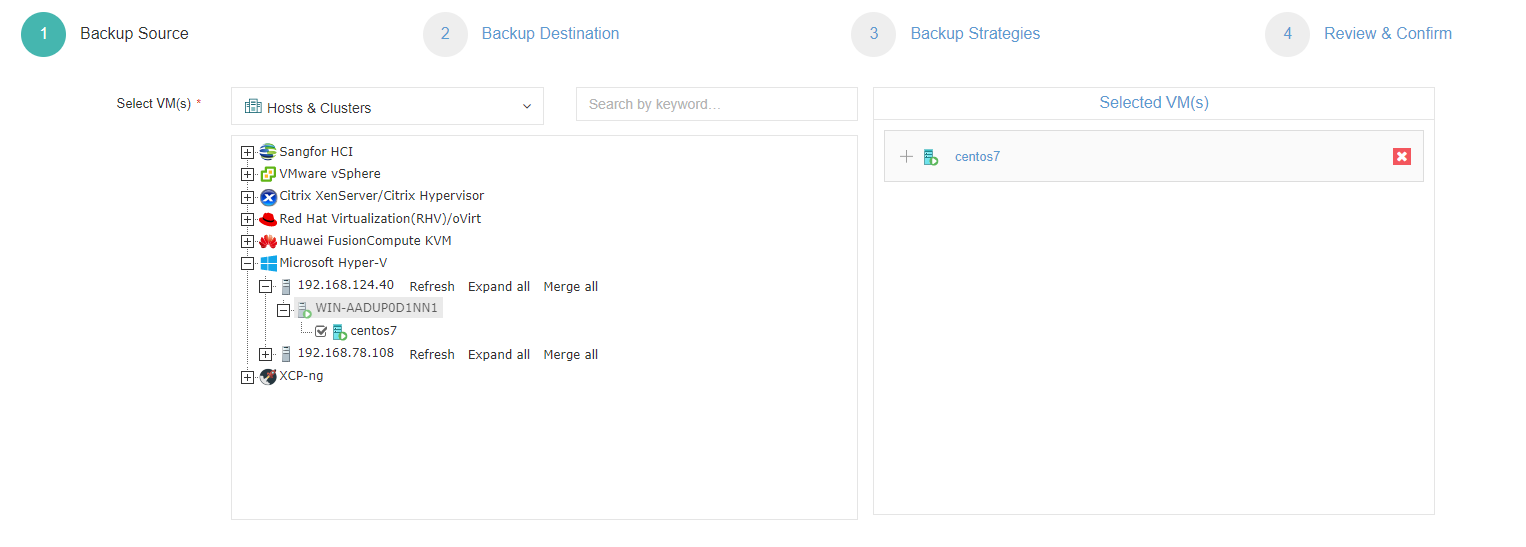
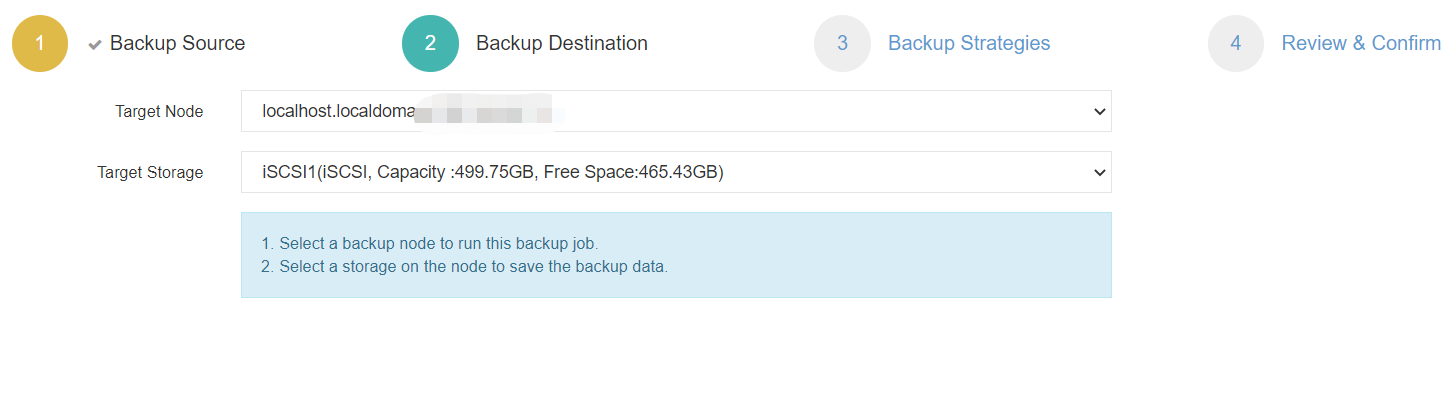
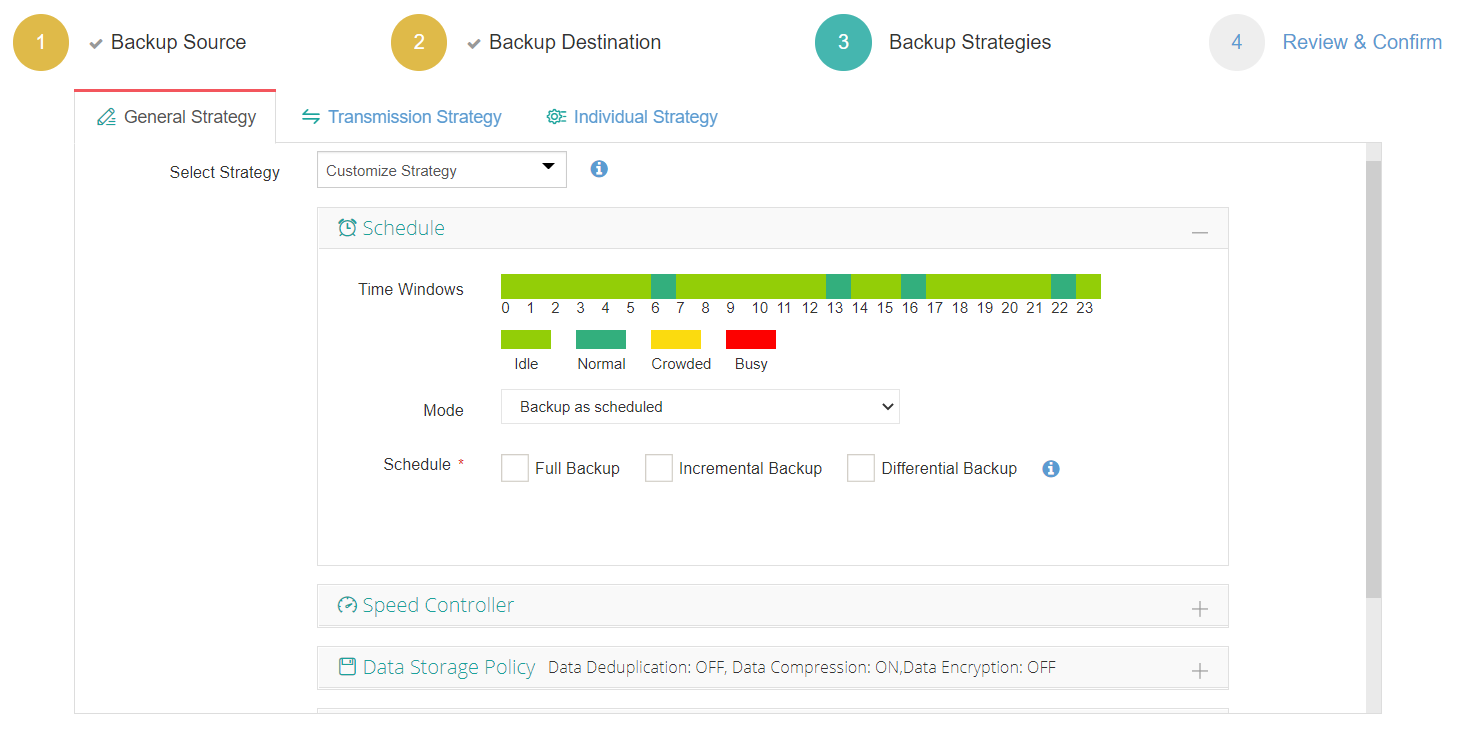
ในการสำรองข้อมูลเครื่องเสมือน Hyper-V คุณเพียงต้องทำ 4 ขั้นตอน
1. เลือกเครื่องเสมือน Hyper-V
2. เลือกที่จัดเก็บข้อมูลสำรอง
3. เลือกกลยุทธ์การสำรองข้อมูล
4. ส่งงาน
Vinchin Backup & Recovery ได้รับการเลือกใช้โดยบริษัทหลายพันแห่งทั่วโลก และคุณก็สามารถเริ่มใช้งานระบบอันทรงพลังนี้ได้ ด้วยการทดลองใช้ฟีเจอร์ครบถ้วนฟรี 60 วัน นอกจากนี้ ติดต่อ Vinchin โดยตรง และแจ้งความต้องการของคุณ แล้วคุณจะได้รับโซลูชันที่เหมาะสมกับสภาพแวดล้อม IT ของคุณ
สรุป
Hyper-V ให้แพลตฟอร์มการจำลองเสมือนที่มีความทนทานและสามารถปรับขนาดได้ ซึ่งช่วยให้องค์กรสามารถเพิ่มประสิทธิภาพโครงสร้างพื้นฐานด้านไอที ปรับปรุงประสิทธิภาพ และจัดการสภาพแวดล้อมที่ถูกจำลองเสมือนได้อย่างราบรื่น ทำตามขั้นตอนข้างต้น คุณสามารถติดตั้งและสร้างเครื่องเสมือน Hyper-V ตามสภาพแวดล้อมการประมวลผลของคุณได้
เพื่อปกป้องสภาพแวดล้อม Hyper-V อย่างมีประสิทธิภาพ คุณสามารถเลือกใช้ Vinchin Backup & Recovery เพื่อสำรองข้อมูลและกู้คืนเครื่องเสมือนของคุณได้อย่างง่ายดาย อย่าพลาดการทดลองใช้งานฟรี