บล็อกครั้งก่อนได้พูดถึงคลัสเตอร์ไฮเปอร์-วีแบบสลับการทำงานและให้ขั้นตอนอย่างละเอียดในการสร้างคลัสเตอร์ Hyper-V Failover บล็อกนี้จะช่วยให้คุณตั้งค่าความพร้อมใช้งานสูงของ Hyper-V เพื่อให้ได้ประสิทธิภาพที่ดียิ่งขึ้น
ความพร้อมใช้งานสูงของ Hyper-V คืออะไร
ความพร้อมใช้งานสูงของ Hyper-V (HA) เป็นคุณสมบัติที่ออกแบบมาเพื่อให้มีความสามารถในการบรรลุระดับความพร้อมใช้งานสูงในสภาพแวดล้อมเสมือนจริง ไฮเปอร์-วี คือแพลตฟอร์มการจำลองเสมือนของไมโครซอฟท์ และคำว่า ไฮอะแวริลิตี้ หมายถึง ความสามารถของระบบหรือบริการที่จะสลับไปยังโหนดสำรองหรืออินสแตนซ์สำรองโดยอัตโนมัติในกรณีที่เกิดข้อผิดพลาด เพื่อให้มั่นใจได้ว่าจะสามารถใช้งานได้อย่างต่อเนื่องและไม่หยุดชะงัก
Hyper-V HA รวมเซิร์ฟเวอร์ทางกายภาพหลายเครื่องเข้าด้วยกันเป็นคลัสเตอร์เชิงตรรกะโดยใช้เทคโนโลยีการจัดกลุ่ม ทำให้เครื่องเสมือนสามารถทำงานบนโหนดทางกายภาพต่างๆ ได้ เมื่อโหนดใดโหนดหนึ่งล้มเหลว เครื่องเสมือนจะถูกย้ายไปยังโหนดอื่นที่พร้อมใช้งานโดยอัตโนมัติ ทำให้เกิดการทำงานสลับต่อเนื่องและคงความพร้อมให้บริการอย่างต่อเนื่อง วิธีนี้ช่วยเพิ่มความน่าเชื่อถือและความทนทานต่อข้อผิดพลาดของสภาพแวดล้อมเสมือนจริง เพื่อให้มั่นใจในความต่อเนื่องของธุรกิจ
การกำหนดค่าความพร้อมใช้งานสูงของเครื่องเสมือน ทำให้ระบบเครื่องเสมือนสามารถให้บริการอย่างต่อเนื่องตลอด 24 ชั่วโมงทุกวัน เมื่อเครื่องโฮสต์ที่เครื่องเสมือนตั้งอยู่เกิดปัญหา ฟีเจอร์ failover จะย้ายเครื่องเสมือนไปยังโหนดอื่นภายในคลัสเตอร์โดยอัตโนมัติ ในกระบวนการทั้งหมดนี้ การให้บริการของเครื่องเสมือนจะไม่หยุดชะงัก โดยอาจสูญเสียแพ็กเก็ต ping ได้เพียงแค่สองแพ็กเก็ตเท่านั้น
สร้างโวลุ่มที่แชร์ในคลัสเตอร์
บล็อกก่อนหน้าได้อธิบายวิธีการสร้างคลัสเตอร์ Hyper-V แบบ failover แล้ว อย่างไรก็ตาม การมีแพลตฟอร์มเพียงอย่างเดียวไม่เพียงพอ เพื่อให้มั่นใจถึงประสิทธิภาพและความพร้อมใช้งานสูงสุด คุณจำเป็นต้องกำหนดค่าความสามารถในการใช้งานสูง ขั้นตอนแรกคือการสร้างคลัสเตอร์แชร์ดิสก์ ซึ่งจะช่วยให้โหนดแต่ละตัวในคลัสเตอร์ Hyper-V สามารถสร้างและเข้าถึงเครื่องเสมือนบนที่จัดเก็บข้อมูลได้
1. เปิด Failover Cluster Manager แล้วเชื่อมต่อกับ Hyper-V Failover Cluster ที่สร้างไว้ก่อนหน้านี้
2. เมื่อคลัสเตอร์เปิดแล้ว ให้ขยายส่วน Storage และเลือก Disks
3. คุณจะเห็นดิสก์ทั้งหมดที่พื้นที่จัดเก็บข้อมูลรู้จำ คลิกขวาที่ดิสก์คลัสเตอร์แล้วเลือก Add to Cluster Shared Volumes
4. สถานะที่ได้รับมอบหมายจะเปลี่ยนเป็น Cluster Shared Volume ได้แล้ว
5. หลังจากแบ่งปันภายในคลัสเตอร์ พื้นที่จัดเก็บที่ใช้ร่วมกันจะถูกแมปไปยัง C:ClusterStorageVolume1 ดังนั้นเครื่องเสมือนที่ตั้งค่าไว้ก่อนการตั้งค่าคลัสเตอร์อาจประสบปัญหาไม่พบดิสก์ ในกรณีดังกล่าว คุณจำเป็นต้องกำหนดค่าดิสก์ของเครื่องเสมือนใหม่เพื่อชี้ไปยัง C:ClusterStorageVolume1
กำหนดค่าดิสก์โควรัม
การตั้งค่าควอเรมในคลัสเตอร์ฟอลโอเวอร์จะเป็นตัวกำหนดจำนวนความล้มเหลวที่คลัสเตอร์สามารถทนต่อได้ หากเกิดความล้มเหลวเพิ่มเติม คลัสเตอร์จะต้องหยุดการทำงาน จำนวนความล้มเหลวที่อนุญาตให้เกิดขึ้นสามารถปรับแต่งได้ โดยค่าเริ่มต้นจะอยู่ที่ 1 ซึ่งหมายความว่าตราบใดที่ยังมีโหนดหนึ่งทำงานได้อย่างถูกต้อง คลัสเตอร์ก็จะดำเนินการต่อไปได้ ตอนนี้มาเริ่มกำหนดค่าดิสก์ควอเรมกัน
1. คลิกขวาที่ Failover Cluster ที่เราสร้างไว้ใน Failover Cluster Manager แล้วขยายเมนู More Actions เลือก Configure Cluster Quorum Settings
2. ในตัวช่วยสร้างการตั้งค่าที่ปรากฏขึ้น ให้เลือก Advanced Quorum Configuration
3. ในการเลือกการตั้งค่าการลงคะแนนเสียง ให้เลือก All Nodes
4. เลือก Configure a disk witness หรืออีกทางหนึ่งสามารถใช้โฟลเดอร์ที่ใช้ร่วมกันเป็นดิสก์ควอราตัมได้
5. เลือกดิสก์ที่จะใช้เป็น quorum แล้วคลิก Next
6. ยืนยันข้อมูลและดำเนินการตั้งค่าโดยคลิกที่ Next
7. การตั้งค่าเสร็จสมบูรณ์ คุณสามารถคลิกที่ View Report เพื่อตรวจสอบความผิดปกติใดๆ ที่เกิดขึ้นระหว่างกระบวนการสร้างดิสก์ควอราลัม
8. จากนั้นเปิด Failover Cluster Manager และตรวจสอบว่าดิสก์ 1 ได้รับการกำหนดค่าเป็นดิสก์ควอเรมแล้ว
การกำหนดค่าเครื่องเสมือนสำหรับความพร้อมใช้งานสูง
1. เปิด Cluster Manager และเชื่อมต่อกับคลัสเตอร์ที่สร้างไว้ คลิกขวาที่ชื่อคลัสเตอร์แล้วเลือก Configure Roles
2. ภาพรวมของวิซาร์ดจะอธิบายฟังก์ชันที่สามารถทำได้ คลิก Next
3. ในหน้า Select Roles ให้เลื่อนลงแล้วเลือก Virtual Machine จากเมนูแบบเลื่อนลง
4. ตัวช่วยสร้างจะตรวจจับเครื่องเสมือนที่มีอยู่บนโหนดคลัสเตอร์ทั้งหมดโดยอัตโนมัติ ให้เลือกเครื่องเสมือนที่ต้องการกำหนดค่าสำหรับความพร้อมใช้งานสูง แล้วคลิก Next
5. จากนั้นจะแสดงรายการหมวดหมู่ของเครื่องเสมือนที่จะถูกตั้งค่าให้มีความพร้อมใช้งานสูง เมื่อยืนยันแล้ว ให้คลิก Next
6. การตั้งค่าความพร้อมใช้งานสูงสำหรับเครื่องเสมือนเสร็จสมบูรณ์ คุณสามารถคลิก View Report เพื่อตรวจสอบสถานะของเครื่องเสมือนระหว่างกระบวนการตั้งค่าได้
7. ในขั้นตอนนี้ คุณสามารถไปที่ส่วน Roles ใน Failover Cluster Manager เพื่อดูเครื่องเสมือนที่เพิ่งเพิ่มเข้ามาล่าสุดได้ เพื่อยืนยันว่าเครื่องเสมือนเหล่านั้นสามารถย้ายแบบสดได้สำเร็จหรือไม่ ให้คลิกขวาที่เครื่องเสมือน เลือก Move จากนั้นเลือก Quick Migration และสุดท้ายเลือก Best Possible Node เครื่องเสมือนจะเริ่มกระบวนการย้ายอัตโนมัติ ในระหว่างกระบวนการนี้ คุณสามารถ ping เครื่องเสมือนอย่างต่อเนื่องเพื่อตรวจสอบการหยุดชะงักของแพ็กเก็ต ping ได้
ปกป้องสภาพแวดล้อม Hyper-V ด้วยโซลูชันระดับมืออาชีพ
ความพร้อมใช้งานสูงของ Hyper-V มอบโครงสร้างพื้นฐานที่แข็งแกร่งและเชื่อถือได้สำหรับการจำลองเสมือน อย่างไรก็ตาม เพื่อรับประกันการปกป้องข้อมูลอย่างต่อเนื่องและประสิทธิภาพทางธุรกิจที่ไม่หยุดชะงัก ควรสำรองข้อมูลสำคัญและเครื่องเสมือนด้วยโซลูชันสำรองข้อมูลและการกู้คืนระดับมืออาชีพ
Vinchin Backup & Recovery เป็นโซลูชันระดับมืออาชีพที่รองรับการสำรองข้อมูลของเครื่องเสมือน เช่น VMware vSphere, Hyper-V, XenServer, XCP-ng, oVirt, RHV, OpenStack ฯลฯ และข้อมูลอื่นๆ เช่น ฐานข้อมูล, NAS, เซิร์ฟเวอร์ไฟล์, เซิร์ฟเวอร์ Linux & Windows ฯลฯ
Vinchin Backup & Recovery ทำหน้าที่สำรองข้อมูลและกู้คืนข้อมูล Hyper-V อย่างมีประสิทธิภาพ ซึ่งรวมถึงการสำรองข้อมูลเพิ่มเติมแบบไม่ต้องติดตั้งเอเจนต์ การลดปริมาณข้อมูลอย่างมีประสิทธิภาพ การขยายโหนดสำรองข้อมูล การคัดลอกข้อมูลสำรองนอกสถานที่และอื่นๆ เพื่อปกป้องสภาพแวดล้อม Hyper-V อย่างครอบคลุม
นอกจากนี้ Vinchin Backup & Recovery ยังสามารถย้ายเครื่องเสมือนระหว่างแพลตฟอร์มเสมือนมากกว่า 10 แพลตฟอร์ม รวมถึง VMware, XenServer และส่วนใหญ่ของฮิปเวอร์ไลเซอร์ที่ใช้ KVM คุณสามารถสลับภาระงานไอทีสมัยใหม่ที่สำคัญของคุณจากระบบหนึ่งไปยังอีกระบบหนึ่งได้อย่างง่ายดาย เพื่อสร้างโครงสร้างพื้นฐานไอทีที่ยืดหยุ่นสูงในแบบของคุณเอง
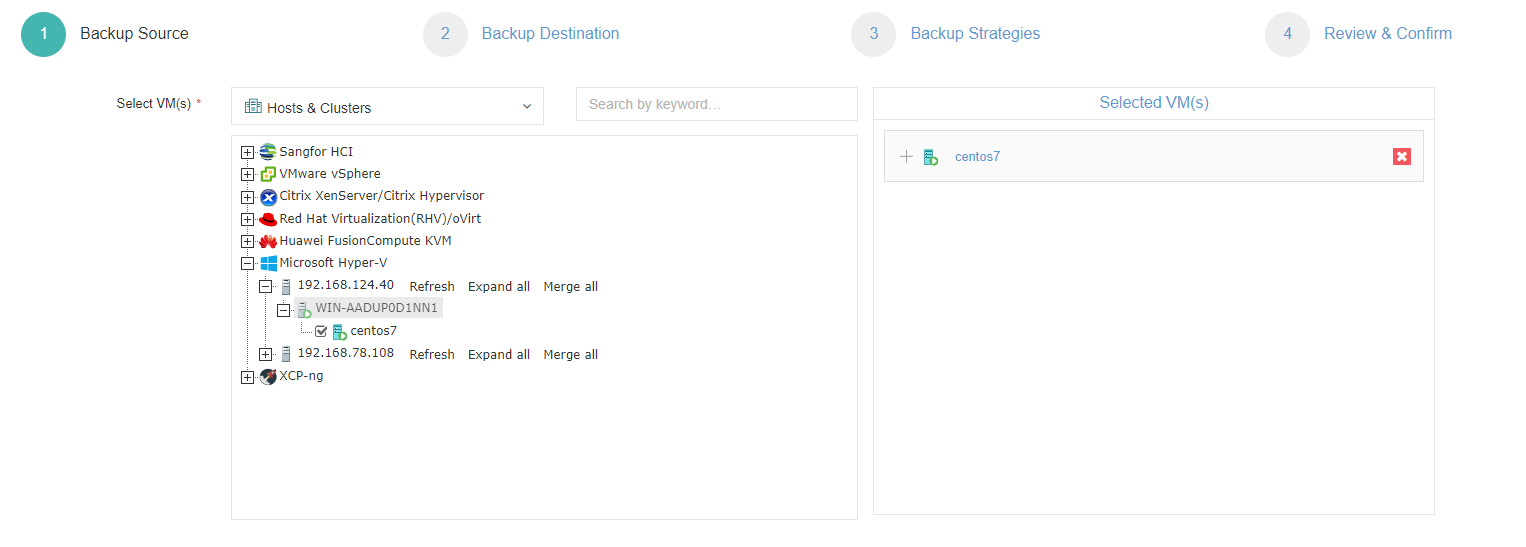
ในการสำรองข้อมูลเครื่องเสมือน Hyper-V คุณเพียงต้องทำดังนี้
1. เลือกเครื่องเสมือน Hyper-V
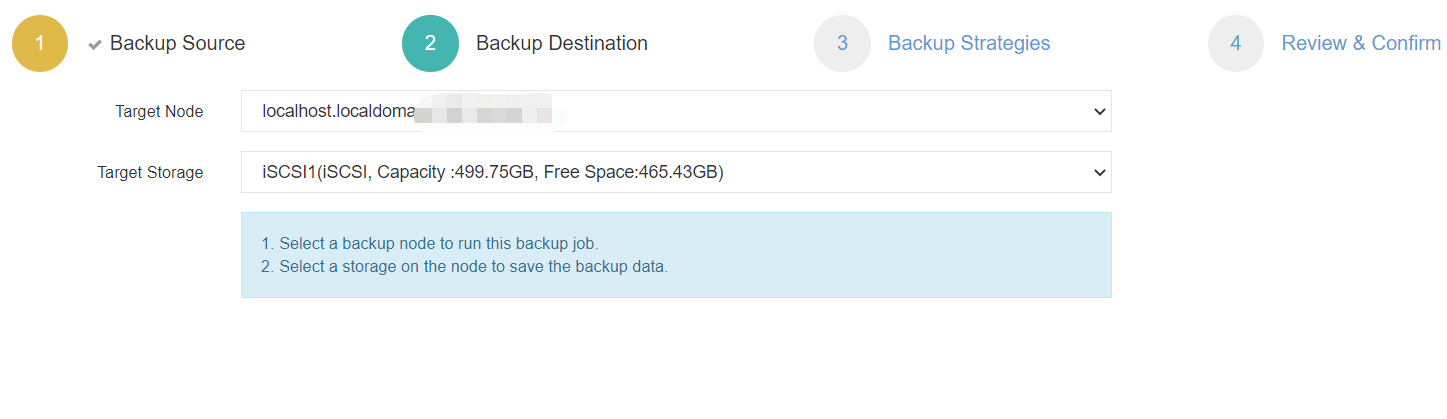
2. เลือกที่จัดเก็บข้อมูลสำรอง
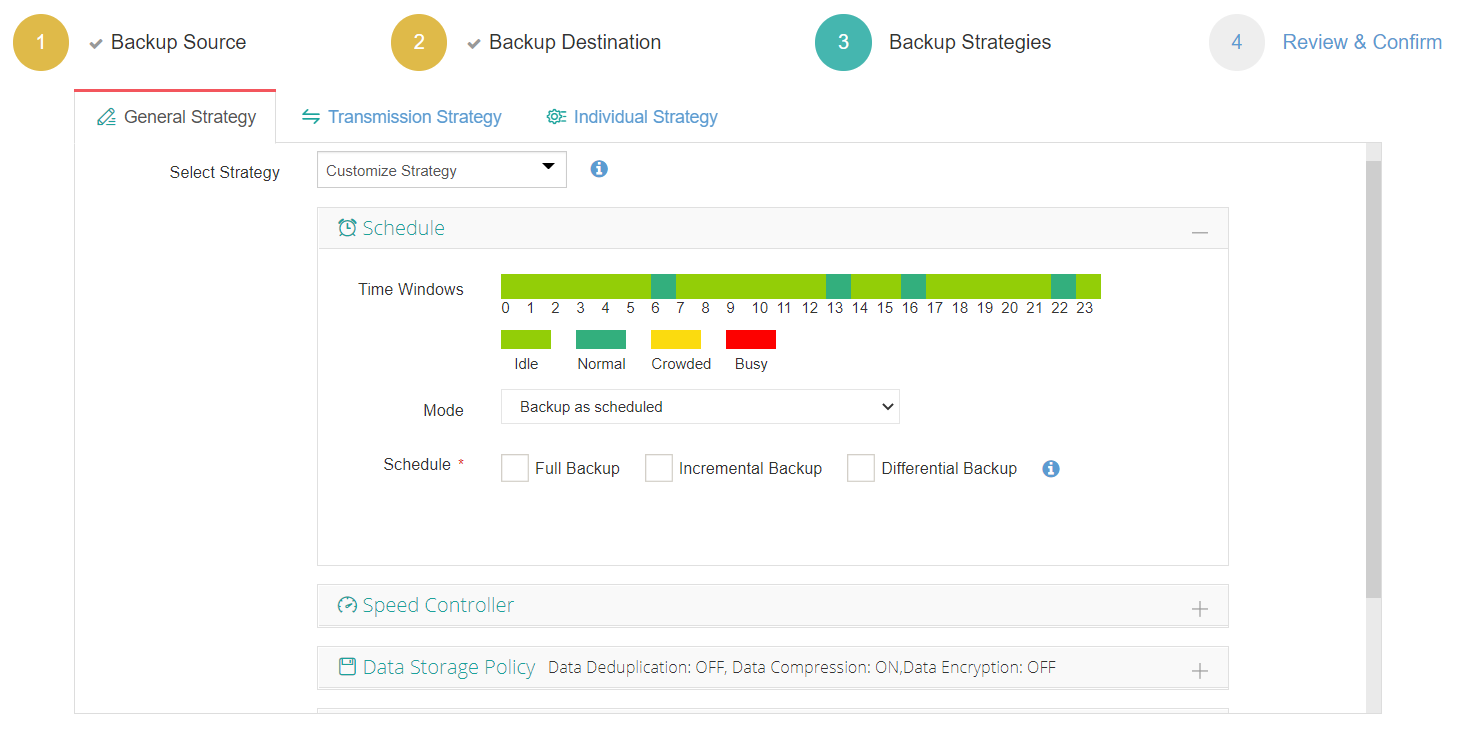
3. เลือกกลยุทธ์การสำรองข้อมูล
4. ส่งงาน
บริษัทหลายพันแห่งได้เลือกใช้ Vinchin Backup & Recovery และคุณก็สามารถเริ่มใช้งานระบบที่ทรงพลังนี้ด้วย ทดลองใช้งานฟีเจอร์ครบถ้วน 60 วัน นอกจากนี้ ติดต่อ Vinchin และแจ้งความต้องการของคุณ จากนั้นคุณจะได้รับโซลูชันที่เหมาะสมกับสภาพแวดล้อม IT ของคุณ
สรุป
บล็อกนี้ให้คำแนะนำอย่างครบถ้วนในการปรับใช้ความสามารถในการใช้งานสูงของ Hyper-V โดยการดำเนินการใช้ HA ของ Hyper-V องค์กรต่างๆ สามารถยกระดับความน่าเชื่อถือ ความสามารถในการใช้งาน และการขยายขนาดของโครงสร้างพื้นฐานเสมือนได้ ซึ่งช่วยให้การเปลี่ยนการทำงานไปยังระบบที่สำรองไว้ได้อย่างราบรื่น ลดระยะเวลาหยุดทำงานลงให้น้อยที่สุด และรับประกันความต่อเนื่องทางธุรกิจสำหรับงานที่สำคัญที่กำลังทำงานบนเครื่องเสมือน
เพื่อปกป้องสภาพแวดล้อม Hyper-V อย่างมีประสิทธิภาพ คุณสามารถเลือกใช้ Vinchin Backup & Recovery เพื่อสำรองข้อมูลและกู้คืนเครื่องเสมือนของคุณได้อย่างง่ายดาย อย่าพลาดการทดลองใช้งานฟรี