ในกระบวนการพัฒนาเทคโนโลยีสารสนเทศ การจำลองสภาพแวดล้อมถือเป็นปัจจัยสำคัญที่ผลักดันการพัฒนาการประยุกต์ใช้เทคโนโลยี เนื่องจากช่วยลดต้นทุนให้กับบริษัทและองค์กรต่างๆ พร้อมทั้งเพิ่มความเร็วและความปลอดภัยในการทดสอบ
หนึ่งในโซลูชันการจำลองเสมือนที่ได้รับความนิยมมากที่สุดคือ Microsoft Hyper-V ไม่ว่าคุณจะเป็นผู้เชี่ยวชาญด้านไอทีที่ต้องการเพิ่มประสิทธิภาพโครงสร้างพื้นฐานของเซิร์ฟเวอร์ หรือเป็นผู้ที่ชื่นชอบเทคโนโลยีและอยากทดลองใช้สิ่งใหม่ๆ ในห้องปฏิบัติการที่บ้าน การเข้าใจการทำงานของ Hyper-V จะช่วยให้คุณได้รับประโยชน์มากมาย
ในคู่มือนี้ เราจะบอกความรู้พื้นฐานเกี่ยวกับ Hyper-V ว่า Hyper-V คืออะไร และวิธีการสร้างเครื่องเสมือน Hyper-V
Hyper-V คืออะไร?
ก่อนที่เราจะลงลึกเกี่ยวกับการสร้าง Hyper-V เรามาใช้เวลาสักครู่เพื่อทำความเข้าใจพื้นฐานเกี่ยวกับโซลูชันเสมือนนี้กัน
Hyper-V ถือว่าเป็น ไฮเปอร์ไวเซอร์ชนิดที่ 1 (type-1 hypervisor) หรือที่เรียกว่าไฮเปอร์ไวเซอร์แบบเบรเมทัล (bare-metal hypervisor) ซึ่งทำงานโดยตรงบนฮาร์ดแวร์จริง แม้ว่ามันจะสามารถทำหน้าที่เป็นบทบาทหนึ่งภายในระบบปฏิบัติการ Windows ก็ตาม ผมคิดว่าอาจเพราะ Hyper-V เป็นฟีเจอร์ในตัวที่มีอยู่แล้วในระบบปฏิบัติการ Windows ส่วนไฮเปอร์ไวเซอร์ชนิดที่ 2 (type-2 hypervisors) แบบทั่วไป เช่น VMware Workstation และ Virtualbox เหล่านี้เป็นแอปพลิเคชันที่จำเป็นต้องดาวน์โหลดและติดตั้งไว้บนระบบปฏิบัติการ เหมือนกับแอปพลิเคชันทั่วไปอื่นๆ
โดยการแยกระบบปฏิบัติการพื้นฐานออกมา ไฮเปอร์-วี ช่วยให้สามารถเพิ่มประสิทธิภาพการใช้ทรัพยากร ความสามารถในการขยายตัว และประสิทธิภาพด้านต้นทุนในโครงสร้างพื้นฐานด้านไอที
หากคุณต้องการทราบข้อกำหนดในการใช้งาน Hyper-V และวิธีการติดตั้ง นี่คือคู่มืออีกฉบับสำหรับการติดตั้ง Hyper-V
การสร้างเครื่องเสมือน Hyper-V ใน Hyper-V Manager ทำอย่างไร?
วิธีที่นิยมที่สุดในการสร้างเครื่องเสมือน Hyper-V คือการใช้ Hyper-V Manager เครื่องมือในตัวที่มีอยู่ในระบบปฏิบัติการ Windows ซึ่งคุณสามารถค้นหาได้ในช่องค้นหาหลังจากเปิดใช้งาน Hyper-V แล้ว
หากคุณต้องการใช้งานเครื่องเสมือนโดยเร็วที่สุด ขอแนะนำให้เตรียมภาพ ISO ของระบบปฏิบัติการล่วงหน้า
1. ค้นหา Hyper-V Manager ในช่องค้นหาเพื่อเปิดใช้งาน
2. มาเตรียมสวิตช์เสมือนสำหรับเครื่องเสมือนกัน คลิกที่ชื่อโฮสต์ > คลิก Virtual Switch Manager ทางด้านขวา > คลิก New virtual network switch > สร้างสวิตช์แบบExternal, Internal และ Private ตามลำดับ
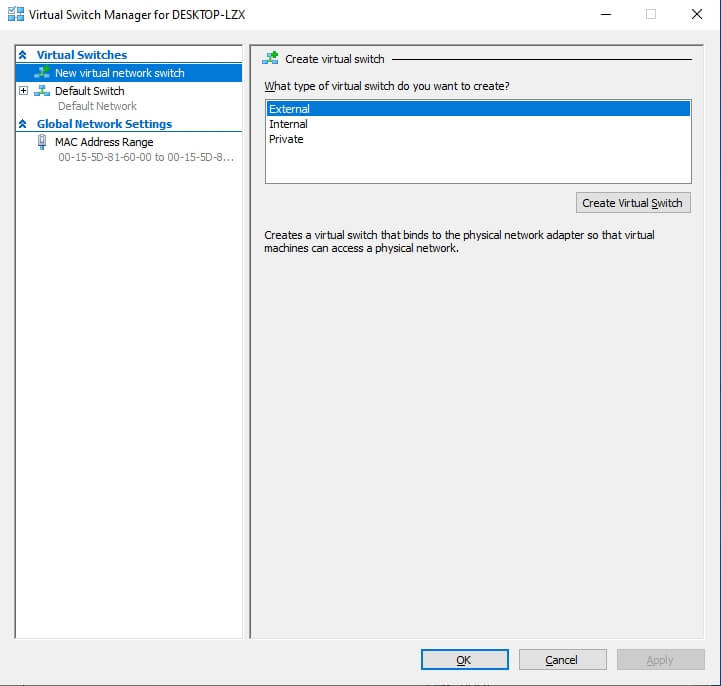
ต่อไปนี้คือคำอธิบายสำหรับสวิตช์เสมือนสามประเภท:
เครือข่ายภายนอก: ใช้สำหรับเชื่อมต่อกับเครือข่ายภายนอก
เครือข่ายภายใน: ใช้สำหรับการสื่อสารระหว่างโฮสต์และเครื่องเสมือน
เครือข่ายส่วนตัว: ใช้สำหรับการสื่อสารระหว่างเครื่องเสมือนสองเครื่อง
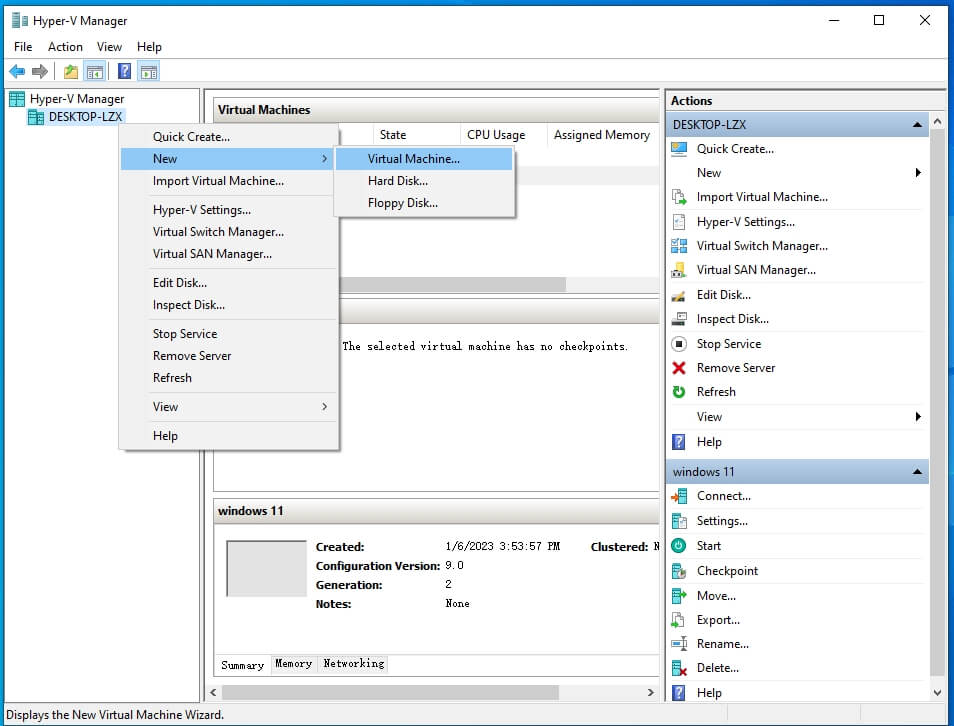
3. คลิกขวาที่ชื่อโฮสต์ > เลือก ใหม่ > เลือก เครื่องเสมือน คุณจะถูกนำไปยัง ตัวช่วยสร้างเครื่องเสมือนใหม่
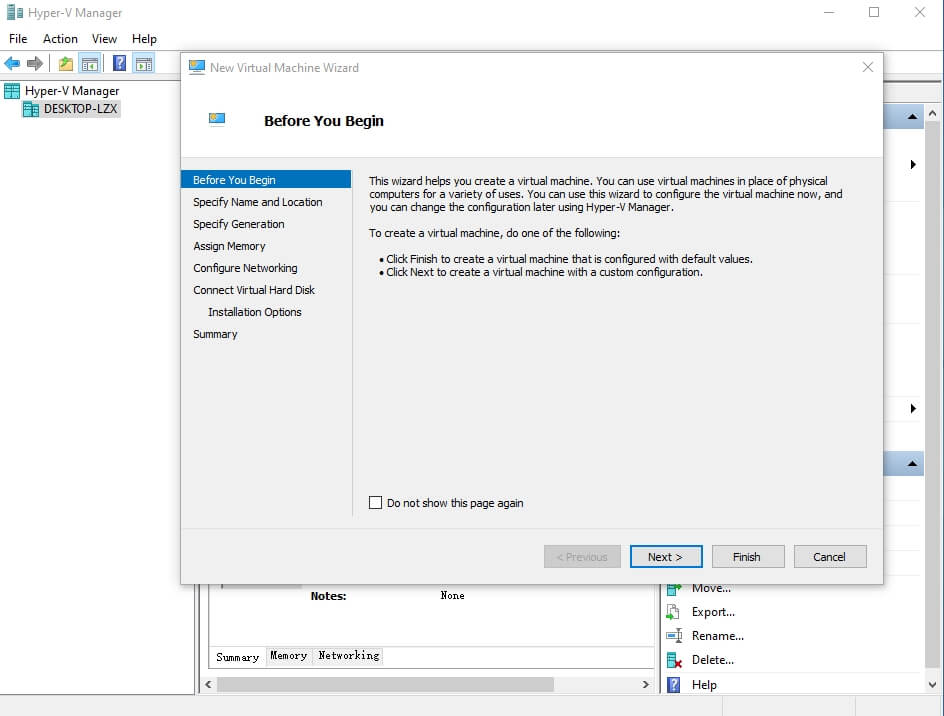
4. อ่าน ก่อนเริ่มต้น > คลิก ถัดไป
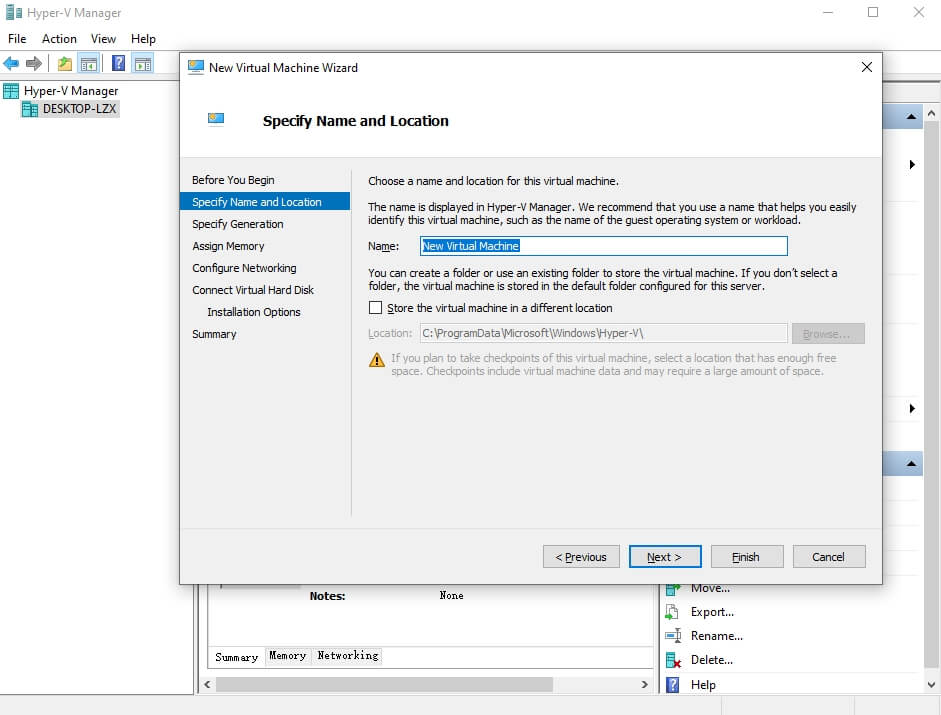
5. ระบุชื่อ VM > ตรวจสอบตำแหน่งของ VM หรือใช้ตำแหน่งเริ่มต้น > คลิก ถัดไป
6. ระบุรุ่นของเครื่องเสมือน Hyper-V generation of Hyper-V VM > คลิก ถัดไป
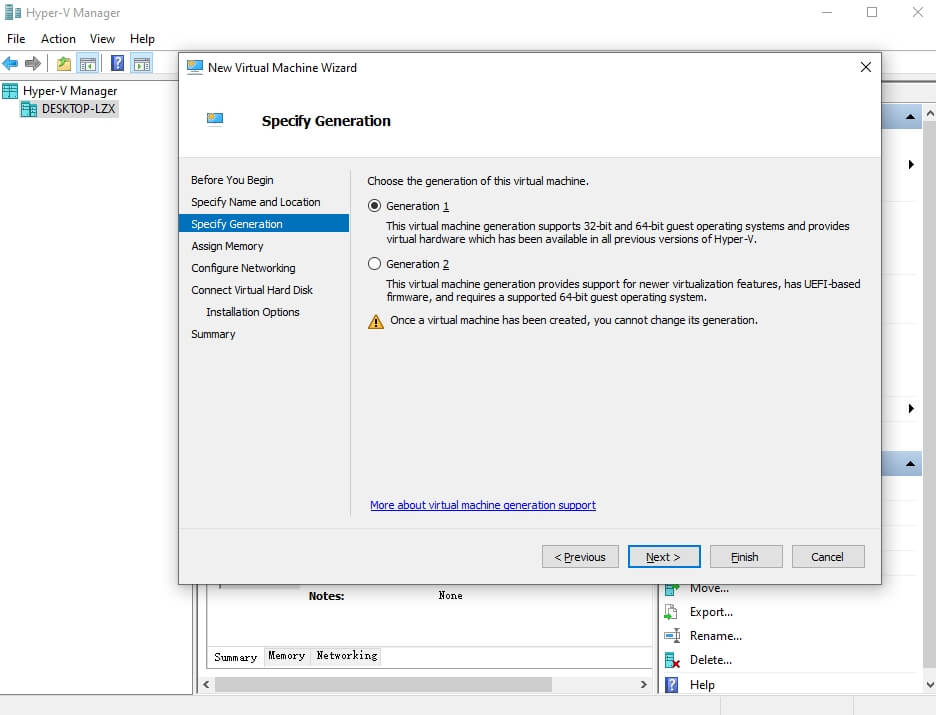
7. จัดสรรหน่วยความจำให้กับ VM > คลิก ถัดไป
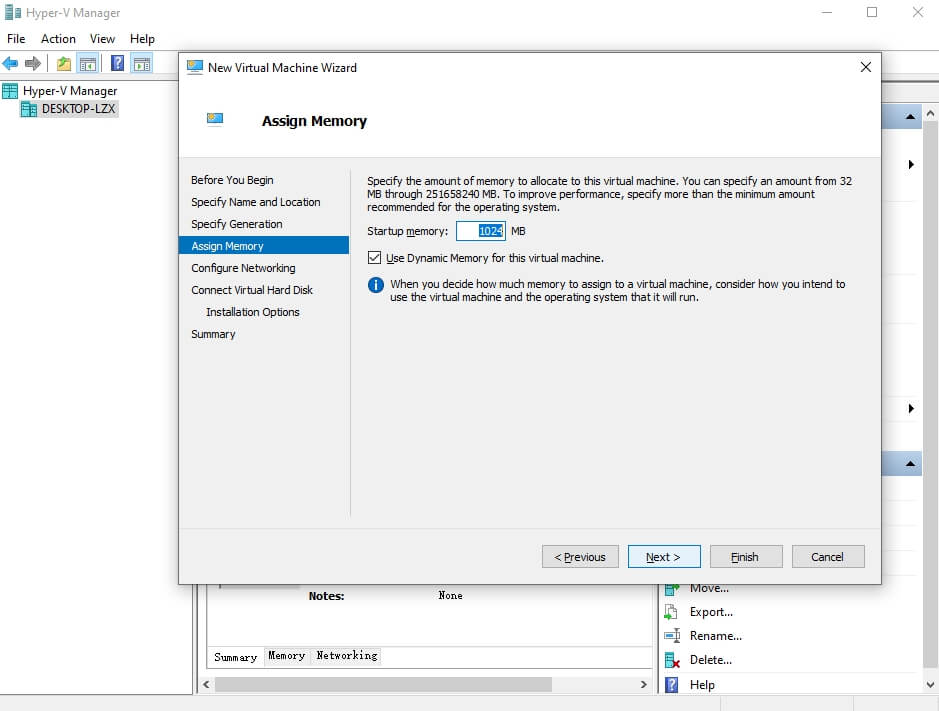
8. เลือกสวิตช์เสมือนที่เหมาะสมสำหรับเครื่องเสมือนนี้ตามที่คุณต้องการ > คลิก ถัดไป
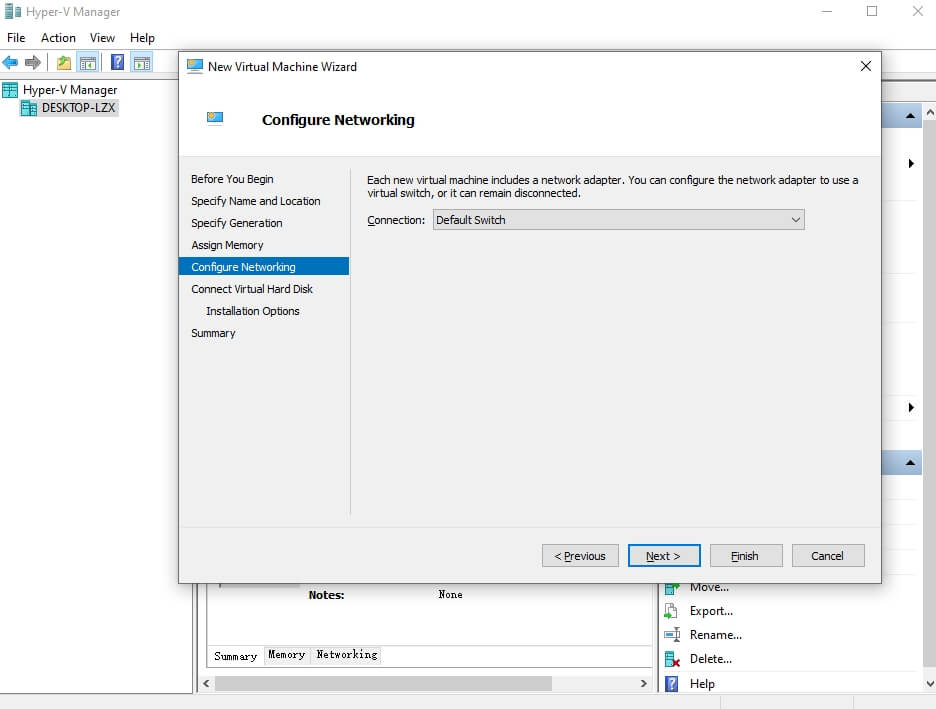
9. สร้างดิสก์เสมือนสำหรับเครื่องเสมือนนี้ > คลิก ถัดไป
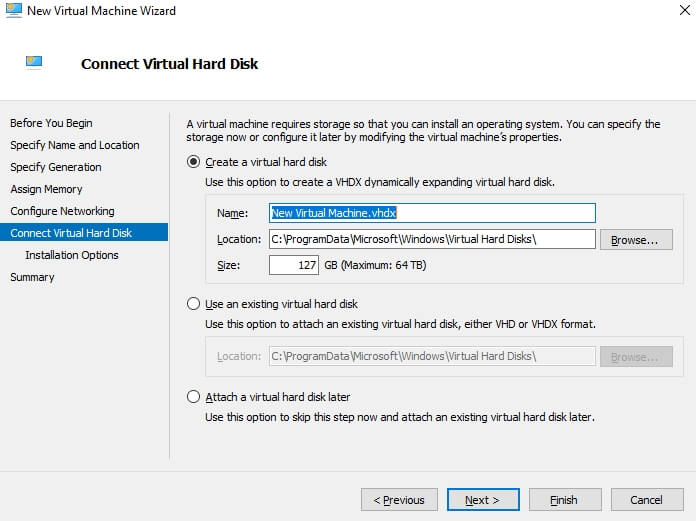
10. เลือก ติดตั้งระบบปฏิบัติการจากแผ่นซีดี/ดีวีดีที่สามารถบูตได้ > เลือก ภาพอิมเมจ ISO > คลิก เรียกดู เพื่อเพิ่มภาพอิมเมจ ISO ที่เตรียมไว้ที่นี่ หรือคุณสามารถติดตั้งระบบปฏิบัติการภายหลังได้ > คลิก เสร็จสิ้น
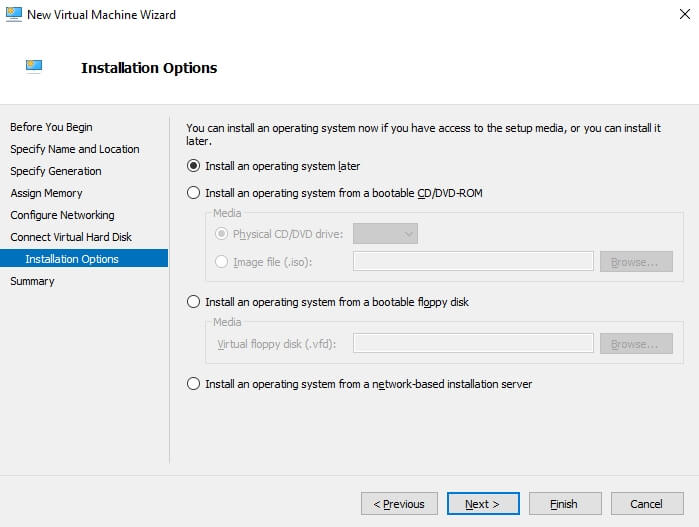
11. คลิกขวาที่ชื่อเครื่องเสมือนใน Hyper-V Manager > เลือก เริ่มต้น เพื่อเปิดใช้งานเครื่องเสมือนนี้
12. กำหนดค่าการตั้งค่าระบบปฏิบัติการเหมือนกับเครื่องจริง
ตอนนี้คุณสามารถใช้ VM ได้ตามที่ต้องการ
หากคุณไม่ต้องการใช้เครื่องเสมือนอีกต่อไป ให้คลิกขวาที่ชื่อเครื่องเสมือน แล้วคลิก ลบ
นอกจากนี้ คุณยังสามารถ สำรองข้อมูล VM โดยการส่งออก VM ใน Hyper-V Manager ได้อีกด้วย
วิธีติดตั้งระบบปฏิบัติการ Windows หรือ Linux ในเครื่องเสมือน Hyper-V คืออะไร?
หากคุณยังไม่ได้ติดตั้งระบบปฏิบัติการขณะสร้างเครื่องเสมือน คุณสามารถติดตั้งภาพ ISO บนเครื่องเสมือน Hyper-V เพื่อติดตั้งระบบปฏิบัติการได้ เช่นเดียวกับที่คุณทำบนเครื่องจริง
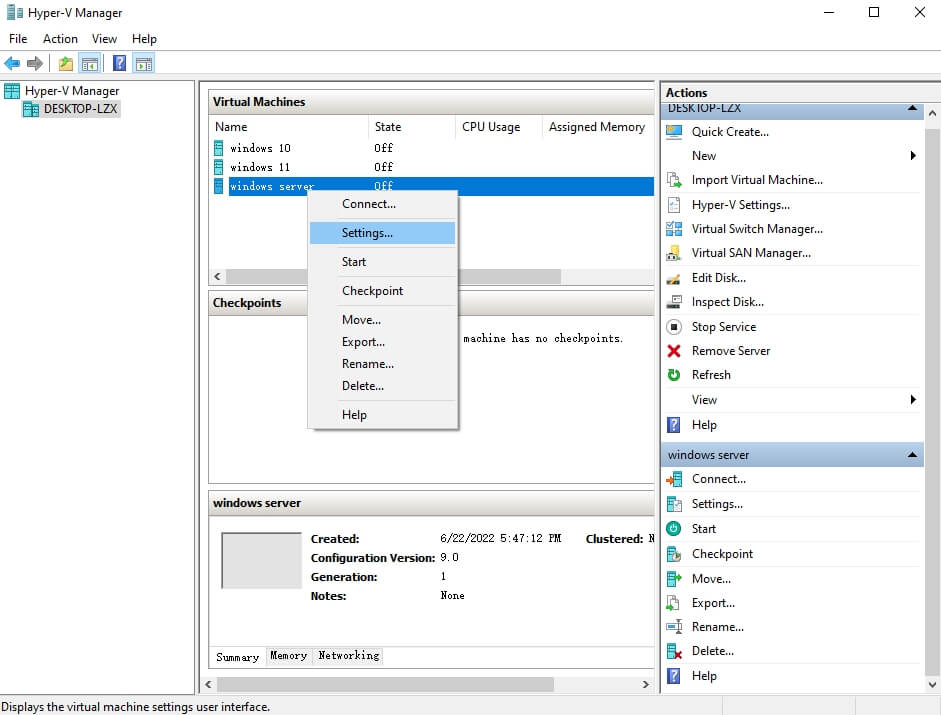
1. คลิกขวาที่ชื่อเครื่องเสมือน > เลือก การตั้งค่า
2. ขยายตัวควบคุม IDE Controller ทางด้านซ้าย > เลือก DVD Drive
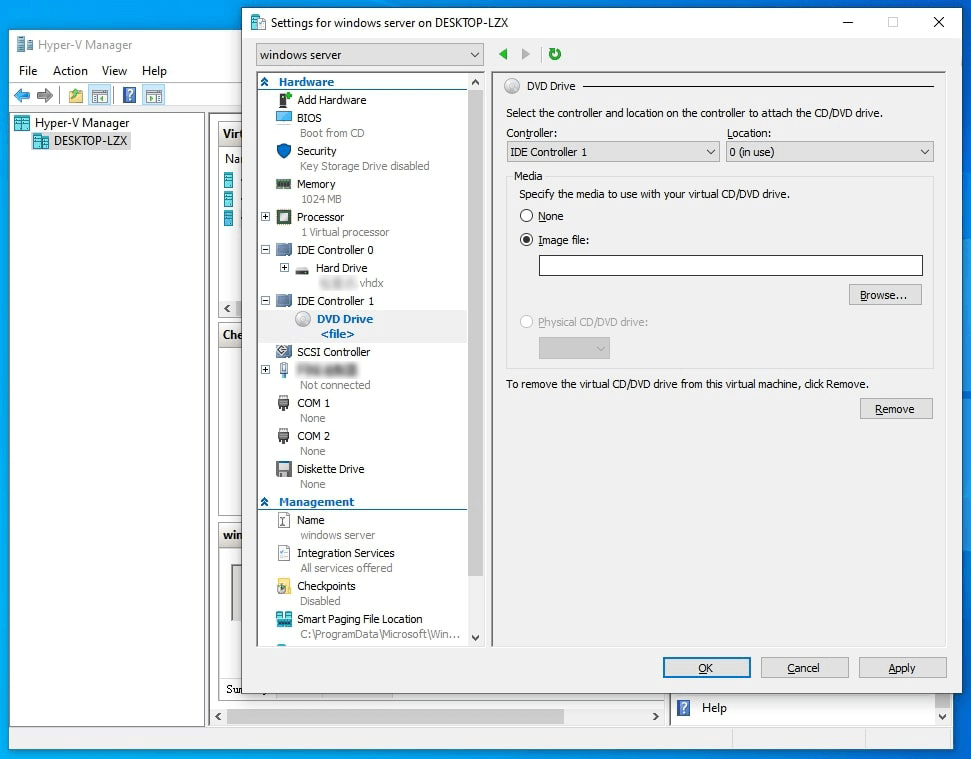
3. เลือก ไฟล์ภาพ > คลิก เรียกดู เพื่อเพิ่มภาพ ISO ของระบบปฏิบัติการ Windows/Linux > คลิก ตกลง
ตอนนี้คุณสามารถบูตเครื่องเสมือน Hyper-V จาก ISO เพื่อติดตั้งระบบปฏิบัติการได้แล้ว
การสำรองข้อมูลเครื่องเสมือน Hyper-V ด้วยวิธีการระดับมืออาชีพทำอย่างไร?
การใช้การส่งออกเครื่องเสมือนเพื่อสำรองข้อมูลนั้นง่าย แต่ไม่เหมาะสมกับการจัดการการสำรองข้อมูลในระดับองค์กร เนื่องจากมีข้อจำกัดด้านความน่าเชื่อถือและขนาดการใช้งานที่อาจขยายตัวได้ บริษัทและองค์กรส่วนใหญ่จึงมักใช้วิธีการระดับมืออาชีพแทน
Vinchin Backup & Recovery เป็นโซลูชันสำรองข้อมูลเครื่องเสมือนระดับมืออาชีพที่เหมาะกับหลายแพลตฟอร์ม เช่น Hyper-V, VMware, Proxmox, XenServer, XCP-ng, oVirt, OLVM, OpenStack เป็นต้น เมื่อเปรียบเทียบกับการใช้การส่งออก VM จะสามารถให้การปกป้องสภาพแวดล้อมเสมือนได้อย่างครอบคลุมมากยิ่งขึ้น
คุณสามารถสร้างงานสำรองข้อมูลสำหรับเครื่องเสมือนต่างๆ เพื่อสำรองข้อมูลโดยอัตโนมัติด้วยกลยุทธ์การสำรองข้อมูล เช่น การสำรองข้อมูลแบบเพิ่มเติม การลบข้อมูลซ้ำซ้อน และการบีบอัดข้อมูล เป็นต้น
สำหรับการกู้คืนจากภัยพิบัติ คุณสามารถเพิ่มงานสำเนาสำรองเพื่อสร้างข้อมูลสำรองในศูนย์ข้อมูลหลักไปยังศูนย์ข้อมูลรอง เพื่อให้สามารถเรียกคืนข้อมูลสำรองได้เมื่อจำเป็น
จะสามารถสร้างงานสำรองข้อมูล Hyper-V ได้อย่างง่ายดายภายใน 4 ขั้นตอน
1. เลือกเครื่องเสมือน Hyper-V

2. เลือกที่จัดเก็บข้อมูลสำรอง

3. เลือกกลยุทธ์การสำรองข้อมูล

4. ส่งงาน

Vinchin Backup & Recovery ได้ช่วยเหลือบริษัทจำนวนมากในการ สำรองข้อมูล Hyper-V VMs และคุณสามารถเริ่มทดลองใช้ฟรีเต็มรูปแบบ 60 วัน เพื่อดูว่าเหมาะสมกับสภาพแวดล้อมเสมือนของคุณหรือไม่ หากคุณต้องการความช่วยเหลือใดๆ ติดต่อเรา แล้ววิศวกรของเราจะช่วยคุณใช้ซอฟต์แวร์นี้ในสภาพแวดล้อมของคุณ เราได้สร้างความร่วมมือกับบริษัทชั้นนำทั่วโลก ดังนั้นหากคุณต้องการทำธุรกิจในพื้นที่ของคุณ คุณสามารถเลือกพันธมิตรท้องถิ่น ได้ที่นี่
คำถามที่พบบ่อยเกี่ยวกับการสร้างเครื่องเสมือน Hyper-V
1. สามารถปรับขนาดทรัพยากรของเครื่องเสมือนได้หรือไม่หลังจากการสร้าง?
คำตอบ: ได้ Hyper-V ช่วยให้คุณสามารถปรับการจัดสรรทรัพยากรสำหรับเครื่องเสมือนได้แม้หลังจากที่สร้างเครื่องเสมือนเสร็จสิ้นแล้ว คุณสามารถแก้ไขการตั้งค่าต่างๆ เช่น การจัดสรรหน่วยความจำ ขนาดดิสก์แบบฮาร์ดดิสก์ และคอร์ของซีพียู ขณะที่เครื่องเสมือนปิดอยู่ ทำให้สามารถปรับตัวตามความต้องการของภาระงานที่เปลี่ยนแปลงไปได้อย่างมีประสิทธิภาพ
2. คุณสามารถสร้างจุดตรวจสอบ (checkpoint) สำหรับเครื่องเสมือน (VM) ได้หรือไม่?
คำตอบ: ได้ จุดควบคุม หรือที่รู้จักกันในชื่อสแนปช็อต ช่วยให้คุณสามารถบันทึกสถานะปัจจุบันของเครื่องเสมือน ณ เวลาหนึ่งๆ ได้ คุณสามารถ สร้างจุดควบคุมสำหรับเครื่องเสมือน ในโปรแกรมผู้จัดการ Hyper-V ได้
สรุป
ตอนนี้มาสรุปโพสต์นี้กัน ไฮเปอร์-วีเป็นโซลูชันการจำลองเสมือนที่ได้รับความนิยมสำหรับลดค่าใช้จ่ายด้านไอที และเพิ่มประสิทธิภาพและความปลอดภัยในสภาพแวดล้อมไอที หลังจากที่คุณติดตั้ง ไฮเปอร์-วีบนระบบปฏิบัติการวินโดวส์ คุณสามารถสร้างเครื่องเสมือนและติดตั้งระบบปฏิบัติการผ่านตัวจัดการไฮเปอร์-วีตามขั้นตอนในโพสต์นี้
สำหรับการสำรองข้อมูลในองค์กร แนะนำให้สำรองเครื่องเสมือน Hyper-V ด้วยโซลูชันมืออาชีพ เช่น Vinchin Backup & Recovery อย่าพลาดทดลองใช้งานฟรี







