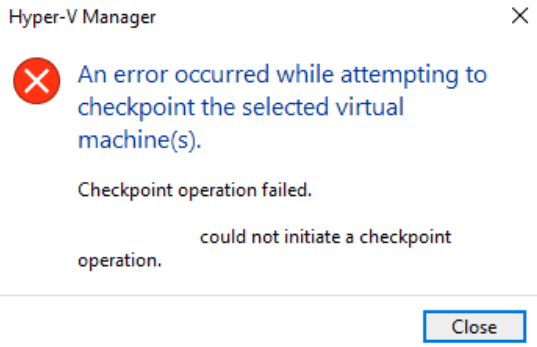
เกิดข้อผิดพลาดขณะพยายามสร้างจุดตรวจสอบสำหรับเครื่องเสมือนที่เลือก
ฉันกำลัง สร้างจุดตรวจสอบ สำหรับเครื่องเสมือน Hyper-V แต่ได้รับข้อผิดพลาดที่ว่าการดำเนินการจุดตรวจสอบล้มเหลว ฉันจะแก้ไขได้อย่างไร
Snapshots ซึ่งเรียกอีกอย่างว่าจุดตรวจสอบ (checkpoints) ใน Hyper-V เป็นการประกันข้อมูลและสถานะของเครื่องเสมือน การสร้างสแนปช็อตเป็นประจำจะช่วยให้ กู้คืนจากภัยพิบัติ ได้ดีขึ้น
หากมีการรายงานข้อผิดพลาดระหว่างกระบวนการ ข้อความแสดงข้อผิดพลาดอาจรวมถึง:
● ข้อผิดพลาดการเข้าถั่วไปทั่วไปถูกปฏิเสธ
● จุดตรวจสอบถูกปิดใช้งานแล้ว
● ไม่สามารถสร้างสแนปช็อตของเครื่องเสมือนได้
● ไม่สามารถเริ่มต้นการทำงานของ checkpoint ได้
● ไม่สามารถสร้างจุดตรวจสอบการผลิตได้
● ไม่สามารถสลับโดยใช้ดิสก์ที่แยกความแตกต่างรุ่นใหม่ได้
● การดำเนินการล้มเหลวเนื่องจากไม่พบไฟล์
● ไม่สามารถสร้างจุดตรวจสอบสำหรับ *** ได้ เนื่องจากมี shareable vhds หนึ่งรายการหรือมากกว่าถูกแนบอยู่
ดูสาเหตุของปัญหาและรับวิธีแก้ไขที่มีประสิทธิภาพสำหรับปัญหานี้ในโพสต์นี้
ทำไมการดำเนินการจุดตรวจสอบ Hyper-V จะล้มเหลว?
ผู้ใช้งานพบสาเหตุหลายประการสำหรับปัญหานี้ หากคุณไม่สามารถสร้างจุดตรวจสอบสำรองสำหรับเครื่องเสมือนได้ สาเหตุส่วนใหญ่มักเกิดจากการตั้งค่าที่ผิดพลาด เช่น การตั้งค่า Integration Services หรือบางครั้งอาจเกิดจากความผิดปกติของระบบเครื่องเสมือน คุณสามารถหาวิธีแก้ไขได้ในส่วนถัดไป
ก่อนหน้านั้น โปรดตรวจสอบว่าคุณมีพื้นที่จัดเก็บเพียงพอสำหรับจุดครวจสอบ และรันคำสั่ง vssadmin list writers เพื่อรับข้อความแสดงข้อผิดพลาดที่เฉพาะมากยิ่งขึ้น
หมายเหตุ: การทำ Checkpointing VM เป็นสิ่งจำเป็น แต่ยังไม่เพียงพอสำหรับการกู้คืน VM อย่างน้อยคุณควรรู้ว่า วิธีการส่งออก Hyper-V VM ทั้งเครื่อง
จะแก้ไขปัญหาการดำเนินการจุดครวจสอบ Hyper-V ล้มเหลวได้อย่างไร?
เนื่องจากคุณทราบสาเหตุของปัญหานี้โดยทั่วไปแล้ว คุณจึงมีวิธีแก้ไขแบบละเอียด 12 วิธีเพื่อแก้ปัญหานี้
วิธีแก้ปัญหา 1 เริ่มต้นเครื่อง VM ใหม่
หวังว่าคุณยังไม่ได้ลองวิธีนี้ เพราะอาจเป็นวิธีที่ง่ายและเร็วที่สุดในการแก้ปัญหา โดยทั่วไปการรีบูตสามารถแก้ปัญหาคอมพิวเตอร์ส่วนใหญ่ได้
วิธีแก้ปัญหา 2 เปลี่ยนบริการรวมของ Hyper-V
เปิด Hyper-V Manager > คลิกขวาที่เครื่องเสมือนที่มีปัญหา > เลือก Settings > ในแท็บ Management ให้คลิกที่ Integration Services > ยกเลิกการเลือก Backup (volume shadow copy) > คลิก Apply
ดูว่าคุณสามารถสร้างจุดตรวจสอบใน Hyper-V ได้ไหม หากทำงานได้ คุณสามารถตรวจสอบการสำรองข้อมูล (การสำเนาเงาของปริมาณ) อีกครั้งในบริการบูรณาการ

วิธีแก้ปัญหา 3 ปิดเครื่องเสมือน
ผู้ใช้บางคนรายงานในชุมชนว่า พวกเขาสามารถสร้างจุดตรวจสอบสำเร็จเมื่อเครื่องเสมือนถูกปิดการทำงาน ซึ่งดูเหมือนจะเกี่ยวข้องกับความแตกต่างระหว่างการย้ายเครื่องขณะทำงานและการย้ายเครื่องขณะปิดเครื่อง คุณสามารถลองใช้วิธีนี้ได้เช่นกัน
วิธีแก้ปัญหา 4 เปลี่ยนประเภทจุดตรวจสอบ
มีจุดตรวจสอบสองประเภทในสภาพแวดล้อมเสมือน Hyper-V ได้แก่ จุดตรวจสอบมาตรฐาน และจุดตรวจสอบเพื่อการผลิต การเปลี่ยนไปใช้ประเภทจุดตรวจสอบอีกแบบอาจช่วยให้คุณสร้างจุดตรวจสอบได้สำเร็จ
จุดตรวจสอบมาตรฐาน หรือที่เคยเรียกว่าภาพถ่ายช่วงเวลา เป็นจุดตรวจสอบเพียงอย่างเดียวที่มีก่อน Windows 10 ใช้สำหรับถ่ายภาพช่วงเวลาเพื่อรักษาระดับสถานะของเครื่องเสมือน แต่บางครั้งอาจทำให้เกิดปัญหาความสอดคล้องของข้อมูลได้
จุดตรวจสอบเพื่อการผลิตถูกเพิ่มเข้ามาภายหลังใน Windows 10 ซึ่งใช้ Volume Shadow Copy Service หรือ File System Freeze บนเครื่องเสมือน Linux เพื่อสร้างข้อมูลสำรองที่สอดคล้องกันของเครื่องเสมือน โดยไม่ต้องถ่ายภาพสถานะหน่วยความจำของเครื่องเสมือน เป็นประเภทจุดตรวจสอบเริ่มต้น และจะใช้เทคโนโลยีการสำรองข้อมูลภายในของระบบปฏิบัติการผู้เข้าพัก
คุณสามารถเปลี่ยนประเภทของจุดตรวจสอบในตัวจัดการ Hyper-V ได้โดยทำตามขั้นตอนต่อไปนี้:
เปิด Hyper-V Manager > คลิกขวาที่เครื่องเสมือนที่มีปัญหา > เลือกการตั้งค่า(Settings) > ในแท็บการจัดการ ให้เลือก Checkpoints > เลือกประเภทจุดตรวจสอบอื่น
วิธีแก้ปัญหา 5 ตรวจสอบทรัพยากรที่ใช้ร่วมกัน
หากเครื่องเสมือนกำลังใช้อุปกรณ์บางอย่างร่วมกับเครื่องเสมือนอื่น เช่น ไดรฟ์ DVD จริง ดิสก์เสมือน เป็นต้น อาจเกิดข้อผิดพลาดนี้ได้ ดังนั้นคุณควรตรวจสอบการตั้งค่าของเครื่องเสมือนเพื่อดูว่ามีการแบ่งปันอุปกรณ์ใดๆ หรือไม่
เปิด Hyper-V Manager > คลิกขวาที่เครื่องเสมือนที่มีปัญหา > เลือก การตั้งค่า > ตรวจสอบทรัพยากรฮาร์ดแวร์
วิธีแก้ปัญหา 6 เปิดใช้งานการจุดตรวจสอบใหม่อีกครั้งใน Hyper-V Manager
ผู้ใช้บางคนรายงานว่าพวกเขาสามารถแก้ไขปัญหานี้ได้โดยการเปิดใช้งานการจุดคั่นใหม่อีกครั้งใน Hyper-V Manager คุณก็สามารถตรวจสอบได้ว่ามีการปิดการใช้งานการจุดคั่นด้วยวิธีนี้หรือไม่
เปิด Hyper-V Manager > คลิกขวาที่เครื่องเสมือนที่มีปัญหา > เลือก การตั้งค่า( Settings) > ในแท็บการจัดการ ให้เลือก จุดตรวจสอบ(Checkpoints) > ยกเลิกการเลือก เปิดใช้งานจุดคตรวจสอบ(Enable checkpoints) > คลิก ใช้การตั้งค่า(Apply) > เปิดใช้งานจุดควบคุมอีกครั้ง > คลิก ใช้การตั้งค่า(Apply)
วิธีแก้ปัญหา 7 การย้ายเครื่องเสมือน
ผู้ใช้บางคนรายงานว่าสามารถแก้ปัญหานี้ได้โดยการย้ายเครื่องเสมือนไปยังโฟลเดอร์อื่น จากนั้นย้ายกลับมาที่เดิม
เปิด Hyper-V Manager > คลิกขวาที่เครื่องเสมือนที่มีปัญหา > เลือก ย้าย(Move ) > ทำตามขั้นตอนในตัวช่วยสร้างเพื่อย้ายเครื่องเสมือน > ลบโฟลเดอร์เก่า > ย้ายเครื่องเสมือนกลับมาใหม่ด้วยวิธีเดียวกัน > ลองสร้างจุดตรวจสอบ
วิธีแก้ปัญหา 8 เริ่มบริการ VSS ใหม่
ผู้ใช้บางรายรายงานว่าการเริ่ม บริการ VSS (Volume Shadow Copy Service) ใหม่ อาจทำให้ writer กลับสู่สถานะปกติได้
ค้นหา "Service" บน Windows หรือพิมพ์ services.msc ในบรรทัดคำสั่งเพื่อรับรายการบริการ > ค้นหา Volume Shadow Copy > คลิกขวาที่รายการนั้น > เลือก Restart
วิธีแก้ปัญหา 9 ผสานสแนปช็อต Hyper-V และเปิดใช้งานบริการเกสต์
สแนปช็อตที่มีอยู่อาจส่งผลต่อการสร้างจุดตรวจสอบ การผสานภาพเหล่านี้และเปิดใช้งานบริการเกสต์ในโปรแกรมจัดการ Hyper-V อาจช่วยแก้ปัญหาได้
สแนปช็อต Hyper-V จะถูกจัดเก็บเป็นไฟล์ .avhdx และการรวมสแนปช็อต Hyper-V อาจยุ่งยากเนื่องจากคุณจำเป็นต้องจัดลำดับของโซ่สแนปช็อตให้ถูกต้องก่อนดำเนินการใดๆ หากคุณต้องการทำเช่นนั้น โปรดดูโพสต์นี้ วิธีการรวมสแนปช็อต Hyper-V ใน Hyper-V Manager
เพื่อเปิดใช้งานบริการสำหรับแขก:
เปิด Hyper-V Manager > คลิกขวาที่เครื่องเสมือนที่มีปัญหา > เลือก การตั้งค่า(Settings) > ในแท็บการจัดการ(Management tab) ให้คลิกที่ บริการบูรณาการ(Integration Services) > ตรวจสอบให้แน่ใจว่าได้เลือก บริการของผู้ใช้ (Guest Services)
วิธีแก้ปัญหา 10 สร้างจุดตรวจสอบด้วย PowerShell
หากการสร้างจุดตรวจสอบใน Hyper-V ล้มเหลวซ้ำๆ คุณสามารถลองใช้แอปพลิเคชันของ Microsoft อีกตัวหนึ่ง นั่นคือ PowerShell
พิมพ์คำสั่งด้านล่างเพื่อสร้างจุดตรวจสอบใน PowerShell:
Checkpoint-VM -Name <VMName>
วิธีที่ 11 ลบเซิร์ฟเวอร์สำรองข้อมูลออก
ผู้ใช้บางรายรายงานว่านโยบายกลุ่มอาจส่งผลต่อการสร้างจุดคืนค่าของ Hyper-V คุณสามารถลบเซิร์ฟเวอร์สำรองข้อมูลออกจากรายการนโยบายกลุ่มชั่วคราว เพื่อทดสอบว่าสามารถสร้างจุดคืนค่าของ Hyper-V ได้หรือไม่
วิธีแก้ปัญหา 12 การลบดิสก์แบบไดนามิก
ผู้ใช้บางรายรายงานว่า ดิสก์แบบไดนามิกในระบบปฏิบัติการของเครื่องเสมือนอาจทำให้การดำเนินการจุดตรวจสอบล้มเหลว ลองลบดิสก์เหล่านี้เพื่อทดสอบว่าเป็นสาเหตุหรือไม่
หลังจากที่คุณสร้างเช็คพอยต์ Hyper-V แล้ว จะสามารถใช้สร้างเครื่องเสมือนใหม่หลังการส่งออกได้
การสำรองข้อมูลเครื่องเสมือน Hyper‑V ด้วย Vinchin Backup & Recovery
สำหรับองค์กรที่ต้องการความคุ้มครองอย่างมั่นคงจากการสูญเสียข้อมูลในสภาพแวดล้อม Microsoft Hyper‑V เช่นเดียวกับ VMware, Proxmox, oVirt, OLVM, RHV, XCP-ng, XenServer, OpenStack, ZStack และอื่นๆ อีกมากมาย Vinchin Backup & Recovery มีความสามารถในการสำรองข้อมูลเครื่องเสมือนระดับองค์กรที่ครอบคลุมมากกว่า 15 แพลตฟอร์มเสมือนจริงหลักโซลูชันนี้มีคุณสมบัติขั้นสูง เช่น การสำรองข้อมูลแบบเพิ่มเติม เพื่อการถ่ายโอนข้อมูลอย่างมีประสิทธิภาพบนฮัยเปอร์ไวเซอร์ที่รองรับ เช่น Hyper‑V เทคโนโลยีเร่งความเร็ว SpeedKit; ตัวเลือกการกู้คืนข้อมูลระดับละเอียด การสำรองข้อมูลอัตโนมัติตามกำหนดเวลา และการลดข้อมูลซ้ำซ้อนพร้อมการบีบอัดอย่างปลอดภัย—ทั้งหมดนี้ออกแบบมาเพื่อความน่าเชื่อถือและใช้งานง่าย ในขณะเดียวกันยังช่วยลดการใช้ทรัพยากรและเพิ่มความยืดหยุ่นในการกู้คืนข้อมูลสูงสุด
ด้วยอินเตอร์เฟซเว็บคอนโซลที่ใช้งานง่ายของ Vinchin Backup & Recovery การสำรองข้อมูลเครื่องเสมือน Hyper-V นั้นเกี่ยวข้องเพียงแค่สี่ขั้นตอนง่ายๆ:
ขั้นตอนที่ 1: เลือกเครื่องเสมือน Hyper-V ที่ต้องการสำรองข้อมูล

ขั้นตอนที่ 2: เลือกที่จัดเก็บข้อมูลสำรอง

ขั้นตอนที่ 3: ตั้งค่ากลยุทธ์การสำรองข้อมูล

ขั้นตอนที่ 4: ส่งงาน

Vinchin Backup & Recovery ได้รับการยอมรับทั่วโลกด้วยคะแนนสูงสุดจากผู้ใช้งานระดับองค์กรทั่วโลก และมอบโซลูชันการป้องกันข้อมูลที่น่าเชื่อถือให้กับองค์กรหลายพันแห่ง ทดลองใช้ฟีเจอร์ทั้งหมดได้ฟรีเป็นระยะเวลา 60 วัน คลิกด้านล่างเพื่อดาวน์โหลดได้เลย
สรุป
VM snapshots เป็นสิ่งจำเป็นสำหรับความปลอดภัยของข้อมูล แต่การได้รับข้อความแสดงข้อผิดพลาด เช่น จุดตรวจสอบ Hyper-V ล้มเหลง อาจทำให้รู้สึกผิดหวัง โพสต์นี้อธิบายเหตุผลที่ปัญหานี้เกิดขึ้น และเสนอวิธีแก้ไขที่มีประโยชน์ 12 วิธีสำหรับปัญหานี้
snapshots มีประโยชน์ แต่ไม่เพียงพอสำหรับแผนกู้คืนจากภัยพิบัติในระยะยาว ในขณะที่การสำรองข้อมูลนั้นสามารถทำได้ Vinchin Backup & Recovery เป็นโซลูชันสำรองข้อมูลเครื่องเสมือนที่ยอดเยี่ยม ซึ่งได้ช่วยบริษัทหลายพันแห่งปกป้องระบบธุรกิจของตน
อย่าพลาดการทดลองใช้งานเต็มรูปแบบ 60 วันสำหรับระบบของคุณ