ในฐานะหนึ่งใน hypervisor ประเภทที่ 1 ที่ได้รับความนิยมสูงสุดในองค์กร VMware ESXi สามารถบูตจากสื่อต่างๆ ได้หลายแบบ เช่น CD/DCD สภาพแวดล้อมการเรียกใช้งานก่อนบูต (Preboot Execution Environment) แอปพลิเคชันจัดการระยะไกล และแฟลชไดรฟ์ USB
นอกจากนี้ ESXi ยังสามารถบูตจากไดรฟ์ USB แบบแฟลชได้อีกด้วย การทำเช่นนั้นนำมาทั้งความสะดวกและข้อท้าทาย
ประหยัดต้นทุนและพื้นที่ การใช้อุปกรณ์ USB ในการติดตั้ง ESXi hypervisor จะช่วยประหยัดพื้นที่จัดเก็บข้อมูลภายในแบบตรงได้ทั้งหมดและค่าใช้จ่ายที่เกี่ยวข้อง
ดูแลรักษาง่าย เมื่อถึงเวลาเปลี่ยนดิสก์ในสตอเรจเดต้า เนื่องจาก ESXi ถูกติดตั้งไว้บนไดรฟ์ USB คุณจึงสามารถเปลี่ยนไดรฟ์สตอเรจเดต้าได้โดยไม่จำเป็นต้องติดตั้ง ESXi ใหม่
การอัปเกรดและการติดตั้งที่ง่ายขึ้น โคลน USB และอัปเกรด ESXi เพียงเปลี่ยนไปใช้ไดรฟ์ USB ที่มีเวอร์ชัน ESXi ที่เคยติดตั้งและทำงานได้ก่อนหน้านี้ในกรณีที่เกิดปัญหา ดังนั้นคุณไม่จำเป็นต้องถอยกลับไปใช้เวอร์ชันเก่า
ความไม่เข้ากันกับ RAID ทำให้โฮสต์หยุดทำงานเมื่อ USB เกิดขัดข้อง และต้องใช้เวลานานในการเปลี่ยนไดรฟ์ นอกจากนี้ เวลาบูต ESXi อาจนานขึ้นเมื่อใช้ไดรฟ์ USB เพราะ ESXi จะถูกโหลดเข้าสู่ RAM ทั้งหมด
และอุปกรณ์ USB อาจเสื่อมสภาพอย่างรวดเร็วจากการดำเนินการ IO บ่อยครั้ง ดังนั้น โปรดตรวจสอบให้แน่ใจว่าคุณเลือกอุปกรณ์ที่เชื่อถือได้และมีการสนับสนุน
เช่นเดียวกัน โปรดทราบว่าตัวติดตั้งจะไม่สร้างพาร์ทิชันสำหรับเขียนข้อมูลชั่วคราวบน USB เพื่อจัดเก็บผลลัพธ์จาก vm-support ดังนั้นภารกิจนี้จะถูกดำเนินการโดย ramdisk และในที่สุดเนื้อหาจะถูกระบบลบทิ้งไป
สร้าง USB Flash Drive สำหรับติดตั้ง ESXi 8.0 แบบบูตได้บน Linux
1. ดาวน์โหลด ภาพติดตั้ง ESXi 8.0 จาก customerconnect.vmware
2. ติดตั้ง syslinux ด้วยตัวจัดการแพ็กเกจลีนุกซ์
# yum install syslinux
# apt install syslinux
3. ระบุเส้นทางอุปกรณ์ USB โดยการรัน dmesg หลังจากเชื่อมต่ออุปกรณ์
# dmesg
4. เริ่มต้นใช้งานเครื่องมือเพื่อสร้างพาร์ติชันโดยใช้ fdisk แล้วกดตัวเลือก
# fdisk /dev/sdb
d: ลบพาร์ติชันปัจจุบัน
n: พาร์ติชันใหม่ ตามด้วยพาร์ติชันหลัก
กด ENTER 3 ครั้ง: การตั้งค่าเริ่มต้น
t: สลับระหว่างระบบไฟล์
c: เลือก FAT32 เป็นประเภทของระบบไฟล์
a: เปิดใช้งานพาร์ติชัน
w: เขียนการเปลี่ยนแปลงลงดิสก์
5. จัดรูปแบบไดรฟ์ USB
# /sbin/mkfs.vfat -F 32 -n ESX /dev/devicepath
6. สร้างสำเนาของตัวบูตโหลดเดอร์และ Master Boot Record
# /usr/bin/syslinux /dev/devicepath
# cat /usr/share/syslinux/mbr.bin > /dev/devicepath
7. เสียบอุปกรณ์ขับเคลื่อน USB
# mkdir /usbdisk
# mount /dev/ devicepath /usbdisk
8. ติดตั้ง ISO ของ ESXi
# mkdir /esxi
# mount -o loop VMware-VMvisor-Installer-x.x.x-XXXXXX.x86_64.iso /esxi
9. คัดลอกเนื้อหา ISO ไปยัง USB
# cp -r /esxi/* /usbdisk
10. เปลี่ยนบรรทัด APPEND -c boot.cfg ในไฟล์ /usbdisk/syslinux.cfg เป็น APPEND -c boot.cfg -p 1
# sed -i 's/APPEND -c boot.cfg/APPEND -c boot.cfg -p 1/g' /usbdisk/syslinux.cfg
11. ถอด USB และ ISO ออก
# umount /usbdisk
# umount /esxi
12. ถอดแฟลชไดรฟ์ออก แล้วติดตั้ง ESXi โดยใช้มัน
สร้าง USB Flash Drive สำหรับติดตั้ง ESXi 8.0 แบบบูตได้บน Windows
1. ดาวน์โหลดภาพ ESXi 8.0 และ Rufus
2. เชื่อมต่อ USB เข้ากับคอมพิวเตอร์ของคุณ
3. เริ่มต้น Rufus แล้วเลือกไดรฟ์ USB เป็น อุปกรณ์
4. คลิก SELECT เพื่อเปิดไฟล์ ISO ของ ESXi และระบุไฟล์นั้น ตั้งชื่อให้กับ Volume label
5. เลือก MBR สำหรับ แผนการแบ่งพาร์ติชัน, BIOS หรือ UEFI สำหรับ ประเภทระบบที่ต้องการ, และเลือกค่าเริ่มต้น FAT32 เป็น ระบบไฟล์ จากเมนูแบบดรอปดาวน์
6. กด เริ่ม แล้วคลิก ใช่ เพื่อดำเนินการต่อในหน้าต่างป๊อปอัป
7. คลิก ตกลง เพื่อแจ้งเตือนอีกครั้ง
สร้าง USB Flash Drive สำหรับติดตั้ง ESXi 8.0 แบบบูตได้บน Mac
1. ดาวน์โหลดภาพ ESXi 8.0
2. ระบุอุปกรณ์ USB
# diskutil list
3. สร้างแผนที่พาร์ติชัน จากนั้นจัดรูปแบบไดรฟ์เป็น FAT32
# diskutil eraseDisk MS-DOS "ESX" MBR flashdrive
4. ถอดยูเอสบีออก
# diskutil unmountDisk /dev/flashdrive
5. เปิดใช้งานพาร์ติชันแรกด้วย fdisk
fdisk: 1> f 1
fdisk: 1> เขียน
fdisk: 1> quit
6. คัดลอกเนื้อหาของ ESXi ISO ไปยังไดรฟ์ USB หลังจากติดตั้ง ISO เรียบร้อยแล้ว
7. ค้นหาไฟล์ ISOLINUX.CFG แล้วเปลี่ยนชื่อเป็น SYSLINUX.CFG บน USB
8. เปลี่ยนบรรทัด APPEND -c boot.cfg ในไฟล์ syslinux.cfg เป็น APPEND -c boot.cfg -p 1
9. ถอดแฟลชไดรฟ์ออก แล้วติดตั้ง ESXi โดยใช้มัน
การติดตั้ง ESXi จาก USB Flash Drive ทำอย่างไร?
ติดตั้ง ESXi จาก USB โดยใช้ Rufus
1. เชื่อมต่อ USB ที่บูตได้กับโฮสต์ จากนั้นในเมนูบูตของ BIOS เปลี่ยนลำดับการบูตให้บูตจากดิสก์ USB
2. ยอมรับ ข้อตกลงการใช้งาน (EULA) และดำเนินการต่อ
3. กด Enter แล้วตามด้วย F11 เลือกไดรฟ์ปลายทางที่คุณต้องการติดตั้ง ESXi
4. เลือกเลย์เอาต์คีย์บอร์ดและป้อนรหัสผ่านรูท
5. เลือก ติดตั้ง บนหน้าต่าง ยืนยันการติดตั้ง
6. ถอด USB ออกจากโฮสต์และรีบูตระบบ
ติดตั้ง ESXi จาก USB โดยใช้ Workstation
1. เชื่อมต่อไดรฟ์แฟลช USB ที่สามารถบูตได้เข้ากับคอมพิวเตอร์ของคุณ
2. สร้างเครื่องเสมือนใหม่ใน VMware Workstation แล้วกำหนดค่าเครื่องเสมือนให้ใช้ค่าเริ่มต้น
ตรวจสอบให้แน่ใจว่าได้เลือกภาพ ISO ติดตั้ง ESXi และชนิดเฟิร์มแวร์ UEFI (VM > Settings > Options > Advanced)
3. เปิดใช้งาน VM และบูตจาก ISO ติดตั้ง ESXi หลังจากเปิดเครื่อง ให้กด F2 เลือกอุปกรณ์บูตใน UEFI/BIOS แบบเสมือน
ไปที่ VM > Removable devices > Your Flash Drive Name > Connect (Disconnect from Host) เพื่อเชื่อมต่อไดรฟ์แฟลช USB
4. ติดตั้ง ESXi กด Enter เพื่อดำเนินการต่อ และ F11 เพื่อยอมรับข้อตกลง ระบุดิสก์สำหรับติดตั้ง/อัปเกรด ESXi ตามคำแนะนำต่อไปนี้
ก. รีบูต VM ที่กำลังรัน ESXi ซึ่งเชื่อมต่อผ่าน USB
b. กด Shift+O เพื่อป้อนการตั้งค่าการบูตเพิ่มเติมด้วยตนเอง
ค. เพิ่ม preferVMklinux=TRUE ลงใน cdromBoot runweasel แล้วกด Enter
cdromBoot runweasel preferVMklinux=TRUE
ด. ทำซ้ำขั้นตอนของ 4 และเลือกดิสก์เพื่อติดตั้ง ESXi แล้วกด Enter
อี. เลือกการจัดเรียงแป้นพิมพ์ ป้อนรหัสผ่านรูท และใส่ F11 เพื่อยืนยันการติดตั้ง
f. จากนั้นให้ถอดสื่อติดตั้งออก กด Enter แล้วรีบูตเครื่อง ESXi VM
5. กด Alt-F1 เพื่อเปิดคอนโซล ESXi แล้วป้อน root และรหัสผ่าน (ไปที่ Troubleshooting > Enable ESXi Shell หากคุณเลือกอุปกรณ์ USB ด้วยตนเองขณะติดตั้ง ESXi)
เพื่อบันทึกการตั้งค่า USB อย่างถาวร:
esxcli system settings kernel set -s preferVmklinux -v FALSE
esxcli system module set --enabled=false -m vmkusb
รีบูต
แนวทางปฏิบัติที่ดีที่สุดสำหรับการสำรองข้อมูล ESXi
การสำรองข้อมูลเครื่องเสมือน ESXi นั้นจำเป็นอย่างยิ่งสำหรับธุรกิจใดๆ ที่ใช้โครงสร้างพื้นฐาน VMware โดยตรง หากคุณเป็นธุรกิจขนาดเล็กที่มีเครื่องเสมือนไม่กี่เครื่องเพื่อป้องกัน คุณสามารถใช้วิธีการสำรองข้อมูลแบบเดิม เช่น เทป หรือรุ่นฟรีของซอฟต์แวร์สมัยใหม่ได้ อย่างไรก็ตาม หากคุณมีเครื่องเสมือนจำนวนมาก และให้ความสำคัญกับประสิทธิภาพในการสำรองข้อมูลและการกู้คืน คุณอาจต้องใช้ซอฟต์แวร์สำรองข้อมูลแบบไม่ต้องติดตั้งเอเจนต์
Vinchin Backup & Recovery เป็นโซลูชันการสำรองข้อมูล ESXi มืออาชีพที่รวมการสำรองข้อมูลอัตโนมัติ การกู้คืนทันที และการโยกย้าย V2V เข้าด้วยกัน
เข้ากันได้กับแพลตฟอร์มมากกว่า 15 แพลตฟอร์ม รองรับการจำลองเสมือนหลักๆ ในตลาด เช่น VMware, Citrix Hypervisor (XenServer), XCP-ng, oVirt, Oracle Linux Virtualization Manager, Red Hat Virtualization และอื่นๆ นอกจากนี้ยังรองรับการสำรองข้อมูลและการกู้คืนสำหรับ ฐานข้อมูล, เซิร์ฟเวอร์จริง, NAS และไฟล์จำนวนมาก
การสำรองข้อมูลอัจฉริยะแบบง่าย ทำให้การสำรองข้อมูล VM โดยอัตโนมัติตามกำหนดเวลาที่ตั้งไว้และส่งอีเมลแจ้งเตือน เพื่อเตือนผู้ใช้เกี่ยวกับสถานะงานและกิจกรรมที่ผิดปกติ
เร่งความเร็วกระบวนการสำรองข้อมูล ด้วยการส่งผ่าน HotAdd การลดข้อมูลลง 50% และเส้นทางหลายเธรด
การย้าย V2V ข้ามแพลตฟอร์ม การย้าย V2V อย่างราบรื่นข้ามแพลตฟอร์มมากกว่า 10 แพลตฟอร์มโดยไม่ต้องใช้คำสั่งหรือเครื่องมือใด ๆ ใน 4 ขั้นตอน
การกู้คืนทันที กู้คืนเครื่องเสมือนที่ล้มเหลวภายในไม่กี่วินาทีโดยตรงจากที่จัดเก็บข้อมูลสำรอง หรือสำเนารูปแบบสำรองที่จัดเก็บไว้ในอีกสถานที่หนึ่ง เพื่อให้เวลาในการกู้คืนต่ำที่สุด
การตรวจสอบสำรองข้อมูล VM ตรวจสอบการสำรองข้อมูล VM ในห้องปฏิบัติการ DR ในตัวเพื่อทดสอบว่าบูตได้ไหม
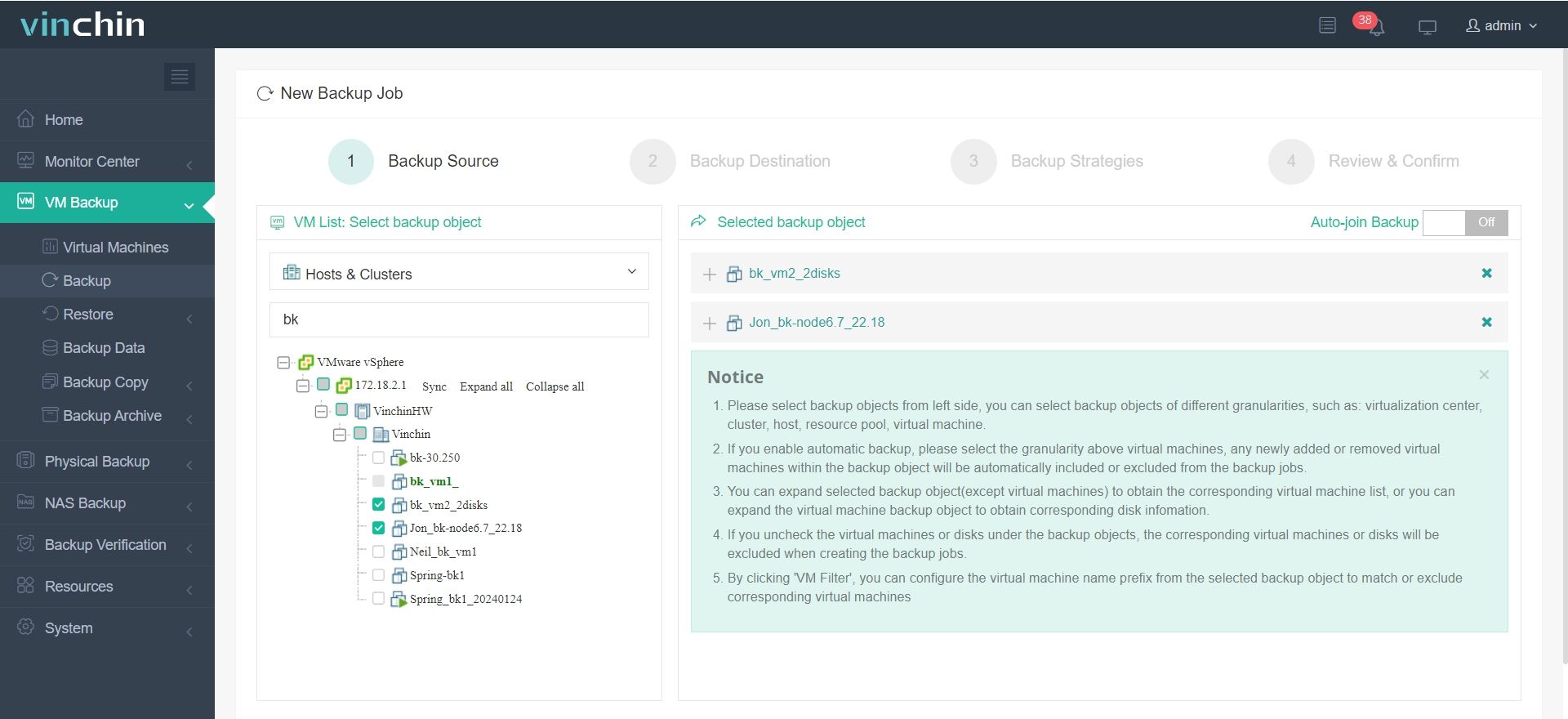
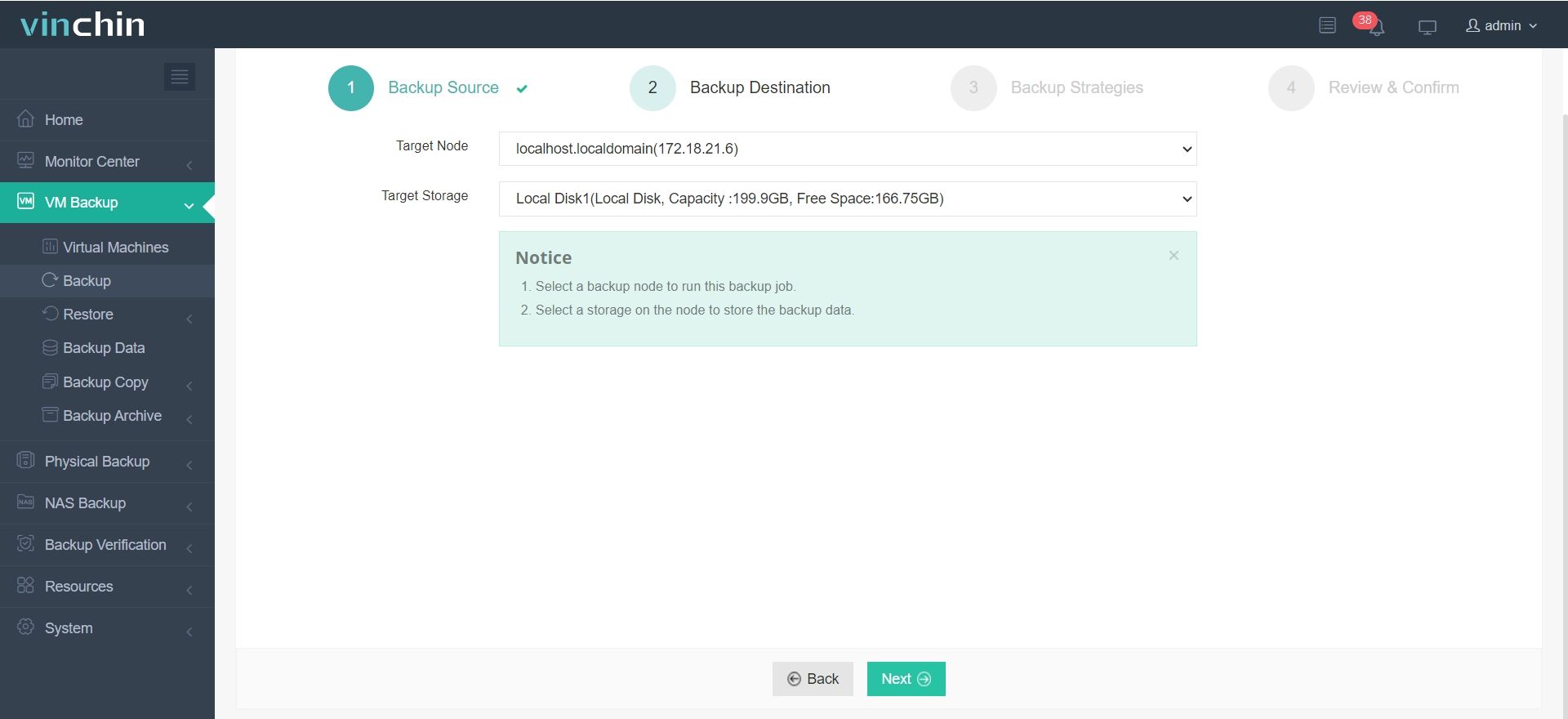
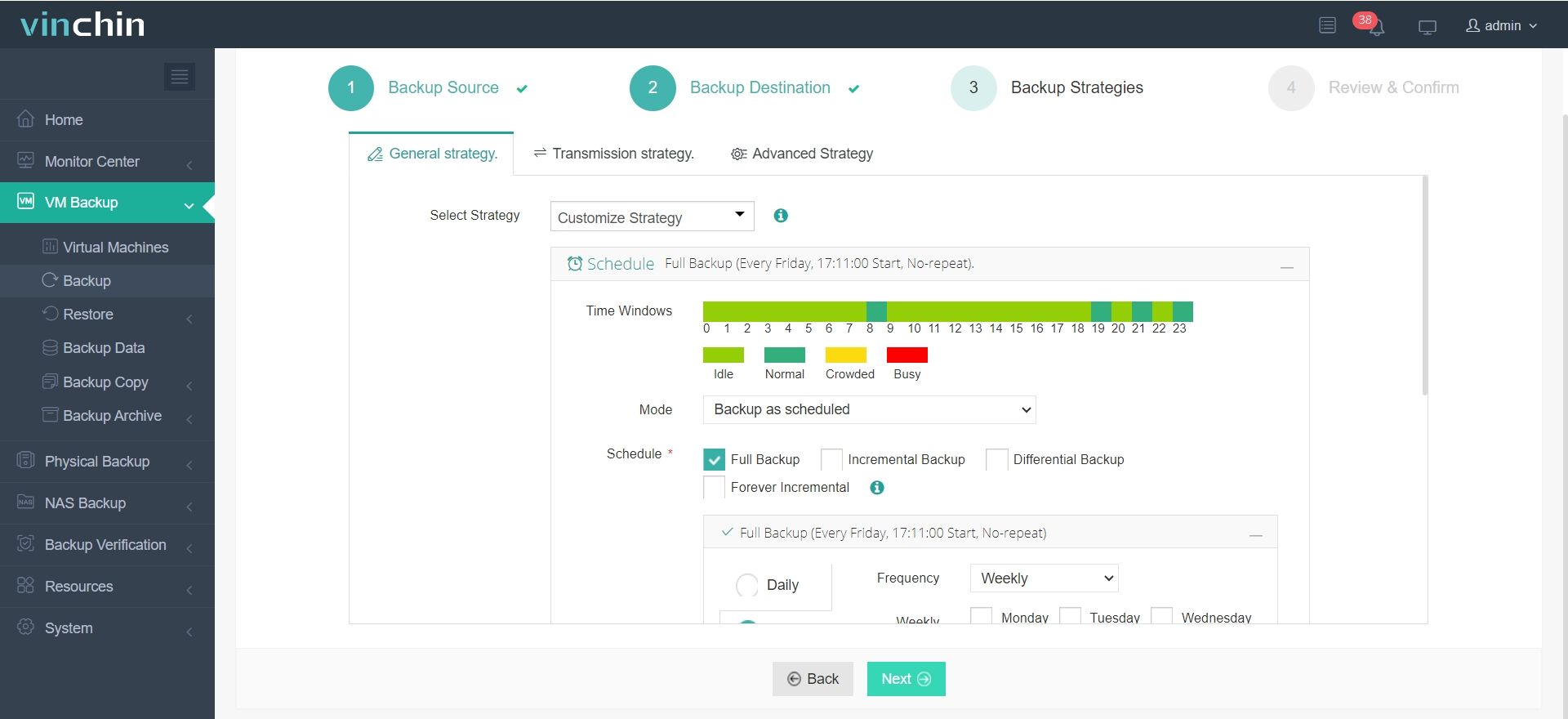
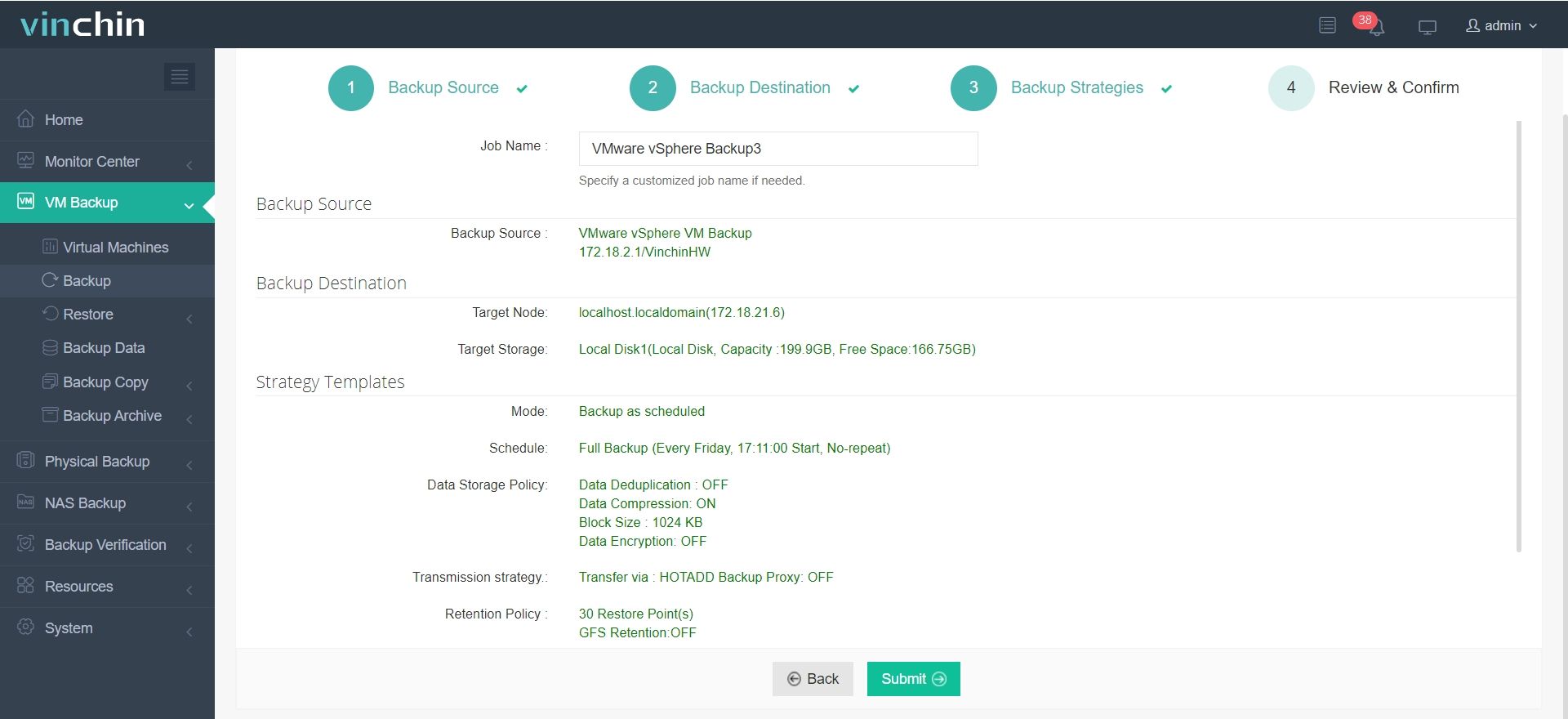
ใช้งานง่ายมาก และคุณสามารถสร้างงานสำรองข้อมูล VMware ได้ใน 4 ขั้นตอนผ่านเว็บคอนโซลที่เป็นมิตรต่อผู้ใช้
1 เลือก VMware VM
2 เลือกที่จัดเก็บข้อมูลสำรอง
3 เลือกกลยุทธ์การสำรองข้อมูล
4 ส่งงาน
โซลูชันนี้มีทั้งรุ่นฟรี และ ทดลองใช้งานพร้อมฟีเจอร์ครบถ้วนฟรี 60 วัน สำหรับรุ่นองค์กรที่รองรับคุณสมบัติขั้นสูงและฟีเจอร์การจำลองเสมือนเพิ่มเติม (15+)
คำถามที่พบบ่อยเกี่ยวกับ USB สำหรับการบูต ESXi
คำถามที่ 1: ขนาด USB ขั้นต่ำที่แนะนำสำหรับการบูต ESXi คือเท่าใด?
ใช้ USB flash drive ที่ซื้อได้ตามท้องตลาดขนาดอย่างน้อย 16 GB สำหรับสื่อบูต (4 GB เพียงพอเฉพาะสำหรับ coredump)
คำถามที่ 2: ESXi สามารถรันจาก USB stick ได้ไหม?
ได้ ESXi รองรับการบูตจาก USB/SD แต่ VMware แนะนำให้เพิ่มอุปกรณ์แบบถาวรสำหรับพาร์ทิชัน OSData
คำถามที่ 3: ผมควรจัดเก็บ /scratch บนอุปกรณ์บูต USB ไหม?
ไม่ต้อง โดยค่าเริ่มต้น /scratch จะอยู่ใน RAM ดังนั้นโปรดกำหนดค่าสโตร์ข้อมูลหรือดิสก์ภายในสำหรับการจัดเก็บข้อมูลชั่วคราวที่คงอยู่
สรุป
VMware ESXi มีตัวเลือกการบูตให้ใช้งานมากมาย เช่น CD/DVD และไดรฟ์ USB บทความนี้อธิบายวิธีการสร้างไดรฟ์ USB สำหรับบูต ESXi 8.0 และวิธีการติดตั้ง ESXi จากไดรฟ์ดังกล่าว
คุณได้ใช้เครื่องเสมือนหลังจากติดตั้ง VMware ESXi เรียบร้อยแล้ว แต่ควรให้ความสำคัญกับการป้องกันข้อมูลเครื่องเสมือนที่สำคัญพร้อมกันด้วย เพื่อรับประกันความต่อเนื่องทางธุรกิจ ดูแนวทางปฏิบัติ 10 ประการที่ดีที่สุด เพื่อปกป้องเครื่องเสมือน ESXi
คุณสามารถลองใช้ Vinchin Backup & Recovery สำหรับการสำรองข้อมูล ESXi อย่างรวดเร็วและง่ายดาย โดยไม่ต้องกังวลเกี่ยวกับปัญหาเวลาระงับการทำงานหรือภัยพิบัติ