เทคโนโลยีการจำลองเสมือนได้ช่วยให้บริษัทต่างๆ ลดงบประมาณด้านไอที และเพิ่มประสิทธิภาพในการผลิต ทำให้มีบริษัทจำนวนมากขึ้นเริ่มนำสภาพแวดล้อมทางกายภาพของตนเองมาจำลองเป็นรูปแบบเสมือน
XenServer และ VMware vSphere เป็นโซลูชันการจำลองเสมือนสำหรับองค์กรที่ได้รับความนิยมสองตัว ซึ่งช่วยให้ผู้ใช้งานสามารถจำลองเซิร์ฟเวอร์จริงเป็นเสมือนและจัดการสภาพแวดล้อมเสมือนได้อย่างง่ายดาย
หนึ่งในทักษะของการจัดการสภาพแวดล้อมเสมือน คือการย้ายเครื่องเสมือน หรือการย้ายเครื่องเสมือนไปยังโฮสต์อีกเครื่องหนึ่ง บางครั้งโฮสต์เป้าหมายอาจอยู่ในสภาพแวดล้อมเสมือนที่แตกต่างกัน ตัวอย่างเช่น บางครั้งคุณจำเป็นเพียงแค่ ย้ายเครื่องเสมือนระหว่างโฮสต์ XenServer แต่บางครั้งคุณจำเป็นต้องย้ายเครื่องเสมือนจากโฮสต์ XenServer ไปยังโฮสต์ VMware
การย้าย VM มีความสำคัญต่อแผนงาน vSphere ได้ให้บริการ vMotion เพื่อช่วยย้ายเครื่องเสมือนโดยไม่เกิดเวลาระงับการทำงาน แล้ว XenServer มีฟีเจอร์ที่คล้ายกับ vMotion ไหม?
vMotion ทำงานอย่างไร?
vMotion เป็นคุณลักษณะที่ช่วยให้ผู้ใช้ดำเนินการย้ายเครื่องเสมือนแบบสดได้ แต่ต้องใช้ใบอนุญาตพิเศษ ดังนั้นการย้ายเครื่องเสมือนแบบสดอาจไม่ได้รับการสนับสนุนในสภาพแวดล้อม ESXi แบบฟรี คุณสามารถตรวจสอบข้อกำหนดเพิ่มเติมในเอกสารของ VMware
ขั้นตอนของการย้ายเครื่องเสมือนแบบคูลด์ไมเกรชันและฮ็อตไมเกรชันใน vSphere ดูเหมือนจะคล้ายกัน คุณต้องเลือกเครื่องเสมือนใน vCenter > เลือก ย้าย > เลือกประเภทการย้าย > เลือกแหล่งที่มาของหน่วยประมวลผล > เลือกเครือข่าย > ยืนยันงานการย้าย
ความแตกต่างที่สำคัญที่สุดระหว่างกันคือสถานะของเครื่องเสมือนระหว่างกระบวนการย้าย ไม่สามารถย้ายเครื่องเสมือนที่เปิดอยู่ได้ในการย้ายแบบคูลด์
เพื่อให้ผู้ใช้สามารถจัดการสภาพแวดล้อมเสมือนขนาดใหญ่ vSphere ยังมี Advanced Cross vCenter Server vMotion เพื่อย้ายเครื่องเสมือนไปยัง vCenter อีกตัวหนึ่ง
XenServer มีฟีเจอร์ที่คล้ายกับ VMware vMotion ไหม?
XenServer ยังมีฟีเจอร์ที่คล้ายกับ VMware vMotion เพื่อช่วยให้ผู้ใช้งานสามารถย้ายเครื่องเสมือนได้โดยไม่ต้องหยุดการทำงาน และเรียกว่า XenMotion.
ตามเอกสารของ Citrix XenMotion หรือที่เรียกว่าการย้ายเครื่องแบบสดในปัจจุบัน ได้รับการสนับสนุนในทุกเวอร์ชันของ Citrix Hypervisor ดังนั้นคุณสามารถทดลองใช้งานได้อย่างอิสระในสภาพแวดล้อมเสมือนของคุณ
อย่างไรก็ตาม ยังมีข้อกำหนดอื่น ๆ อีกบางประการ ตัวอย่างเช่น เวอร์ชันของ Citrix Hypervisor ของโฮสต์ปลายทางควรจะเหมือนกับหรือใกล้เคียงกับเวอร์ชันของโฮสต์ต้นทาง และจำเป็นต้องติดตั้ง Citrix VM Tools สำหรับ Windows เพื่อให้สามารถย้ายเครื่องเสมือน Windows ได้ คุณสามารถตรวจสอบข้อกำหนดเพิ่มเติมได้ใน เอกสารของมัน
วิธีดำเนินการย้ายเครื่องเสมือน XenServer แบบสดด้วย XenMotion
ในการใช้งาน XenMotion คุณเพียงต้องย้ายเครื่องเสมือน XenServer โดยใช้เครื่องมือจัดการ XenCenter ซึ่งเป็นแอปพลิเคชันสำหรับเดสก์ท็อป
1. คลิกขวาที่เครื่องเสมือนใน XenCenter > เลือก ย้ายไปยังเซิร์ฟเวอร์ > เลือก ตัวช่วยสร้างการย้ายเครื่องเสมือน
2. เลือกเซิร์ฟเวอร์เป้าหมาย
3. เลือก เซิร์ฟเวอร์หลัก สำหรับมัน > คลิก ถัดไป
4. เลือกที่จัดเก็บสำหรับมัน > คลิก ถัดไป
5. เลือก เครือข่ายจัดเก็บข้อมูล สำหรับงานนี้ > คลิก ถัดไป
6. ตรวจสอบงานและคลิก เสร็จสิ้น
การย้ายเครื่องเสมือนระหว่างแพลตฟอร์มจำลองเสมือนที่แตกต่างกันทำได้อย่างไร?
ไม่ว่าจะเป็น vMotion ของ VMware หรือ XenMotion ของ XenServer ต่างก็สามารถช่วยย้ายเครื่องเสมือนได้เฉพาะในแพลตฟอร์มจำลองเสมือนเดียวกันเท่านั้น ดังนั้นเพื่อจัดการสภาพแวดล้อมแบบมัลติไฮเปอร์ไวเซอร์ให้มีประสิทธิภาพมากขึ้น คุณจึงจำเป็นต้องใช้วิธีการขั้นสูง
Vinchin Backup & Recovery เป็นโซลูชันสำรองข้อมูลและกู้คืนระบบระดับองค์กรที่รองรับการสำรองข้อมูลแบบไม่ต้องติดตั้งเอเจนต์ในสภาพแวดล้อมเสมือน เช่น VMware vSphere, Hyper-V, XenServer, XCP-ng, RHV, oVirt, OLVM เป็นต้น
ด้วยคอนโซลเว็บที่ใช้งานง่าย คุณสามารถสร้างการสำรองข้อมูลเครื่องเสมือนได้อย่างสะดวก หากคุณต้องการย้ายเครื่องเสมือน XenServer ไปยังโฮสต์ ESXi เพียงเลือกข้อมูลสำรองของมัน แล้วจึงกู้คืนลงบนโฮสต์ ESXi
มาดูขั้นตอนการย้าย VM ของ XenServer ไปยังโฮสต์ ESXi กัน
1. สร้างสำรองข้อมูลของเครื่องเสมือน XenServer
ตัวช่วยสร้างจะช่วยคุณสร้างงานด้านหลังทีละขั้นตอน

2. กู้คืนเครื่องเสมือนบนโฮสต์ ESXi
งานกู้คืนยังสร้างด้วยตัวช่วยแนะนำอีกด้วย ให้เลือกการสำรองข้อมูลเครื่องเสมือนจากรายการ
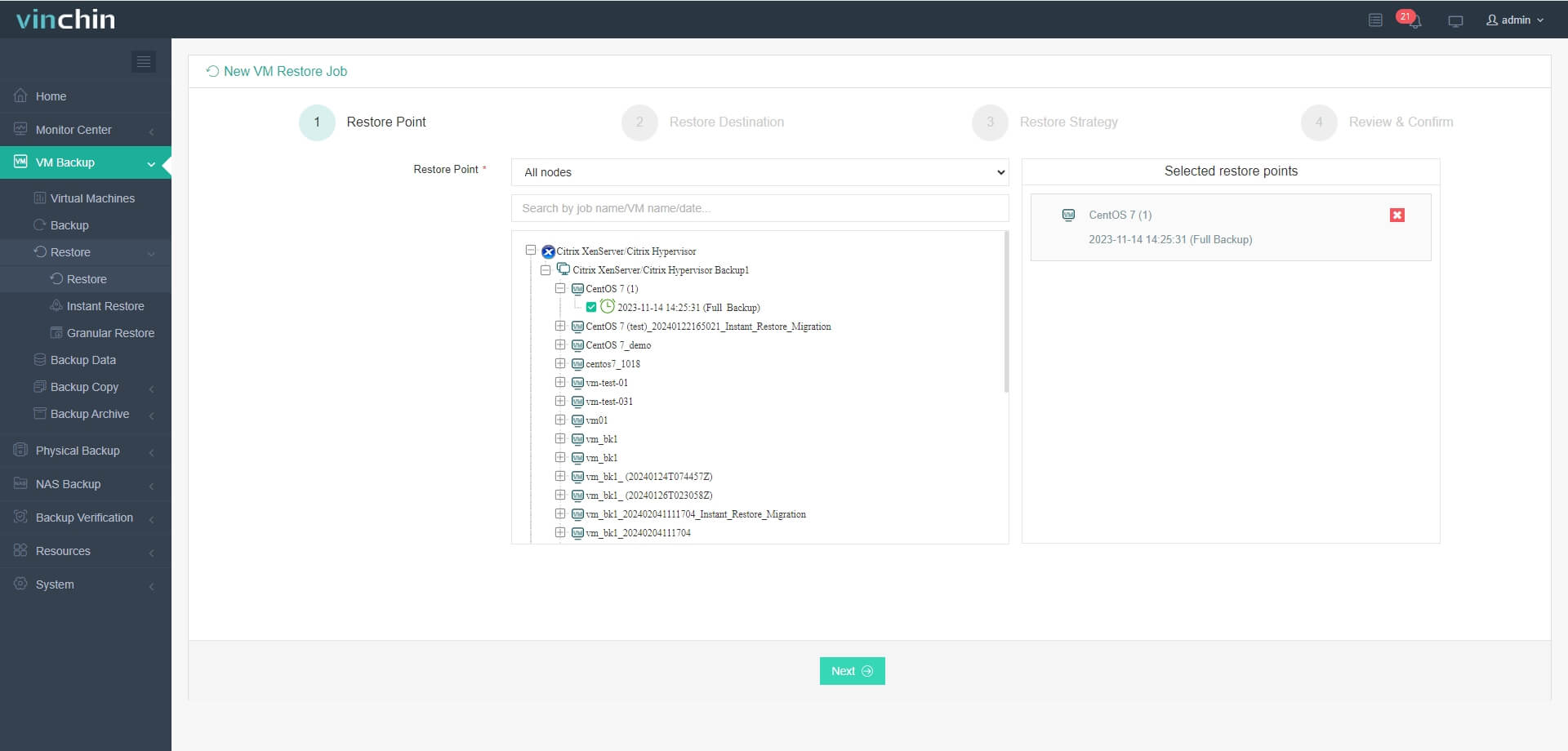
เลือกโฮสต์ ESXi เป็นปลายทาง จากนั้นคุณสามารถเพิ่มกลยุทธ์บางอย่างและส่งงานได้ทันที
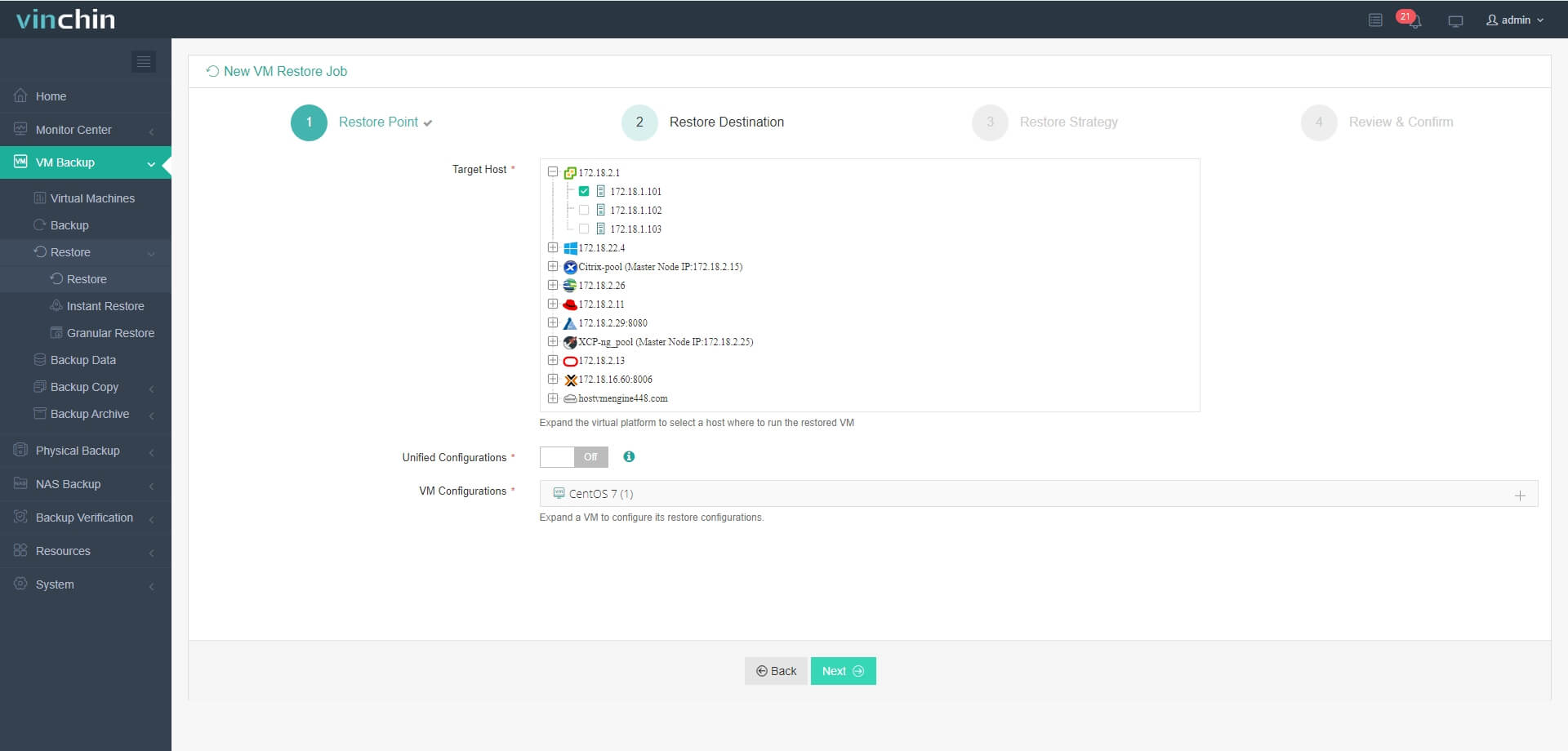
คุณสามารถเริ่มงานได้ด้วยตนเองเพื่อให้งานการย้ายข้อมูลเริ่มต้นทันที Vinchin Backup & Recovery ยังมีฟังก์ชัน Instant Restore ซึ่งช่วยกู้คืนเครื่องเสมือนที่ล้มเหลวจากข้อมูลสำรองภายใน 15 วินาที และยังสามารถกู้คืนไปยังแพลตฟอร์มเสมือนที่ต่างออกไปได้ด้วยวิธีนี้
Vinchin Backup & Recovery ได้รับการเลือกใช้งานจากบริษัทต่างๆ กว่าพันแห่ง และคุณสามารถเริ่มทดลองใช้งานฟีเจอร์ครบถ้วนแบบฟรีเป็นเวลา 60 วัน ได้ที่นี่ นอกจากนี้ ติดต่อเราและบอกความต้องการของคุณ แล้วคุณจะได้รับโซลูชันที่เหมาะสมกับคุณโดยเฉพาะ เรามีความร่วมมือกับบริษัทชั้นนำทั่วโลก ดังนั้นหากคุณต้องการทำธุรกิจในพื้นที่ของคุณ คุณสามารถเลือกพันธมิตรท้องถิ่น ได้ที่นี่
คำถามที่พบบ่อยเกี่ยวกับ XenServer vMotion
1. ต้องมีพื้นที่เก็บข้อมูลร่วมสำหรับการย้ายเครื่องเสมือนแบบสด (Live Migration) บน XenServer ใช่ไหม?
ใช่ หากคุณต้องการใช้คุณสมบัติการย้ายเครื่องเสมือนแบบสดในตัวของ XenServer จะต้องใช้พื้นที่จัดเก็บข้อมูลร่วม (NFS, iSCSI หรือ SMB) เพื่อให้โฮสต์ทั้งสองสามารถเข้าถึงดิสก์ของเครื่องเสมือนได้
2. คุณสามารถย้ายเครื่องเสมือนโดยไม่ต้องใช้ที่จัดเก็บข้อมูลร่วมได้ไหม?
ได้ คุณสามารถใช้โซลูชันการสำรองข้อมูลมืออาชีพอย่าง Vinchin Backup & Recovery เพื่อย้ายเครื่องเสมือนไปยังโฮสต์ใดก็ได้ในระบบสำรองข้อมูล ตราบเท่าที่โฮสต์นั้นสามารถถูกระบุโดย Vinchin ได้
3. การย้ายเครื่องเสมือนแบบสดของ XenServer จะส่งผลต่อประสิทธิภาพของเครื่องเสมือนใช่ไหม?
ใช่ จะมีผลกระทบเล็กน้อย และการใช้งาน CPU หรือเครือข่ายสูงอาจทำให้กระบวนการย้ายข้อมูลช้าลง
สรุป
ทั้ง XenServer และ VMware vSphere เป็นโซลูชันการจำลองเสมือนสำหรับองค์กรที่ได้รับความนิยม vSphere ให้บริการ vMotion ซึ่งช่วยให้ผู้ใช้สามารถย้ายเครื่องเสมือนระหว่างโฮสต์ ESXi โดยไม่เกิดเวลาหยุดทำงานใน vCenter และ XenServer ก็มีฟีเจอร์ XenMotion ที่คล้ายกัน ซึ่งช่วยให้ผู้ใช้สามารถย้ายเครื่องเสมือนได้เช่นเดียวกับการใช้งาน vMotion ใน XenCenter
ทั้ง vMotion หรือ XenMotion ไม่สามารถช่วยโยกย้ายเครื่องเสมือนระหว่างแพลตฟอร์มการจำลองเสมือนที่แตกต่างกันได้ ดังนั้นเพื่อจัดการสภาพแวดล้อมแบบมัลติ-ไฮเปอร์ไวเซอร์ได้ดียิ่งขึ้น ให้ลองใช้ Vinchin Backup & Recovery เพื่อย้ายเครื่องเสมือนด้วยตัวเลือกที่มากกว่า อย่าพลาดทดลองใช้งานฟรี