โซลูชันการจำลองเซิร์ฟเวอร์ช่วยให้บริษัทสร้างสภาพแวดล้อมเสมือนที่มีประสิทธิภาพสูง ทุกบริษัทที่มีสภาพแวดล้อมไอทีควรอัปเกรดเป็นสภาพแวดล้อมเสมือน
หลังจากนำวิธีแก้ปัญหานี้ไปใช้ คุณจัดการข้อมูลในสภาพแวดล้อมทางกายภาพอย่างไร และคุณย้ายเครื่องเสมือนจากโฮสต์หนึ่งไปยังอีกโฮสต์หรือแพลตฟอร์มหนึ่งไปยังอีกแพลตฟอร์มหนึ่งอย่างไร
ความยืดหยุ่นเป็นหนึ่งในคุณสมบัติของสภาพแวดล้อมเสมือน เครื่องมือการโยกย้าย VMware จะช่วยให้คุณสามารถย้ายทุกสิ่งที่คุณต้องการได้
ทำไมคุณต้องการเครื่องมือโยกย้าย VMware?
หากคุณมีศูนย์ข้อมูลที่ใช้งานอยู่ในสภาพแวดล้อมไอทีแบบกายภาพแล้ว ก็คงมีข้อมูลจำนวนมากอยู่บนเซิร์ฟเวอร์ทางกายภาพ คำถามคือ การอัปเกรดไปสู่สภาพแวดล้อมเสมือนจริงต้องให้คุณละทิ้งข้อมูลเดิมไหม คำตอบคือ ไม่ต้อง มีเครื่องมือที่ช่วยย้ายข้อมูลไปยังสภาพแวดล้อมไอทีใหม่
การอัปเกรดจากสภาพแวดล้อมทางกายภาพไปเป็นสภาพแวดล้อมเสมือนจริง หรือที่เรียกว่า การโย้ย้าย P2V โดยทั่วไปจะดำเนินการโดยเครื่องมือที่ผู้ให้บริการระบบเสมือนจริงจัดไว้ให้ สำหรับสภาพแวดล้อม VMware งานนี้ทำได้โดย VMware vCenter Converter Standalone
หลังจากที่คุณติดตั้งทุกอย่างสำหรับสภาพแวดล้อมเสมือนเสร็จสิ้นแล้ว ก็ถึงเวลาที่จะต้องตรวจสอบว่าทุกอย่างทำงานได้อย่างถูกต้อง
การย้ายข้อมูลเป็นการทำงานทั่วไป การ ย้ายเครื่องเสมือนระหว่างโฮสต์ ESXi ช่วยให้สามารถกระจายภาระงานได้อย่างสมดุล และลดช่วงเวลาที่ระบบหยุดทำงานในระหว่างการอัปเกรดและบำรุงรักษาเซิร์ฟเวอร์ การย้ายเครื่องเสมือนในสภาพแวดล้อมของ VMware มักดำเนินการผ่าน vCenter
สภาพแวดล้อมแบบมัลติไฮเปอร์ไวเซอร์กำลังได้รับความนิยมในปัจจุบัน สภาพแวดล้อมทางไอทีขยายตัวตามการเติบโตของธุรกิจ ดังนั้นจึงอาจมีการติดตั้งโซลูชันเสมือนจริงอื่นๆ เช่น Citrix XenServer หรือ Red Hat Virtualization เพื่อทำงานร่วมกับ VMware ในศูนย์ข้อมูล
เพื่อใช้ประโยชน์จากสภาพแวดล้อมเสมือนให้เต็มที่ การทำ การโย้ย้าย V2V ถือเป็นทางเลือกที่ดี ซึ่งจะทำให้แพลตฟอร์มการจำลองเสมือนที่แตกต่างกันทำงานร่วมกันได้อย่างมีประสิทธิภาพมากขึ้น
วิธีดำเนินการโยกย้าย P2V/V2V ด้วย VMware vCenter Converter Standalone คืออะไร?
หลังจากติดตั้งและกำหนดค่า VMware vCenter Converter Standalone แล้ว คุณสามารถใช้เครื่องมือนี้เพื่อย้ายไปยังสภาพแวดล้อมเสมือนได้
1. ใน VMware vCenter Converter Standalone ให้เลือก แปลงเครื่อง
2. ในตัวช่วยสร้างการแปลง เลือก เปิดเครื่อง เป็นประเภทแหล่งที่มา > เลือกระบบปฏิบัติการของเครื่อง > ป้อนข้อมูลของเครื่องนี้ > คลิก ถัดไป
3. ในหน้าต่างป๊อปอัป ให้เลือก ถอนการติดตั้งไฟล์โดยอัตโนมัติเมื่อนำเข้าสำเร็จ > คลิก ใช่
4. เลือก เครื่องเสมือน VMware Infrastructure เป็นประเภทปลายทาง > ป้อนข้อมูลของเซิร์ฟเวอร์ > คลิก ถัดไป
5. เลือกศูนย์ข้อมูลและโฟลเดอร์เพื่อจัดเก็บเครื่องเสมือน > คลิก ถัดไป
6. เลือกทรัพยากรและ Datastore สำหรับ VM > คลิก ถัดไป
7. เลือกตัวเลือกที่เหมาะสม เช่น อุปกรณ์ เครือข่าย บริการ ฯลฯ สำหรับเครื่องเสมือน > คลิก ถัดไป
8. ตรวจสอบ สรุป และคลิก เสร็จสิ้น
ด้วยการใช้เครื่องมือนี้ คุณยังสามารถดำเนินการโยหามายด์เวอร์ชันจาก V2V ได้ เช่น การย้ายเครื่องเสมือน Hyper-V ไปยัง VMware
ย้ายเครื่องเสมือน VMware ไปยังโฮสต์อื่นด้วย vCenter ทำได้อย่างไร?
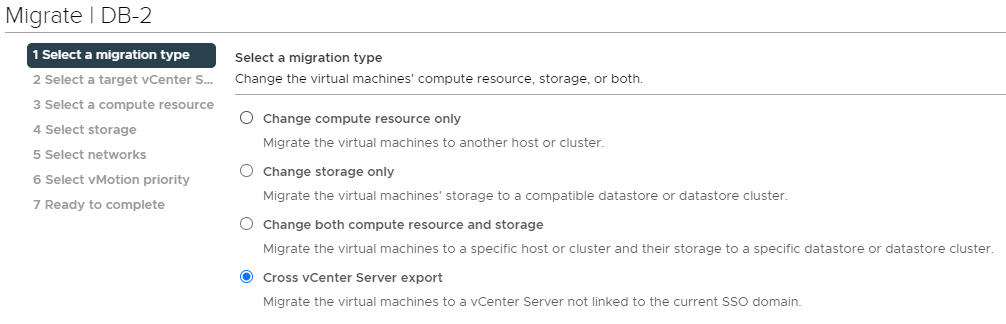
vCenter เป็นเครื่องมือที่ช่วยในการโยกย้ายเครื่องเสมือนระหว่างโฮสต์ ESXi คุณสามารถเปลี่ยนทรัพยากรของเครื่องเสมือน หรือ data store หรือทั้งสองอย่างก็ได้ วิธีการโยกย้ายเครื่องเสมือนมีการโยกย้ายขณะเปิดเครื่อง (hot migration) และการโยกย้ายขณะปิดเครื่อง (cold migration) การโยกย้ายขณะเปิดเครื่อง หรือที่เรียกว่า vMotion ในสภาพแวดล้อมของ VMware คือการย้ายเครื่องที่กำลังทำงานอยู่ ในขณะที่การโยกย้ายขณะปิดเครื่องจะต้องให้คุณปิดเครื่องเสมือนก่อน
ขั้นตอนการใช้งาน vMotion ใน vCenter:
ลงชื่อเข้าใช้ vCenter ผ่าน vSphere Client > คลิกขวาที่เครื่องเสมือนที่คุณต้องการย้าย > เลือก ย้าย > เลือก เปลี่ยนเฉพาะทรัพยากรคอมพิวเตอร์ หรือประเภทอื่น ๆ > เลือกโฮสต์ปลายทาง > เลือก เครือข่าย > เลือกความสำคัญของ vMotion > ตรวจสอบสรุปแล้วคลิก เสร็จสิ้น
เครื่องมือโยกย้ายระบบเสมือน VMware V2V: Vinchin Backup & Recovery
เทคนิคแบบดั้งเดิมสำหรับการจัดการการย้ายเครื่องเสมือนอาจก่อให้เกิดปัญหาความเข้ากันไม่ได้ที่ไม่คาดคิด การเลือกใช้เครื่องมือที่ออกแบบมาโดยเฉพาะเพื่อช่วยลดความซับซ้อนในการจัดการและถ่ายโอนระบบเสมือน อาจเป็นทางเลือกที่เหมาะสมกว่า
Vinchin Backup & Recovery จะเป็นเครื่องมือที่มีประโยชน์อย่างยิ่งสำหรับคุณ มันรองรับการย้ายเครื่องเสมือนไม่เพียงแต่ระหว่างโฮสต์ ESXi เท่านั้น แต่ยังรวมถึงแพลตฟอร์มต่างๆ ด้วย
มันมีเว็บคอนโซลที่ใช้งานง่าย เพื่อช่วยในการจัดการระบบสำรองข้อมูลอย่างสะดวก โดยใช้เทคโนโลยีการสำรองข้อมูลแบบไม่ต้องติดตั้งเอเย่นต์ ทำให้สามารถสำรองเครื่องเสมือนได้อย่างรวดเร็วหลังจากเพิ่มโฮสต์เข้าไปยังเซิร์ฟเวอร์สำรองข้อมูล ด้วยการสำรองข้อมูลเครื่องเสมือน คุณสามารถกู้คืนเครื่องเสมือนกลับไปยังโฮสต์เดิมหรือโฮสต์ ESXi อื่นได้อย่างง่ายดายในภายหลัง
หากคุณมีแพลตฟอร์มเสมือนจริงอื่น ๆ เช่น Hyper-V, Proxmox, XenServer, Red Hat Virtualization (RHV), Oracle Linux Virtualization Manager (OLVM), XCP-ng, OpenStack เป็นต้น สามารถย้ายเครื่องเสมือนระหว่าง VMware กับแพลตฟอร์มใดแพลตฟอร์มหนึ่งเหล่านี้ได้ Vinchin Backup & Recovery รองรับการย้ายเครื่องเสมือนระหว่างแพลตฟอร์มเสมือนจริงได้มากกว่า 10 แพลตฟอร์ม
ตัวอย่างเช่น หากคุณต้องการย้ายเครื่องเสมือนจาก VMware ไปยัง Hyper-V:
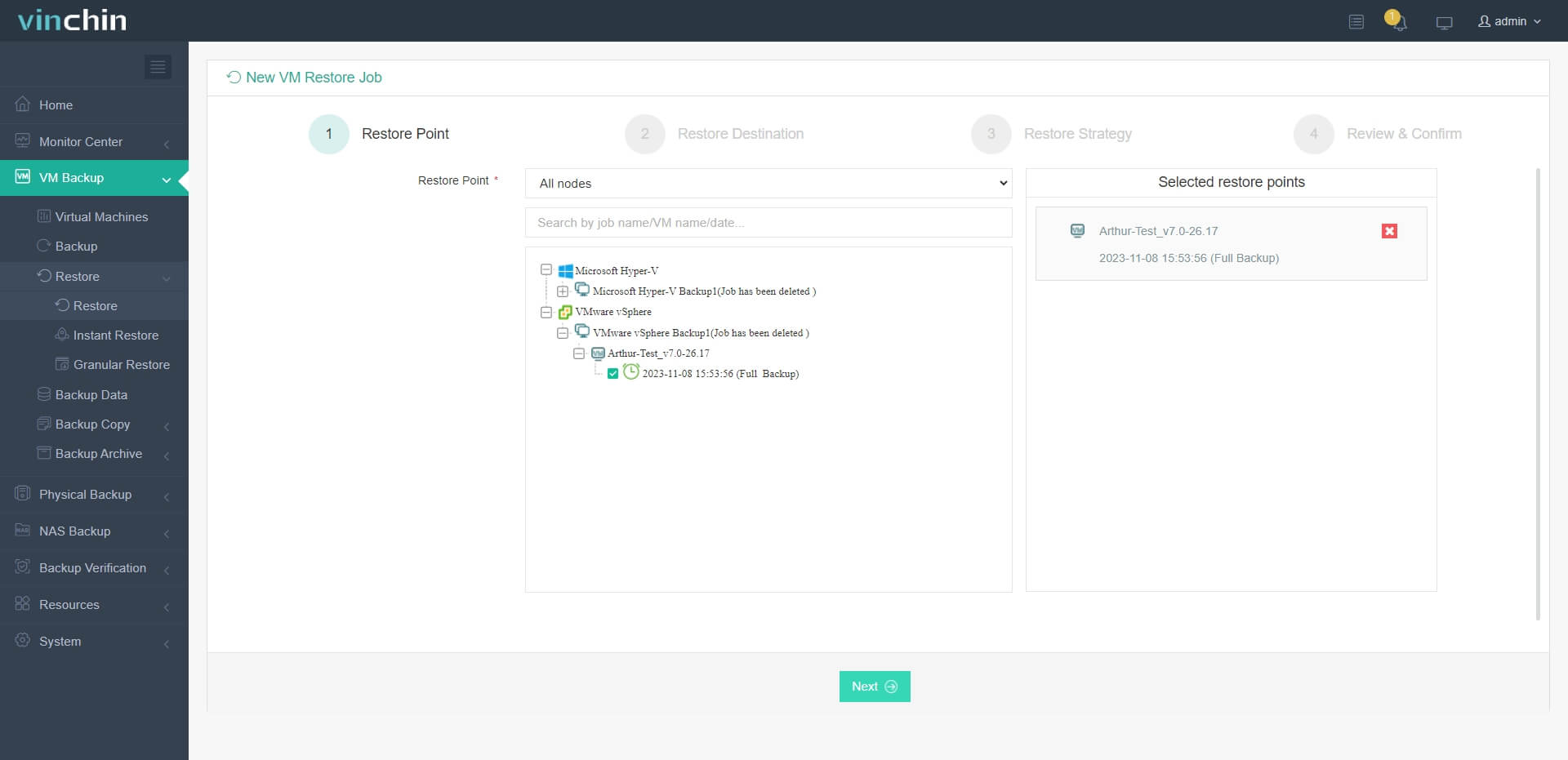
1. เลือกการสำรองข้อมูลของเครื่องเสมือน VMware เป้าหมายเพียงอย่างเดียว
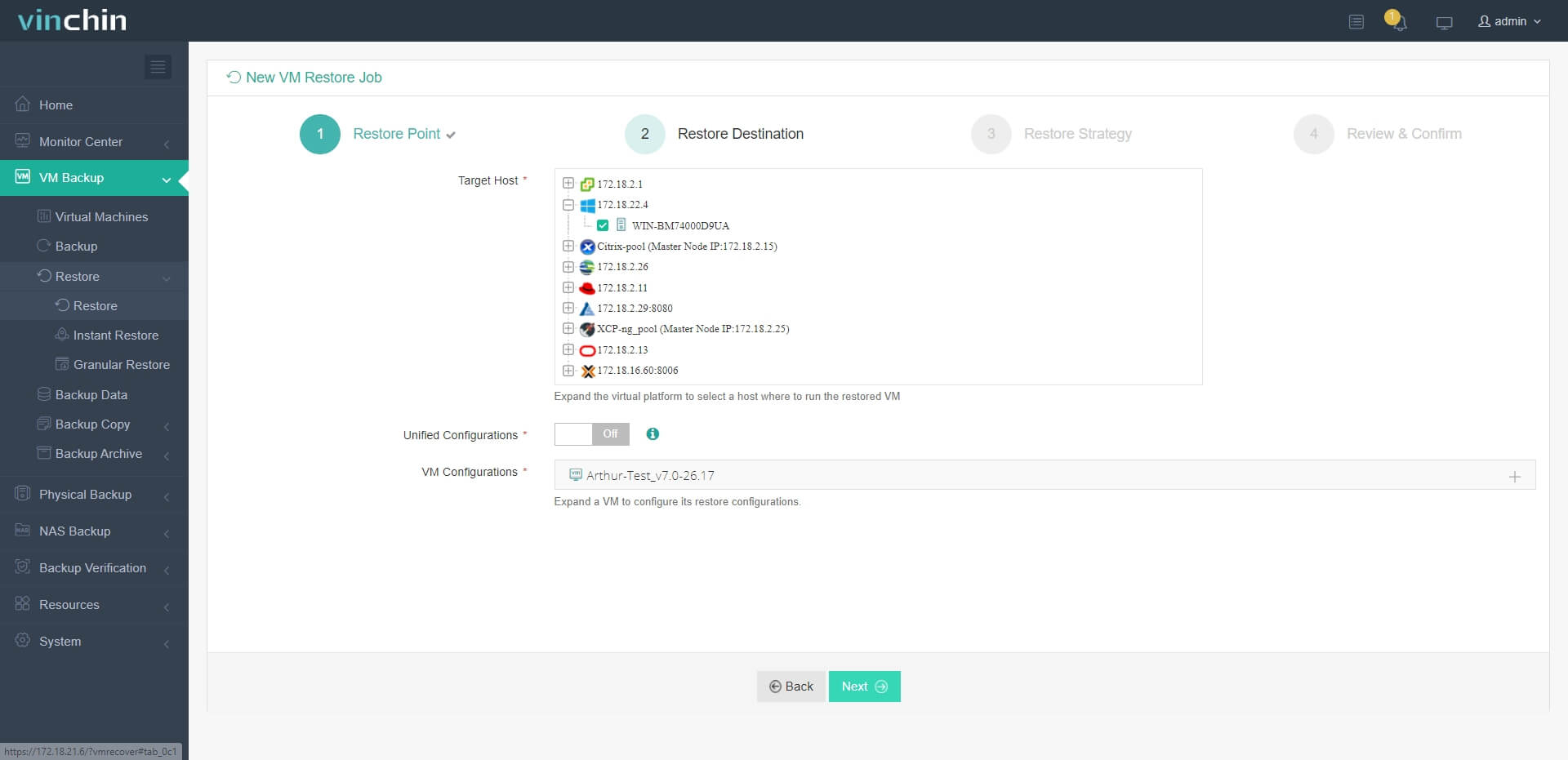
2. เลือกโฮสต์ Hyper-V เป็นโฮสต์ปลายทาง
3. ตั้งค่ากลยุทธ์การกู้คืนหรือข้ามขั้นตอนนี้ไปได้เลย
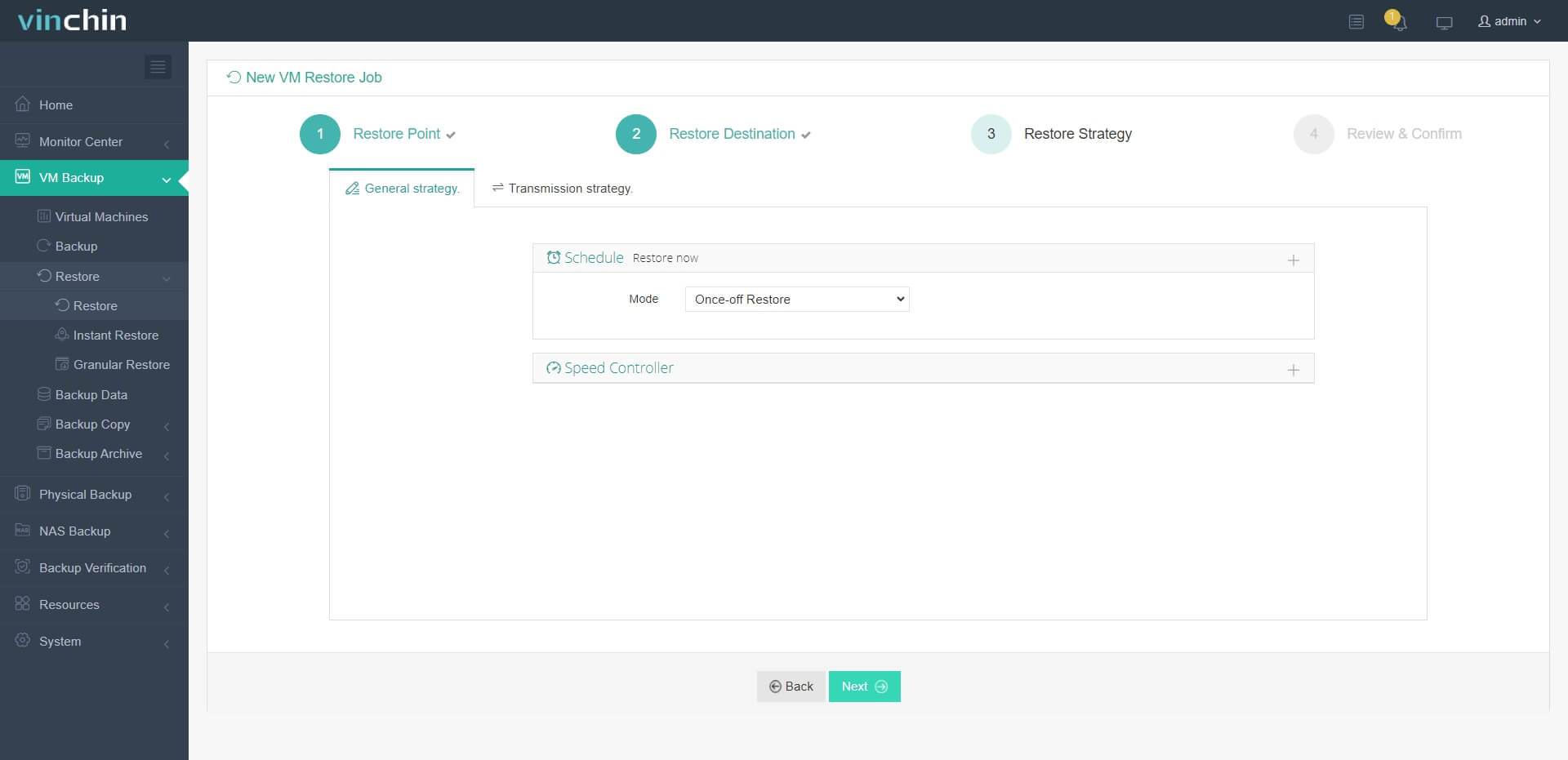
4. เพียงแค่ส่งงานและเครื่องเสมือน VMware จะถูกกู้คืนอย่างรวดเร็วบนโฮสต์ Hyper-V 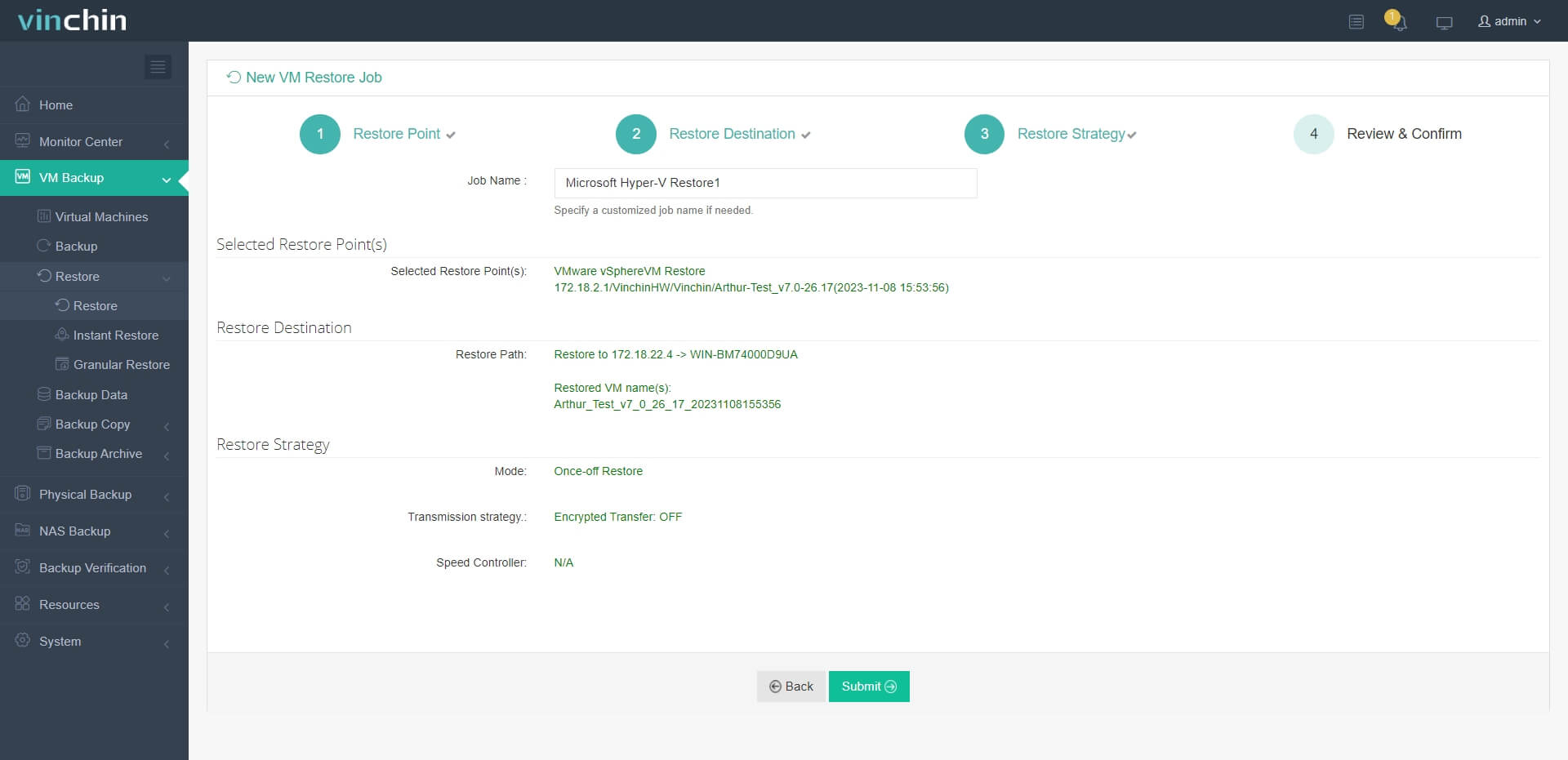
สิ่งที่น่าสนใจยิ่งกว่านั้นคือเทคโนโลยีการกู้คืนทันที โดย RTO (ระยะเวลาที่ใช้ในการกู้คืนข้อมูล) มีความสำคัญอย่างยิ่งในการกู้คืนจากภัยพิบัติ เทคโนโลยีการกู้คืนทันทีจะช่วยกู้คืนเครื่องเสมือน (VM) ทุกขนาดจากข้อมูลสำรองไปยังโฮสต์ปลายทางภายใน 15 วินาที ลดระยะเวลาหยุดทำงานได้อย่างมาก
Vinchin Backup & Recovery ได้รับการเลือกใช้งานจากบริษัทต่างๆ กว่าพันแห่ง และคุณสามารถเริ่มทดลองใช้ฟรีเต็มรูปแบบเป็นเวลา 60 วัน ได้ที่นี่ นอกจากนี้ ติดต่อเรา แจ้งความต้องการของคุณ แล้วคุณจะได้รับโซลูชันที่เหมาะสมกับคุณ เราได้สร้างความร่วมมือกับบริษัทชั้นนำทั่วโลก ดังนั้นหากคุณต้องการทำธุรกิจในพื้นที่ของคุณ คุณสามารถ เลือกผู้ให้บริการในพื้นที่ ได้ตรงนี้
คำถามที่พบบ่อยเกี่ยวกับการย้ายข้อมูลจาก VMware
1. จะลดช่วงเวลาที่ระบบหยุดทำงานระหว่างการย้ายข้อมูลจาก VMware ได้อย่างไร?
เพื่อลดช่วงเวลาที่ระบบหยุดทำงาน คุณสามารถใช้ vMotion เพื่อย้ายเครื่องเสมือนโดยไม่ต้องปิดเครื่อง หรือใช้ Vinchin Backup & Recovery เพื่ออพยพเครื่องเสมือนและเปลี่ยนการดำเนินงานในช่วงเวลาที่ไม่ได้เร่งด่วน
2. การย้ายข้อมูลไปยัง VMware มีความเสี่ยงอะไรบ้างไหม?
แน่นอนว่ามีความเสี่ยงระหว่างกระบวนการโยกย้าย คุณอาจไม่สามารถส่งออกเครื่องเสมือนต้นทางได้ หรือเครื่องเสมือนไม่สามารถเริ่มทำงานบนโฮสต์ใหม่ได้ ดังนั้นจึงแนะนำให้สำรองข้อมูลเครื่องเสมือน และใช้โซลูชันการย้ายข้อมูลระดับมืออาชีพ เช่น Vinchin Backup & Recovery
3. การย้ายข้อมูลของ VMware ระหว่างเวอร์ชันต่างๆ ของ vSphere ได้ไหม?
เป็นไปได้ว่าเครื่องเสมือนหนึ่งเครื่องอาจไม่สามารถใช้งานบนโฮสต์ ESXi อีกเครื่องที่มีเวอร์ชันต่างกันได้ หากคุณใช้ vMotion คุณควรอัปเดตโฮสต์ ESXi เวอร์ชันเก่า ก่อน หรือย้ายเครื่องเสมือนด้วย Vinchin Backup & Recovery
ข้อสรุป
ต้องการเครื่องมือการย้าย VMware เพื่อเปลี่ยนสภาพแวดล้อมทางกายภาพไปเป็นสภาพแวดล้อมเสมือนจริง และย้ายเครื่องเสมือนระหว่างโฮสต์ ESXi หรือแพลตฟอร์มที่ต่างกัน
คุณมี VMware vCenter Converter Standalone สำหรับการย้ายข้อมูลจาก P2V และ vCenter สำหรับการย้ายข้อมูลจาก V2V ในสภาพแวดล้อมของ VMware
นอกจากนี้ คุณยังสามารถใช้ Vinchin Backup & Recovery เพื่ออพยพเครื่องเสมือนระหว่างโฮสต์ ESXi หรือแพลตฟอร์มที่ต่างกันได้อีกด้วย อย่าพลาดการทดลองใช้งานฟรี







