สภาพแวดล้อมเสมือนมีประโยชน์อย่างมากต่อบริษัท แต่สำหรับผู้ดูแลระบบไอที จำเป็นต้องมีความรู้ใหม่ในการจัดการเครื่องเสมือน การจัดการเครื่องเสมือนแตกต่างจากการจัดการเครื่องจริง โดยเฉพาะในเรื่องการย้ายเซิร์ฟเวอร์
การย้ายเครื่องจริงต้องมีขั้นตอนที่ซับซ้อนในการเตรียมฮาร์ดแวร์และคัดลอกข้อมูล แต่เครื่องเสมือนประกอบด้วยไฟล์หลายไฟล์เท่านั้น ดังนั้นการย้ายเครื่องเสมือนจึงต้องการเพียงส่งออกและนำเข้าข้อมูลเท่านั้น
ความยากลำบากในการย้ายเครื่องเสมือน (VM) อาจเกิดขึ้นเมื่อต้องเปิดเครื่องเสมือนบนโฮสต์เสมือนรายอื่น เนื่องจากรูปภาพมักจำเป็นต้องผ่านการประมวลผลล่วงหน้าก่อนที่จะนำเข้าไปยังโฮสต์อื่น กล่าวอีกนัยหนึ่ง มักจำเป็นต้องใช้เครื่องมือแปลง V2V ในขั้นตอนการย้ายเครื่องเสมือน
ผู้ใช้ VMware สามารถส่งออกเครื่องเสมือนเป็นเทมเพลต OVF หรือ OVA ผ่าน OVF Toolได้ OVF เป็นโฟลเดอร์ ในขณะที่ OVA มีข้อมูลเกือบเหมือนกับ OVF แต่เป็นไฟล์ zip เครื่องมือจัดการเครื่องเสมือนบางตัว เช่น Xen Orchestra สามารถรู้จำเทมเพลตของ VMware โดยตรงได้ แต่ Hyper-V ไม่มีเครื่องมือดังกล่าว
คุณสามารถนำเข้าเครื่องเสมือน Hyper-V ทั้งเครื่องหรือดิสก์เสมือน vhd/vhdx เข้าไปยังโฮสต์ Hyper-V ได้ ดังนั้นหากคุณมีเทมเพลต OVA หรือ OVF คุณสามารถแปลงเป็นดิสก์เสมือน vhd/vhdx เพื่อนำเข้าไปยังโฮสต์ Hyper-V ได้
แปลง OVA/OVF เป็น VHD/VHDX ด้วย Powershell
เทมเพลตเครื่องเสมือนทั้งหมดมีข้อมูลเครื่องเสมือนครบถ้วน เช่น แอปพลิเคชัน สแนปช็อต และการกำหนดค่า แต่สิ่งที่คุณต้องการคือดิสก์เสมือนสำหรับการย้ายข้อมูล โดยดิสก์เสมือนของ VMware จะถูกบันทึกในรูปแบบ vmdk คุณสามารถแยกไฟล์ vmdk ออกจากเทมเพลต OVF ได้โดยตรง และสำหรับเทมเพลต OVA คุณก็แค่ต้องคลายไฟล์เพื่อหาไฟล์ vmdk เท่านั้น
ขณะนี้คุณจำเป็นต้องติดตั้งแอปพลิเคชันบางตัวลงในเครื่องท้องถิ่นก่อนที่จะแปลงดิสก์เสมือน ตรวจสอบให้แน่ใจว่าได้ติดตั้ง Microsoft Virtual Machine Converter เวอร์ชัน 3.0 และ PowerShell บนเครื่องท้องถิ่นเรียบร้อยแล้ว จากนั้นคุณสามารถพิมพ์คำสั่งด้านล่างใน PowerShell ได้
นำเข้าโมดูล Microsoft Converter Powershell:
Import-Module "C:Program FilesMicrosoft Virtual Machine ConverterMvmcCmdlet.psd1"
แปลงดิสก์เสมือน vmdk ไปเป็นรูปแบบ vhdx:
ConvertTo-MvmcVirtualHardDisk -SourceLiteralPath "virtual_disk_directory.vmdk" -DestinationLiteralPath "virtual_disk_directory.vhdx" -VhdType DynamicHardDisk -VhdFormat Vhdx
หลังจากนั้น คุณสามารถสร้างเครื่องเสมือนใหม่ด้วยดิสก์เสมือน vhdx หรือเชื่อมต่อมันเข้ากับเครื่องเสมือนที่มีอยู่แล้ว
แปลงดิสก์เสมือนของ VMware เป็น VHD/VHDX ด้วย qemu-img
มีเครื่องมือแปลงอีกตัวหนึ่งที่ใช้แปลงดิสก์เสมือนของ VMware ในเทมเพลต OVF/OVA คือ qemu-img ซึ่งรองรับการแปลงรูปแบบดิสก์เสมือนหลายประเภท เช่น vmdk, qcow2, raw, vhdx เป็นต้น
คุณต้องการเพียงคำสั่งด้านล่างนี้:
qemu-img convert -f vmdk -O vhdx virtual_disk_directory.vmdk virtual_disk_directory.vhdx
แปลงดิสก์เสมือนสำหรับ Hyper-V โดยใช้ VirtualBox
นี่ไม่ได้หมายความว่าคุณจำเป็นต้องติดตั้งสภาพแวดล้อมเสมือนที่เกี่ยวข้อง คุณเพียงแค่ต้องการแอปพลิเคชัน VirtualBox จากนั้นใช้คำสั่งเพื่อแปลงดิสก์เสมือน คุณยังไม่จำเป็นต้องเปิดแอปพลิเคชันหลังจากติดตั้งลงในเครื่องของคุณ
VBoxManage.exe clonehd --format vhd "virtual_disk_directory.vmdk" "virtual_disk_directory.vhd"
ย้ายเครื่องเสมือน VMware และ Hyper-V ด้วย Vinchin Backup & Recovery
วิธีการโยกย้ายแบบเดิม เช่น การแปลงไฟล์ส่งออกของเครื่องเสมือนไปเป็นแม่แบบเครื่องเสมือนหรือดิสก์เสมือนที่เข้ากันได้นั้นยุ่งยาก และอาจเกิดปัญหาความเข้ากันได้ใหม่ๆ มากมายระหว่างกระบวนการ คุณจึงควรลองใช้วิธีการโยกย้ายเฉพาะทางสำหรับสภาพแวดล้อมเสมือนจริง
Vinchin Backup & Recovery ไม่เพียงแต่เป็นโซลูชันสำรองข้อมูลสำหรับเครื่องเสมือนเท่านั้น แต่ยังเป็นโซลูชันการย้ายเครื่องเสมือนขั้นสูงที่รองรับ VMware vSphere, Hyper-V, Proxmox, XenServer, XCP-ng, oVirt, OLVM, RHV, OpenStack เป็นต้น โดยการเพิ่มแพลตฟอร์มเสมือนทั้งสองเข้าไปในระบบสำรองข้อมูล คุณสามารถดำเนินการย้ายเครื่องเสมือนได้อย่างง่ายดายโดยไม่ต้องติดตั้งเอเจนต์ผ่านเว็บคอนโซลที่ใช้งานง่าย
ระบบสำรองข้อมูลมีเครื่องมือแปลงในตัว คุณเพียงแค่เลือกเครื่องเสมือนที่ต้องการย้ายไปยังฮิปเปอร์ไวเซอร์อื่น
ตัวอย่างเช่น หากคุณต้องการย้ายเครื่องเสมือนจาก VMware ไปยัง Hyper-V:
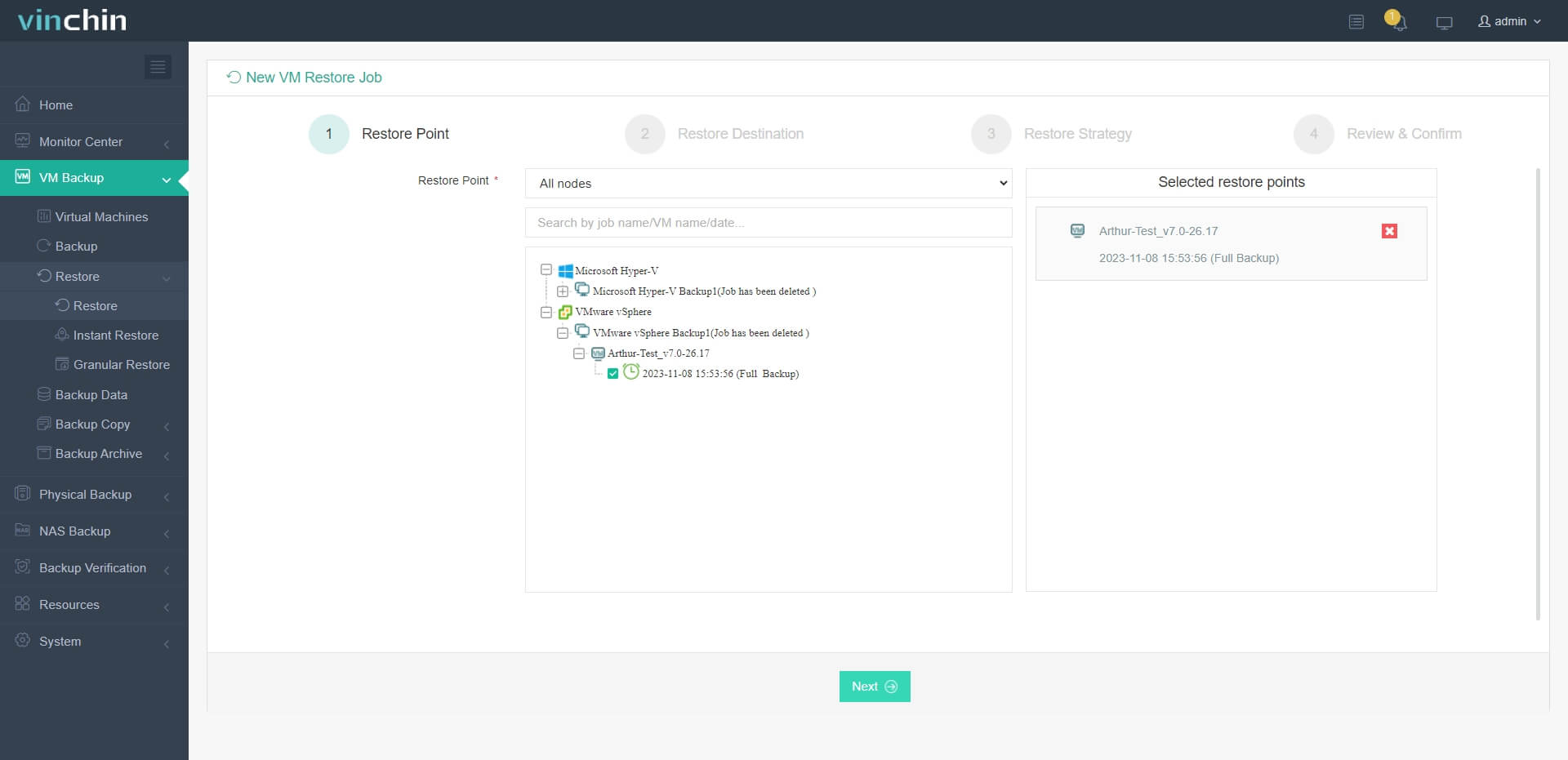
1. เลือกไฟล์สำรองของเครื่องเสมือน VMware เป้าหมาย
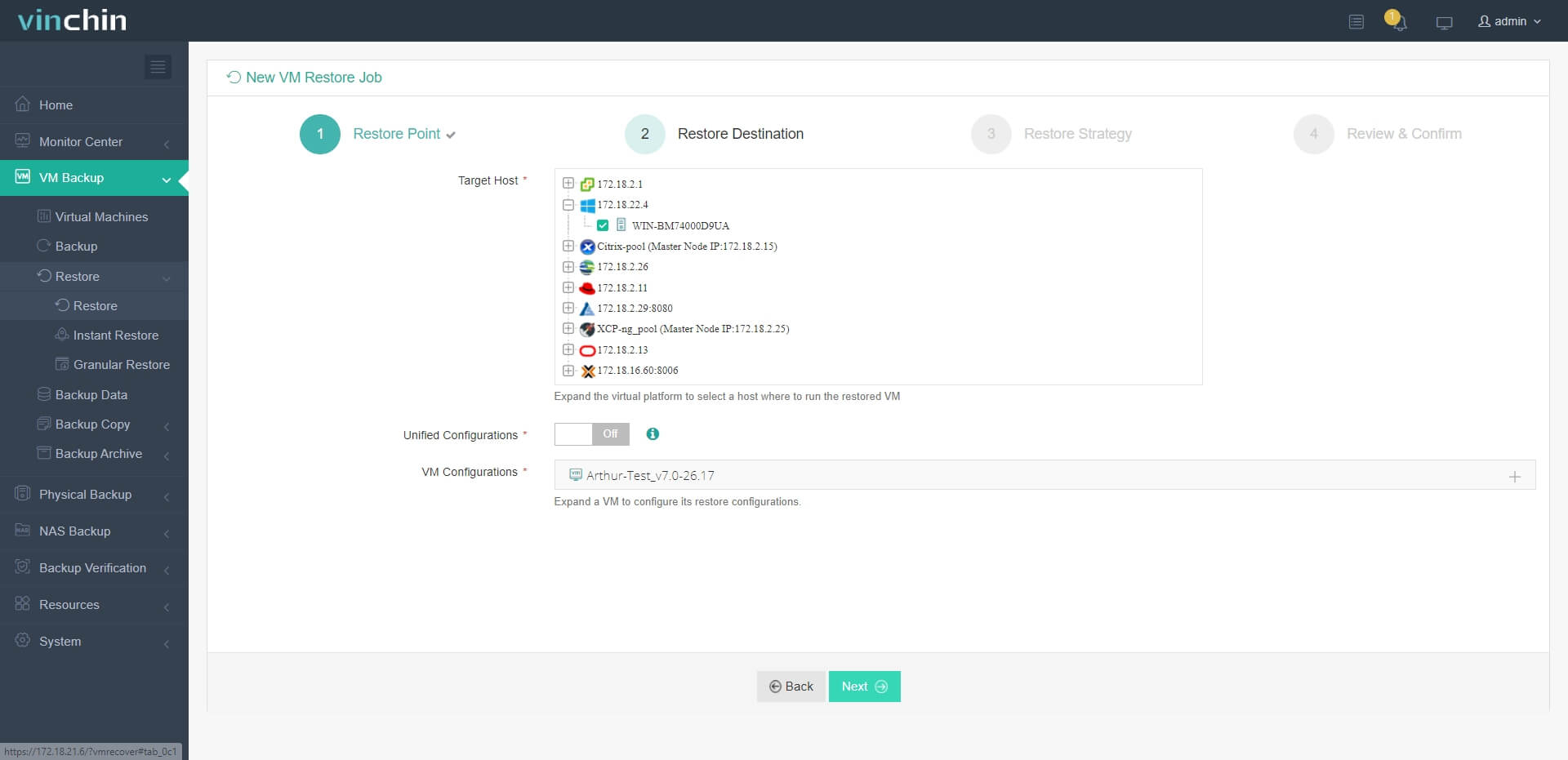
2. เลือกโฮสต์ Hyper-V เป็นโฮสต์ปลายทาง
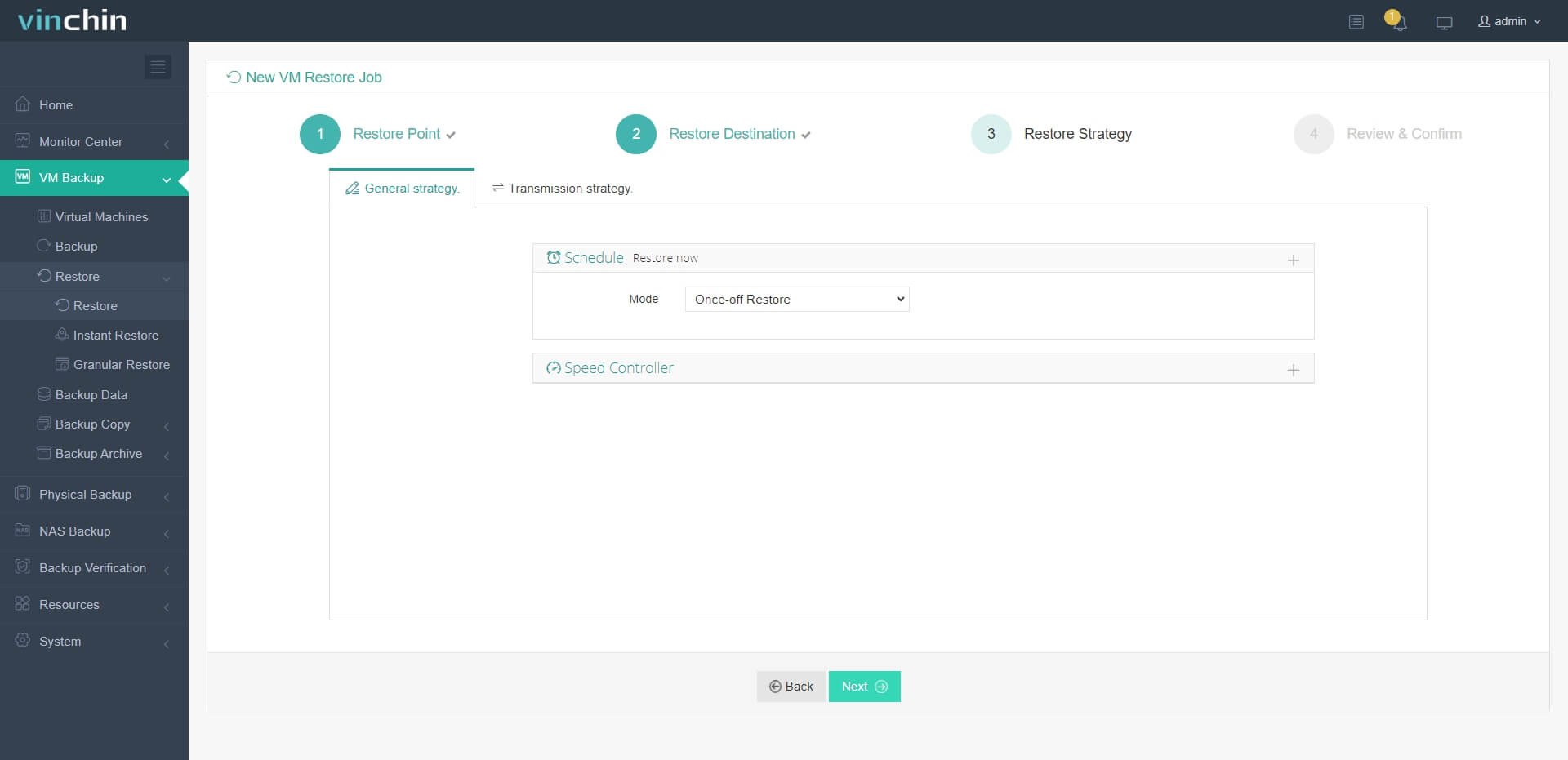
3. ตั้งค่ากลยุทธ์การกู้คืนหรือข้ามขั้นตอนนี้ไปได้เลย
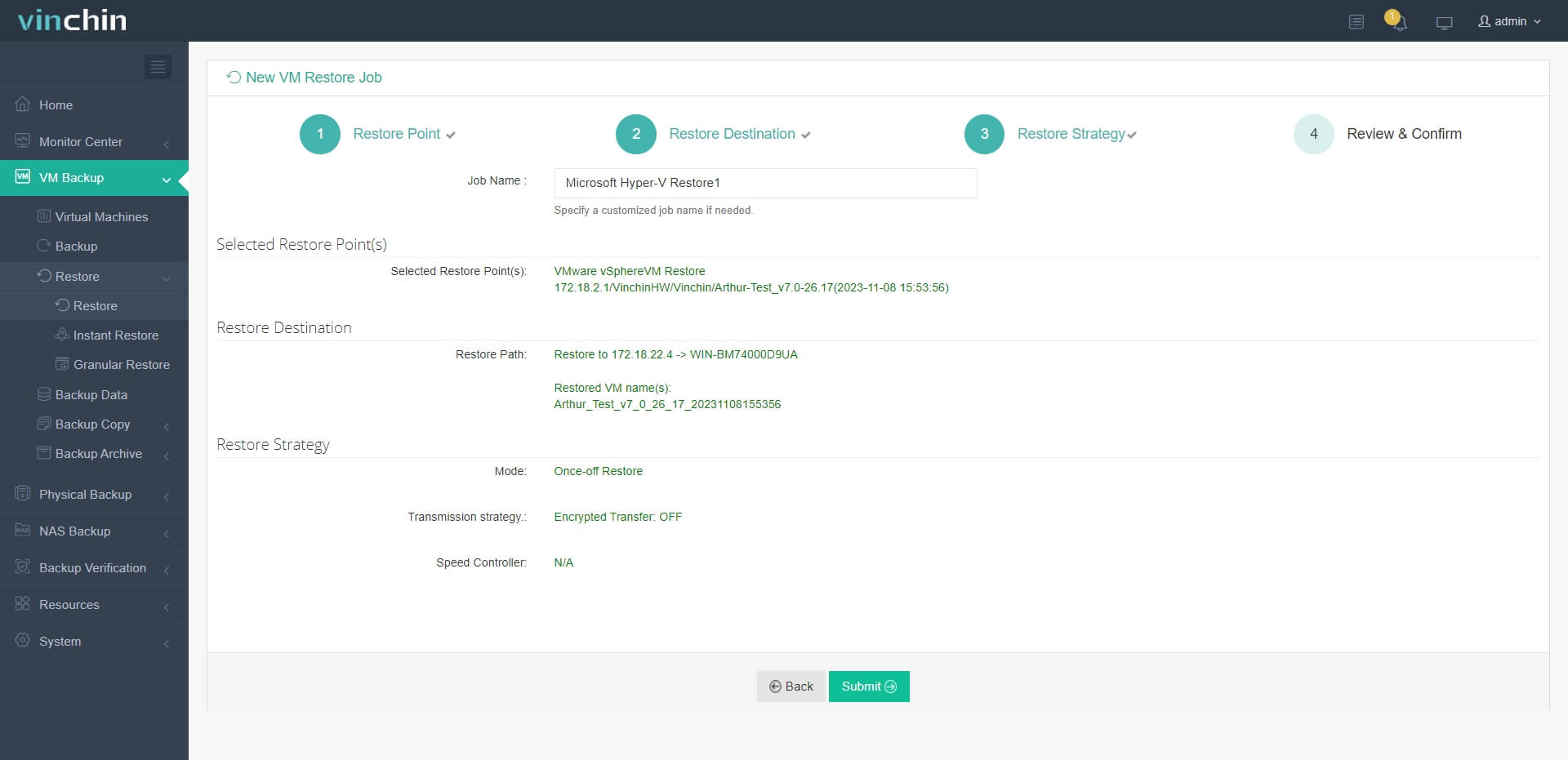
4. เพียงส่งงานแล้ว เครื่องเสมือน VMware จะถูกกู้คืนอย่างรวดเร็วบนโฮสต์ Hyper-V
Vinchin Backup & Recovery ได้รับการคัดเลือกจากบริษัทต่างๆ กว่าพันแห่ง และคุณสามารถเริ่มทดลองใช้ฟรีแบบครบฟีเจอร์เป็นระยะเวลา 60 วันได้ที่นี่ นอกจากนี้ ติดต่อเราแจ้งความต้องการของคุณ แล้วคุณจะได้รับโซลูชันที่เหมาะสมกับคุณโดยเฉพาะ เรามีความร่วมมือกับบริษัทชั้นนำทั่วโลก ดังนั้นหากคุณต้องการทำธุรกิจในพื้นที่ของคุณ คุณสามารถ เลือกผู้ให้บริการท้องถิ่น ได้ที่นี่
คำถามที่พบบ่อยเกี่ยวกับการแปลง OVA/OVF เป็น VHD/VHDX
1. สามารถนำเข้าเทมเพลต OVA/OVF โดยตรงผ่าน Hyper-V Manager ได้ไหม?
ไม่ได้ ตัวจัดการ Hyper-V ไม่สามารถรู้จำเทมเพลต OVF หรือ OVF ได้ ดังนั้นคุณต้องแยกดิสก์เสมือนออกมาและแปลงเป็นรูปแบบ vhd หรือ vhdx
2. คุณสามารถส่งออกเทมเพลต OVA/OVF จากเครื่องเสมือน Hyper-V ได้ไหม?
ไม่ได้ คุณสามารถส่งออกดิสก์เสมือนของ VM Hyper-V หรือโฟลเดอร์ทั้งหมดของมันได้เท่านั้น
3. วิธีที่ง่ายที่สุดในการย้ายข้อมูลจาก VMware ไปยัง Hyper-V คืออะไร?
Vinchin Backup & Recovery ถือเป็นวิธีแก้ปัญหาที่ง่ายที่สุดในการย้ายข้อมูลจาก VMware ไปยัง Hyper-V เพราะเพียงแค่สำรองข้อมูลเครื่องเสมือนต้นทาง จากนั้นกู้คืนกลับมาโดยตรงบน Hypervisor เป้าหมาย
สรุป
การย้ายข้อมูลในสภาพแวดล้อมเสมือนมีความแตกต่างจากการย้ายเซิร์ฟเวอร์ทางกายภาพ เนื่องจากแพลตฟอร์มเสมือนที่แตกต่างกันจะสร้างและรองรับไฟล์ที่ต่างกัน VMware จะสร้างเทมเพลต OVA และ OVF ในขณะที่ Hyper-V จะสร้างและรองรับเครื่องเสมือน (VM) ทั้งเครื่องพร้อมดิสก์เสมือน vhd/vhdx คุณสามารถแปลงไฟล์เพื่อย้ายจาก VMware ไปยัง Hyper-V ได้
นอกจากนี้ แนะนำให้ใช้ Vinchin Backup & Recovery เพื่อย้ายเครื่องเสมือนระหว่าง VMware และ Hyper-V การย้ายเครื่องเสมือนจะง่ายขึ้นมากด้วยเครื่องมือนี้ อย่าพลาดการทดลองใช้งานฟรี