VMware vCenter Server ให้แพลตฟอร์มรวมศูนย์สำหรับการจัดการสภาพแวดล้อม vSphere ข้ามคลาวด์แบบไฮบริด ช่วยให้ผู้ดูแลระบบไอทีสามารถบริหารสภาพแวดล้อมเสมือนได้อย่างง่ายดายและอัตโนมัติ
โครงสร้างพื้นฐานเสมือนขนาดใหญ่บางแห่งใช้งาน vCenter Server หลายตัวพร้อมกันเพื่อตอบสนองความต้องการทางธุรกิจ ปัญหาที่เกิดขึ้นได้แก่ การแบ่งเบาภาระงาน การจัดสรรทรัพยากร และวัตถุประสงค์รวมถึง SLA (ข้อตกลงระดับการบริการ) ที่แตกต่างกันของเครื่องเสมือน
เพื่อแก้ปัญหาเหล่านี้ จำเป็นต้องย้ายเครื่องเสมือนข้าม vCenter โดยพื้นฐานแล้ว มีวิธีการย้ายข้าม vCenter 3 วิธี ได้แก่ vSphere vMotion, Advanced Cross vCenter vMotion และวิธีแบบทำด้วยตนเอง
ข้อกำหนดเบื้องต้น:
เวอร์ชัน: 6.0 หรือสูงกว่าสำหรับโฮสต์ทั้งต้นทางและปลายทาง (ต้องเป็นเวอร์ชันเดียวกัน)
สิทธิ์การใช้งาน: ใบอนุญาต Enterprise Plus สำหรับข้ามเซิร์ฟเวอร์ vCenter
ด้วย vSphere Web Client: อินสแตนซ์ต้องอยู่ในโหมด Enhanced Linked Mode และอยู่ในโดเมน vCenter single sign-on (SSO) เดียวกัน แต่ไม่ใช่กรณีกับ SDK/API/PowerCLI สองวิธีแรกต้องการอินสแตนซ์ vCenter สองตัวในโดเมน SSO ที่แตกต่างกัน ในขณะที่วิธีหลังสนับสนุน vMotion ข้าม vCenter Server แบบ federated และ non-federated ตั้งแต่เวอร์ชัน v6.5
อินสแตนซ์อยู่ใน SSO ที่ต่างกัน: อัปเดตเวอร์ชัน 7.0 เวอร์ชัน 1c หรือเวอร์ชันใหม่กว่า; ใบอนุญาต vSphere Enterprise Plus สำหรับเครื่องเสมือนที่เปิดอยู่ และใบอนุญาต vSphere Standard สำหรับการย้ายเครื่องเสมือนที่ปิดอยู่
ต้องซิงค์อินสแตนซ์ของ vCenter Server กับอินสแตนซ์อื่นเพื่อการรับรองความถูกต้องด้วยโทเคน vCenter SSO และจะต้องเชื่อมต่อกับที่จัดเก็บข้อมูล VM ที่ใช้ร่วมกัน เพื่อการย้ายทรัพยากรการประมวลผลเท่านั้น
วิธีที่ 1: vSphere vMotion
1. ลงชื่อเข้าใช้ vSphere Client คลิกขวาที่เครื่องเสมือนต้นทางแล้วเลือก ย้าย
2. เลือกตัวเลือกแรกเพื่อย้ายเฉพาะการประมวลผลของเครื่องเสมือน ถ้าสตอเรจข้อมูลของเครื่องเสมือนสามารถเข้าถึงได้จากทั้งสองฝั่ง หากไม่ใช่กรณีนี้ ให้เลือก เปลี่ยนทรัพยากรการประมวลผลและที่เก็บข้อมูลทั้งสอง
3. ขยาย vCenter เป้าหมายและเลือกปลายทางการย้ายข้อมูล การจัดเก็บ และเครือข่าย (หากคุณได้รับคำเตือนเกี่ยวกับเครือข่ายที่แตกต่างกันระหว่างศูนย์ข้อมูล ให้เปลี่ยน VLAN หลังจากการย้ายข้อมูล)
4. ในบานหน้าต่าง สรุป ให้คลิกที่ เสร็จสิ้น
วิธีที่ 2: การย้ายเครื่องเสมือนข้าม vCenter แบบขั้นสูง
1. เริ่มต้น vSphere Client ไปที่ หน้าหลัก> โฮสต์และคลัสเตอร์> เลือกโฮสต์หรือคลัสเตอร์ที่มีเครื่องเสมือนต้นทางรวมอยู่ด้วย
2. คลิกขวาที่เครื่องเสมือน เลือก ย้าย และเลือก ย้ายข้าม vCenter Server สำหรับประเภทการย้าย คลิก ถัดไป
3. เลือกอินสแตนซ์ vCenter Server เป้าหมาย แล้วเลือก Saved vCenter Servers (ป้อนข้อมูลการเข้าสู่ระบบของผู้ใช้ที่ถูกต้องจากอินสแตนซ์ต้นทางเพื่อเชื่อมต่อ) หรือ New vCenter Server
4. คลิก ใช่ ในหน้าต่าง การแจ้งเตือนความปลอดภัย แล้วคลิก ถัดไป
5. เลือกทรัพยากรคอมพิวเตอร์เป้าหมายสำหรับเครื่องเสมือนแล้วคลิก ถัดไป
หมายเหตุ: แทนที่จะเลือกคลัสเตอร์ ให้เลือกโฮสต์เฉพาะเจาะจงหากไม่ได้เปิดใช้งาน DRS สำหรับคลัสเตอร์
6. ในบานหน้าต่างความเข้ากันได้ แก้ไขปัญหาหรือเลือกโฮสต์/คลัสเตอร์อื่นหากมีปัญหาด้านความเข้ากันได้
7. เลือกที่จัดเก็บเป้าหมาย: เลือกรูปแบบดิสก์เสมือน ตำแหน่งที่จัดเก็บข้อมูล และนโยบายการจัดเก็บเครื่องเสมือน
8. เลือกโฟลเดอร์ปลายทางและเครือข่าย
9. ในหน้า พร้อมที่จะทำให้เสร็จสมบูรณ์ ตรวจสอบการตั้งค่าแล้วคลิก เสร็จสิ้น
10. เลือกโฮสต์/คลัสเตอร์เป้าหมายเพื่อ นำเข้าเครื่องเสมือน
วิธีที่ 3: ส่งออกเทมเพลต OVF และใช้งาน
สร้างโคลนเครื่องเสมือนต้นทางและย้ายไปยัง vCenter เป้าหมาย หาก vCenter (ESXi) สองตัวไม่สามารถสื่อสารกันได้
1. เข้าสู่ระบบ vSphere Client ที่เมนู ไฟล์ คลิกขวาที่เครื่องเสมือนเป้าหมาย (ปิดเครื่องอยู่) แล้วเลือก ส่งออก > ส่งออกเทมเพลต OVF
2. เชื่อมต่อกับ vCenter เป้าหมายด้วย vSphere Client
3. เลือก ปรับใช้เทมเพลต OVF … จากเมนูไฟล์ แล้วเลือกไฟล์ที่บันทึกไว้
ย้ายเครื่องเสมือน VMware ได้อย่างง่ายดายด้วย Vinchin Backup & Recovery
ควรสำรองข้อมูลเครื่องเสมือนอยู่เสมอ ก่อนดำเนินการที่มีความเสี่ยง เช่น การย้ายเครื่องเสมือนข้าม vCenter เพื่อป้องกันการสูญหายของข้อมูล เนื่องจากการสำรองข้อมูลทำให้กู้คืนข้อมูลได้ง่ายและรวดเร็วกว่าการตั้งค่าเครื่องเสมือนใหม่แล้วนำข้อมูลเดิมกลับมาใช้
Vinchin Backup & Recovery เป็นโซลูชันสำรองข้อมูลเครื่องเสมือนโดยเฉพาะ ซึ่งสามารถกำหนดเวลาการสำรองข้อมูลโดยอัตโนมัติพร้อมประเภทการสำรองข้อมูลหลายแบบจากประเภทการสำรองข้อมูล ที่รองรับเครื่องเสมือน 12 ประเภท เช่น VMware, Citrix Hypervisor (XenServer), XCP-ng, Hyper-V, oVirt, RHV, Oracle OLVM และอื่นๆ อีกทั้งยังรองรับ NAS, 6 ฐานข้อมูล และเซิร์ฟเวอร์จริง
โซลูชันข้อมูลนี้เข้ากันได้กับเวอร์ชันต่างๆ ของ VMware ตั้งแต่ VMware vCenter 4.x ถึง 7.0 และมีเทคโนโลยีการสำรองข้อมูลเฉพาะทาง เช่น CBT และ HotAdd สำหรับการสำรองข้อมูล VMware
ด้วย Vinchin Backup & Recovery คุณสามารถ:
สำรองข้อมูลเครื่องเสมือนอย่างชาญฉลาด: ปลดปล่อยแรงงานด้วยการกำหนดเวลาการสำรองข้อมูลเครื่องเสมือนของคุณพร้อมการแจ้งเตือนทาง อีเมล ที่ไร้กังวล
เลือกจากกลยุทธ์หลายรูปแบบ: เลือกการสำรองข้อมูลเพิ่มเติมที่เปิดใช้งาน CBT (ตลอดไป) การสำรองข้อมูลเต็มรูปแบบ และการสำรองข้อมูลเชิงความแตกต่างผ่านการส่งผ่าน HotAdd/SAN หลังจากลดขนาดข้อมูลลง 50% เพื่อการสำรองข้อมูลอย่างมีประสิทธิภาพ
การกู้คืนทันที: กู้คืนเครื่องเสมือนที่เสียหายกลับมาได้ภายในไม่กี่วินาทีจากพื้นที่จัดเก็บข้อมูลสำรองโดยตรง เพื่อให้เวลาในการกู้คืนระบบสั้นที่สุด
การป้องกันข้อมูลจากมัลแวร์: มั่นใจได้ว่าข้อมูลสำรองทุกประเภท เครื่องเสมือน ฐานข้อมูล คลังเก็บข้อมูล หรือเซิร์ฟเวอร์สำรองข้อมูล จะได้รับการปกป้องอย่างสมบูรณ์ในโซลูชันนี้ ด้วยการป้องกันพื้นที่จัดเก็บข้อมูลสำรอง การเข้ารหัสข้อมูลสองชั้น และสำเนาข้อมูลสำรองที่จัดเก็บภายนอกสถานที่
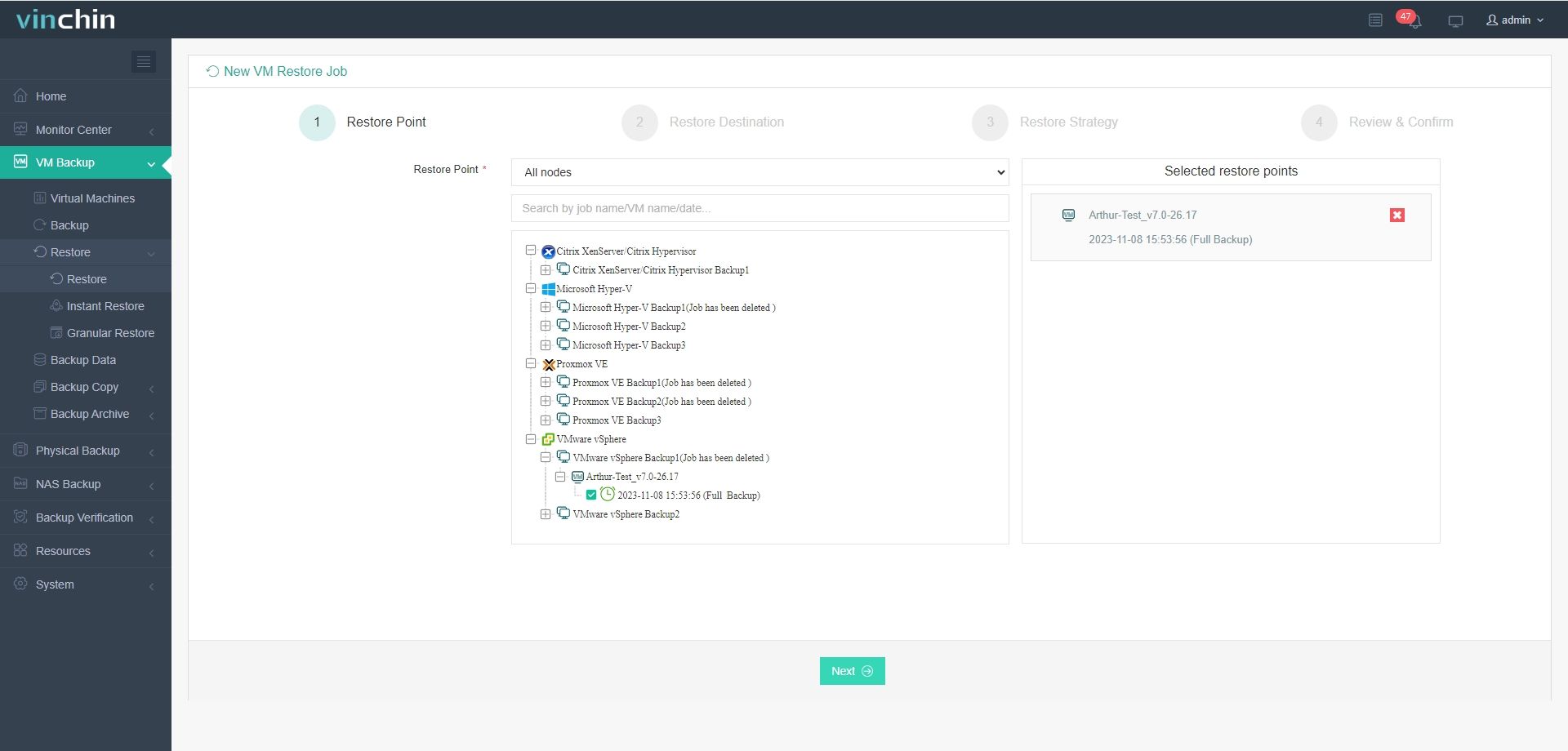
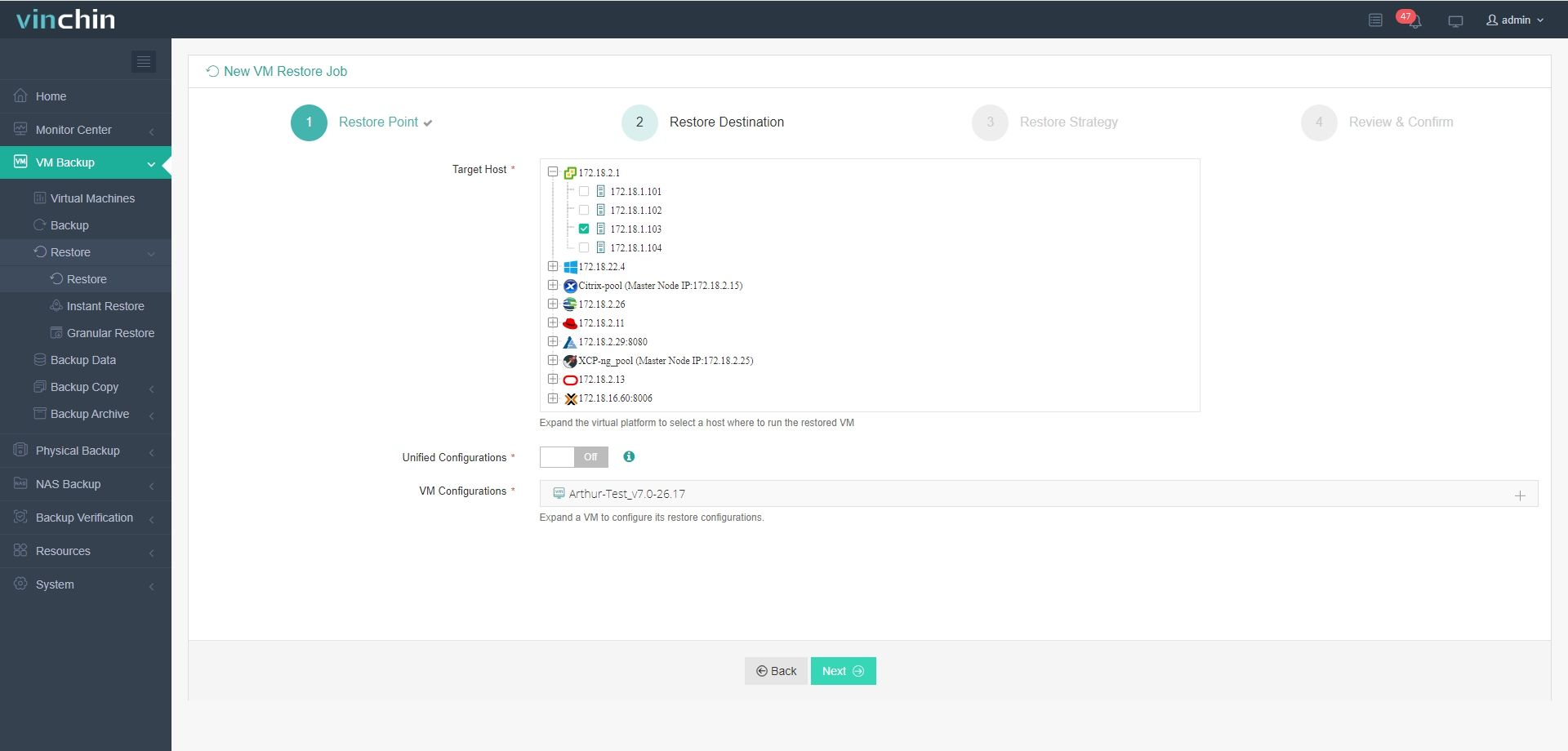
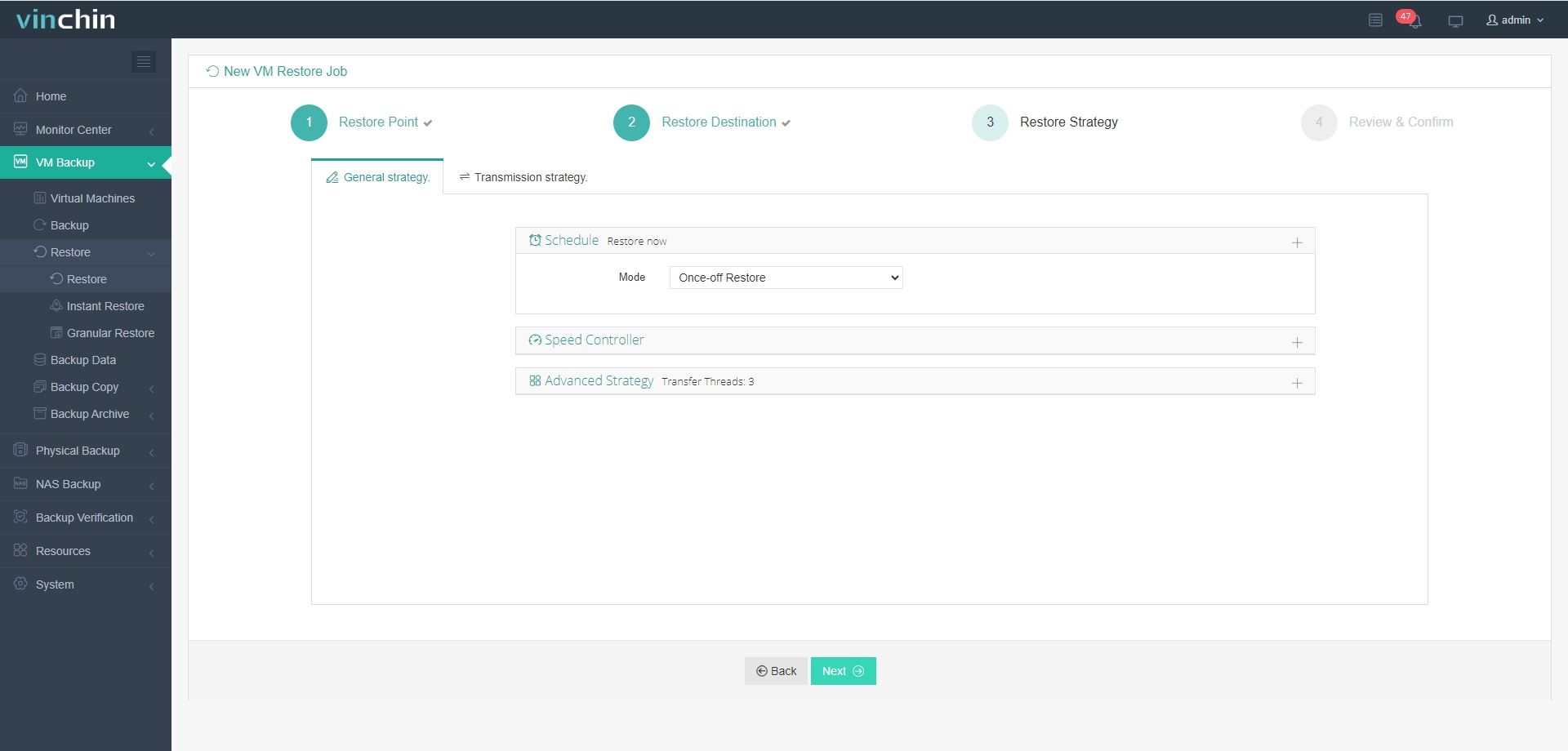
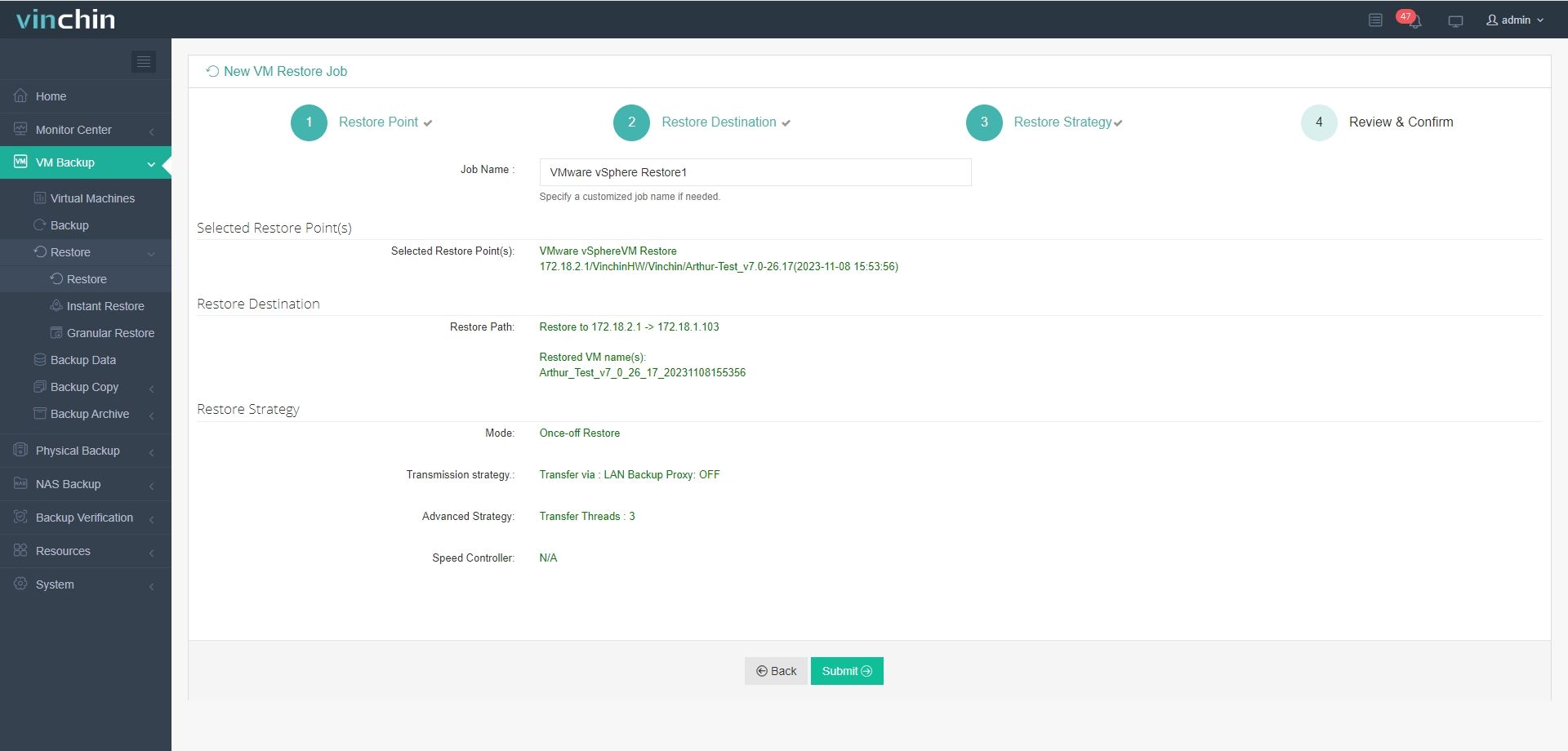
การโยกย้าย V2V ข้ามแพลตฟอร์ม:ย้ายจาก VMware ไปยังโฮสต์อื่นได้มากกว่า 10 รายการ และในทางกลับกัน ได้อย่างง่ายดาย โดยไม่ต้องใช้คำสั่งหรือตัวแทนการย้าย ภายใน 4 ขั้นตอน
ขั้นตอนที่ 1: เลือกการสำรองข้อมูลของ VMware VM
ขั้นตอนที่ 2: เลือกโฮสต์เป้าหมาย
ขั้นตอนที่ 3: เลือกกลยุทธ์การสำรองข้อมูล
ขั้นตอนที่ 4: ส่งงาน
ทดลองใช้งานฟรี 60 วัน: มีการทดลองใช้งานเวอร์ชันระดับองค์กรแบบครบฟีเจอร์ฟรีในขณะนี้เพื่อการสำรวจ
คำถามที่พบบ่อยเกี่ยวกับการย้ายข้าม vCenter
1. ฉันจะตรวจสอบการจำลองซ้ำ SSO ระหว่างอินสแตนซ์ vCenter ได้อย่างไร?
เข้าสู่ระบบ vSphere Web Client > คลิก Administration > เลือก Single Sign‑On > เปิด Sites > ตรวจสอบสถานะการจำลองซ้ำ
2. ฉันควรทำอย่างไรหากการย้ายเครื่องเสมือนรายงานความไม่สอดคล้องกันของเครือข่าย?
ตรวจสอบให้แน่ใจว่าศูนย์ข้อมูลทั้งสองมีป้ายชื่อเครือข่ายเหมือนกัน หรือวางแผนในการแมป VLAN ใหม่หลังการย้าย
3. ฉันจะทำให้การโยกย้ายข้าม vCenter อัตโนมัติโดยไม่ใช้ Enhanced Linked Mode ได้อย่างไร?
เริ่ม PowerCLI > รันคำสั่ง Connect-VIServer สำหรับ vCenter ต้นทางและปลายทาง > ดำเนินการ Move-VM โดยใช้ตัวเลือก ‑DestinationServer และ ‑Datastore
สรุป
คุณสามารถใช้เครื่องมือที่ VMware จัดเตรียมไว้เพื่อย้ายเครื่องเสมือนระหว่าง vCenter เพื่อการจัดการหรือการปรับสมดุลทรัพยากรได้ เครื่องมือเหล่านี้ใช้งานง่ายมาก และคุณจำเป็นต้องใส่ใจเพียงข้อกำหนดเบื้องต้นของเครื่องมือเหล่านั้น
อย่าลืมสำรองข้อมูลก่อนทำการย้ายเครื่องเสมือน ใช้ Vinchin Backup & Recovery เพื่อสำรองข้อมูลเครื่องเสมือนหรือย้ายข้ามแพลตฟอร์มได้มากกว่า 10 แพลตฟอร์มโดยไม่มีข้อจำกัด