บล็อกก่อนหน้าได้อธิบายภาพรวมโดยละเอียดเกี่ยวกับคุณสมบัติของ Proxmox VE และ Hyper-V ในฐานะแพลตฟอร์มเสมือนจริง รวมถึงวิธีย้ายเครื่องเสมือนจาก Proxmox VE ไปยัง Hyper-V บล็อกนี้จะแนะนำขั้นตอนการย้ายเครื่องเสมือนจาก Hyper-V ไปยัง Proxmox VE
Hyper-V และ Proxmox VE เป็นแพลตฟอร์มเสมือนจริงที่ได้รับความนิยมทั้งคู่ แต่ใช้รูปแบบเครื่องเสมือนที่แตกต่างกัน Hyper-V ใช้รูปแบบ VHD หรือ VHDX ในขณะที่ Proxmox VE ใช้ QEMU และโดยทั่วไปจะใช้รูปแบบ QCOW2 หรือ raw ดังนั้น เพื่อย้ายเครื่องเสมือนจาก Hyper-V ไปยัง Proxmox VE จำเป็นต้องดำเนินการแปลงรูปแบบบางอย่าง
1. การส่งออกเครื่องเสมือน Hyper-V
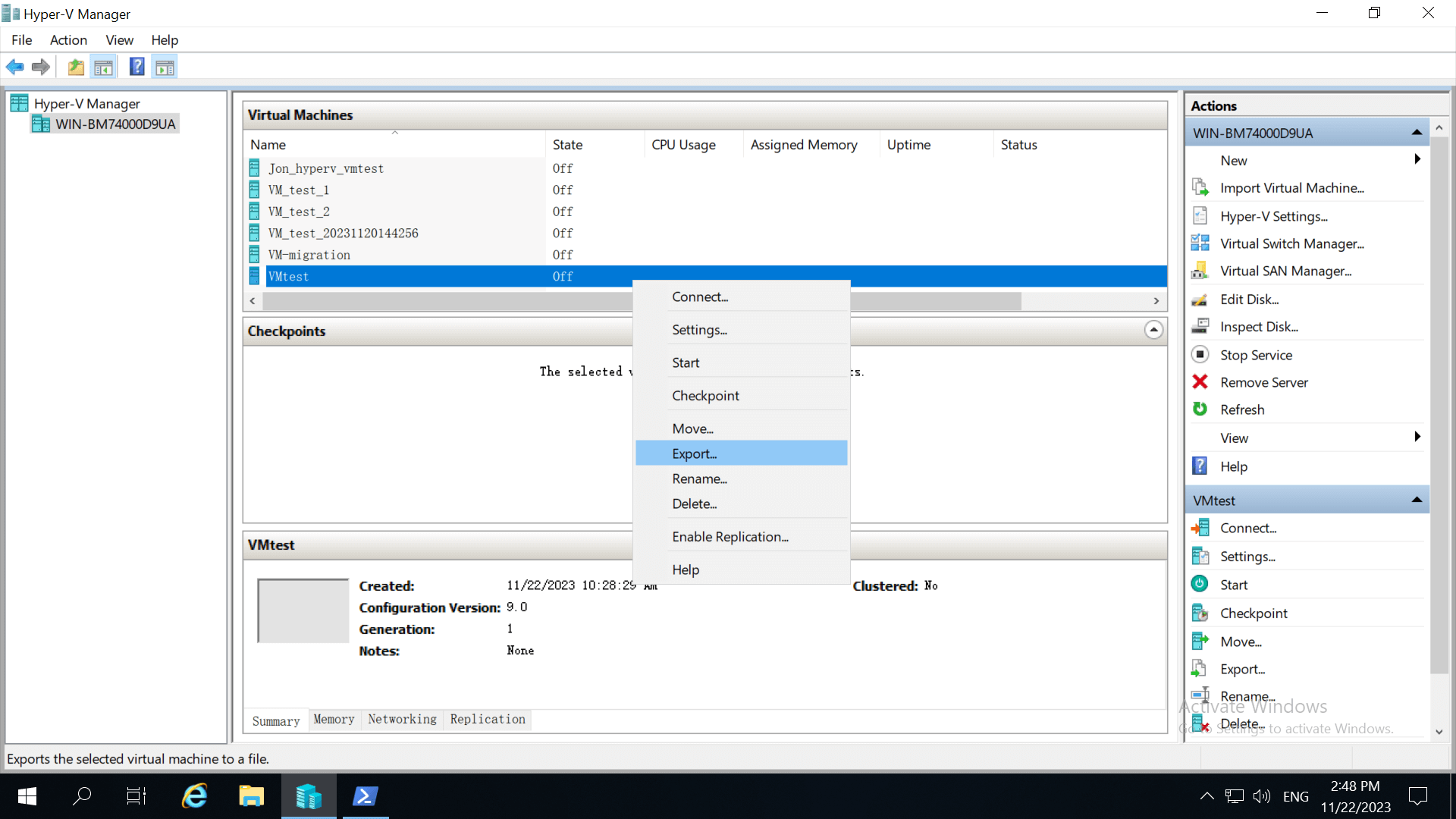
เปิดโปรแกรม Hyper-V Manager คลิกขวาที่เครื่องเสมือนที่คุณต้องการย้าย และเลือก "Export"
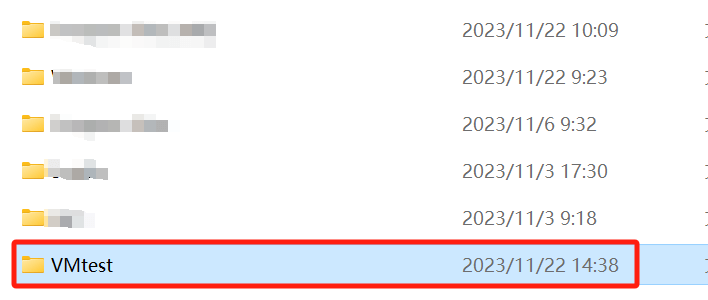
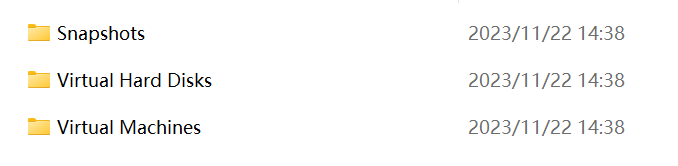
สามารถพบไฟล์ภาพดิสก์สำหรับเครื่องเสมือนในโฟลเดอร์ "Virtual Hard Disks" ได้

2. การถ่ายโอนไฟล์ไปยังโฮสต์ Proxmox
ในการถ่ายโอนไฟล์นี้ไปยังโฮสต์ Proxmox คุณสามารถใช้เครื่องมือ WinSCP ได้หากจำเป็นต้องถ่ายโอนระยะไกล
3. การตรวจสอบความถูกต้องของไฟล์บน Proxmox VE
เมื่อถ่ายโอนไฟล์ไปยังโฮสต์ Proxmox เรียบร้อยแล้ว คุณสามารถใช้คำสั่งต่อไปนี้ในหน้า Shell ของ Proxmox VE เพื่อตรวจสอบความสมบูรณ์ของไฟล์ได้:
qemu-img check -r all "/root/VMtest/Virtual Hard Disks/Hyper-v-proxmox.vhdx"
โปรดตรวจสอบว่าได้เปลี่ยนพาธของไฟล์เป็นพาธที่แท้จริงบนโฮสต์ Proxmox ของคุณแล้ว

4. การแปลงไฟล์ภาพดิสก์เสมือน VHDX ไปเป็นรูปแบบ QCOW2
สร้างเครื่องเสมือนใหม่ใน Proxmox VE และแปลงไฟล์ภาพดิสก์เสมือน VHDX ไปเป็นรูปแบบ QCOW2 โดยใช้คำสั่งต่อไปนี้:
qemu-img convert -O qcow2 "/root/VMtest/Virtual Hard Disks/Hyper-v-proxmox.vhdx" /mnt/pve/NFS-test/images/107/vm-107-disk-1.qcow2

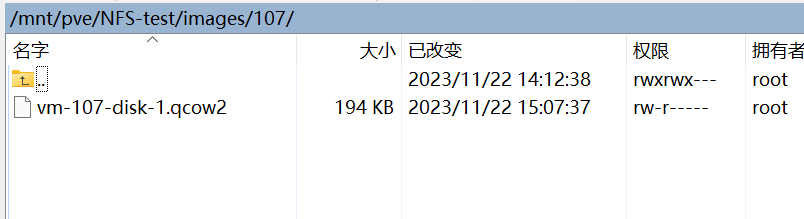
5. การระบุไฟล์ QCOW2 ที่แปลงใหม่ของคุณ
ใช้คำสั่ง “qm rescan” เพื่อรีเฟรชการสแกนพื้นที่จัดเก็บใน Proxmox ทำให้สามารถระบุไฟล์ QCOW2 ที่แปลงใหม่ของคุณได้

6. การใช้คำสั่ง "qm set" เพื่อเพิ่มไฟล์ QCOW2 ใหม่เข้าไปในเครื่องเสมือนที่คุณสร้างขึ้น
ตัวอย่างเช่น หากคุณได้สร้างเครื่องเสมือนที่มี ID เป็น 109 คุณสามารถใช้คำสั่ง "pvesm" เพื่อค้นหาไฟล์ดิสก์สำหรับเครื่องเสมือนนั้น

ป้อนคำสั่งต่อไปนี้:
qm set 109 -scsi0 NFS-test:107/vm-107-disk-1.qcow2
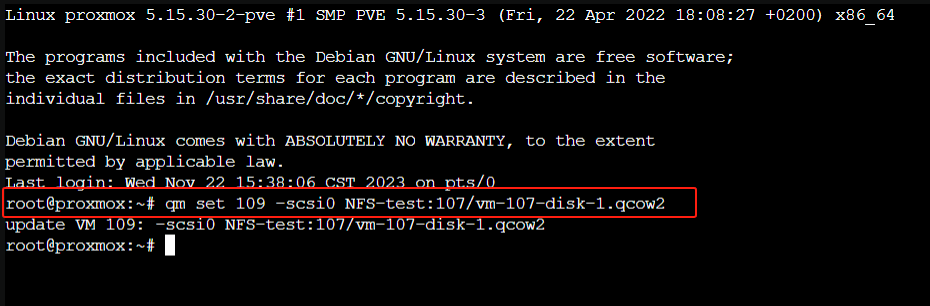
จากนั้น คุณจะสังเกตเห็นว่าดิสก์ขนาดของเครื่องเสมือนนี้ได้ถูกเปลี่ยนแปลงในขณะนี้
และคุณสามารถพยายามเริ่มต้นเครื่องเสมือนและดูว่าทำงานได้ตามปกติหรือไม่
ทำให้การย้าย VM ง่ายขึ้นด้วยโซลูชัน Vinchin
มีวิธีที่ช่วยให้คุณย้ายเครื่องเสมือนจาก Hyper-V ไปยัง Proxmox VE ได้อย่างง่ายดาย—โดยใช้ Vinchin Backup & Recovery
Vinchin Backup & Recovery เป็นโซลูชันระดับมืออาชีพที่รองรับการสำรองข้อมูลของเครื่องเสมือน เช่น VMware vSphere, Hyper-V, Proxmox VE, XenServer, XCP-ng, oVirt, RHV, OpenStack เป็นต้น และข้อมูลอื่นๆ เช่น ฐานข้อมูล NAS เซิร์ฟเวอร์ไฟล์ Linux & Windows Server เป็นต้น
มันมีฟังก์ชันการสำรองข้อมูลและการกู้คืนที่มีประสิทธิภาพสูง รวมถึงการสำรองข้อมูลเพิ่มเติมอย่างรวดเร็ว การสำรองข้อมูลแบบอิมเมจ การสำรองข้อมูลโดยไม่ต้องติดตั้งเอเจนต์ การสำรองข้อมูลและการกู้คืนแบบ LAN-Free การสำเนาการสำรองข้อมูลระยะไกล สำรองข้อมูลนอกสถานที่ การส่งข้อมูลแบบมัลติเธรด การป้องกันแรนซัมแวร์ และอื่นๆ เพื่อปกป้องข้อมูลสำคัญของคุณอย่างครอบคลุม ฟีเจอร์ Instant Restore จะช่วยให้สามารถรีสตาร์ทเครื่องเสมือนที่ล้มเหลวได้ภายใน 15 วินาที ลดเวลาในการกู้คืน (RTO) ได้อย่างมาก
คุณยังสามารถ ย้ายข้อมูลจากโฮสต์ Proxmox VE ไปยังแพลตฟอร์มเสมือนอื่น และในทางกลับกันได้อย่างง่ายดาย
ในการโยกย้ายเครื่องเสมือน Hyper-V ไปยัง Proxmox VE ให้ทำตามขั้นตอนต่อไปนี้:
1.สำรองข้อมูลเครื่องเสมือน Hyper-V ของคุณ เลือกปลายทางการสำรองข้อมูลและกลยุทธ์การสำรองข้อมูล จากนั้นส่งคำขอ
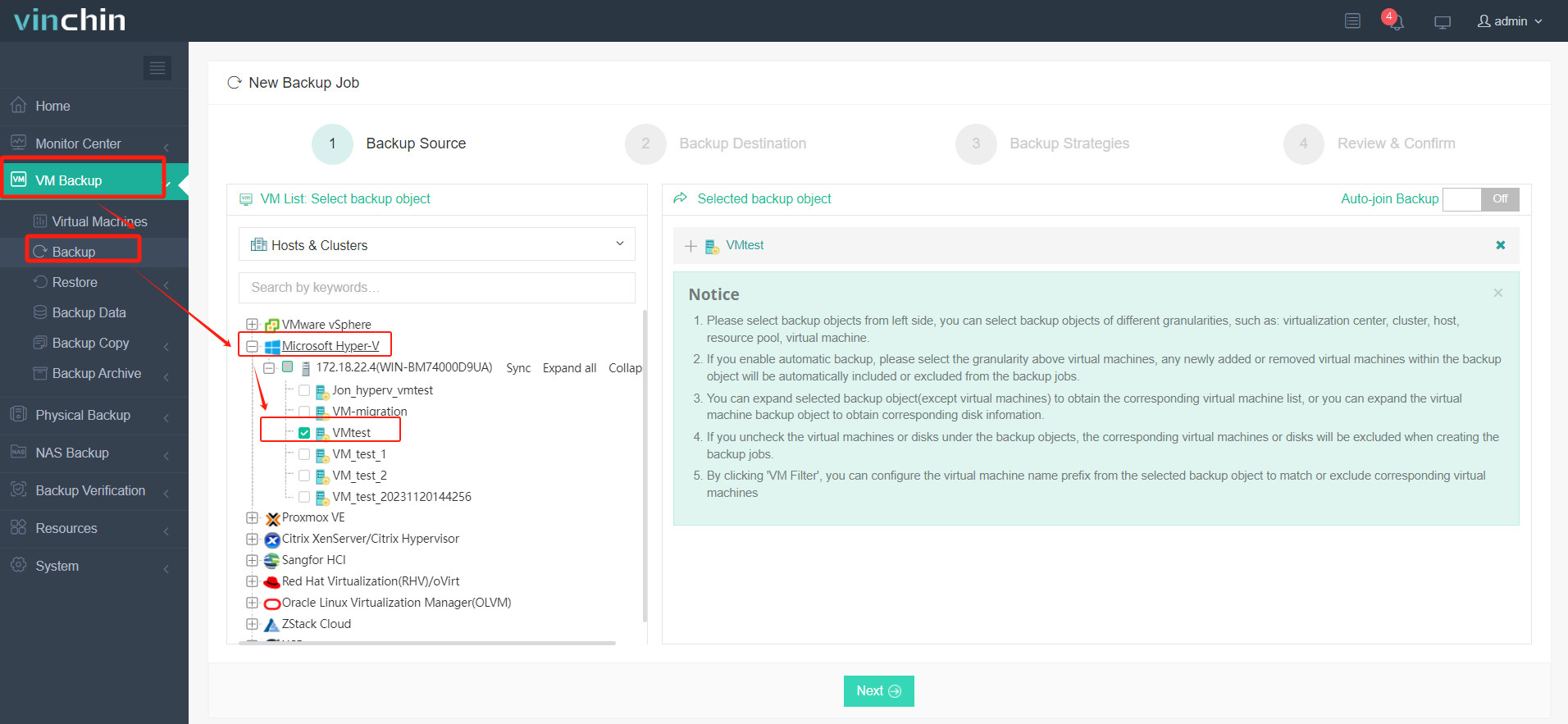
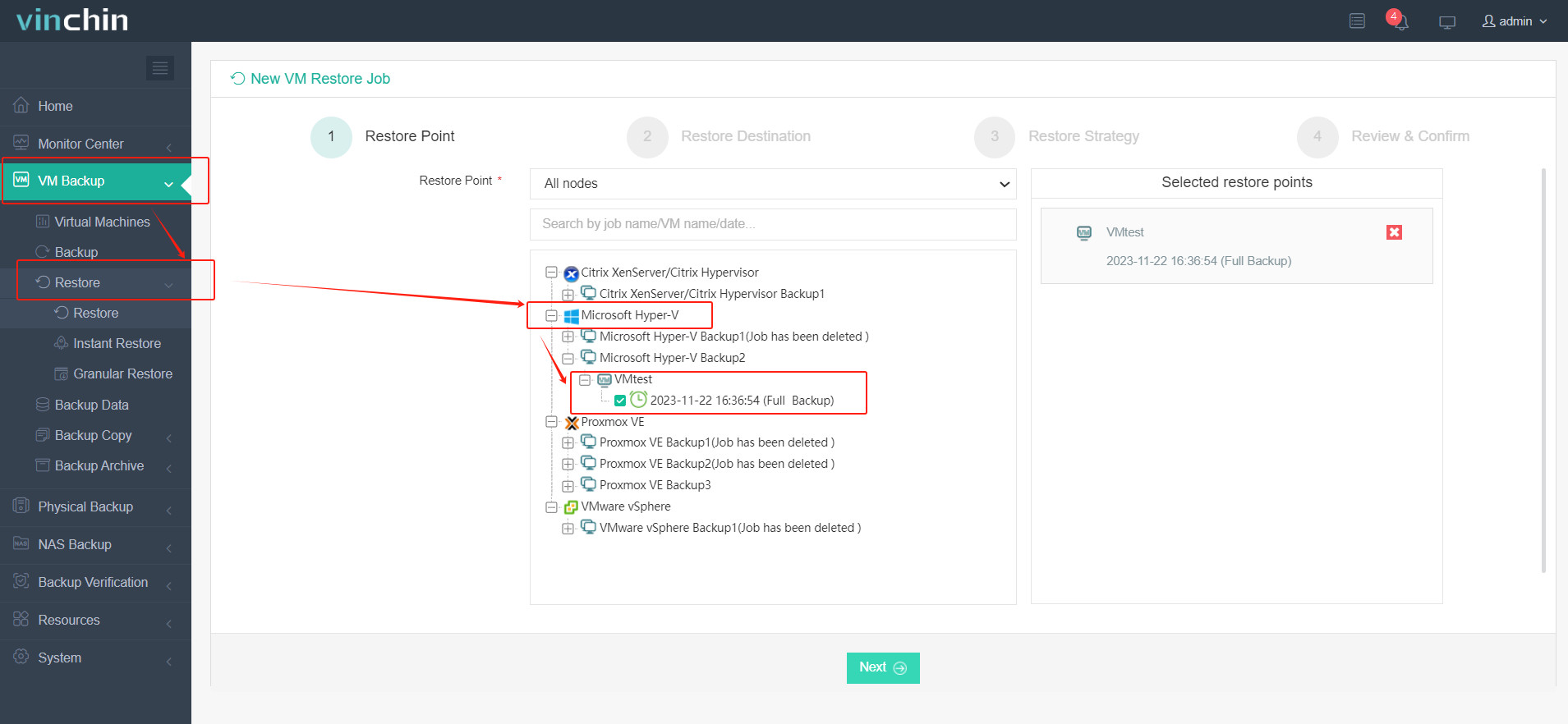
2.เลือกเครื่องเสมือนที่คุณต้องการกู้คืน
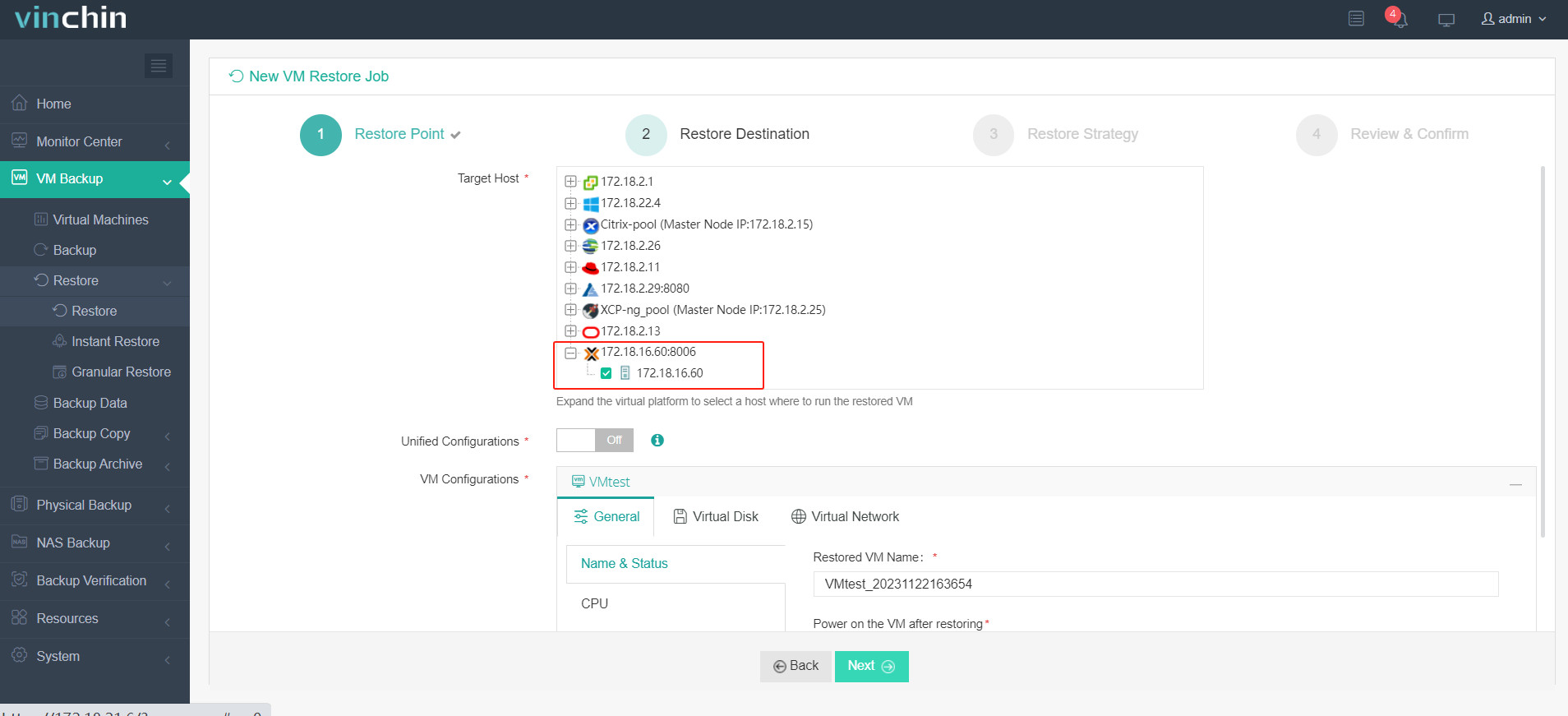
3.เลือกโฮสต์ Proxmox VE เพื่อรัน VM ที่กู้คืน
4. เลือกกลยุทธ์การกู้คืน
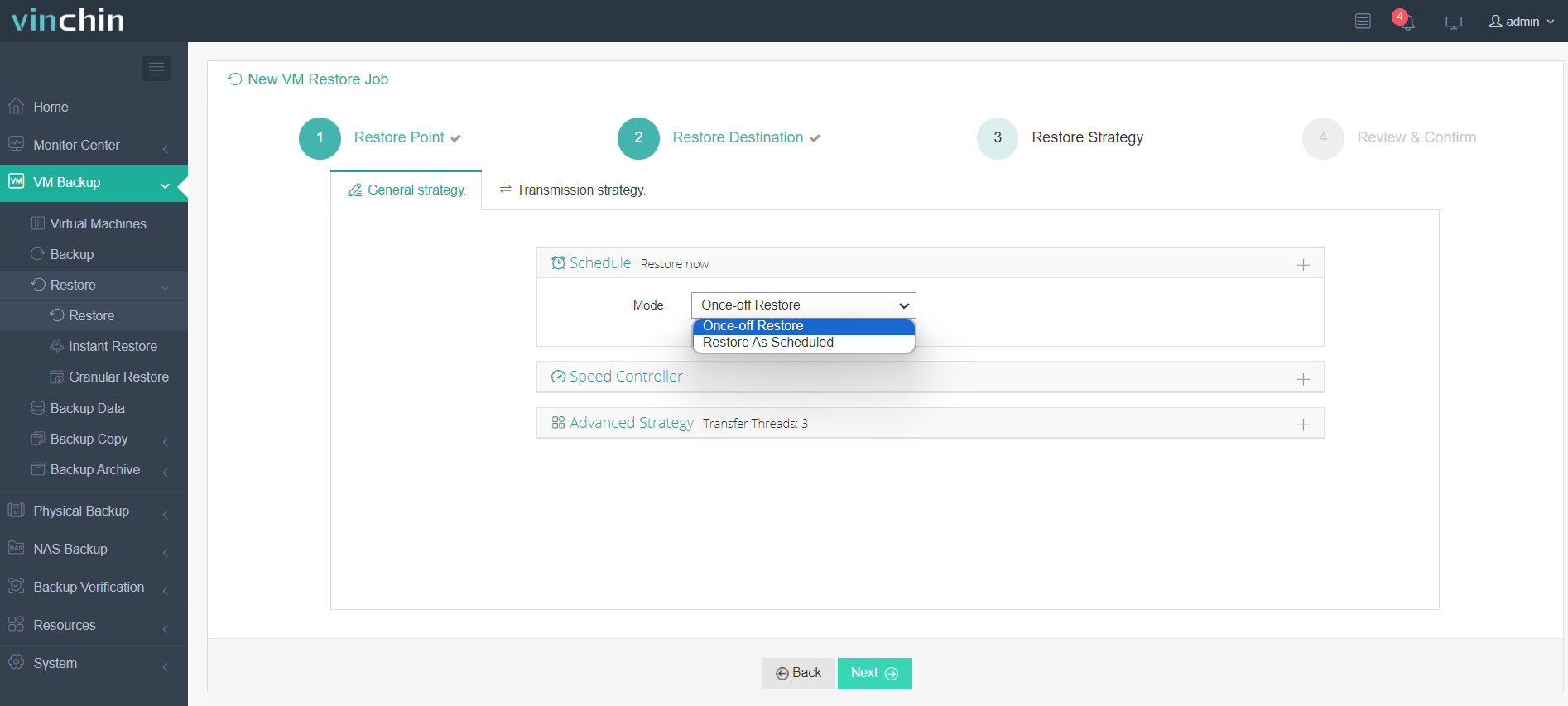
5. ตรวจสอบและส่งงาน
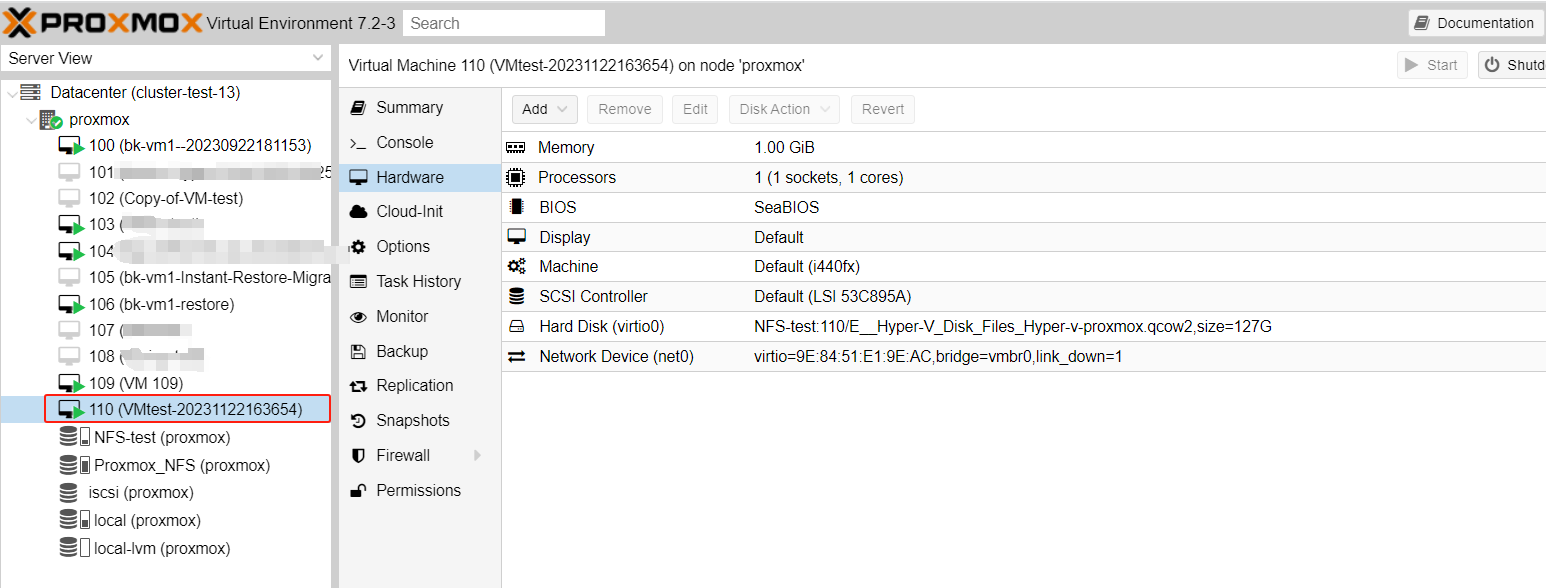
เริ่มงาน จากนั้นคุณสามารถตรวจสอบคอนโซลเว็บ Proxmox VE และพบว่า VM ได้รับการกู้คืนและกำลังทำงานอยู่
Vinchin Backup & Recovery ได้รับการเลือกใช้งานจากบริษัทต่างๆ นับพันแห่ง และคุณก็สามารถเริ่มใช้งานระบบที่ทรงพลังนี้ด้วยช่วงทดลองใช้งานฟีเจอร์ครบถ้วน 60 วัน นอกจากนี้ ติดต่อเรา และแจ้งความต้องการของคุณ แล้วคุณจะได้รับโซลูชันที่เหมาะสมกับสภาพแวดล้อม IT ของคุณ
ข้อสรุป
การย้ายเครื่องเสมือนจาก Hyper-V ไปยัง Proxmox VE ช่วยให้คุณสามารถใช้คุณสมบัติและข้อดีของ Proxmox VE เช่น ความเป็นโอเพ่นซอร์ส ความยืดหยุ่น และความทนทาน ควรทราบว่า แม้แนวทางนี้จะให้ขั้นตอนพื้นฐานสำหรับการย้าย แต่กระบวนการอาจแตกต่างกันไปตามการกำหนดค่าเฉพาะของเครื่องเสมือนและระบบโฮสต์ของคุณ ควรสำรองข้อมูลของคุณเสมอ และทดสอบการตั้งค่าอย่างละเอียด เพื่อให้มั่นใจว่าการย้ายจะสำเร็จ
คุณสามารถเลือก Vinchin Backup & Recovery เพื่อสำรองข้อมูลและย้ายเครื่องเสมือนจาก Hyper-V ไปยัง Proxmox VE ได้อย่างง่ายดาย อย่าพลาดการทดลองใช้ฟรี






