VMware vSphere สามารถช่วยให้บริษัทสร้างและจัดการสภาพแวดล้อมเสมือนจริงได้ และในการจัดการประจำวัน ผู้ดูแลระบบ IT อาจจำเป็นต้องสำรองข้อมูลและย้ายเครื่องเสมือน (VM) เพื่อปรับดุลภาระงานหรือเพื่อวัตถุประสงค์อื่น ๆ เนื่องจากเครื่องเสมือนประกอบด้วยไฟล์หลายไฟล์ จึงมีวิธีใดที่สามารถย้ายเครื่องเสมือนพร้อมกับไฟล์ต่าง ๆ ได้หรือไม่ เช่น การแปลงไฟล์ VMDK เป็น OVF
ความแตกต่างกันระหว่าง VMDK กับ OVF คืออะไร
ส่วนประกอบของเครื่องเสมือนมีความคล้ายคลึงกับเครื่องจริง รวมถึง CPU และฮาร์ดดิสก์ เครื่องเสมือนใช้ฮาร์ดดิสก์เสมือนในการจัดเก็บแอปพลิเคชันและข้อมูลอื่นๆ ดังนั้นการสำรองข้อมูลดิสก์เสมือนจึงสามารถถือว่าเป็นการสำรองข้อมูลเครื่องเสมือนในระดับหนึ่งได้
เครื่องเสมือนเป็นเพียงโฟลเดอร์บนโฮสต์ และดิสก์ฮาร์ดดิสก์เสมือนของมันก็เป็นเพียงไฟล์ในโฟลเดอร์นั้นเท่านั้น แพลตฟอร์มการจำลองเสมือนที่แตกต่างกันจะกำหนดนามสกุลไฟล์ที่แตกต่างกันสำหรับไฟล์ประเภทนี้ ใน VMware vSphere จะถูกจัดเก็บเป็นไฟล์รูปแบบ VMDK
ไฟล์ VMDK สามารถอยู่ในโฟลเดอร์เพื่อคัดลอกไปยังสตอเรจข้อมูลอื่น และคุณสามารถทำเช่นนี้ได้ใน vCenter
OVF (รูปแบบการจำลองเสมือนแบบเปิด) มักหมายถึงมาตรฐานเปิดที่อธิบายรูปแบบที่โอเพนซอร์ส ปลอดภัย มีประสิทธิภาพ ขยายได้ และพกพาได้ สำหรับการบรรจุและการแจกจ่ายซอฟต์แวร์ที่จะนำไปรันบนเครื่องเสมือน
พูดอย่างง่ายๆ ไฟล์ OVF สามารถถือว่าเป็นแพ็กเกจที่ประกอบด้วยไฟล์หลายประเภท ได้แก่ ไฟล์ ovf (ต่างจากไฟล์ OVF) ไฟล์ mf ไฟล์ cert ไฟล์ vmdk และไฟล์ iso ไฟล์นี้สามารถใช้เพื่อย้ายเครื่องเสมือนระหว่างโฮสต์ ESXi ได้
ไฟล์ Ovf มีความสำคัญในแพ็กเกจนี้ ซึ่งใช้เพื่อให้มั่นใจถึงการเชื่อมต่อที่ถูกต้องระหว่าง VMDK ISO และการกำหนดค่าโดเมน ไฟล์ Mf เป็นชุดของไฟล์ SHA ที่ใช้เพื่อป้องกันไม่ให้ไฟล์ iso ถูกดัดแปลงโดยไม่ได้รับอนุญาต ไฟล์ Cert ใช้เพื่อยืนยันความถูกต้องของไฟล์ mf ไฟล์ Vmdk และไฟล์ iso เป็นทรัพยากรภาพ
ดังนั้นการสกัดหรือแปลงไฟล์ VMDK เป็นไฟล์ OVF เพียงอย่างเดียวจึงไม่เพียงพอต่อการบันทึกข้อมูลทั้งหมดของเครื่องเสมือน หากคุณต้องการย้ายเครื่องเสมือนทั้งเครื่อง เครื่องมือการย้าย VMware จะทำงานได้ดีกว่าในกรณีนี้
วิธีการส่งออก VM เป็นเทมเพลต OVF ใน vCenter คืออะไร
vCenter จะให้บริการ GUI เพื่อช่วยในการส่งออก VM โดยตรง หากคุณหาไฟล์ VM เดิมไม่เจอ ให้ใช้ไฟล์ vmdk สร้าง VM ใหม่ จากนั้นส่งออกโดยวิธีนี้
1. เข้าสู่ระบบ vCenter
2. ค้นหาเครื่องเสมือนที่ต้องการส่งออกและคลิกขวาที่เครื่องเสมือนนั้น
3. เลือกเทมเพลต
4. เลือก ส่งออกเทมเพลต OVF
หากไม่อนุญาตให้ใช้ป๊อปอัป การดาวน์โหลดอาจถูกบล็อก โปรดตรวจสอบการตั้งค่าหากการดาวน์โหลดไม่เริ่มต้น
เมื่อคุณสร้างเครื่องเสมือนใหม่ ให้เลือกใช้ Deploy OVF Template เพื่อใช้งาน มีเพียงเทมเพลต OVF เท่านั้นที่เป็นตัวเลือกในขณะนี้ แม้ว่า vCenter จะสามารถส่งออกเครื่องเสมือนเป็นเทมเพลต OVA ได้มาก่อน ถ้าคุณยังต้องการเทมเพลต OVA ให้ใช้ OVF Tool เพื่อ ส่งออกเทมเพลต OVA
วิธีแปลง VM เป็น OVF ด้วย OVF Tool คืออะไร
คุณอาจต้องการไฟล์ OVF เพราะสามารถใช้ในการโยกย้าย VM ทั้งหมดได้ และสามารถทำได้โดยใช้ VMware OVF Tool (Open Virtualization Format Tool) โดยกระบวนการส่งออกไฟล์ OVF จะดำเนินการใน CMD
1. ดาวน์โหลดและติดตั้ง OVF Tool จาก VMware (จดจำไดเรกทอรีการติดตั้ง)
2. เปิด CMD.exe
3. ไปยังตำแหน่งการติดตั้งโดยการพิมพ์
cd "<C:Program FilesVMwareVMware> OVF Tool"
นี่คือตำแหน่งการติดตั้งเริ่มต้น โปรดตรวจสอบให้แน่ใจว่าไดเรกทอรีถูกต้อง
4. ส่งออกไฟล์ OVF โดยการพิมพ์
ovftool.exe –noSSLVerify vi://ip_of_esxi_host where the machine resides/name of source_machine "D:ovf_export_name.ovf"
5. เมื่อมีการร้องขอ ให้ป้อนข้อมูลประจำตัวของโฮสต์ จากนั้นรอการส่งออก
หลังจากที่ขึ้นว่า สำเร็จอย่างสมบูรณ์ คุณจะพบไฟล์ OVF ที่ตำแหน่งที่ระบุ
เมื่อคุณต้องการติดตั้งไฟล์ OVF ให้พิมพ์คำสั่งด้านล่าง
ovftool -ds=DestinationDatastore -n=DestinationVMName OVF.ovf vi://username:password@vCenter2/Datacenter2/host/Cluster2
การสำรองข้อมูลและย้ายเครื่องเสมือนด้วย Vinchin Backup & Recovery
เพื่อจัดการสภาพแวดล้อมเสมือนได้ง่ายยิ่งขึ้น คุณสามารถอัปเกรดโซลูชันของคุณ Vinchin Backup & Recovery เป็นโซลูชันมืออาชีพสำหรับการสำรองข้อมูลและการย้ายเครื่องเสมือน รองรับ VMware vSphere 8/7/6/5/4, Hyper-V, XenServer, Red Hat Virtualization, Oracle Linux KVM และอื่นๆ (ปัจจุบันยังไม่รองรับ native KVM )
ขั้นตอนการสำรองข้อมูลและการย้ายข้อมูลจะเป็นไปอย่างง่ายดาย การสำรองข้อมูลแบบไม่ต้องติดตั้งเอเจนต์ทำให้สามารถเพิ่มเครื่องเสมือนลงในระบบสำรองข้อมูลได้อย่างสะดวก จากนั้นคุณเพียงแค่เลือกเครื่องเสมือนเพื่อสร้างงานสำรองข้อมูลอย่างง่ายดายผ่านตัวช่วยสร้างในเว็บคอนโซล หากคุณต้องการย้ายเครื่องเสมือนไปยังโฮสต์อื่น แม้กระทั่งบนแพลตฟอร์มจำลองเสมือนที่ต่างกัน คุณเพียงแค่เลือกการสำรองข้อมูลของเครื่องเสมือนนั้นและสร้างงานเรียกคืนเพื่อเริ่มทำงานบนโฮสต์ใหม่
ตัวอย่างเช่น คุณสามารถกู้คืนข้อมูลสำรองจาก VMware ไปยัง Proxmox โดยตรงเพื่อการโยกย้ายข้อมูล:
1. เลือกการสำรองข้อมูล VMware
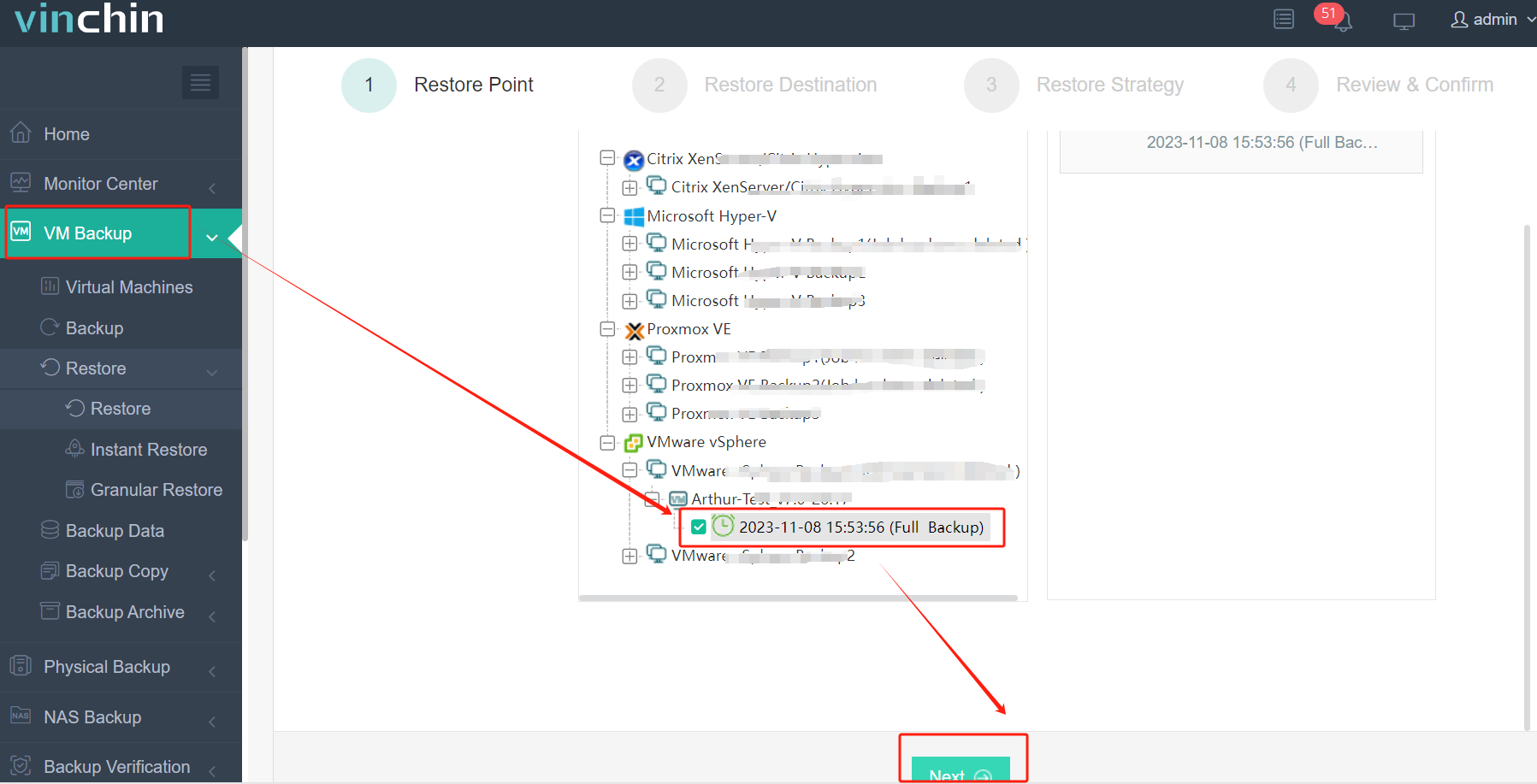
2. เลือกโฮสต์ Proxmox เป็นเป้าหมาย
3. เลือกกลยุทธ์
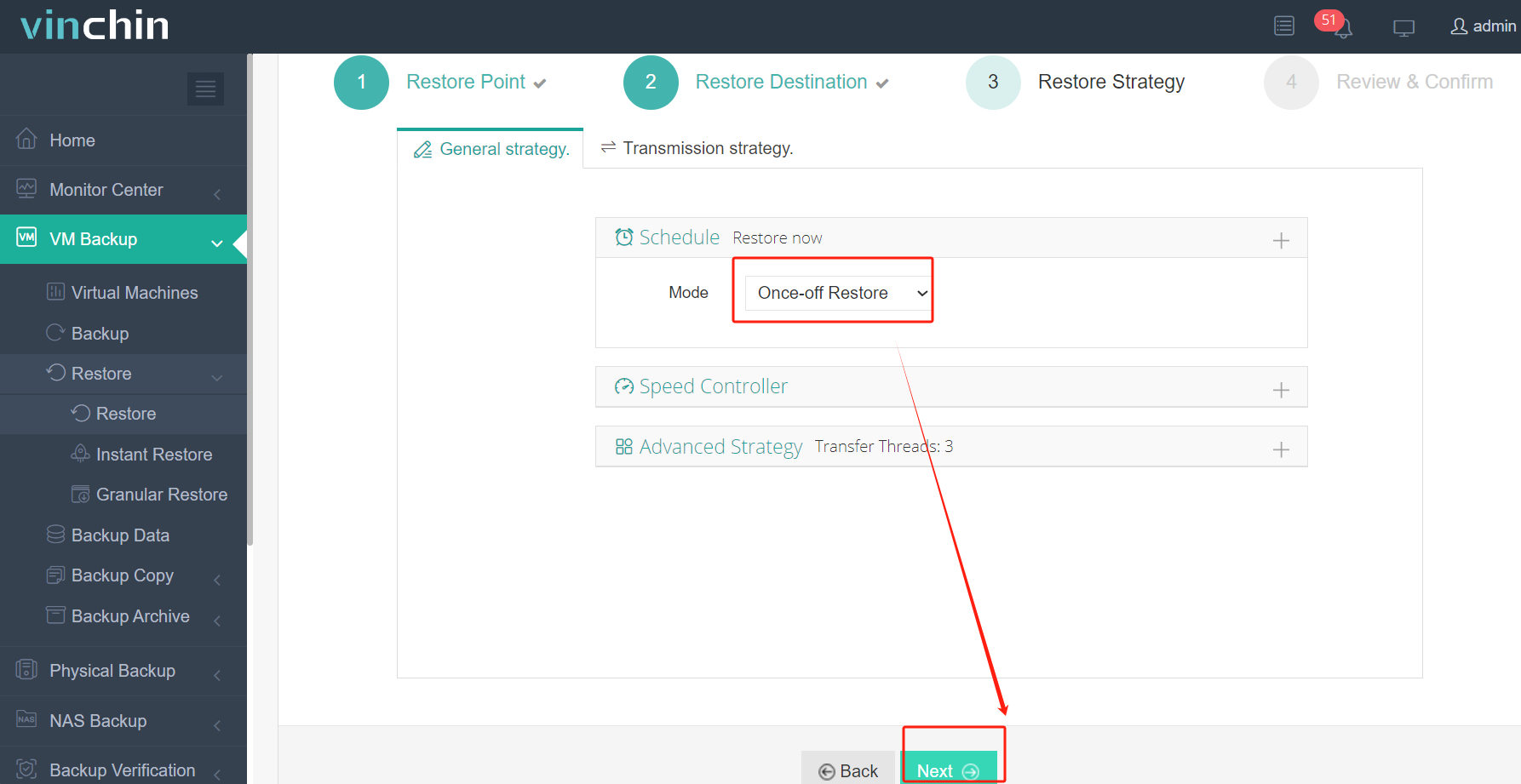
4. ส่งงาน
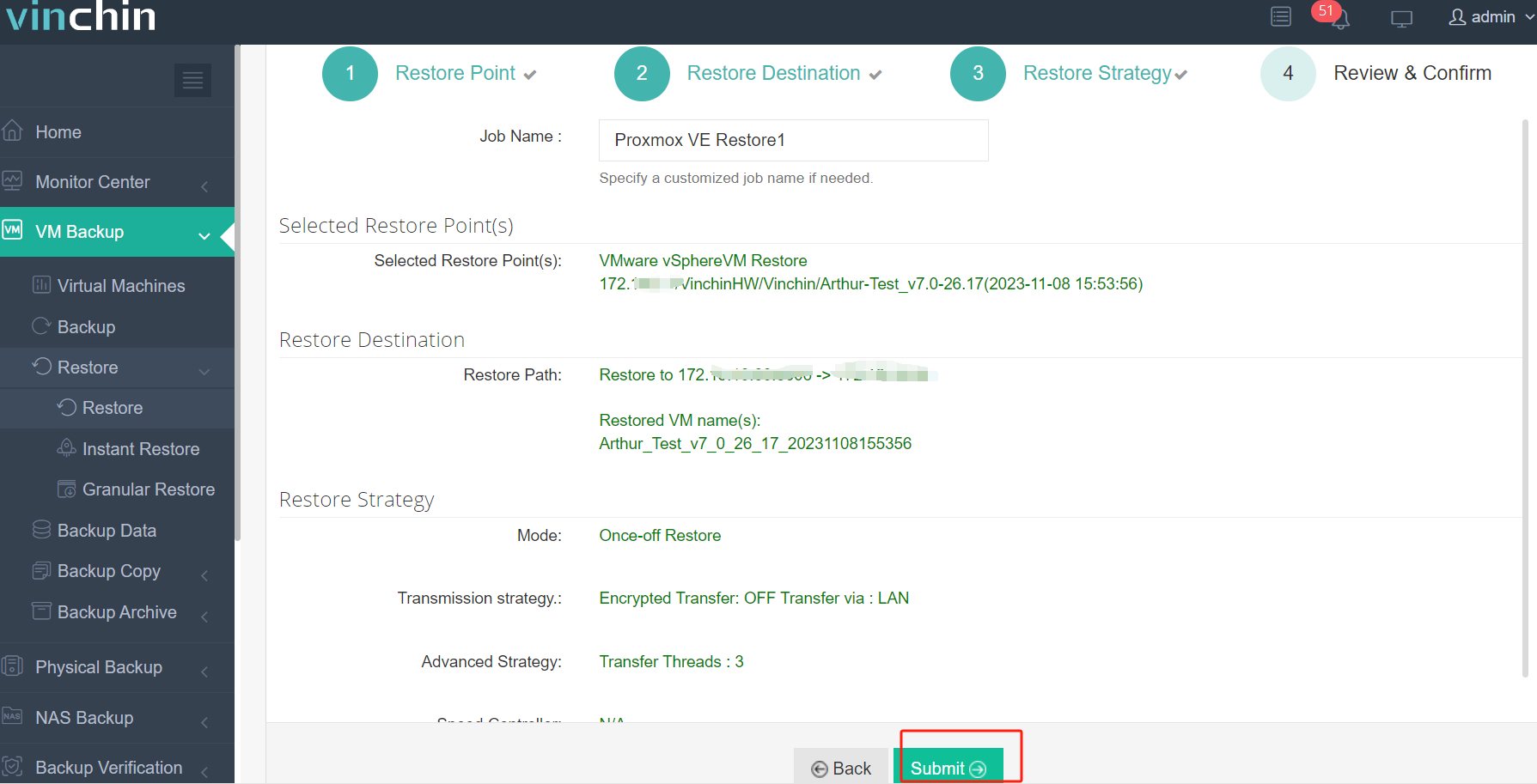
RTO มีความสำคัญอย่างยิ่งต่อระบบธุรกิจ เทคโนโลยีการกู้คืนทันที ของ Vinchin จะช่วยให้คุณสามารถกู้คืนเครื่องเสมือนที่ล้มเหลวจากข้อมูลสำรองภายใน 15 วินาที ลดระยะเวลาที่ระบบหยุดทำงานได้อย่างมาก
ขณะนี้สามารถทดลองใช้โซลูชันอันยอดเยี่ยมนี้ได้ฟรี เพียงดาวน์โหลดเพื่อรับทดลองใช้งานเต็มรูปแบบ 60 วัน และดูว่ามันช่วยให้การกู้คืนภัยพิบัติเป็นไปอย่างง่ายดายและมีประสิทธิภาพได้อย่างไร
คำถามที่พบบ่อยเกี่ยวกับการแปลง VMDK เป็น OVF
1. สามารถแปลงดิสก์เสมือน vmdk ของเครื่องเสมือนที่กำลังทำงานอยู่เป็น OVF ได้ไหม?
คุณทำไม่ได้เพราะคุณต้องส่งออก vmdk ในขณะที่เครื่องเสมือนถูกปิดอยู่
2. ถ้าคุณไม่มีไฟล์การตั้งค่า VM ต้นฉบับจะเป็นอย่างไร?
โดยทั่วไป ระบบจะเพิ่มการตั้งค่ามาตรฐานให้กับเครื่องเสมือน แต่คุณไม่จำเป็นต้องกังวลเกี่ยวกับการตั้งค่านี้ เพราะคุณสามารถปรับเปลี่ยนได้ในภายหลังเมื่อใดก็ตามหลังจากที่คุณนำเข้าไฟล์ OVF
3. การแปลง vmdk เป็น OVF ใช้เวลานานเท่าใด?
โดยปกติจะขึ้นอยู่กับขนาดของดิสก์เสมือน แต่คุณต้องทำการสำรองข้อมูลไว้ เพราะบางครั้งกระบวนการกับ OVF Tool อาจล่มได้
สรุป
VMDK เป็นรูปแบบของไฟล์ดิสก์เสมือนใน VMware vSphere ซึ่งมีข้อมูลเครื่องเสมือนจำนวนมาก แต่การแปลง VMDK เป็น OVF ยังไม่เพียงพอที่จะสร้างเทมเพลต OVF
Ovftool และ vCenter จะช่วยในการส่งออก VM เป็นเทมเพลต OVF โดยตรง ซึ่งรวมไฟล์ VMDK ไว้ด้วย และสามารถใช้สร้างเครื่องเสมือนใหม่บนโฮสต์อื่นได้อย่างรวดเร็ว
Vinchin Backup & Recovery สามารถช่วยปรับปรุงกระบวนการย้าย VM ได้ รวมถึงการทำขั้นตอนให้ง่ายขึ้น และเพิ่มตัวเลือกต่าง ๆ เช่น การย้ายข้ามแพลตฟอร์ม อย่าพลาดทดลองใช้ฟรี