คำสั่งบรรทัดคำสั่งสำรองข้อมูลเครื่องเสมือน Proxmox หมายถึง ฟังก์ชันในการสำรองข้อมูลเครื่องเสมือนบน แพลตฟอร์มเวอร์ชวลไลเซชัน Proxmox โดยใช้อินเตอร์เฟซบรรทัดคำสั่ง โดยการเรียกใช้คำสั่งที่เกี่ยวข้องในเทอร์มินอลหรืออินเตอร์เฟซบรรทัดคำสั่ง คุณสามารถดำเนินการสำรองข้อมูลเครื่องเสมือนได้อย่างง่ายดาย ซึ่งมอบเครื่องมือจัดการที่สะดวกและยืดหยุ่นให้กับผู้ดูแลระบบ
ข้อได้เปรียบของคำสั่ง Proxmox สำหรับการสำรองข้อมูลเครื่องเสมือน
การใช้คุณลักษณะคำสั่งสำรองข้อมูลเครื่องเสมือนของ Proxmox ช่วยให้การสำรองข้อมูลเครื่องเสมือนมีข้อได้เปรียบมากมาย รวมถึงแต่ไม่จำกัดเพียงต่อไปนี้:
กำหนดการอัตโนมัติ ตั้งค่าและดำเนินการสำรองข้อมูลเครื่องเสมือนเป็นประจำได้อย่างง่ายดายผ่านคำสั่งบรรทัดใน Proxmox backup VM เพื่อลดความเสี่ยงในการสูญหายของข้อมูล
นโยบายที่ปรับแต่งได้ ใช้คำสั่งสำรองข้อมูลเครื่องเสมือน Proxmox เพื่อกำหนดตารางการสำรองข้อมูลได้อย่างยืดหยุ่น และปรับพารามิเตอร์ต่างๆ เช่น เวลาและความถี่ในการสำรองข้อมูลให้ตรงกับความต้องการทางธุรกิจเฉพาะเจาะจง
การจัดเก็บที่มีประสิทธิภาพ เพิ่มประสิทธิภาพการจัดเก็บข้อมูลผ่านการสำรองข้อมูลแบบเพิ่มเติม ลดปริมาณข้อมูลที่จัดเก็บ และปรับปรุงประสิทธิภาพการสำรองข้อมูล
การกู้คืนอย่างรวดเร็ว กู้คืนเครื่องเสมือนได้อย่างรวดเร็วผ่านสคริปต์สำรองข้อมูลเครื่องเสมือน Proxmox เพื่อลดเวลาหยุดทำงานและรับประกันความต่อเนื่องทางธุรกิจ
ใน Proxmox คุณสามารถใช้ 2 วิธีในการสำรองข้อมูลเครื่องเสมือน Proxmox ผ่านบรรทัดคำสั่ง ได้แก่ ผ่าน Shell และผ่าน WinSCP
วิธีการสำรองข้อมูลเครื่องเสมือน Proxmox โดยใช้คำสั่ง Shell
เพื่อสำรองข้อมูลเครื่องเสมือน Proxmox ผ่านคำสั่งใน Shell ให้ทำตามขั้นตอนต่อไปนี้:
1. เข้าสู่หน้า Proxmox VE
2. คลิกโฮสต์ > เลือกเชลล์
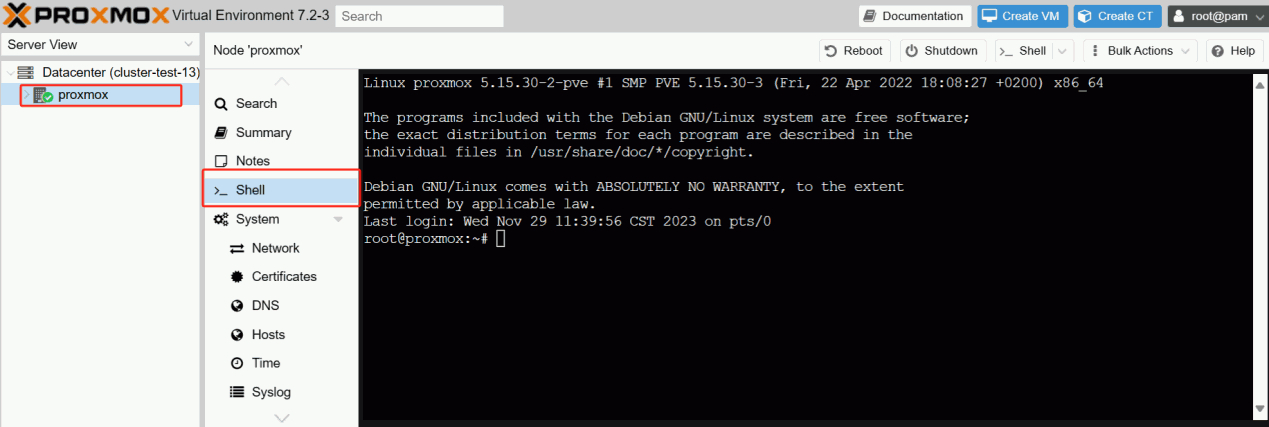
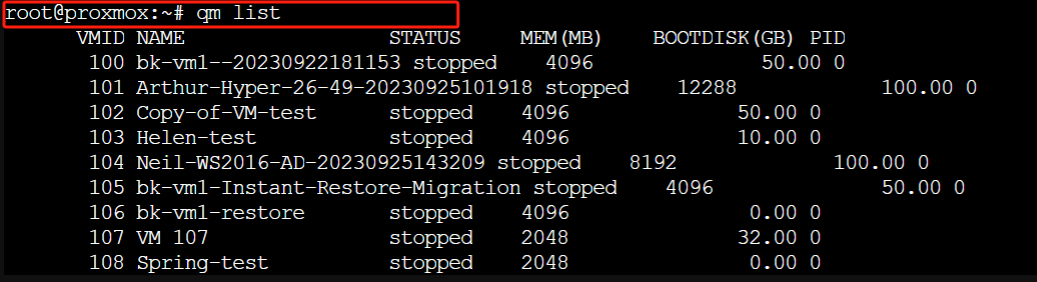
3. ใช้คำสั่ง qm list เพื่อดู ID ของเครื่องเสมือน
qm list

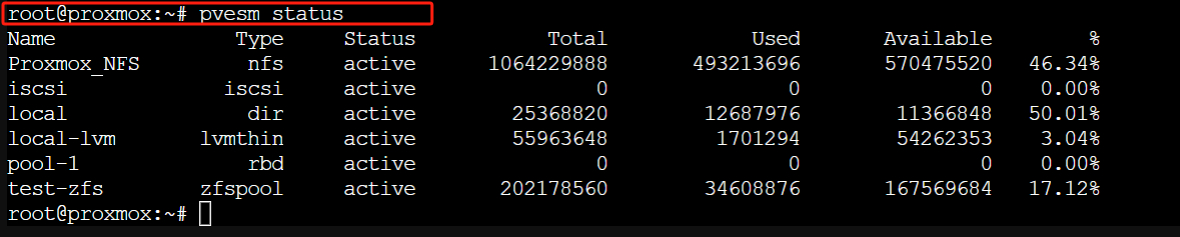
4. ตรวจสอบรหัสการจัดเก็บที่มีอยู่โดยใช้คำสั่ง pvesm status
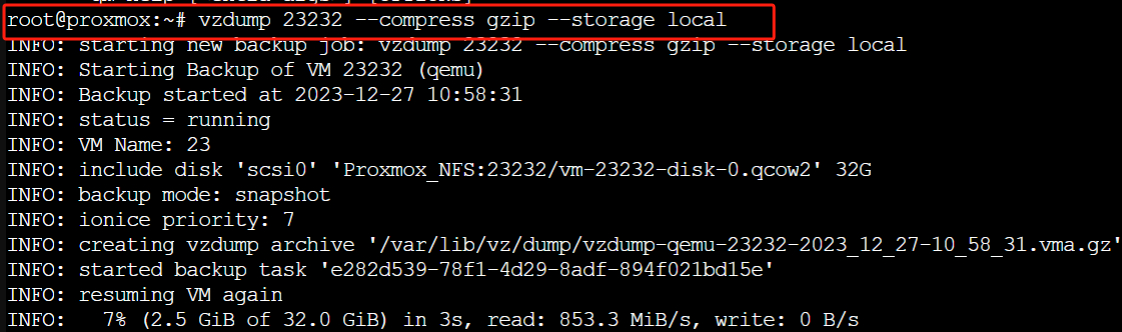
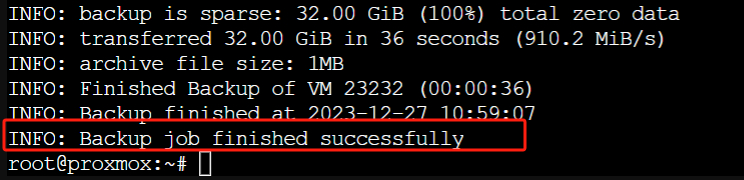
5. ใช้คำสั่ง vzdump เพื่อสำรองข้อมูลเครื่องเสมือน ซึ่งจะสร้างไฟล์สำรองที่ซึ่ง <รูปแบบการบีบอัด> สามารถเป็น gzip หรือ lzo เป็นต้น และ <รหัสที่จัดเก็บ> คือ ID ของที่จัดเก็บข้อมูลสำรอง
vzdump <VM ID> --compress <compression format> --storage <storage ID>
vzdump 23232 --compress gzip --storage local
การสำรองข้อมูล Proxmox VM ด้วยคำสั่ง WinSCP ทำอย่างไร?
ด้วย WinSCP คุณสามารถสร้างการเชื่อมต่อ SCP หรือ SFTP ที่ปลอดภัยกับเซิร์ฟเวอร์ระยะไกล และดำเนินการคำสั่งสำรองข้อมูล Proxmox VM โดยตรงในอินเตอร์เฟซผู้ใช้เดียวกันได้ การออกแบบแบบบูรณาการนี้ไม่เพียงแต่ช่วยทำให้ขั้นตอนการดำเนินการง่ายขึ้นและลดความจำเป็นในการสลับระหว่างเครื่องมือต่างๆ เท่านั้น แต่ยังเพิ่มประสิทธิภาพของการดำเนินการโดยรวมอีกด้วย
ในการดำเนินการสำรองข้อมูลเครื่องเสมือน Proxmox ผ่านบรรทัดคำสั่งใน WinSCP ให้ทำตามขั้นตอนเหล่านี้:
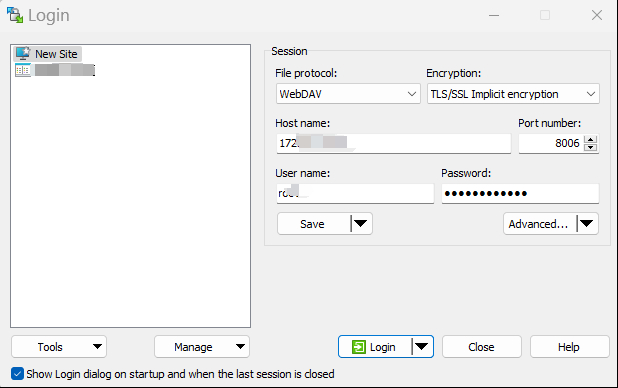
1. ดับเบิลคลิกที่ WinSCP ป้อนชื่อโฮสต์ ชื่อผู้ใช้ รหัสผ่าน แล้วคลิกเข้าสู่ระบบ
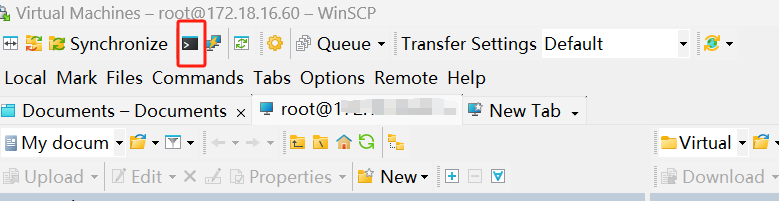
2. เปิดเทอร์มินัล > กด ตกลง
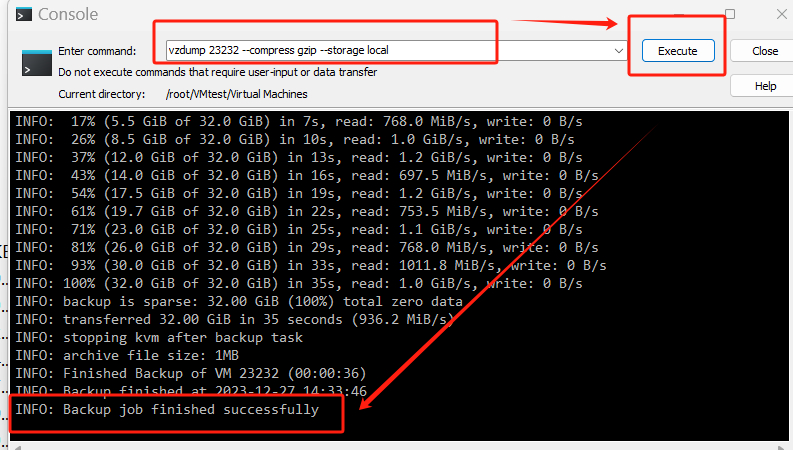
3. พิมพ์สคริปต์สำรองข้อมูล VM Proxmox ดังต่อไปนี้ > กด Execute
vzdump 23232 --compress gzip --storage local
วิธีใช้สคริปต์เพื่อกู้คืนข้อมูลสำรอง VM ของ Proxmox
หลังจากเรียนรู้วิธีการสำรองข้อมูลเครื่องเสมือนโดยใช้สคริปต์สำรองข้อมูลของ Proxmox หากคุณต้องการกู้คืนข้อมูลสำรอง คุณสามารถทำตามขั้นตอนธรรมชาติด้านล่างนี้เพื่อกู้คืนเครื่องเสมือนได้
1. ใน Proxmox VE ไดเรกทอรีสำรองข้อมูล VM เริ่มต้นมักจะอยู่ที่ /var/lib/vz/dump/ คุณสามารถใช้คำสั่ง cd เพื่อเปลี่ยนไปยังไดเรกทอรีสำรองข้อมูลได้:
cd /var/lib/vz/dump/

2. ดำเนินการต่อด้วยคำสั่ง ls เพื่อดูรายการไฟล์สำรองในไดเรกทอรีนั้น เพื่อให้แน่ใจว่าคุณพบไฟล์สำรองที่ถูกต้องแล้ว
ls
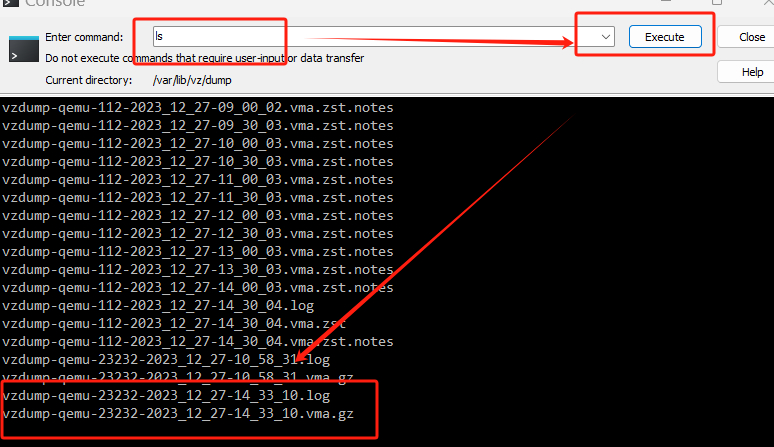
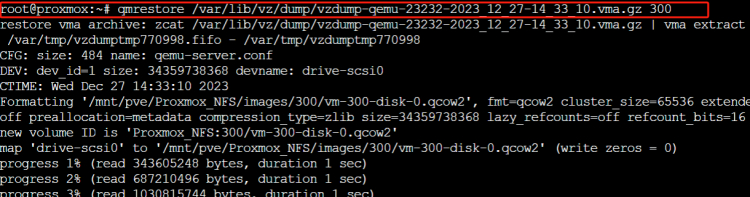
3. ใช้คำสั่งเพื่อกู้คืนข้อมูลสำรองนี้ไปยังเครื่องเสมือนที่เหมาะสม
qmrestore /path/to/backup-file.vma [new_vm_id]
qmrestore /var/lib/vz/dump/vzdump-qemu-23232-2023_12_27-14_33_10.vma.gz 300

การสำรองข้อมูล Proxmox VM ด้วย Vinchin ทำอย่างไร?
แม้ว่าการใช้สคริปต์สำหรับการสำรองข้อมูล Proxmox VM จะเป็นวิธีที่ง่าย แต่ในสภาพแวดล้อมที่มีความสำคัญต่อธุรกิจ แนะนำให้ใช้โซลูชันสำรองข้อมูลระดับมืออาชีพเพื่อให้มั่นใจถึงความสมบูรณ์และความน่าเชื่อถือของข้อมูล
Vinchin Backup & Recovery เป็นโซลูชันสำรองข้อมูลที่มีประสิทธิภาพสูง ออกแบบมาโดยเฉพาะสำหรับเครื่องเสมือนบนแพลตฟอร์มต่างๆ เช่น Proxmox VMware Hyper-V XenServer XCP-ng oVirt และ RHV เป็นต้น Vinchin มีคุณสมบัติครบครัน เช่น การโยกย้าย V2V การกู้คืนระบบหลังภัยพิบัติ เป็นต้น เพื่อจัดการข้อมูลสำคัญในสภาพแวดล้อมแบบเสมือนได้อย่างมีประสิทธิภาพ Vinchin มีเครื่องมือครบถ้วนเพื่อให้มั่นใจในความสมบูรณ์และความปลอดภัยของข้อมูล ทำให้คุณมั่นใจในสถานการณ์ทางธุรกิจที่สำคัญ
การดำเนินการของ Vinchin Backup & Recovery นั้นง่ายมาก เพียงไม่กี่ขั้นตอนง่ายๆ
1. เพียง เลือกเครื่องเสมือนบนโฮสต์

2. จากนั้นเลือกตำแหน่งจัดเก็บข้อมูลสำรอง

3. เลือกกลยุทธ์

4. สุดท้าย ส่งงาน

Vinchin ให้บริการการทดลองใช้งานฟรี 60 วัน แก่ผู้ใช้งาน ซึ่งคุณสามารถสำรวจฟังก์ชันการทำงานทั้งหมดของซอฟต์แวร์ในสภาพแวดล้อมจริงได้ ถ้าอยากรู้ข้อมูลเพิ่มเติม กรุณาติดต่อ Vinchin โดยตรงหรือหนึ่งในพันธมิตรท้องถิ่นของเรา อย่าลังเลที่จะติดต่อเราเพื่อค้นหาวิธีที่ Vinchin สามารถตอบสนองความต้องการเฉพาะด้านการสำรองข้อมูลและการกู้คืนของคุณได้อย่างไร
คำถามที่พบบ่อย
คำถามที่ 1: จะสร้างสแนปช็อต VM โดยใช้บรรทัดคำสั่ง Proxmox ได้อย่างไร?
คำตอบ: คุณสามารถใช้คำสั่งไลน์ของ Proxmox เพื่อสร้างภาพสำเนาของเครื่องเสมือนผ่านคำสั่ง qm snapshot ได้ เช่น รันคำสั่งแบบนี้ "qm snapshot <vmid> <snapshot_name>" และหากคุณต้องการงานการรันคำสั่งเพิ่มเติม คุณสามารถดูได้ที่ Proxmox Scripts
คำถามที่ 2: จะตั้งค่าการสำรองข้อมูลแบบปกติในสคริปต์ Proxmox Backup VM ได้ไหม?
คำตอบ: ได้ การสำรองข้อมูลอัตโนมัติแบบปกติสามารถทำได้ในสคริปต์ Proxmox Backup VM โดยใช้กำหนดงานตามเวลา
ข้อสรุป
Proxmox ให้เครื่องมือบรรทัดคำสั่งที่ช่วยให้ผู้ดูแลระบบสามารถสำรองข้อมูลเครื่องเสมือนได้อย่างมีประสิทธิภาพผ่านคำสั่งเทอร์มินัล คุณสมบัตินี้มีข้อดี เช่น การตั้งเวลาอัตโนมัติ นโยบายที่สามารถปรับแต่งได้ การจัดเก็บข้อมูลอย่างมีประสิทธิภาพ และการกู้คืนอย่างรวดเร็ว ผู้ใช้สามารถเลือกใช้ Shell หรือ WinSCP เป็นสองวิธีในการดำเนินการคำสั่งสำรองข้อมูลเครื่องเสมือน Proxmox นอกจากนี้ ควรพิจารณาใช้โซลูชันสำรองข้อมูลระดับมืออาชีพอย่าง Vinchin Backup & Recovery สำหรับการทำงานสำรองข้อมูลและการกู้คืนที่รวดเร็วและมีประสิทธิภาพ







