Microsoft Hyper-V เป็น hypervisor ยอดนิยมที่องค์กรใช้แทนเซิร์ฟเวอร์ฟิสิกส์เก่าจำนวนมาก เซิร์ฟเวอร์เก่าเหล่านี้ส่วนใหญ่ติดตั้งระบบปฏิบัติการ Windows และ Microsoft ได้ออกเครื่องมือที่สะดวกสบายสำหรับ Hyper-V P2V อีกด้วย
หลังจากที่ติดตั้งสภาพแวดล้อมเสมือน Hyper-V แล้ว ก็ต้องมองหาโซลูชันสำรองข้อมูลสำหรับเครื่องเสมือน Hyper-V ด้วย สำหรับเซิร์ฟเวอร์ Windows คุณสามารถดำเนินการสำรองข้อมูลแบบเบียร์เมทัล สำหรับเซิร์ฟเวอร์จริงและเครื่องเสมือน Hyper-V ได้ แต่ถ้าคุณต้องการสำรองเครื่องเสมือนไปยัง Azure เพื่อจัดเก็บข้อมูลสำรองในระบบคลาวด์ การใช้ Windows Server Backup อาจไม่ใช่ตัวเลือกที่เหมาะสมที่สุด
การสำรองข้อมูลไปยังคลาวด์เป็นแนวโน้มของระบบป้องกันข้อมูลในยุคปัจจุบัน เพราะให้การปกป้องที่ดีกว่าการจัดเก็บสำเนาข้อมูลไว้ในระบบจัดเก็บภายในองค์กร และทำให้สามารถเข้าถึงการสำรองข้อมูลได้ทุกที่ทุกเวลา นอกจากนี้ การสำรองข้อมูลบนคลาวด์มักเป็นสิ่งที่กฎหมายและข้อบังคับของอุตสาหกรรมต่างๆ กำหนดไว้ เพื่อแสดงว่าบริษัทได้ปกป้องข้อมูลทางธุรกิจและข้อมูลลูกค้าอย่างเหมาะสมแล้ว
หากคุณต้องการเลือกวิธีสำรองข้อมูล Hyper-V ไปยัง Azure คุณจะได้รู้จัก 2 วิธีที่ยอดเยี่ยมในโพสต์นี้
การสำรองข้อมูล Hyper-V ไปยัง Azure โดยใช้ Azure Backup Server (MABS)
Microsoft Azure Backup Server เป็นโซลูชันป้องกันข้อมูลที่มีความยืดหยุ่น ซึ่งพัฒนาโดย Microsoft อย่างเป็นทางการ เพื่อปกป้องงานของ Microsoft คุณสามารถใช้มาสำรองข้อมูล Hyper-V VM, VMware VM, Azure Stack HCI VM, Microsoft SQL Server, SharePoint Server, Microsoft Exchange, และไคลเอ็นต์ Windows เป็นต้น
การติดตั้งเซิร์ฟเวอร์สำรองข้อมูล Azure
ในการสำรองข้อมูลเครื่องเสมือน Hyper-V แบบออน-เพรอมิส คุณควรติดตั้ง Azure Backup Server บนเครื่องที่ติดตั้งในสภาพแวดล้อมออน-เพรอมิสด้วย และเชื่อมต่อกับโดเมน เครื่องนี้สามารถเป็นเครื่องเสมือน Hyper-V, เครื่องเสมือน VMware หรือเซิร์ฟเวอร์จริงก็ได้
การสำรองข้อมูลตัวแทน
MABS สามารถช่วยให้คุณดำเนินการสำรองข้อมูลทั้งในระดับโฮสต์และระดับเกสต์ได้ โดยทั้ง 2 วิธีต้องติดตั้งเอเจนต์ หากคุณเคยค้นหาโซลูชันสำรองข้อมูล Hyper-V อื่น ๆ คุณควรทราบว่าแนวคิดของ Microsoft แตกต่างจากแนวทางหลักทั่วไป
ใน MABS หากคุณเลือกการสำรองข้อมูลระดับโฮสต์เพื่อปกป้องโฮสต์ทั้งเครื่อง คุณต้องติดตั้งเอเจนต์บนโฮสต์ ซึ่งจะช่วยให้คุณสามารถกู้คืนเครื่องเสมือน โฟลเดอร์ หรือไฟล์บนโฮสต์ได้ หากคุณเลือกการสำรองข้อมูลระดับเกสต์ คุณต้องติดตั้งเอเจนต์บนเครื่องเสมือน Hyper-V ทุกเครื่อง ซึ่งจะช่วยให้คุณสามารถกู้คืนแอปพลิเคชันบางตัวบนเครื่องเสมือนได้
ข้อกำหนดของ Hyper-V
เซิร์ฟเวอร์สำรองข้อมูล Azure ช่วยให้คุณสามารถสำรองข้อมูลเครื่องเสมือน Hyper-V ที่มีขนาดประมาณ 100GB ได้ และเซิร์ฟเวอร์สำรองข้อมูล Azure แต่ละตัวสามารถป้องกันเครื่องเสมือน Hyper-V ได้ประมาณ 800 เครื่อง
การตั้งค่างานสำรองข้อมูล
ในคอนโซล MABS Administrator ให้เลือกเครื่องเสมือน Hyper-V ในการตั้งค่า สร้างกลุ่มการป้องกันใหม่(Create New Protection Group) > เลือกวิธีการป้องกันข้อมูล ซึ่งรวมถึง ฉันต้องการการป้องกันระยะสั้นโดยใช้ดิสก์(I want short-term protection using Disk ) และ ฉันต้องการการป้องกันแบบออนไลน์เพื่อสำรองข้อมูลไปยัง Azure(I want online protection to backup data to Azure) > กำหนดนโยบายการเก็บรักษาข้อมูลและการสำรองข้อมูลแบบเพิ่มเติม > ตั้งค่าที่จัดเก็บข้อมูลสำรอง > เลือกการซิงค์ข้อมูลแบบอัตโนมัติหรือแบบแมนนวล > ตั้งค่า ตัวเลือกการตรวจสอบความถูกต้อง(Consistency Check Options) จากนั้นจึงดำเนินการตั้งค่างานสำรองข้อมูลให้เสร็จสิ้น
สำรองข้อมูล Hyper-V ไปยัง Azure ด้วย Vinchin Backup & Recovery
แม้ว่า Azure Backup Server จะได้รับการพัฒนาอย่างเป็นทางการโดย Micorsoft แต่คุณจะเห็นได้ว่าต้องอาศัยขั้นตอนการตั้งค่าที่ซับซ้อน และการหาบริการสนับสนุนทางเทคนิคเพื่อวินิจฉัยปัญหาการสำรองข้อมูลก็ทำได้ยาก ดังนั้น เพื่อปกป้องข้อมูลทางธุรกิจของคุณอย่างเหมาะสม คุณควรเลือกวิธีการสำรองข้อมูลที่ดีกว่า เช่น Vinchin Backup & Recovery
ขั้นตอนง่ายๆ
เมื่อเทียบกับ MABS แล้ว Vinchin Backup & Recovery ช่วยให้คุณตั้งค่าระบบสำรองข้อมูลและสร้างการสำรองข้อมูลได้อย่างง่ายดาย เพียงติดตั้งซอฟต์แวร์บนเครื่องเสมือนหรือเซิร์ฟเวอร์จริง จากนั้นคุณสามารถเข้าสู่ระบบสำรองข้อมูลผ่านเว็บเบราว์เซอร์ได้ทันที โดย Vinchin Backup & Recovery มีอินเตอร์เฟซที่ใช้งานง่ายอย่างมาก ซึ่งได้รับคำชมเชยจากผู้ใช้งาน
การเพิ่มทรัพยากรอย่างง่ายดาย
เช่นเดียวกับ MABS คุณเพียงต้องติดตั้งเอเจนต์บนโฮสต์ Hyper-V เพื่อเพิ่มลงในระบบสำรองข้อมูล และยังเรียกว่าการสำรองข้อมูลแบบไม่ต้องใช้เอเจนต์ หากคุณต้องการจัดเก็บการสำรองข้อมูลเครื่องเสมือนใน Azure คุณเพียงเพิ่มด้วยข้อมูลประจำตัวที่เกี่ยวข้อง
ขั้นตอนการสำรองข้อมูล
1. เลือกเครื่องเสมือน Hyper-V 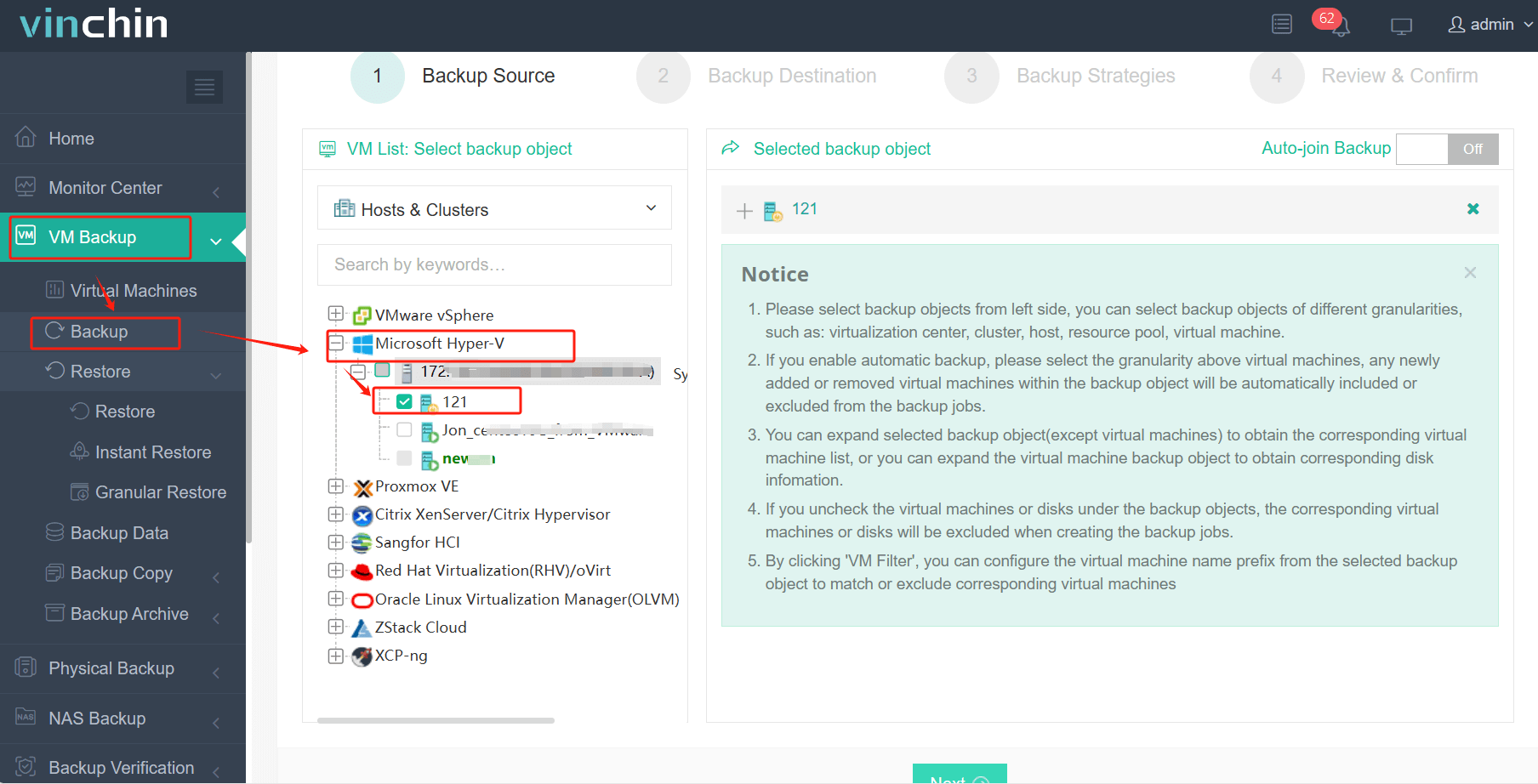
2. เลือก Azure เป็นที่จัดเก็บข้อมูลสำรอง 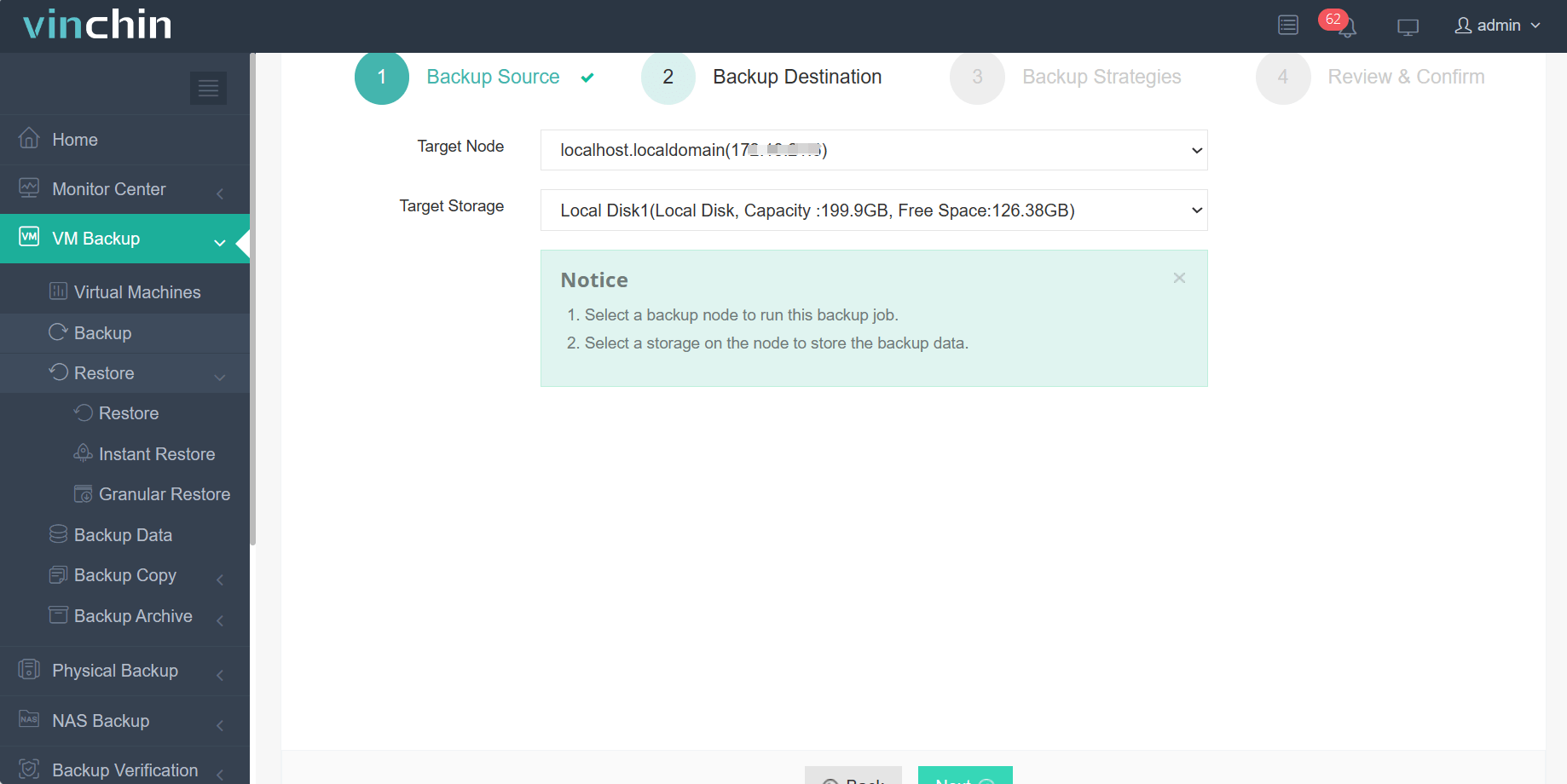
3. เลือกกลยุทธ์การสำรองข้อมูล เช่น การสำรองข้อมูลแบบเพิ่มเติม อัตตาจารย์ นโยบายการเก็บรักษาข้อมูล ฯลฯ 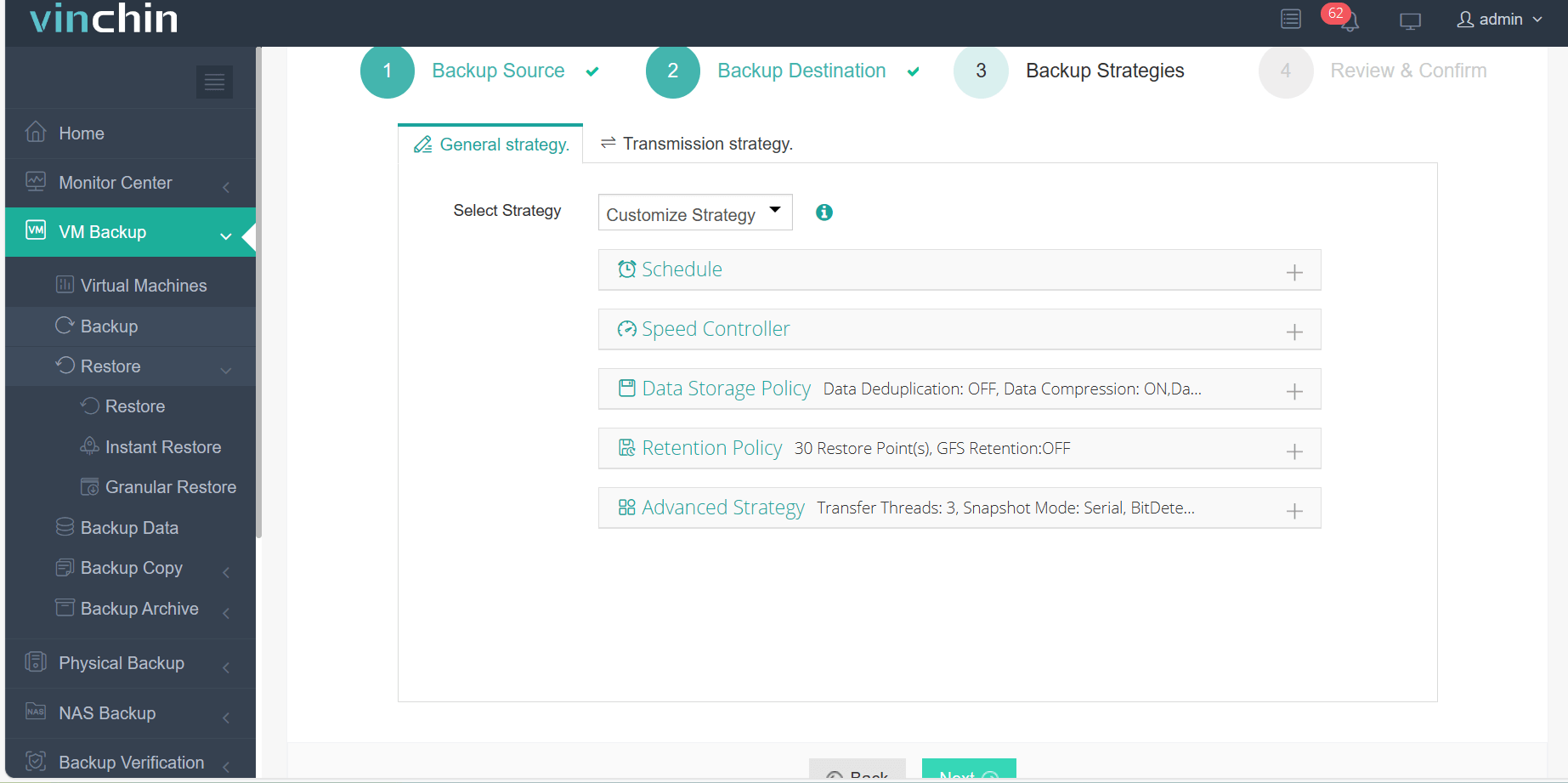
4. ส่งงาน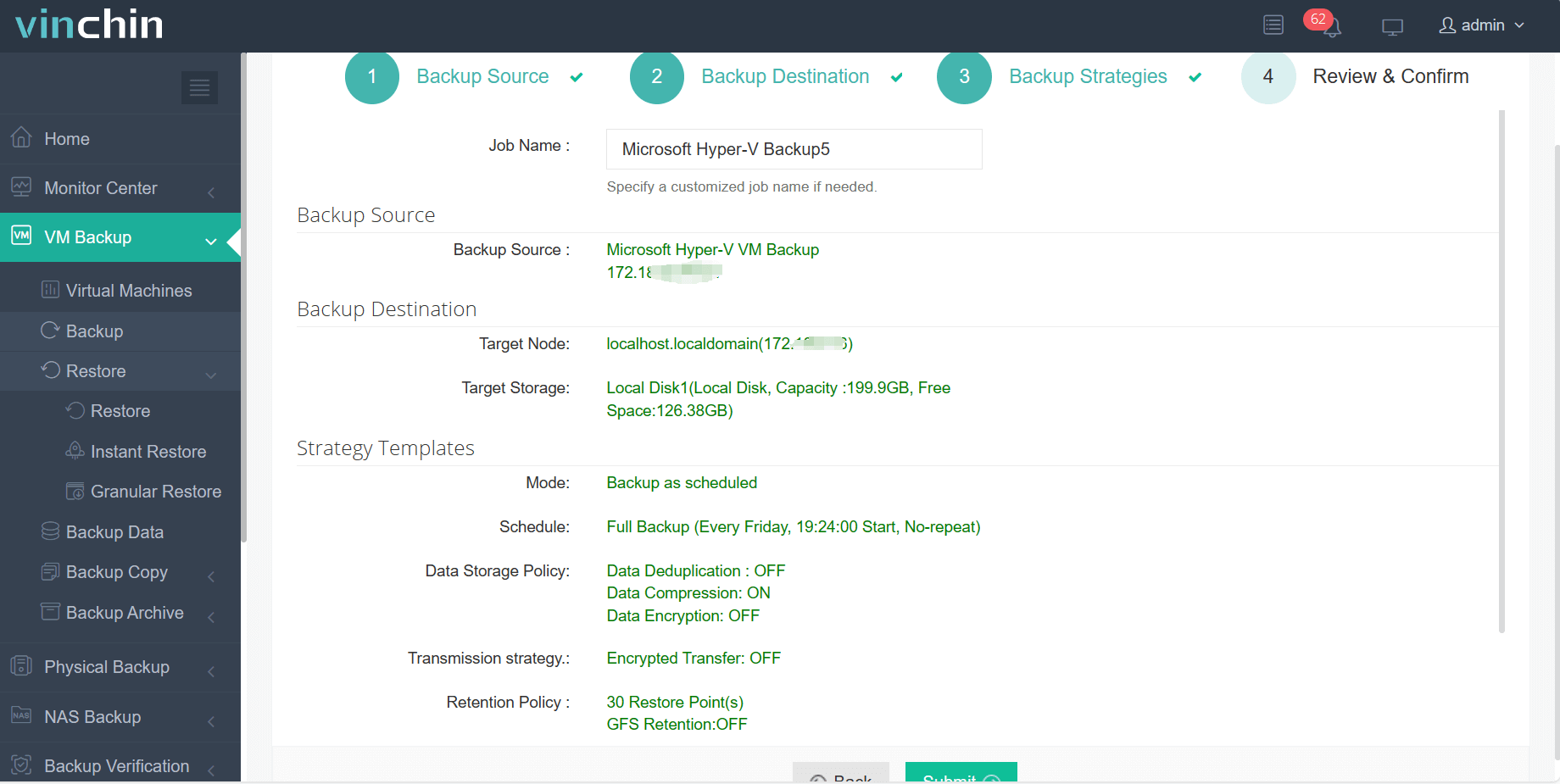
ไม่เพียงแต่สามารถช่วยสำรองข้อมูลเครื่องเสมือน Hyper-V ไปยัง Azure เท่านั้น แต่ยังสามารถสำรองไปยัง Amazon S3, Wasabi, Ceph, MinIO และอื่นๆ ได้อีกด้วย หากคุณมีเวิร์กโหลดอื่นๆ เช่น เครื่องเสมือน VMware, เครื่องเสมือน Proxmox, Windows/Linux Server, ฐานข้อมูล และอื่นๆ คุณสามารถใช้ Vinchin ได้เช่นกัน มีการทดลองใช้งานฟรีพร้อมฟิเจอร์ครบถ้วน 60 วันให้คุณ เพียงคลิกปุ่มด้านล่างเพื่อรับแพ็กเกจติดตั้ง คุณสามารถติดต่อทีมสนับสนุนของเรา เพื่อสอบถามทุกคำถามที่คุณพบขณะใช้งาน
คำถามที่พบบ่อยเกี่ยวกับการสำรองข้อมูลคลาวด์ Hyper-V
1. การสำรองข้อมูล Hyper-V ด้วย Azure Backup Server มีค่าใช้จ่ายเท่าไร?
ค่าใช้จ่ายส่วนใหญ่ขึ้นอยู่กับปริมาณข้อมูลที่คุณจัดเก็บใน Azure และคุณสามารถประมาณการค่าใช้จ่ายได้จากจำนวนและขนาดของ VM
2. การสำรองข้อมูลเครื่องเสมือนจาก Azure ใช้เวลานานเท่าใด?
ขึ้นอยู่กับขนาดของเครื่องเสมือนและสภาพเครือข่าย หากคุณต้องการเพิ่มความเร็ว คุณควรใช้เครือข่ายที่แยกต่างหากสำหรับการทำงานนั้น
3. สำรองข้อมูลเครื่องเสมือน Hyper-V ที่รันระบบปฏิบัติการต่างกันได้ไหม?
คุณทำได้ ด้วยการสำรองข้อมูลแบบไม่ต้องติดตั้งเอเจนต์ คุณไม่ต้องพิจารณาเกี่ยวกับระบบปฏิบัติการของเครื่องเสมือน
สรุป
การสำรองข้อมูลเครื่องเสมือน Hyper-V ไปยัง Azure ช่วยเพิ่มระดับการป้องกันข้อมูลและรับประกันความสอดคล้องตามข้อกำหนด คุณสามารถใช้เครื่องมืออย่างเป็นทางการที่พัฒนาโดยไมโครซอฟท์ ได้แก่ Azure Backup Server แต่ต้องพิจารณาขั้นตอนที่ซับซ้อน
คุณยังสามารถเลือกวิธีการสำรองข้อมูลที่มีความเป็นมืออาชีพมากขึ้น เช่น Vinchin Backup & Recovery เพื่อปกป้องภาระงานทางธุรกิจได้ดียิ่งขึ้น อย่าพลาดโอกาสทดลองใช้งานฟรี