AWS เป็นหนึ่งในแพลตฟอร์มการประมวลผลแบบคลาวด์ชั้นนำของโลก และบริการ EC2 มอบความสามารถในการประมวลผลที่สามารถปรับขนาดได้ AWS EC2 ช่วยให้ผู้ใช้งานสามารถเปิดใช้งานและจัดการอินสแตนซ์เซิร์ฟเวอร์เสมือนบนคลาวด์ได้ นอกจากการดำเนินงานผ่านคอนโซลการจัดการ AWS แล้ว AWS ยังมีเครื่องมือบรรทัดคำสั่งที่ทรงพลัง ซึ่งช่วยให้นักพัฒนาและผู้ดูแลระบบสามารถจัดการทรัพยากรคลาวด์ได้อย่างมีประสิทธิภาพมากขึ้น
AWS EC2 CLI คืออะไร
AWS CLI เป็นเครื่องมือแบบโอเพนซอร์สที่ช่วยให้คุณสามารถติดต่อกับบริการ AWS โดยใช้คำสั่งผ่านทางเทอร์มินัลบรรทัดคำสั่ง เมื่อคุณใช้ AWS CLI ในการรันคำสั่ง คุณจะได้รับฟังก์ชันการทำงานเดียวกันกับที่ให้ไว้ในคอนโซลการจัดการ AWS ที่ใช้งานผ่านเบราว์เซอร์ โดยทำได้โดยตรงจากพรอมต์คำสั่งในเทอร์มินัลของคุณ เครื่องมือบรรทัดคำสั่งที่ใช้บ่อย ๆ จะแตกต่างกันไปขึ้นอยู่กับระบบปฏิบัติการ:
Linux Shell: ใช้โปรแกรม shell ทั่วไป (เช่น bash, zsh และ tcsh) เพื่อรันคำสั่งใน Linux หรือ macOS
คำสั่งบรรทัดของ Windows: บน Windows ให้รันคำสั่งจากพรอมต์คำสั่งของ Windows (cmd) หรือ PowerShell
เทอร์มินัลระยะไกล: รันคำสั่งบนอินสแตนซ์ Amazon EC2 โดยใช้โปรแกรมเทอร์มินัลระยะไกล เช่น PuTTY หรือ SSH หรือใช้ AWS Systems Manager เพื่อรันคำสั่ง
การดำเนินการใดๆ ที่สามารถทำได้ผ่าน AWS Management Console ก็สามารถดำเนินการได้โดยใช้ AWS API และ AWS CLI เช่นกัน โดยคุณลักษณะและบริการใหม่ๆ ของ AWS IaaS จะมีให้ใช้งานผ่าน API และ CLI พร้อมกับการเปิดตัวหรือภายในช่วงระยะเวลา 180 วันหลังการเปิดตัว ซึ่งให้ความสามารถครบถ้วนเทียบเท่ากับ AWS Management Console
วิธีการจัดการ EC2 ด้วย AWS CLI
1. ติดตั้ง AWS CLI
ขั้นตอนแรก ให้แน่ใจว่าได้ติดตั้ง AWS CLI บนคอมพิวเตอร์ของคุณแล้ว คุณสามารถหาคำแนะนำการติดตั้งที่เหมาะสมกับระบบปฏิบัติการของคุณได้ใน เอกสารประกอบ AWS CLI อย่างเป็นทางการ
หลังจากติดตั้ง AWS CLI แล้ว คุณต้องใช้งานผ่านเทอร์มินัล เมื่อเปิดหน้าต่างเทอร์มินัลแล้ว คุณสามารถป้อนคำสั่ง AWS CLI ได้โดยตรง ตัวอย่างเช่น พิมพ์ "aws --version" เพื่อตรวจสอบการติดตั้ง AWS CLI ที่ถูกต้องและเวอร์ชัน

2. กำหนดค่า AWS CLI
หลังจากการติดตั้ง คุณต้องรันคำสั่งต่อไปนี้เพื่อตั้งค่า CLI:
aws configure

เมื่อตั้งค่า AWS CLI คุณจะได้รับการพร้อมท์ให้ป้อนข้อมูลต่อไปนี้ ซึ่งเป็นการตั้งค่าพื้นฐานสำหรับการรับรองความถูกต้องและการตั้งค่าความชอบในการใช้บริการ AWS:
ก. รหัสประจำตัวการเข้าถึง AWS และรหัสลับการเข้าถึง AWS: ทั้งสองอย่างนี้รวมกันเป็นชุดข้อมูลรับรองที่ทำให้คุณสามารถโต้ตอบกับบริการ AWS ผ่าน CLI, SDKs หรือเครื่องมือพัฒนาอื่น ๆ ได้ ผู้ใช้ AWS แต่ละคน (รวมถึงผู้ใช้ IAM) สามารถมีคู่รหัสการเข้าถึงของตนเองเพื่อควบคุมสิทธิ์ได้อย่างละเอียด อีกทั้งรหัสลับการเข้าถึงควรถูกเก็บเป็นความลับและไม่ควรเปิดเผยให้ผู้อื่น เพราะหากใครครอบครองทั้งสองอย่างจะสามารถควบคุมทรัพยากร AWS ของบัญชีที่เกี่ยวข้องได้ทั้งหมด
ข. ชื่อภูมิภาคเริ่มต้น: AWS มีการกระจายทั่วโลกโดยมีหลายภูมิภาคและโซนความพร้อมใช้งาน แต่ละภูมิภาคเป็นพื้นที่ทางภูมิศาสตร์ที่แยกจากกันซึ่งให้บริการ AWS อย่างครบถ้วน ชื่อภูมิภาคเริ่มต้นจะระบุภูมิภาค AWS ที่ CLI ใช้เมื่อไม่ได้ระบุภูมิภาคอย่างชัดเจน ตัวอย่างเช่น "us-west-2" สอดคล้องกับภูมิภาคโอเรกอนในสหรัฐอเมริกา
ค. รูปแบบเอาต์พุตเริ่มต้น: ซึ่งระบุรูปแบบข้อมูลที่คำสั่ง AWS CLI คืนค่ามา ตัวเลือกทั่วไปได้แก่ "json" (ค่าเริ่มต้น), "text" และ "table" รูปแบบ "json" เหมาะสำหรับการประมวลผลด้วยโปรแกรม ในขณะที่รูปแบบ "text" หรือ "table" อ่านเข้าใจได้ง่ายกว่าสำหรับผู้ใช้
หมายเหตุ: รหัสการเข้าถึง AWS Access Key ID และรหัสลับ AWS Secret Access Key สามารถรับได้จาก AWS Management Console โดย AWS CLI จะใช้ข้อมูลนี้เป็นชื่อผู้ใช้และรหัสผ่านเพื่อเชื่อมต่อกับบริการ AWS เพื่อสร้างคีย์เหล่านี้:
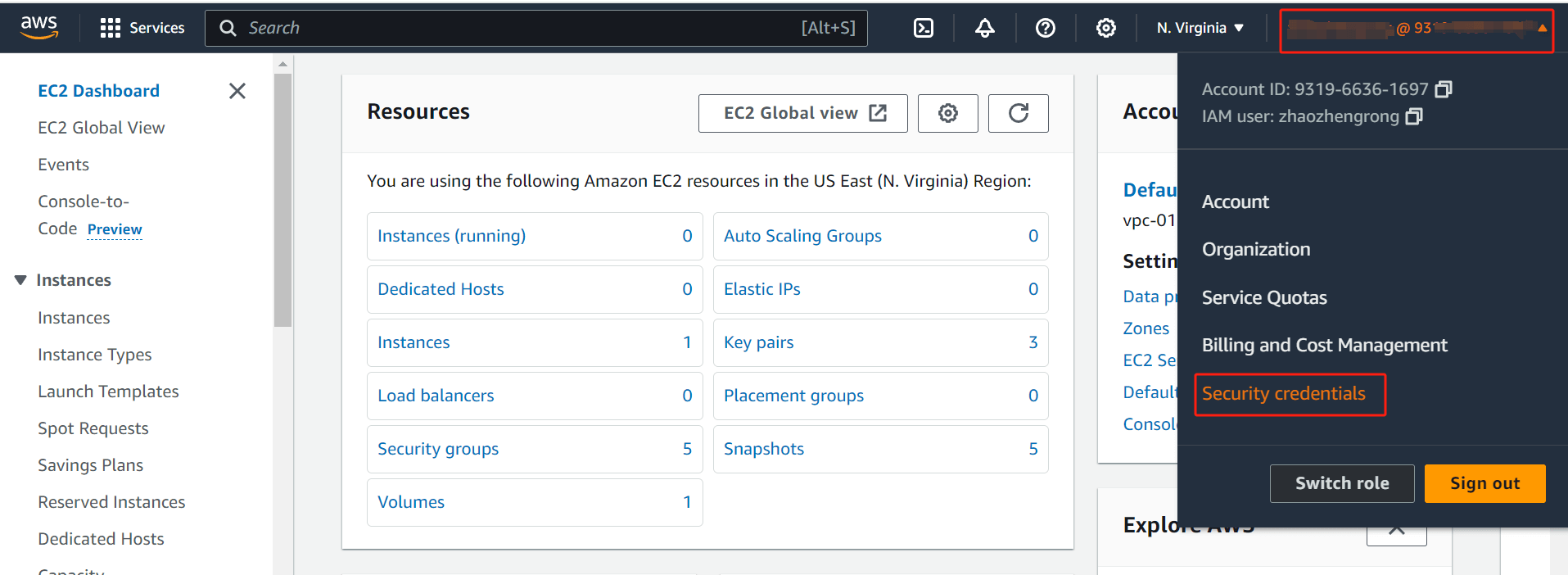
ไปที่คอนโซลการจัดการ AWS > คลิกชื่อผู้ใช้ของคุณที่มุมขวาบน > เลือก ข้อมูลรับรองความปลอดภัย(Security Credentials)
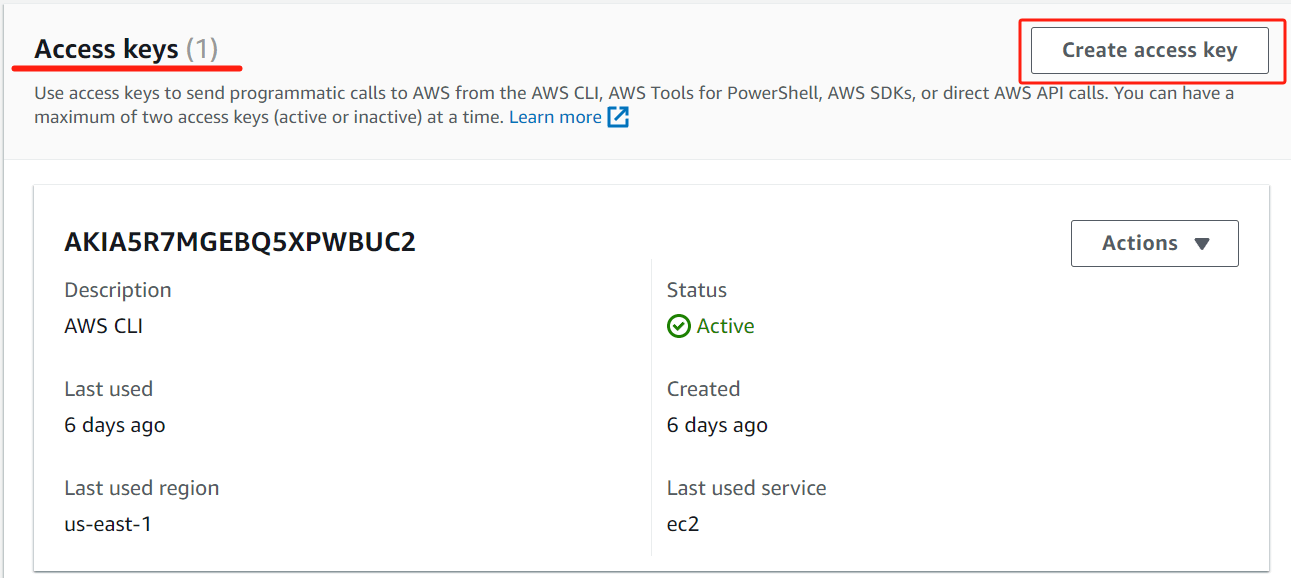
ในส่วน คีย์การเข้าถึง(Access keys) ให้คลิก สร้างคีย์การเข้าถึง(Create Access Key) เพื่อสร้างคู่รหัส ID คีย์การเข้าถึงและรหัสลับคีย์การเข้าถึง จากนั้นบันทึกไว้ (คุณสามารถบันทึกรหัสลับคีย์การเข้าถึงได้เฉพาะขณะสร้างเท่านั้น)
เมื่อตั้งค่าเรียบร้อยแล้ว คุณสามารถเริ่มใช้คำสั่ง CLI เพื่อทำงานร่วมกับบริการ EC2 ได้
คำสั่ง AWS CLI ทั่วไปสำหรับการจัดการอินสแตนซ์ EC2
1. ดูข้อมูลอินสแตนซ์
aws ec2 describe-instances
แสดงรายการอินสแตนซ์ EC2 ทั้งหมดและรายละเอียดต่างๆ เช่น รหัสอินสแตนซ์ ประเภท สถานะ ที่อยู่ IP สาธารณะและส่วนตัว เป็นต้น
2. เริ่มต้นอินสแตนซ์
aws ec2 run-instances
เริ่มต้นอินสแตนซ์ EC2 ใหม่ โดยระบุพารามิเตอร์ต่างๆ เช่น รหัส AMI ประเภทอินสแตนซ์ กลุ่มความปลอดภัย เป็นต้น
3. หยุดอินสแตนซ์
aws ec2 stop-instances
4. รีบูตอินสแตนซ์
aws ec2 reboot-instances
5. ยุติอินสแตนซ์
aws ec2 terminate-instances
6. สร้าง AMI
aws ec2 create-image
7. ดูกฎของกลุ่มรักษาความปลอดภัยและอินสแตนซ์ที่เกี่ยวข้อง
aws ec2 describe-security-groups
8. สร้างกลุ่มความปลอดภัย
aws ec2 create-security-group
9. แก้ไขกฎของกลุ่มความปลอดภัย
เพิ่มกฎขาเข้า
aws ec2 authorize-security-group-ingress
ลบกฎขาเข้า
aws ec2 revoke-security-group-ingress
10. จัดสรร IP แบบยืดหยุ่น
aws ec2 allocate-address
11. เชื่อมต่อที่อยู่ IP แบบยืดหยุ่น
aws ec2 associate-address
12. สร้างคู่กุญแจ
aws ec2 create-key-pair
13. ดูข้อมูล EBS Snapshot
aws ec2 describe-snapshots
14. สร้างภาพถ่ายจุดประสงค์
aws ec2 create-snapshot
สำหรับแต่ละคำสั่ง คุณสามารถใช้พารามิเตอร์ "–help" เพื่อดูคำแนะนำการใช้งานโดยละเอียดเพิ่มเติม ตัวอย่างเช่น:
aws ec2 run-instances --help
จัดการอินสแตนซ์ EC2 ได้อย่างง่ายดายด้วย Vinchin Backup & Recovery
Vinchin Backup & Recovery เป็นโซลูชันป้องกันข้อมูลแบบครบวงจรที่ออกแบบมาเพื่อทำให้กระบวนการสำรองและกู้คืนเครื่องเสมือนในสภาพแวดล้อมเสมือนของคุณรวมถึง อินสแตนซ์ Amazon EC2 มีความง่ายและรวดเร็วมากยิ่งขึ้น
Vinchin Backup & Recovery นำเสนอโซลูชันที่มีประสิทธิภาพสำหรับการจัดการข้อมูลสำรอง EC2 ข้ามภูมิภาคต่างๆ ของ AWS โดยรองรับกลยุทธ์ที่สามารถปรับแต่งได้ พร้อมตัวเลือกการสำรองข้อมูลแบบเต็ม แบบเพิ่มเติม และแบบแตกต่าง ช่วยให้สามารถกู้คืนข้อมูลได้อย่างยืดหยุ่น ครอบคลุมทั้งอินสแตนซ์และเฉพาะไฟล์ โดยสามารถกู้คืนไปยังภูมิภาคอื่น หรือแม้แต่ย้ายข้อมูลไปยังแพลตฟอร์มเสมือนอื่นๆ เช่น VMware และ Hyper-V ได้ อีกทั้งยังผสานการทำงานกับ Amazon S3 เพื่อจัดเก็บข้อมูลอย่างมีประสิทธิภาพที่คุ้มค่า Vinchin ยังช่วยให้การจัดการโครงสร้างพื้นฐานง่ายขึ้นผ่านอินเตอร์เฟซที่ใช้งานง่าย ทำให้สามารถตั้งค่าการสำรองข้อมูลได้อย่างมีประสิทธิภาพและการโยกย้าย V2V ได้อย่างราบรื่น ช่วยเสริมความปลอดภัยของข้อมูลในระบบคลาวด์และการดำเนินธุรกิจอย่างต่อเนื่อง
ในการสำรองข้อมูลอินสแตนซ์ EC2 ด้วย Vinchin Backup & Recovery ให้ทำตามขั้นตอนเหล่านี้
1. เลือกอินสแตนซ์ EC2 ที่ต้องการสำรองข้อมูล
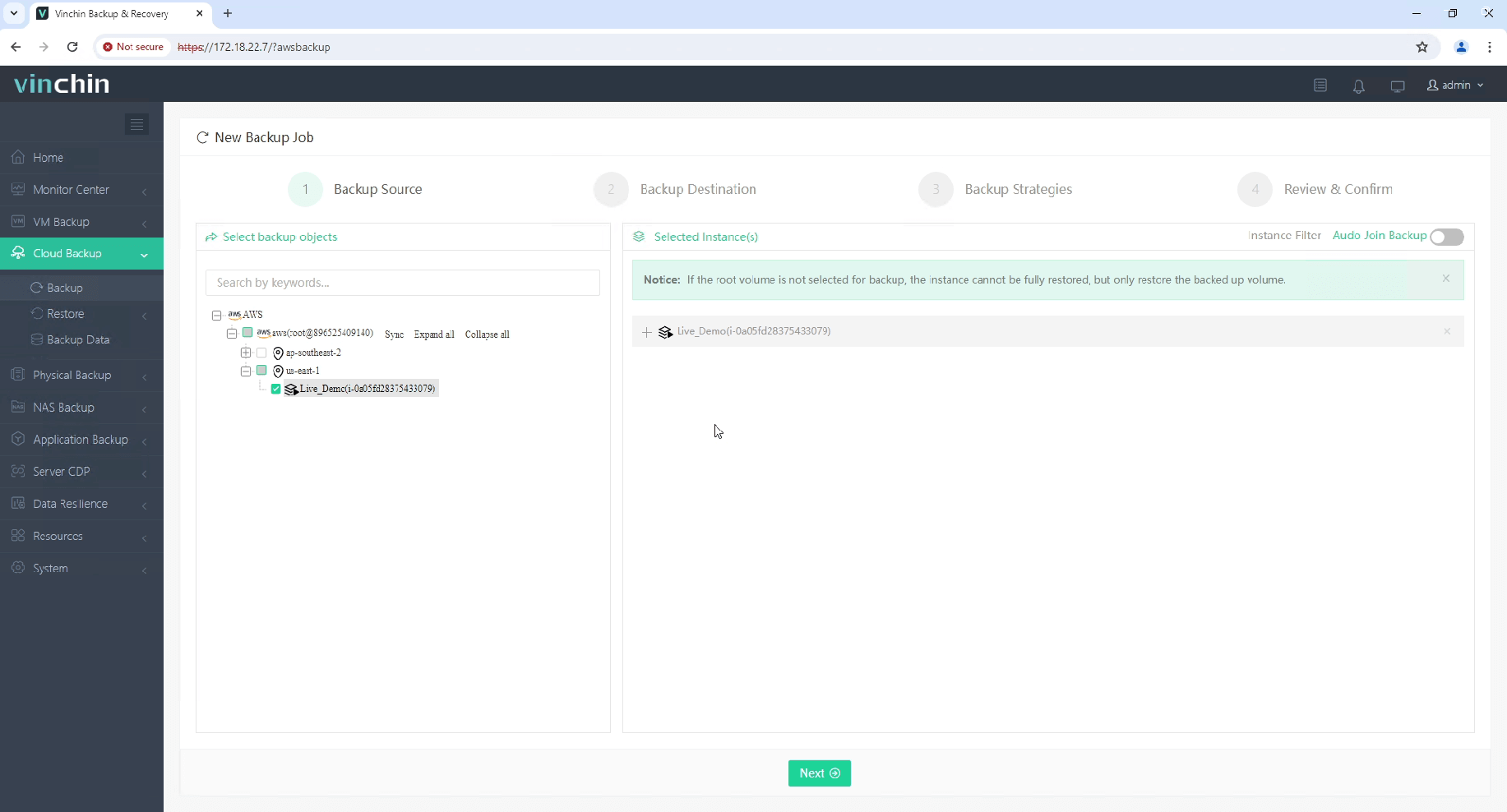
2. เลือกปลายทางสำรองข้อมูล
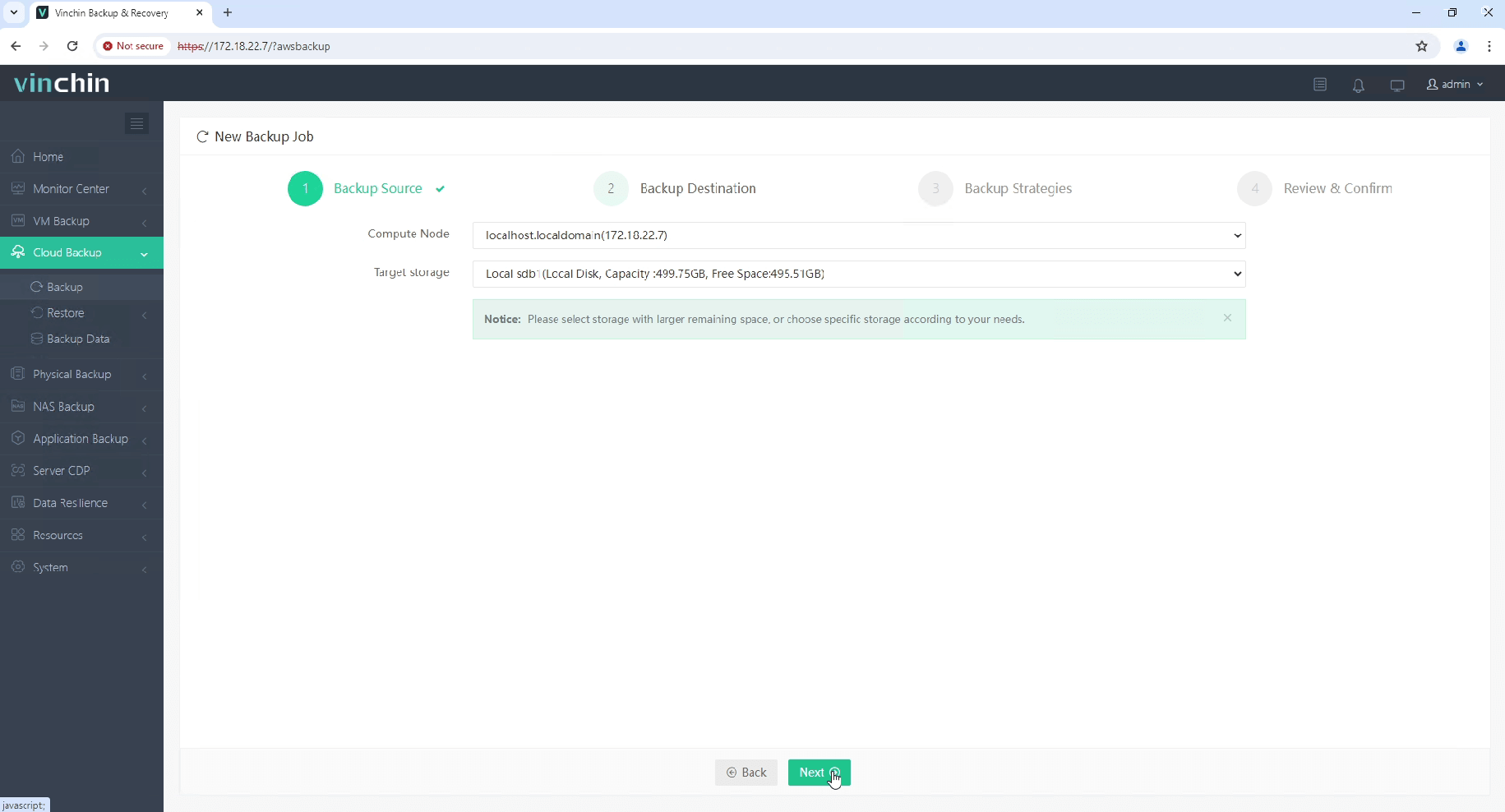
3. เลือกกลยุทธ์การสำรองข้อมูล
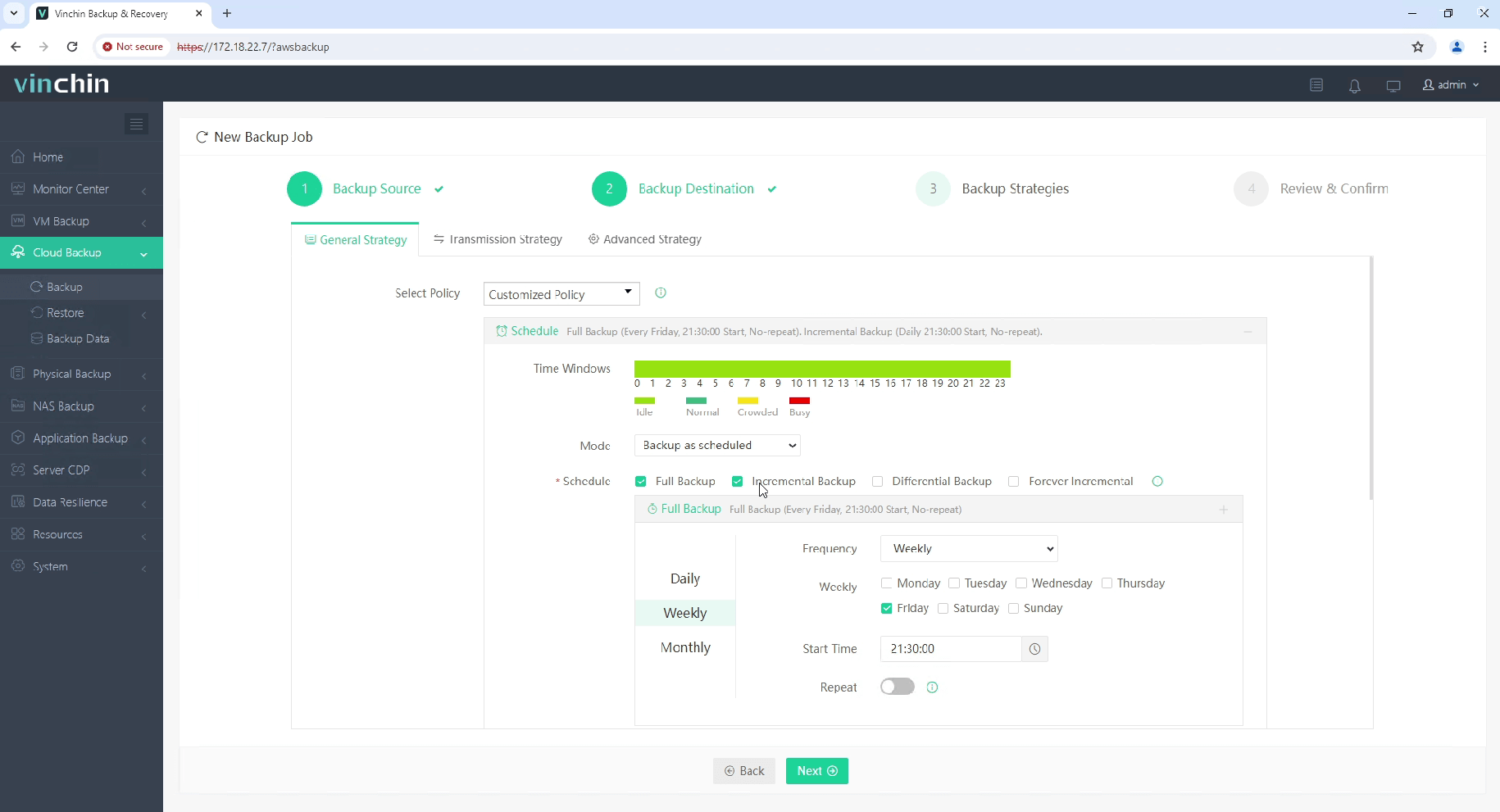
4. ตรวจสอบและส่งงาน
เริ่มต้นใช้งาน ทดลองใช้ฟรี 60 วัน ของ Vinchin Backup & Recovery เพื่อสัมผัสประสบการณ์โซลูชันสำรองข้อมูลที่ปลอดภัยและใช้ทรัพยากรอย่างมีประสิทธิภาพ หรือติดต่อเรา เพื่อรับแผนที่ออกแบบมาโดยเฉพาะตามความต้องการด้านไอทีของคุณ
คำถามที่พบบ่อยเกี่ยวกับ CLI ของ AWS EC2
1. ความแตกต่างระหว่าง EC2 กับ S3 คืออะไร?
คำตอบ: Amazon EC2 ให้ความสามารถในการประมวลผลที่สามารถปรับขนาดได้ในระบบคลาวด์ โดยพื้นฐานแล้วคือการเสนอเซิร์ฟเวอร์เสมือน Amazon S3 ให้บริการจัดเก็บข้อมูลที่สามารถปรับขนาดได้สำหรับข้อมูลทุกประเภท ทำให้เหมาะอย่างยิ่งสำหรับการจัดเก็บและเรียกค้นข้อมูลจำนวนมหาศาล
2.กลุมความปลอดภัยคืออะไร?
คำตอบ: กลุ่มความปลอดภัยทำหน้าที่เสมือนไฟร์วอลล์เสมือนสำหรับอินสแตนซ์ EC2 ของคุณ เพื่อควบคุมการรับและส่งข้อมูล คุณสามารถระบุกฎเพื่ออนุญาตให้ข้อมูลเฉพาะอย่างเข้าหรือออกจากอินสแตนซ์ของคุณได้
3. Elastic IP กับ Public IP ต่างกันอย่างไร?
คำตอบ: IP สาธารณะจะถูกกำหนดให้กับอินสแตนซ์ของคุณโดยอัตโนมัติจากรายการที่อยู่ IP ของ AWS และจะเปลี่ยนแปลงเมื่อคุณหยุดและเริ่มอินสแตนซ์ใหม่ อินสแตนซ์ IP แบบอีลาสติกคือที่อยู่ IP แบบคงที่ที่คุณสามารถจัดสรรและผูกกับอินสแตนซ์ได้ ทำให้ที่อยู่ดังกล่าวคงเดิมไว้ได้แม้ว่าคุณจะหยุดและเริ่มอินสแตนซ์ใหม่
สรุป
การใช้ AWS CLI ในการจัดการอินสแตนซ์ EC2 ไม่เพียงแต่ช่วยเพิ่มประสิทธิภาพเท่านั้น ยังทำให้สามารถดำเนินการอัตโนมัติและทำซ้ำได้ในระดับที่สูงขึ้น ไม่ว่าจะเป็นการเริ่มต้นหรือหยุดอินสแตนซ์ การจัดการกลุ่มความปลอดภัย หรือการสร้างและต่อ volume EBS เข้ากับอินสแตนซ์ AWS CLI มีชุดคำสั่งที่ทรงพลัง ซึ่งช่วยให้ผู้ใช้สามารถจัดการทรัพยากร AWS ได้อย่างยืดหยุ่นและมีประสิทธิภาพ การเข้าใจและเชี่ยวชาญคำสั่งและเทคนิคเหล่านี้ จะช่วยให้คุณสามารถจัดการและปรับปรุงประสิทธิภาพของทรัพยากรการประมวลผลบนแพลตฟอร์มคลาวด์ AWS ได้ดียิ่งขึ้น








