โพสต์นี้แนะนำสามวิธีสำหรับการสำรองข้อมูลและกู้คืนระบบ Ubuntu:
1) การสำรองข้อมูลและกู้คืนข้อมูลด้วยตนเองโดยใช้เครื่องมือ "tar" เหมาะสำหรับผู้ใช้ระดับสูง
2) การสร้างสแนปช็อตระบบสำหรับการกู้คืนโดยใช้ Timeshift ซึ่งเป็นตัวเลือกที่ใช้งานง่าย
3) การสร้าง Live CD ส่วนตัวด้วย Systemback ซึ่งรวมการกำหนดค่าระบบและซอฟต์แวร์อย่างสมบูรณ์ แต่ละวิธีจะอธิบายเป็นขั้นตอนโดยมีคำแนะนำ ข้อพิจารณา และปัญหาที่อาจเกิดขึ้น
วิธีที่ 1 การสำรองข้อมูลด้วย tar
วิธีนี้ไม่จำเป็นต้องใช้ซอฟต์แวร์เพิ่มเติม เนื่องจากใช้เครื่องมือในตัว "tar" ของ Ubuntu แต่ต้องใช้เวลาในการเรียนรู้พอสมควร
กระบวนการสำรองข้อมูล
screen -S bakscr
cd /
sudo su
tar -cvpzf /home/[username]/Downloads/backup.tgz --exclude=/proc --exclude=/lost+found --exclude=/home/[username]/Downloads/backup.tgz --exclude=/mnt --exclude=/sys --exclude=/media /
คำอธิบายคำสั่ง:
(คุณสามารถเพิ่ม “--exclude=/run” ได้เช่นกัน)
- "screen": สำหรับผู้ที่คุ้นเคยกับ `screen` คำสั่งนี้ใช้เพื่อรักษาสถานะการเชื่อมต่อไว้ แต่เป็นตัวเลือกเสริม
- "tar": โปรแกรมสำรองข้อมูล
- "c": สร้างไฟล์เก็บข้อมูลสำรองใหม่
- "v": โหมดแสดงรายละเอียด ซึ่งจะแสดงขั้นตอนการสำรองข้อมูลบนหน้าจอ
- "p": รักษาสิทธิ์การใช้งานไฟล์และนำไปใช้กับไฟล์ทั้งหมด
- "z": บีบอัดไฟล์สำรองโดยใช้ "gzip" เพื่อลดขนาดของไฟล์
- "f": ระบุเส้นทางไฟล์สำหรับการสำรองข้อมูล ในกรณีนี้คือ "Ubuntu.tgz"
- “/”: ไดเรกทอรีที่ต้องการสำรองข้อมูล ซึ่งในกรณีนี้คือระบบไฟล์ทั้งหมด
ไดเรกทอรี เช่น "/proc", "/lost+found", "/sys" และ "/media" จะถูกละเว้นเนื่องจากเป็นไดเรกทอรีชั่วคราวหรือไดเรกทอรีที่ถูกเมานต์ ส่วนไฟล์ "backup.tgz" เองจะต้องถูกละเว้นจากการสำรองข้อมูลเพื่อป้องกันผลลัพธ์ที่ไม่ต้องการ
หลังจากสำรองข้อมูลเสร็จสิ้น ไฟล์ที่มีชื่อว่า "backup.tgz" จะถูกสร้างขึ้นที่รากของระบบไฟล์ อาจมีขนาดค่อนข้างใหญ่ ดังนั้นแนะนำให้เขียนลงแผ่นดีวีดีหรือจัดเก็บไว้ในสถานที่ปลอดภัย
คุณอาจเห็นคำเตือนท้ายกระบวนการ: "tar: Error exit delayed from previous errors" ซึ่งโดยทั่วไปสามารถเพิกเฉยได้
กระบวนการกู้คืน
หากระบบเดิมสามารถเข้าถึงได้และไม่จำเป็นต้องติดตั้งใหม่ คุณสามารถกู้คืนได้โดยตรงจากเทอร์มินัล Ubuntu โดยการดำเนินการดังต่อไปนี้:
sudo tar -xvpzf /home/systemback/<backup_filename.tgz> -C /
sudo reboot
ตัวเลือก "-C" ระบุไดเรกทอรีเป้าหมายสำหรับการแยกไฟล์
หากระบบ Ubuntu เดิมไม่สามารถบูตได้ คุณสามารถใช้ USB ที่มีระบบที่สามารถใช้งานได้ (live Ubuntu USB) เพื่อเข้าสู่สภาพแวดล้อมกู้คืนข้อมูล
ขั้นตอนการกู้คืนโดยใช้ USB แบบไลฟ์:
1. เสียบยูเอสบีที่มีระบบปฏิบัติการและติดตั้งมันในโหมดเขียน:
mount -o remount,rw ./
2. สำรองไฟล์สำคัญจากระบบปัจจุบันไปยัง USB แบบ Live:
sudo cp /media/(Ubuntu)/boot/grub/grub.cfg ./
sudo cp /media/(Ubuntu)/etc/fstab ./
3. ค้นหาพาร์ติชันที่มีไดเรกทอรีรูทของระบบเดิม และลบเนื้อหาออก:
cd /media/disk name/partition A
rm -rf ./*
4. คัดลอกไฟล์สำรองชื่อ "backup.tgz" ไปยังพาร์ติชันที่มีพื้นที่เพียงพอ:
sudo cp -i /media/(USB)/backup.tgz /media/disk name/partition B
5. แยกไฟล์สำรองไปยังรากของพาร์ติชันระบบดั้งเดิม:
cd /media/disk name/partition B
sudo tar xvpfz backup.tgz -C /media/disk name/partition A/
6. สร้างไดเรกทอรีที่ถูกละเว้นใหม่ในระหว่างการสำรองข้อมูล:
sudo mkdir proc lost+found mnt sys media
7. เริ่มต้นระบบใหม่
วิธีที่ 2 การสำรองข้อมูลด้วย Timeshift snapshots
Timeshift เป็นเครื่องมือสำรองข้อมูลระบบยอดนิยมที่สามารถสำรองข้อมูลทั้งระบบได้ รวมถึงสภาพแวดล้อมของซอฟต์แวร์และไฟล์การตั้งค่า ทำให้มีประโยชน์อย่างยิ่งสำหรับผู้ใช้เดสก์ท็อป โดยช่วยให้คุณบันทึกแคชภาพของระบบและกู้คืนกลับไปยังจุดเวลาที่ระบุไว้ได้
ข้อได้เปรียบ:
การสำรองข้อมูลเป็นแบบเพิ่มทีละน้อย หมายความว่าจะมีการบันทึกเฉพาะการเปลี่ยนแปลงหลังจากการสำรองข้อมูลครั้งแรกเท่านั้น ซึ่งช่วยประหยัดพื้นที่จัดเก็บ
ไม่ได้สำรองข้อมูลส่วนบุคคล (เช่น โฟลเดอร์ "/home") ซึ่งช่วยให้คุณเลือกได้ว่าจะสำรองข้อมูลส่วนบุคคลแยกต่างหากหรือไม่
ขั้นตอนการสำรองข้อมูล:
1. ติดตั้ง Timeshift:
sudo apt install timeshift
2. รัน Timeshift และเลือกประเภทการสำรองข้อมูล (RSYNC หรือ BTRFS โดยทั่วไปคือ RSYNC)
3. เลือกตำแหน่งสำรองข้อมูล (เช่น ฮาร์ดดิสก์ภายนอก)
4. ตั้งกำหนดการสำรองข้อมูล (ไม่จำเป็นต้องทำ)
5. เริ่มต้นกระบวนการสำรองข้อมูล
วิธีที่ 3 การใช้ Systemback เพื่อสร้าง Live CD ส่วนตัว
ต่างจาก Timeshift Systemback อนุญาตให้คุณสร้างซีดีแบบไลฟ์ส่วนตัวที่สามารถใช้สำรองข้อมูลระบบของคุณได้อย่างสมบูรณ์ รวมถึงซอฟต์แวร์และค่ากำหนดทั้งหมด ซีดีไลฟ์นี้ยังสามารถใช้ติดตั้งระบบลงในเครื่องอื่นได้ ทำให้สามารถโอนย้ายซอฟต์แวร์และค่ากำหนดทั้งหมดไปยังเครื่องใหม่ รวมถึงรหัสผ่านเบราว์เซอร์ที่บันทึกไว้ รหัสผ่านเข้าสู่ระบบระบบ และข้อมูลการเข้าสู่ระบบซอฟต์แวร์
ข้อกำหนด:
การติดตั้ง Systemback:
sudo sh -c 'echo "deb [arch=amd64] http://mirrors.bwbot.org/ stable main" > /etc/apt/sources.list.d/systemback.list'
sudo apt-key adv --keyserver 'hkp://keyserver.ubuntu.com:80' --recv-key 50B2C005A67B264F
sudo apt-get update
sudo apt-get install systemback
ขั้นตอนการโคลน Ubuntu โดยใช้ Systemback:
1. เปิด Systemback จากเมนูแอปพลิเคชัน (ค้นหา)
2. ในอินเทอร์เฟซ Systemback ให้คลิก "สร้างระบบสด" และป้อนชื่อสำหรับภาพนั้น
3. ตรวจสอบ "รวมไฟล์ข้อมูลผู้ใช้" และคลิก "สร้างใหม่" เพื่อเริ่มกระบวนการโคลนนิ่ง
4. เมื่อเสร็จสิ้นแล้ว ให้เลือกภาพที่คุณเพิ่งสร้าง เลือกไดรฟ์ USB (ที่จัดรูปแบบเป็น ext4) แล้วคลิก "เขียนไปยังอุปกรณ์เป้าหมาย" เพื่อเริ่มต้นการสร้างซีดีแบบสด
5. เมื่อการเขียนข้อมูลเสร็จสิ้น คุณจะมีดิสก์ระบบ Ubuntu ที่ใช้งานได้
ภาพที่สร้างขึ้นด้วยวิธีนี้ไม่ใช่ไฟล์ ISO แบบจาง แต่เป็นภาพระบบปฏิบัติการที่ใช้งานได้ทันที หากคุณต้องการสร้างไฟล์ ISO ให้ใช้ปุ่ม "บันทึกเป็นภาพซีดี" แต่โปรดทราบว่าขนาดของภาพ ISO มีข้อจำกัดอยู่ที่ 4GB ดังนั้นระบบที่มีขนาดใหญ่อาจเกินขีดจำกัดนี้ได้
6. เสียบไดรฟ์ USB เข้ากับเครื่องใหม่ ตั้งค่า BIOS ให้บูตจาก USB แล้วเริ่มระบบเข้าสู่โหมดกู้คืน Systemback แบบไลฟ์
7. เลือก "การติดตั้งระบบ" ใน Systemback
8. ป้อนข้อมูลผู้ใช้ของระบบใหม่แล้วดำเนินการติดตั้งระบบต่อไป
9. ตั้งค่าพาร์ติชัน ซึ่งรวมถึงอย่างน้อย "/" (ext4), "/home" (ext4), "swap" และ "boot/efi" จัดสรรพื้นที่เพียงพอสำหรับแต่ละรายการ
10. ก่อนการจัดแบ่งพาร์ติชันใหม่ คุณจำเป็นต้องลบพาร์ติชันที่มีอยู่ก่อนหน้าออกก่อน เมื่อทำการติดตั้งพาร์ติชันแล้ว ให้ตรวจสอบตัวเลือก "ถ่ายโอนไฟล์การตั้งค่าผู้ใช้และข้อมูลผู้ใช้ต่อ" จากนั้นคลิก "ถัดไป" เพื่อเริ่มการติดตั้งระบบ
11. หลังจากการติดตั้ง ให้รีบูตและเปลี่ยนลำดับการบูตใน BIOS เพื่อบูตจากฮาร์ดไดรฟ์ใหม่ ระบบหลังจากรีบูตจะเป็นระบบที่ถูกโคลนมา
เมื่อติดตั้งบนคอมพิวเตอร์เครื่องอื่นโดยใช้แผ่นซีดีแบบส่วนตัว ตรวจสอบให้แน่ใจว่ามีการสร้างพาร์ติชัน "boot/efi" มิฉะนั้นการติดตั้งจะล้มเหลว คุณสามารถสร้างพาร์ติชันอื่นๆ ตามความต้องการส่วนตัวของคุณได้
คุณสามารถสร้างพาร์ติชันอื่น ๆ ได้ตามความต้องการส่วนบุคคลของคุณ
เสริมการป้องกันเซิร์ฟเวอร์ Linux ด้วย Vinchin
Vinchin Backup & Recovery ให้บริการโซลูชันการสำรองข้อมูลอย่างครอบคลุมทั้งสำหรับเซิร์ฟเวอร์ Linux และ Windows แบบฟิสิกส์ โดยรองรับการสำรองข้อมูลทั้งระบบเต็มรูปแบบหรือปริมาณเฉพาะเจาะจงมันมีตัวเลือกที่ยืดหยุ่นสำหรับการกู้คืนในระดับพาร์ติชันหรือระบบเบียร์เมทัล ซึ่งตอบสนองความต้องการที่หลากหลายขององค์กรด้วยคุณสมบัติ เช่น การสำรองข้อมูลแบบเพิ่มเติม การบีบอัดข้อมูล การเข้ารหัสข้อมูล และ CDP Vinchin ช่วยให้มั่นใจได้ว่าการสำรองข้อมูลแบบเรียลไทม์ และ RPO และ RTO ที่ใกล้เคียงศูนย์รองรับการสำรองข้อมูลทั้งแบบไม่ต้องติดตั้งเอเจนต์และแบบติดตั้งเอเจนต์ โดยผสานรวมได้อย่างไร้รอยต่อกับโปรแกรมจำลองเสมือน KVM ยอดนิยม เช่น Proxmox, XenServer และ XCP-ngนอกจากนี้ยังช่วยป้องกันข้อมูล Linux จากภัยคุกคามของแรนซัมแวร์ โดยนำเสนอการปกป้องที่มีความทนทานสำหรับระบบสำคัญต่างๆ
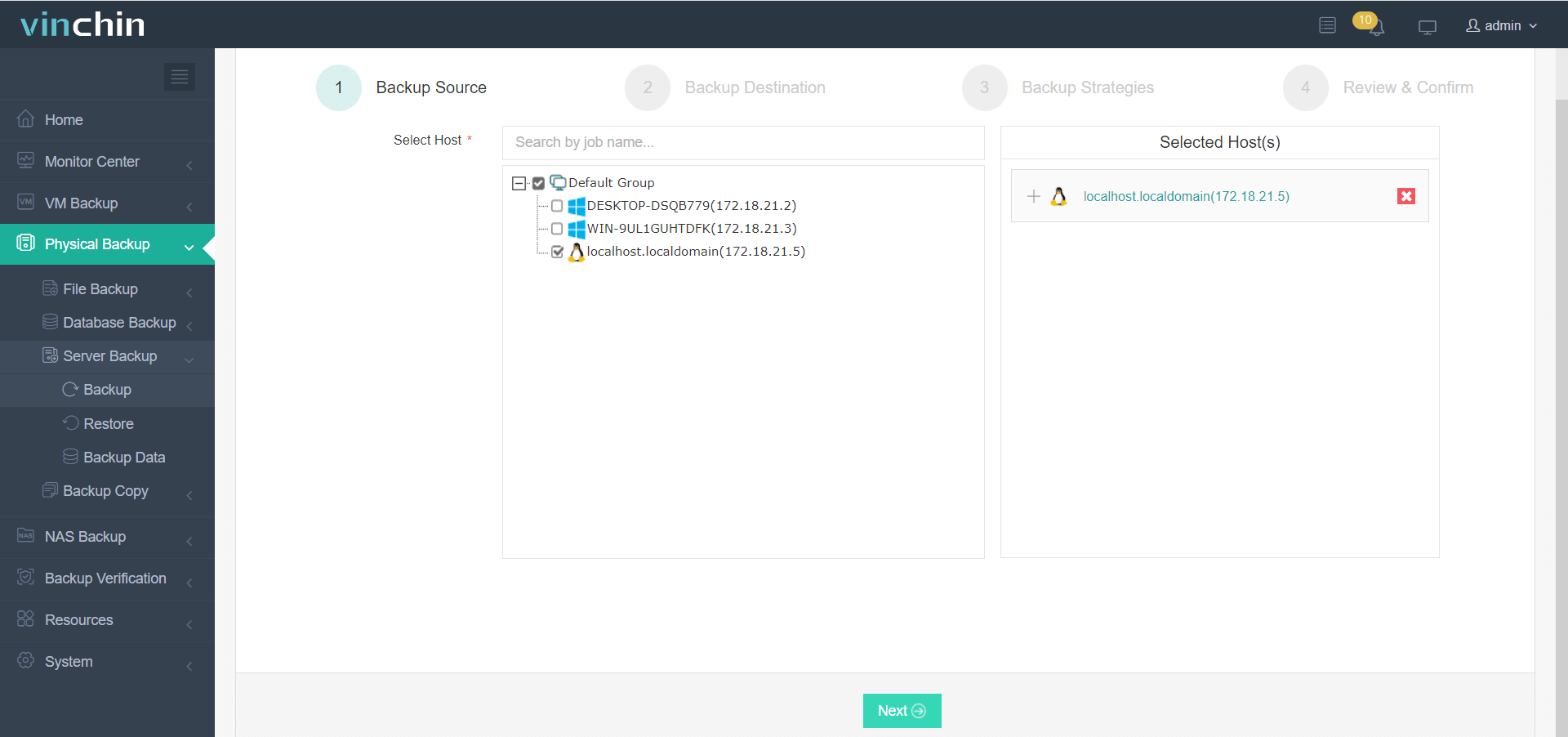
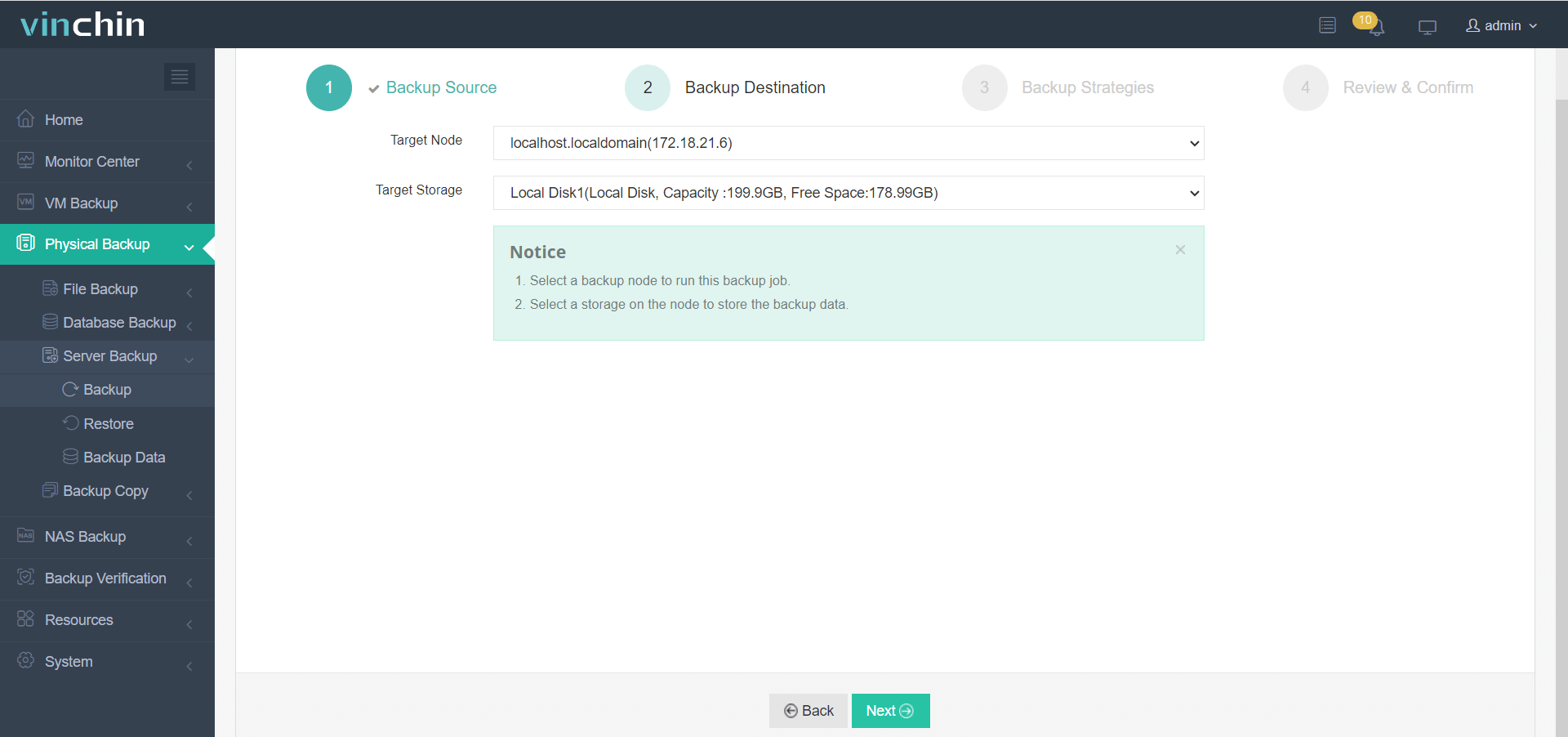
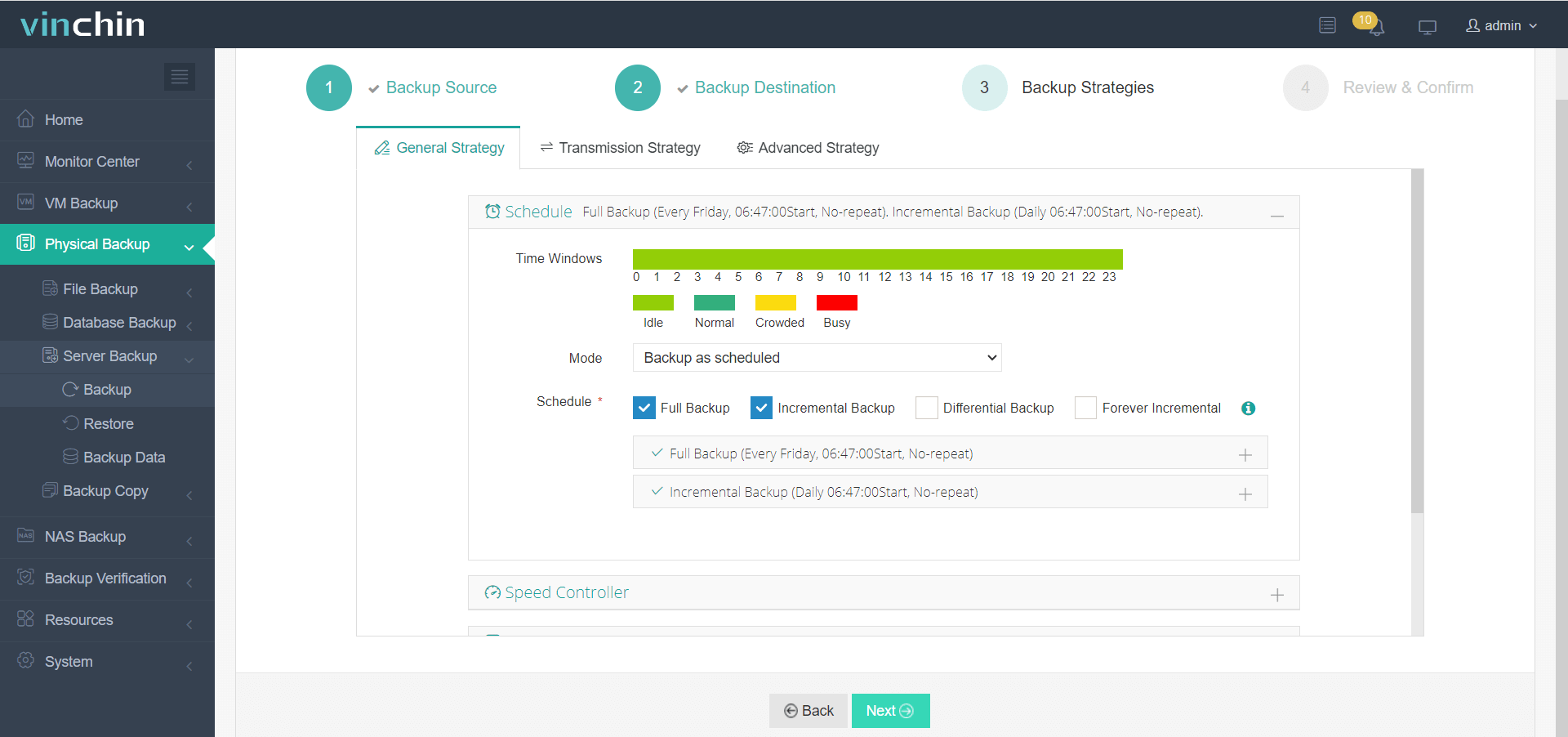
เว็บคอนโซลที่ใช้งานง่ายจะช่วยในการสำรองข้อมูลเบรเมทัลของเซิร์ฟเวอร์ลินุกซ์ได้อย่างสะดวก
1. เลือกเซิร์ฟเวอร์ Linux
2. เลือกที่จัดเก็บเพื่อเก็บสำรองข้อมูล
3. เลือกกลยุทธ์การสำรองข้อมูล เช่น กำหนดเวลาและการสำรองข้อมูลแบบเพิ่มเติม
4. ส่งงาน
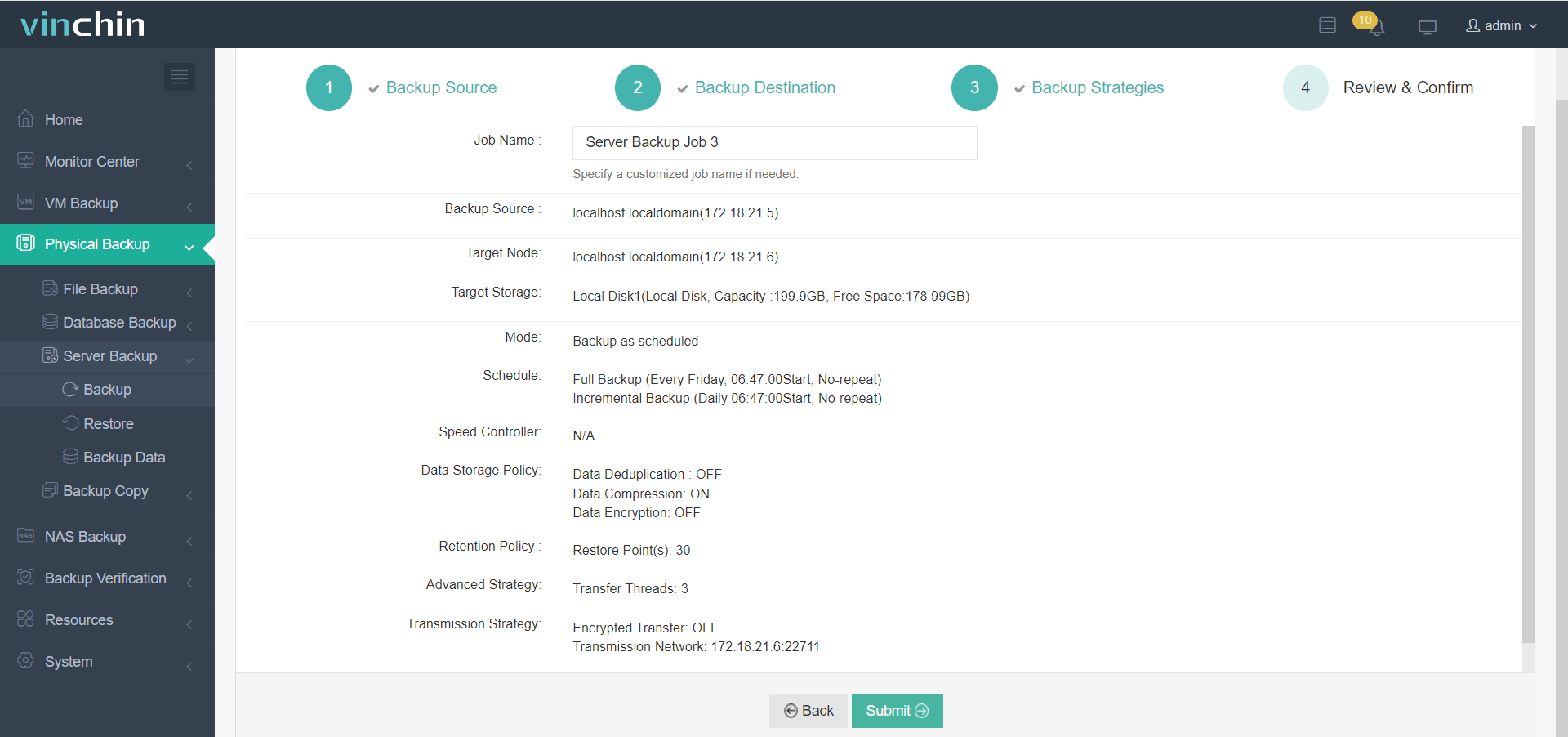
ขณะนี้เซิร์ฟเวอร์ Linux ทั้งเครื่อง รวมถึงระบบปฏิบัติการและแอปพลิเคชันที่ติดตั้งไว้ จะได้รับการสำรองข้อมูล
Vinchin Backup & Recovery ได้รับการคัดเลือกโดยบริษัทต่างๆ กว่าพันแห่ง และคุณก็สามารถเริ่มใช้งานระบบอันทรงพลังนี้ด้วย ทดลองใช้งานฟีเจอร์ครบถ้วน 60 วัน นอกจากนี้ ติดต่อเราและบอกความต้องการของคุณ แล้วคุณจะได้รับโซลูชันที่เหมาะสมกับสภาพแวดล้อมด้านไอทีของคุณ
สรุป
ในโพสต์นี้ เราได้กล่าวถึงวิธีการสามวิธีในการสำรองข้อมูลและกู้คืนระบบอูบุนตู ได้แก่ การใช้เครื่องมือ "tar" สำหรับการสำรองข้อมูลทั้งระบบแบบด้วยตนเอง Timeshift สำหรับการสร้างสแนปช็อตแบบเพิ่มทีละช่วงเวลาอย่างง่าย ซึ่งเหมาะกับผู้ใช้งานเดสก์ท็อป และ Systemback สำหรับสร้างแผ่นซีดีบูตส่วนตัวที่รวมการตั้งค่าระบบและซอฟต์แวร์ไว้ด้วย แต่ละวิธีมีข้อดีของตนเอง โดย "tar" มีความเรียบง่ายแต่ต้องทำด้วยตนเอง ในขณะที่ Timeshift ให้ทางเลือกโดยอัตโนมัติสำหรับการกู้คืนระบบ และ Systemback ช่วยให้สามารถย้ายระบบทั้งหมดไปยังเครื่องอื่นได้ การเลือกวิธีใดวิธีหนึ่งขึ้นอยู่กับความต้องการของคุณในด้านความง่าย ความยืดหยุ่น หรือความสามารถในการย้ายระบบไปใช้งานได้อย่างสมบูรณ์








