ในสภาพแวดล้อมองค์กร การรับประกันความปลอดภัยของข้อมูลบนเซิร์ฟเวอร์ Red Hat Linux มีความสำคัญอย่างยิ่ง วิธีการสำรองข้อมูล RHEL ทั่วไป ได้แก่ การสำรองข้อมูลระดับไดเรกทอรี ระดับระบบไฟล์ และระดับดิสก์ เครื่องมือต่างๆ มีข้อดีและข้อเสียของตนเอง และเหมาะสมกับความต้องการทางธุรกิจที่แตกต่างกัน ไม่ว่าจะเป็นการจัดเก็บไฟล์อย่างง่าย หรือการสำรองภาพดิสก์เต็มรูปแบบ การเลือกวิธีแก้ปัญหาอย่างชาญฉลาดสามารถช่วยเพิ่มประสิทธิภาพและความน่าเชื่อถือในการกู้คืนข้อมูลได้ คู่มือนี้จะแนะนำเครื่องมือสำรองและกู้คืนข้อมูล Red Hat ที่ใช้ทั่วไปหลายชนิด เพื่อช่วยให้ผู้ดูแลระบบสามารถปกป้องและจัดการข้อมูลระบบได้อย่างมีประสิทธิภาพมากขึ้น
1. คำสั่ง tar: การสำรองข้อมูลระดับไดเรกทอรี
เหมาะสำหรับ: การสำรองข้อมูลไดเรกทอรีเฉพาะและไฟล์ของมัน
ข้อดี: มีน้ำหนักเบา เอนกประสงค์ ใช้งานร่วมกับการจัดจำหน่ายลินุกซ์ส่วนใหญ่ได้
ข้อเสีย: ไม่สามารถสำรองข้อมูลระบบไฟล์ที่อยู่นอกจุดเชื่อมต่อได้ ไม่เหมาะสำหรับการกู้คืนข้อมูลในขนาดใหญ่
คำสั่งสำรองข้อมูล
ในการสำรองเนื้อหาทั้งหมดของไดเรกทอรีเฉพาะ และยกเว้นไดเรกทอรีหรือไฟล์ที่ไม่ต้องการ คุณสามารถใช้คำสั่งต่อไปนี้:
tar -cjvpf backup_filename directory_to_backup --exclude=excluded_directory_or_file
-c: สร้างไฟล์สำรองใหม่
-j: บีบอัดไฟล์สำรองโดยใช้ bzip2 (มีประสิทธิภาพมากกว่า zip)
-v: แสดงรายการไฟล์ระหว่างกระบวนการสำรองข้อมูล
-p: รักษาคุณลักษณะเดิมของไฟล์และไดเรกทอรีไว้
-f: ระบุชื่อไฟล์สำหรับผลลัพธ์การสำรองข้อมูล
ตัวอย่าง:
   tar -cjvpf /media/backup/78/78_`date +'%Y%m%d'`_root.tar.bz2 / \
  --exclude='/sys' --exclude='/proc' --exclude='/media' --exclude='/mnt' \
  --exclude='/tmp' --exclude='lost+found' \
  1> /media/backup/78/78_`date +'%Y%m%d'`_bk_lst.log \
  2> /media/backup/78/78_`date +'%Y%m%d'`_bk_err.log
⚠️ หมายเหตุ: คำสั่งนี้จะสำรองข้อมูลเนื้อหาทั้งหมดในไดเรกทอรีรูท / แต่จะยกเว้นไดเรกทอรีต่อไปนี้:
· ไดเรกทอรีการเชื่อมต่อระบบไฟล์เสมือน เช่น /sys, /proc
· ไดเรกทอรีที่ไม่จำเป็นอย่างชัดเจน เช่น /tmp, lost+found
· ไดเรกทอรีพีวีมีเดีย (เช่น /media, /mnt) หากไดเรกทอรีเหล่านี้ไม่ถูกแมป สามารถยกเว้นได้
· ไดเรกทอรีหรือไฟล์ที่แอปพลิเคชันของผู้ใช้กำหนดว่าไม่จำเป็นต้องสำรองข้อมูล (สามารถใช้ไวด์การ์ด * เพื่อแยกประเภทไฟล์เฉพาะเจาะจงออกได้)
*_bk_lst.log ไฟล์ ใช้สำหรับบันทึกรายการไฟล์/ไดเรกทอรีที่สำรองข้อมูลเรียบร้อยแล้ว
*_bk_err.log ไฟล์ ใช้เพื่อบันทึกไฟล์/ไดเรกทอรีที่เกิดข้อผิดพลาดระหว่างกระบวนการสำรองข้อมูล
คำสั่งกู้คืนข้อมูล
ในการกู้คืนไฟล์สำรอง ให้ใช้คำสั่งต่อไปนี้:
tar -xjvpf <backup_file> -C <target_directory>
-x: แยกไฟล์ออกจากคลังข้อมูลสำรอง
-j: แตกไฟล์โดยใช้ bzip2
-v: แสดงรายการไฟล์ที่กำลังถูกกู้คืน
-p: รักษาสิทธิ์การใช้งานไฟล์และเวลาการเปลี่ยนแปลง
-f: ระบุชื่อไฟล์สำรองข้อมูล
-C: ระบุไดเรกทอรีเป้าหมายสำหรับการกู้คืน
ตัวอย่าง:
tar -xjvpf /backup/root_20240212.tar.bz2 -C /
คำสั่งนี้จะกู้คืนไฟล์สำรอง root_20240212.tar.bz2 ไปยังไดเรกทอรีรูท (/)
⚠️ คำเตือน: ขั้นตอนการกู้คืนจะเขียนทับไฟล์ที่มีอยู่ในไดเรกทอรีเป้าหมาย หลังจากการกู้คืนระบบไฟล์รูทแล้ว แนะนำให้รีบูตระบบเพื่อให้แน่ใจว่าไฟล์ทั้งหมดถูกโหลดอย่างถูกต้อง
2. คำสั่ง dump: การสำรองข้อมูลในระดับระบบไฟล์
เหมาะสำหรับ: การสำรองข้อมูลทั้งระบบไฟล์ โดยทั่วไปใช้สำหรับการสำรองข้อมูลแบบเต็มรูปแบบของพาร์ติชันหรือระบบไฟล์
ข้อได้เปรียบ: เหมาะสำหรับการสำรองข้อมูลทั้งระบบไฟล์อย่างสมบูรณ์ และรองรับการสำรองข้อมูลแบบเพิ่มเติม
ข้อเสีย: รองรับเฉพาะระบบไฟล์ซีรีส์ Ext (ext2/ext3/ext4) ไม่สามารถใช้กับ XFS และ Btrfs ได้
คำสั่งสำรองข้อมูล
คำสั่ง df จะแสดงรายการระบบไฟล์ทั้งหมดและไดเรกทอรีที่ถูกติดตั้ง:
df
ตัวอย่าง:
Filesystem     1K-blocks     Used Available Use% Mounted on
/dev/sda2      138022764   8153372 122744968   7% /
/dev/sda1        101086    12445    83422  13% /boot
tmpfs           1037728        0   1037728   0% /dev/shm
/dev/sdb1      140000000   8000123  7% /backup
สำรองข้อมูลระบบทรัพยากรหลักไปยัง /backup/root.dump:
dump -0f /backup/root.dump /
สำรองข้อมูลระบบที่เก็บไฟล์ /boot ไปยัง /backup/boot.dump:
dump -0f /backup/boot.dump /boot
-0: สร้างการสำรองข้อมูลเต็มรูปแบบ กล่าวคือ การสำรองข้อมูลระดับ 0
-f: ระบุชื่อไฟล์สำรอง โปรดระวังอย่าเก็บไฟล์สำรองไว้ในระบบไฟล์ที่กำลังสำรอง (เพื่อหลีกเลี่ยงการเขียนทับตัวเอง)
ดูผลลัพธ์ของการสำรองข้อมูล:
restore -tf /backup/root.dump
คำสั่งกู้คืนข้อมูล
คำสั่งเรียกคืนใช้เพื่อเรียกคืนระบบไฟล์หรือไดเรกทอรีจากไฟล์สำรองข้อมูลดัมพ์
สร้างระบบไฟล์รูทใหม่:
restore -rf /backup/root.dump
สร้างระบบไฟล์ /boot ใหม่:
restore -rf /backup/boot.dump
แยกไฟล์หรือไดเรกทอรีรายบุคคล:
เพื่อกู้คืนไดเรกทอรี /etc จากการสำรองข้อมูลระบบทรัพยากรราก:
restore -xf /backup/root.dump /etc
-r: เรียกคืนระบบทั้งหมดของไฟล์
-f: ระบุไฟล์สำรอง
-x: สกัดไฟล์หรือไดเรกทอรีที่ระบุออกจากไฟล์สำรอง
3. คำสั่ง dd: การสำรองข้อมูลระดับดิสก์
เหมาะสำหรับ: การสร้างภาพสำเนาทั้งดิสก์หรือการโคลนนิ่งดิสก์
ข้อได้เปรียบ: คัดลอกดิสก์ทั้งหมด รวมถึงตารางพาร์ติชันและบูตเรกคอร์ด ทำให้เหมาะอย่างยิ่งสำหรับการโคลนดิสก์และการกู้คืนข้อมูล
ข้อเสีย: ไม่รองรับการสำรองข้อมูลระดับไฟล์; การใช้งานที่ไม่เหมาะสมอาจทำให้ข้อมูลสูญหายได้
คำสั่ง dd ใช้เพื่อสร้างสำเนาข้อมูลทั้งหมดของดิสก์ลงในไฟล์ โดยทั่วไปใช้สำหรับการสร้างภาพดิสก์หรือการโคลน
คำสั่งสำรองข้อมูล
คำสั่งต่อไปนี้จะสำรองเนื้อหาทั้งหมดของดิสก์ SCSI ตัวที่สอง /dev/sdb ไปยังไฟล์ /media/backup/sda.disk:
dd if=/dev/sdb of=/media/backup/sda.disk
if=/dev/sdb: ระบุแหล่งที่มาของข้อมูล (เช่น ดิสก์ที่ต้องการสำรองข้อมูล) ในที่นี้คือฮาร์ดดิสก์ SCSI ลูกที่ 2 ของระบบ /dev/sdb
of=/media/backup/sda.disk: ระบุตำแหน่งปลายทางของผลลัพธ์ (เช่น เส้นทางที่ไฟล์สำรองข้อมูลจะถูกบันทึก) ซึ่งที่นี่คือ /media/backup/sda.disk
คำสั่งนี้จะคัดลอกเนื้อหาทั้งหมดของดิสก์ รวมถึงระบบปฏิบัติการ ตารางพาร์ติชัน ระบบไฟล์ เป็นต้น เพื่อสร้างไฟล์ภาพของดิสก์
คำสั่งกู้คืนข้อมูล
เรียกคืนภาพดิสก์ที่สำรองไว้ /media/backup/sda.disk ไปยังดิสก์ SCSI ลูกที่ 2 ของระบบ /dev/sdb โดยใช้คำสั่งต่อไปนี้:
dd if=/media/backup/sda.disk of=/dev/sdb
if=/media/backup/sda.disk: ระบุไฟล์นำเข้า (เช่น ไฟล์ภาพดิสก์สำหรับการสำรองข้อมูล) ในกรณีนี้คือ /media/backup/sda.disk
of=/dev/sdb: ระบุเป้าหมายเอาต์พุต (เช่น ดิสก์ที่จะกู้คืน) ในกรณีนี้คือดิสก์ฮาร์ด SCSI ลูกที่ 2 ของระบบ /dev/sdb
⚠️หมายเหตุ: คำสั่งนี้จะคัดลอกเนื้อหาของไฟล์สำรองข้อมูลไปยังดิสก์ปลายทางอย่างสมบูรณ์ รวมถึงพาร์ติชันและระบบไฟล์ทั้งหมด โปรดตรวจสอบให้แน่ใจว่าดิสก์ปลายทางไม่มีข้อมูลสำคัญในระหว่างการดำเนินการ เพราะกระบวนการกู้คืนจะเขียนทับข้อมูลทั้งหมดบนดิสก์
โซลูชันการสำรองข้อมูลระดับองค์กรที่ทันสมัย Vinchin Backup & Recovery
หากคุณต้องการโซลูชันการสำรองข้อมูล Red Hat ที่ปลอดภัยและมีประสิทธิภาพมากยิ่งขึ้น Vinchin Backup & Recovery นำเสนอโซลูชันการสำรองข้อมูลแบบครบวงจรที่รองรับการจำลองเสมือนของ Red Hat เช่นเดียวกับแพลตฟอร์มการจำลองเสมือนอื่นๆ ที่สำคัญ Vinchin เหมาะสมกับสภาพแวดล้อมที่ใช้การจำลองเสมือนในยุคปัจจุบันได้ดียิ่งขึ้น และรองรับการสำรองข้อมูลแบบไม่ใช้เอเจนต์ จึงไม่จำเป็นต้องติดตั้งเอเจนต์ภายใน VM ซึ่งช่วยเพิ่มประสิทธิภาพของระบบและลดการใช้ทรัพยากร
นอกจากนี้ คุณสมบัติการสำรองข้อมูลแบบเพิ่มเติม (incremental backup) และการลดข้อมูลซ้ำ (de-duplication) ของ Vinchin จะระบุและจัดเก็บข้อมูลที่เพิ่มเข้ามาอย่างชาญฉลาด ช่วยลดความต้องการพื้นที่จัดเก็บและเวลาในการสำรองข้อมูลได้อย่างมาก ในขณะเดียวกัน Vinchin ใช้เทคโนโลยีการเข้ารหัส AES-256 เพื่อให้มั่นใจในความปลอดภัยของข้อมูลสำรอง ฟีเจอร์การตรวจสอบและรายงานแบบเรียลไทม์จะสร้างบันทึกการสำรองข้อมูลและแจ้งเตือนโดยอัตโนมัติ เพื่อช่วยให้ผู้ดูแลระบบสามารถติดตามสถานะการสำรองข้อมูลได้ตลอดเวลา ทำให้การป้องกันข้อมูลไร้ที่ติ
1. เลือกเครื่องเสมือนบนโฮสต์
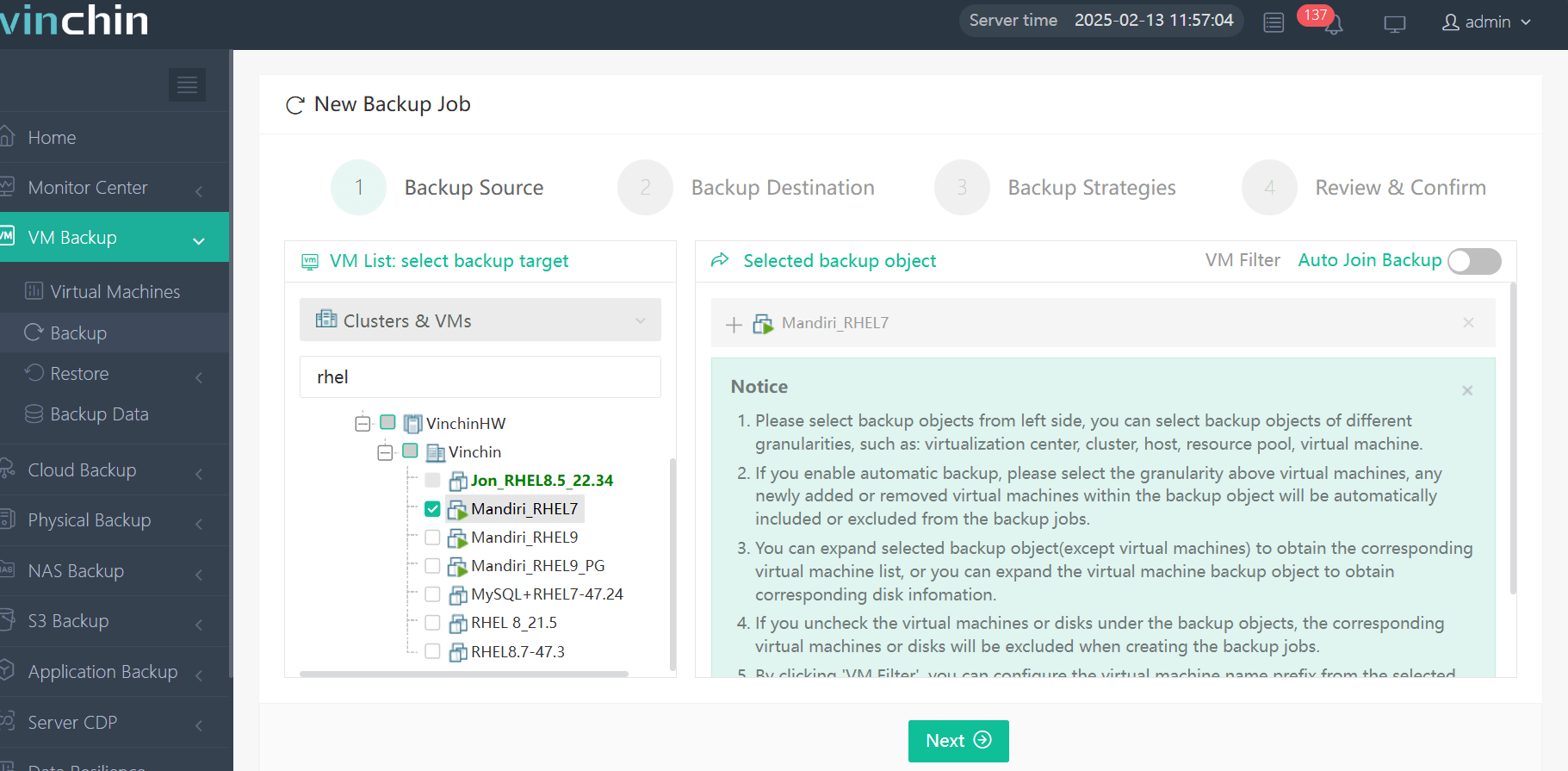
2. จากนั้นเลือกปลายทางสำหรับการสำรองข้อมูล

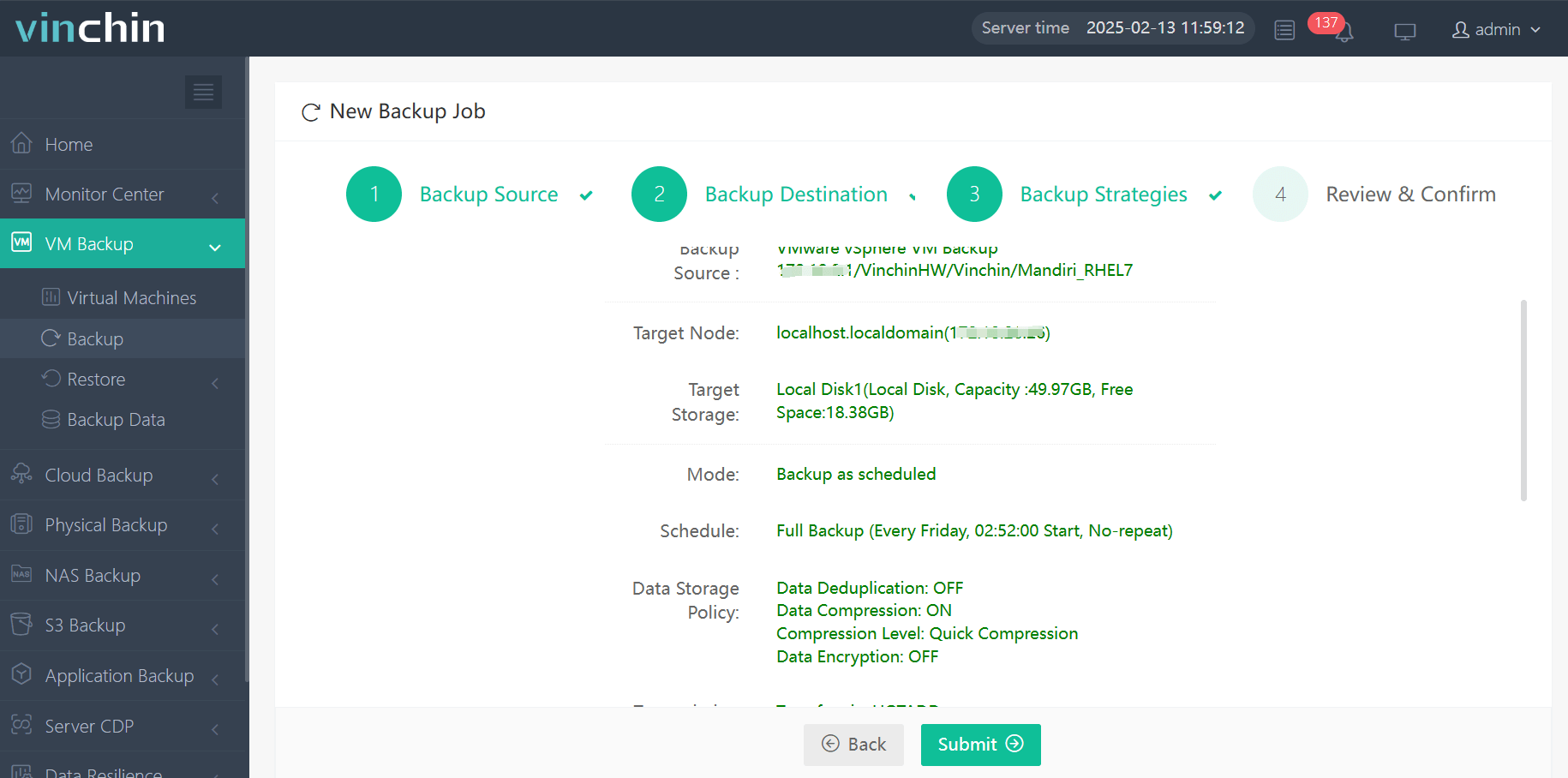
3. เลือกกลยุทธ์

4. ส่งงานในที่สุด
Vinchin ให้บริการสนับสนุนทางเทคนิคตลอด 24 ชั่วโมงทุกวัน เพื่อให้มั่นใจในความต่อเนื่องของธุรกิจ นอกจากนี้ Vinchin ยังมีทดลองใช้งานฟรี 60 วัน เพื่อให้ผู้ใช้ได้สัมผัสกับศักยภาพของความสามารถในสภาพแวดล้อมจริง หากต้องการข้อมูลเพิ่มเติม กรุณาติดต่อ Vinchin โดยตรงหรือติดต่อพาร์ทเนอร์ในพื้นที่ของคุณ
บทสรุป
การรับประกันความปลอดภัยของข้อมูลบนเซิร์ฟเวอร์เรดแฮตลินุกซ์ จำเป็นต้องเลือกวิธีการสำรองข้อมูลเรดแฮตที่เหมาะสม ในขณะที่เครื่องมือแบบดั้งเดิมอย่าง tar, dump และ dd มีทางเลือกที่เชื่อถือได้ แต่โซลูชันสมัยใหม่อย่าง Vinchin Backup & Recovery กลับให้ประสิทธิภาพ ความปลอดภัย และการทำงานอัตโนมัติที่ดียิ่งขึ้นสำหรับการป้องกันระดับองค์กรและการกู้คืนระบบหลังภัยพิบัติ
คำถามที่พบบ่อยเกี่ยวกับการสำรองข้อมูลและกู้คืนข้อมูลของ RHEL
คำถามที่ 1: ฉันจำเป็นต้องทำการสำรองข้อมูลเป็นประจำไหม?
คำตอบ: แนะนำอย่างยิ่งให้สำรองข้อมูลเป็นประจำ และปรับความถี่ของการสำรองข้อมูลตามความสำคัญของข้อมูล คุณสามารถตั้งงาน cron เพื่อทำภารกิจการสำรองข้อมูลโดยอัตโนมัติได้
คำถามที่ 2: ฉันสามารถสำรองข้อมูลไปยังพื้นที่จัดเก็บข้อมูลบนคลาวด์ได้ไหม?
คำตอบ: ได้ คุณสามารถส่งสำรองข้อมูลไปยังบริการจัดเก็บข้อมูลบนคลาวด์ เช่น Amazon S3, Google Cloud Storage เป็นต้น สิ่งนี้ไม่เพียงแต่ให้ความปลอดภัยในอีกชั้นหนึ่งเท่านั้น แต่ยังทำให้มั่นใจได้ว่าข้อมูลสำรองสามารถเข้าถึงได้แม้ว่าพื้นที่จัดเก็บข้อมูลในเครื่องจะเสียหาย








