Microsoft Exchange Server เป็นองค์ประกอบสำคัญสำหรับองค์กรที่ต้องอาศัยการสื่อสารและทำงานร่วมกันผ่านอีเมล การประกันการสำรองข้อมูลและการกู้คืนอย่างต่อเนื่องจึงมีความสำคัญต่อการดำเนินธุรกิจอย่างต่อเนื่อง Windows Server Backup ซึ่งเป็นคุณลักษณะในตัวของ Windows Server ให้โซลูชันที่แข็งแกร่งและคุ้มค่าในการปกป้องข้อมูล Exchange
Windows Server Backup คืออะไร?
Windows Server Backup เป็นฟีเจอร์ที่ให้ชุดเครื่องมือและตัวช่วยสร้างต่างๆ เริ่มตั้งแต่ Windows Server 2008 Windows Server Backup ได้นำเสนอเทคโนโลยีการสำรองข้อมูลและการกู้คืนข้อมูลรูปแบบใหม่ ซึ่งแทนที่ฟีเจอร์การสำรองข้อมูลของ Windows ในเวอร์ชันก่อนหน้าที่มีอยู่ในระบบปฏิบัติการ Windows เวอร์ชันก่อนๆ ถือเป็นฟีเจอร์ในตัวสำหรับการสำรองและการกู้คืนข้อมูลจากไมโครซอฟท์ ที่ช่วยให้เซิร์ฟเวอร์ที่ติดตั้งฟีเจอร์นี้สามารถดำเนินการสำรองข้อมูลและการกู้คืนข้อมูลพื้นฐานได้
ด้วย Windows Server Backup คุณสามารถสำรองข้อมูลเซิร์ฟเวอร์ทั้งหมด (ปริมาณข้อมูลทั้งหมด) ปริมาณข้อมูลที่เลือก สถานะระบบ หรือไฟล์หรือโฟลเดอร์เฉพาะเจาะจงได้ นอกจากนี้ คุณยังสามารถสร้างการสำรองข้อมูลเพื่อการกู้คืนแบบ bare-metal ได้อีกด้วย มันรองรับการกู้คืนของปริมาณข้อมูล โฟลเดอร์ ไฟล์ แอปพลิเคชันบางตัว และสถานะระบบ อีกทั้งในกรณีเกิด ภัยพิบัติ เช่น ฮาร์ดดิสก์เสีย ก็สามารถดำเนินการกู้คืนแบบ bare-metal ได้ (ในการทำเช่นนี้ คุณจำเป็นต้องสำรองข้อมูลเซิร์ฟเวอร์ทั้งหมด หรือเฉพาะปริมาณข้อมูลที่มีไฟล์ระบบปฏิบัติการและสภาพแวดล้อมการกู้คืนของ Windows ซึ่งจะทำให้สามารถกู้คืนระบบทั้งหมดกลับไปยังระบบเดิมหรือฮาร์ดดิสก์ใหม่ได้) คุณสามารถใช้ Windows Server Backup เพื่อสร้างและจัดการการสำรองข้อมูลสำหรับคอมพิวเตอร์ทั้งแบบเครื่องเดียวกันและเครื่องห่างไกล การสำรองข้อมูลยังสามารถตั้งเวลาให้ทำงานโดยอัตโนมัติได้อีกด้วย
Windows Server Backup ได้รับการออกแบบสำหรับทุกคนที่ต้องการโซลูชันการสำรองข้อมูลพื้นฐาน ตั้งแต่ธุรกิจขนาดเล็กไปจนถึงองค์กรขนาดใหญ่ แต่ก็ยังเหมาะสำหรับองค์กรขนาดเล็กหรือบุคคลทั่วไปที่ไม่ใช่ผู้เชี่ยวชาญด้านไอที (หมายเหตุ: Windows Server Backup ไม่สามารถรับประกันการรักษาภาพสำเนา Volume Shadow Copy (VSS) ทั้งหมดไว้ได้ ในบางกรณี ภาพสำเนา VSS ที่กู้คืนไปยังโวลุ่มใหม่อาจไม่สามารถระบุได้และเข้าถึงไม่ได้ เพื่อให้มั่นใจว่าภาพสำเนา VSS ได้รับการป้องกัน ให้ทำการ mount ภาพสำเนา VSS แล้วเรียกใช้งานการสำรองข้อมูลบนภาพสำเนานั้น)
ในการกำหนดตารางงานสำรองข้อมูล คุณต้องเป็นสมาชิกของกลุ่มผู้ดูแลระบบ (Administrators) เพื่อดำเนินการงานอื่นๆ ทั้งหมดด้วยคำสั่งนี้ คุณต้องเป็นสมาชิกของกลุ่มผู้ปฏิบัติงานสำรองข้อมูล (Backup Operators) หรือกลุ่มผู้ดูแลระบบ หรือได้รับมอบหมายสิทธิ์ที่เหมาะสม
วิธีติดตั้ง Windows Server Backup
การติดตั้งแบบกราฟิก:
1. เปิดServer Manager แล้วเลือกAdd Roles and Features
2. คลิก ถัดไป(Next) เพื่อดำเนินการต่อ
3. เลือกการติดตั้งแบบตามบทบาท(Role-based) หรือแบบตามคุณสมบัติ(feature-based installation)
4. เลือก เลือกเซิร์ฟเวอร์จากกลุ่มเซิร์ฟเวอร์(Select a server from the server pool)
5. คลิก ถัดไป(Next) เพื่อดำเนินการต่อ
6. ในส่วน คุณสมบัติ(Features) ให้เลือกช่อง Windows Server Backup แล้วคลิก ถัดไป(Next) เพื่อดำเนินการต่อ
7. คลิกติดตั้ง(install) เพื่อดำเนินการต่อ
8. หลังจากติดตั้งบทบาทเสร็จสิ้น ให้คลิก ปิด(Close) เพื่อสิ้นสุดการติดตั้ง
9. เปิด เครื่องมือการจัดการ(Administrative) เพื่อยืนยันว่า Windows Server Backup สามารถใช้งานได้
ติดตั้งผ่านบรรทัดคำสั่ง:
1. ตรวจสอบสถานะปัจจุบันของ Windows Server Backup:
Get-WindowsFeature Windows-Server-Backup
2. ติดตั้ง Windows Server Backup โดยใช้ PowerShell:
Install-WindowsFeature -Name Windows-Server-Backup
การสำรองข้อมูลเซิร์ฟเวอร์ Exchange โดยใช้ Windows Server Backup
1. เปิด Windows Server Backup จากเมนู Administrative Tools
2. กำหนดเวลาหรือดำเนินการสำรองข้อมูลครั้งเดียว:
- สำหรับการสำรองข้อมูลเพียงครั้งเดียว:
คลิก การสำรองข้อมูลท้องถิ่น(Local Backup) > สำรองข้อมูล(Backup) หนึ่งครั้ง
- การตั้งเวลาสำรองข้อมูล:
คลิก การสำรองข้อมูลในเครื่อง(Backup)> การสำรองข้อมูล(Backup) ตามกำหนดเวลา
3. บนหน้า ตัวเลือกการสำรองข้อมูล(Backup Options) ให้เลือก ตัวเลือกที่แตกต่างกัน(Different options) แล้วคลิก ถัดไป(Next)
4. เลือกการตั้งค่าการสำรองข้อมูล:
เลือก กำหนดเอง(Custom) และคลิก ถัดไป(Next)
5. คลิก เพิ่มรายการ(Add Items) แล้วเลือก:
- ปริมาณที่มีไฟล์ฐานข้อมูลการแลกเปลี่ยน (กล่องจดหมายฐานข้อมูล .edb)
- ปริมาณที่มีบันทึกการทำธุรกรรม
คลิก ตกลง(OK)
6. ยกเว้นปริมาณที่ไม่จำเป็น:
ตรวจสอบให้แน่ใจว่าได้ยกเว้นปริมาณที่ไม่เกี่ยวข้องกับ Exchange หรือสถานะของระบบแล้ว
7. การตั้งค่า VSS ควรกำหนดเป็น "VSS Full Backup" เพื่อให้ Exchange สามารถตัดทอนบันทึกธุรกรรมได้อัตโนมัติหลังจากสำรองข้อมูลเสร็จสิ้น หากไม่สามารถตัดทอนบันทึกธุรกรรมได้ บันทึกธุรกรรมจะเพิ่มขนาดอย่างรวดเร็วและอาจทำให้พื้นที่ดิสก์ไม่เพียงพอ
8. เลือกปลายทางสำรองข้อมูล:
- เลือกดิสก์ฮาร์ดดิสก์ เล่ม หรือการแบ่งปันเครือข่ายเป็นตำแหน่งสำรองข้อมูล
- หลีกเลี่ยงการใช้ดิสก์เดียวกันที่มีไฟล์ Exchange หรือไฟล์ระบบ
9. เริ่มการสำรองข้อมูล:
- สำหรับการสำรองข้อมูลครั้งเดียว ให้คลิก สำรองข้อมูล(Backup)
- สำหรับการสำรองข้อมูลตามกำหนดเวลา ให้ตั้งความถี่และเวลาเริ่มต้นที่ต้องการ
แนวป้องกันขั้นที่สองเพื่อปกป้องเซิร์ฟเวอร์ Exchange
Vinchin Backup & Recovery นำเสนอการปกป้องระดับองค์กรที่เชื่อถือได้สำหรับ Microsoft Exchange รองรับการสำรองข้อมูลบนเครื่องเสมือนและเซิร์ฟเวอร์จริงไปยังระบบภายในสถานที่ นอกสถานที่ หรือพื้นที่จัดเก็บข้อมูลบนคลาวด์ เช่น Amazon S3 มีคุณสมบัติการสำรองข้อมูลแบบเพิ่มเติมตลอดไป การกำหนดกำหนดเวลาอย่างยืดหยุ่น และการเลือกข้อมูลแบบละเอียด เพื่อให้มั่นใจในการปกป้องข้อมูลอย่างมีประสิทธิภาพและสม่ำเสมอ ด้วยการเข้ารหัส RSA สำหรับการส่งข้อมูล การเข้ารหัส AES 256 และการควบคุมการเข้าถึงตามบทบาท Vinchin จึงรับประกันความปลอดภัยตั้งแต่ต้นจนจบ การถ่ายโอนข้อมูลด้วยความเร็วสูงและนโยบายจำกัดการใช้งานที่ปรับแต่งได้ช่วยเพิ่มประสิทธิภาพมากยิ่งขึ้น ในขณะที่คอนโซลบนเว็บทำให้การจัดการการสำรองข้อมูลแบบรวมศูนย์ง่ายขึ้นสำหรับExchange Server 2013, 2016, 2019 และ Exchange Online
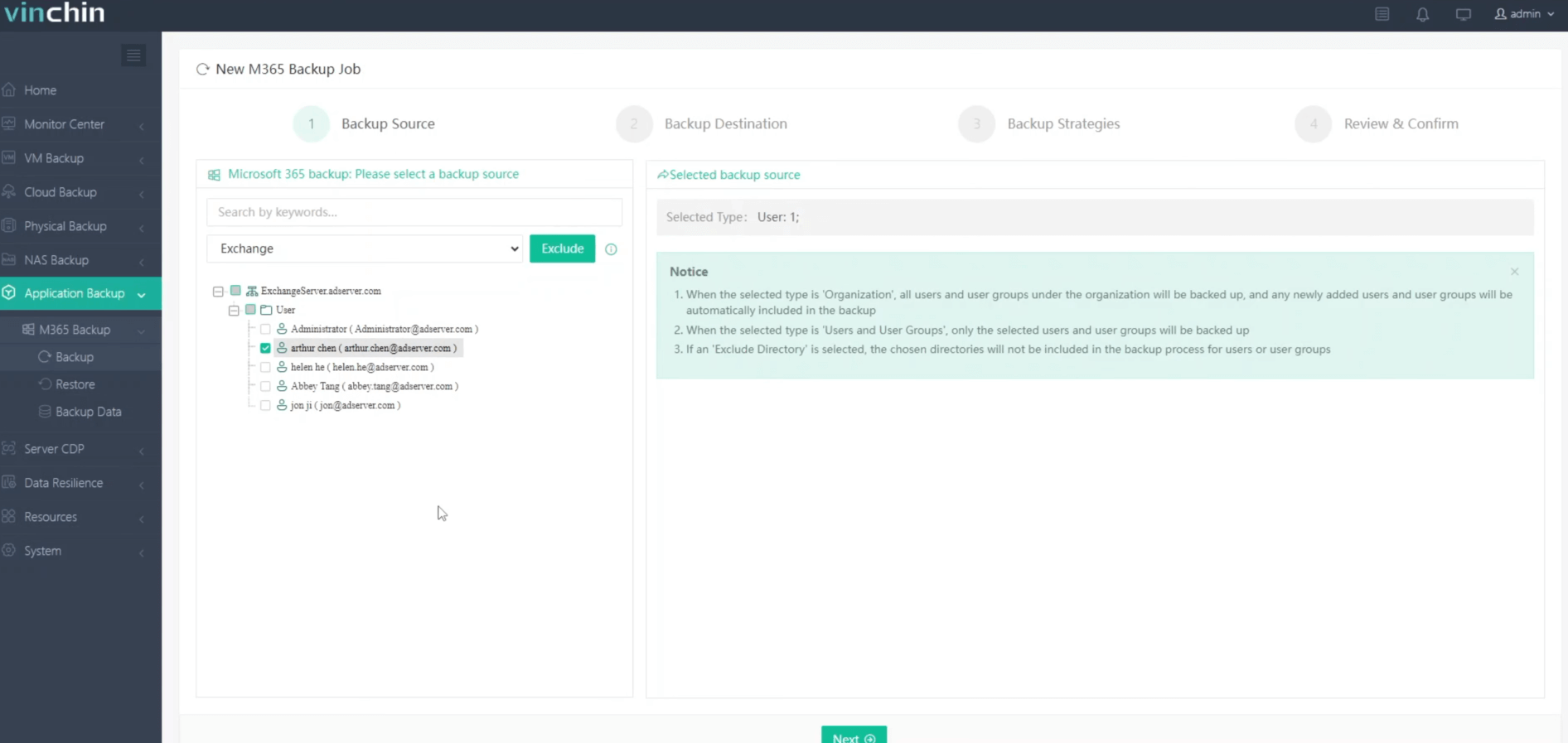
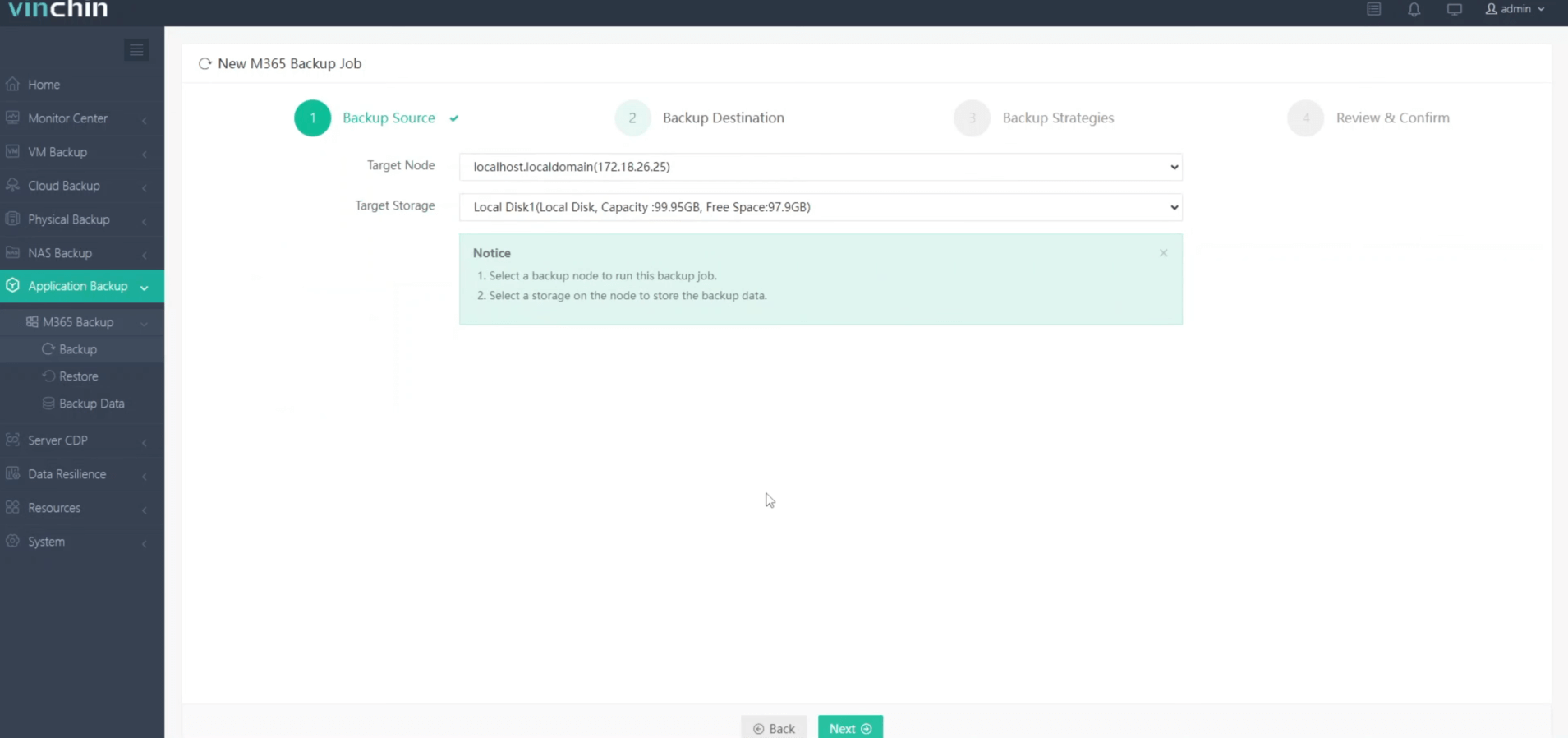
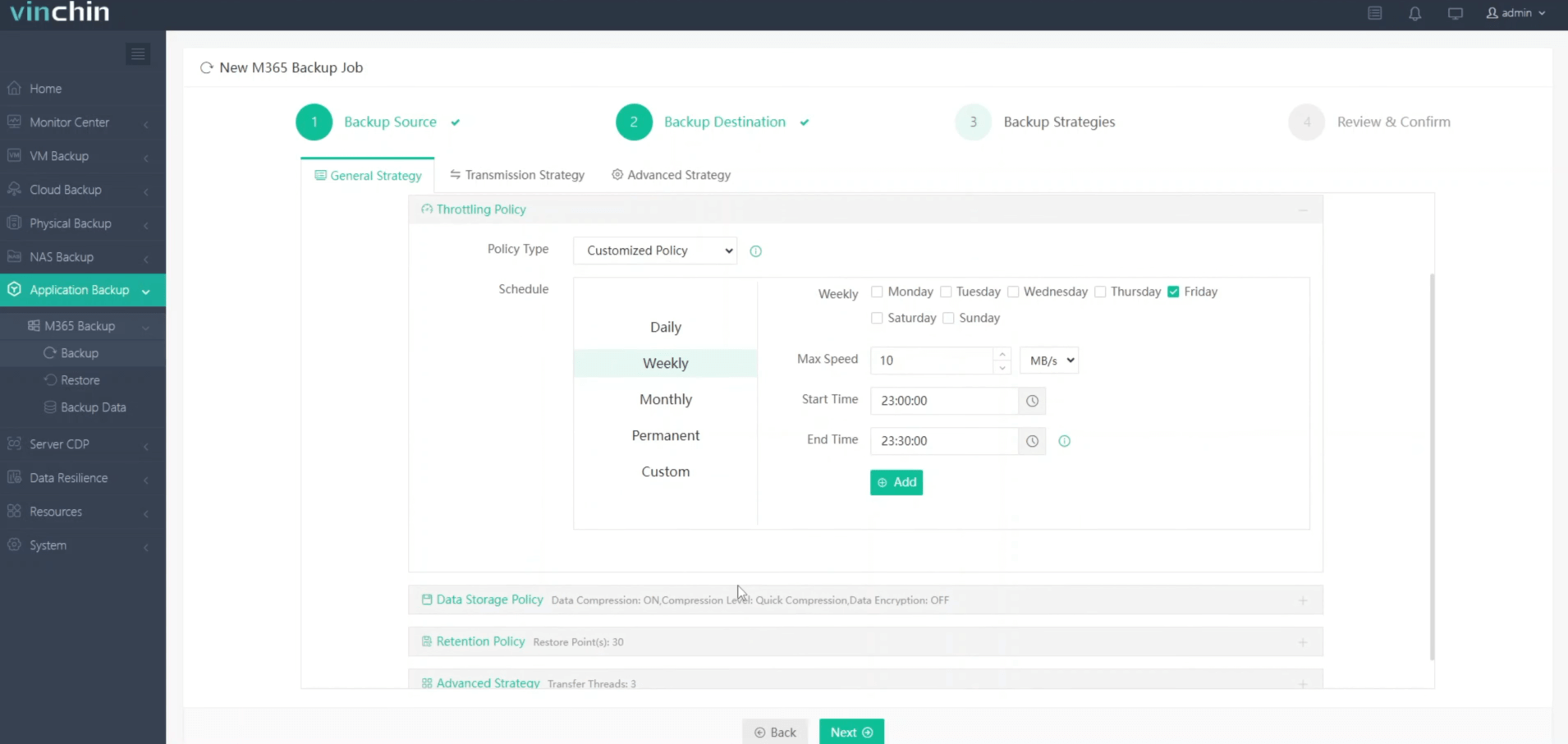
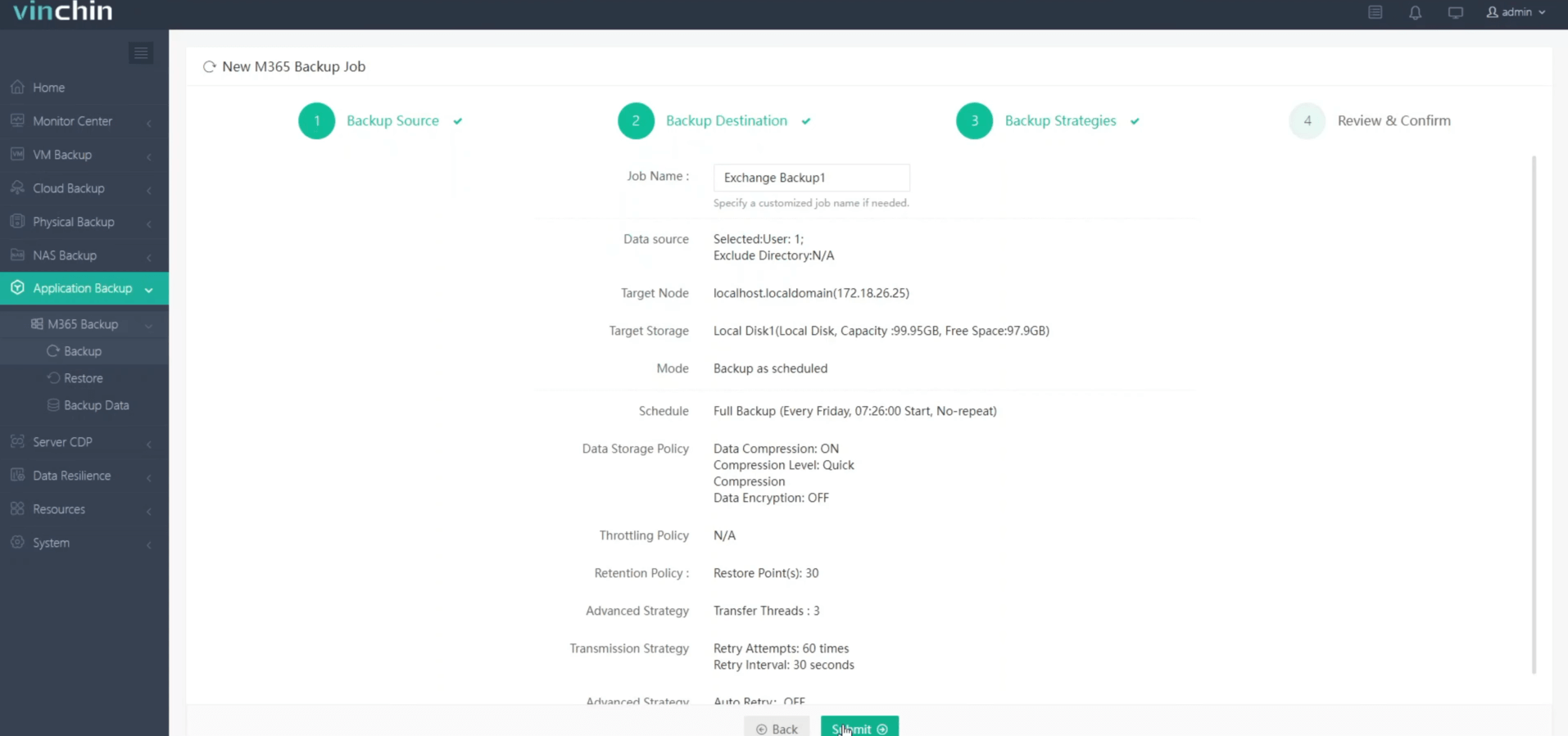
ใช้เวลาเพียง 4 ขั้นตอนง่ายๆ ในการสำรองข้อมูล Exchange Server:
1. เลือกวัตถุสำรองข้อมูล
2. เลือกปลายทางสำรองข้อมูล
3. กำหนดกลยุทธ์การสำรองข้อมูล
4. ตรวจสอบและส่งงาน
Vinchin Backup & Recovery นำเสนอทดลองใช้งานฟรี 60 วัน คุณจึงได้เข้าถึงคุณสมบัติการสำรองข้อมูลและการกู้คืนข้อมูลขั้นสูงทั้งหมด คลิกที่ปุ่มด้านล่างเพื่อสำรวจศักยภาพอันทรงพลังของระบบ
คำถามที่พบบ่อยเกี่ยวกับการสำรองข้อมูล Exchange
1. Exchange เป็นส่วนหนึ่งของ Windows Server หรือไม่?
ไม่ ไมโครซอฟท์เอกซ์เชนจ์ไม่ใช่ส่วนหนึ่งของวินโดวส์เซิร์ฟเวอร์ มันเป็นผลิตภัณฑ์ซอฟต์แวร์แยกต่างหากสำหรับอีเมลและการทำงานร่วมกัน ซึ่งสามารถติดตั้งบนวินโดวส์เซิร์ฟเวอร์ได้
2.ฉันควรสำรองข้อมูล Exchange Online ไหม?
คุณควรสำรองข้อมูล Exchange Online แม้ว่า Microsoft จะรับประกันความพร้อมใช้งานสูงและมีการป้องกันข้อมูลบางส่วนสำหรับ Exchange Online แต่พวกเขาไม่ได้รับประกันการป้องกันข้อมูลอย่างสมบูรณ์จากการลบข้อมูลโดยไม่ตั้งใจ การเสียหายของข้อมูล หรือความต้องการด้านกฎระเบียบ การสำรองข้อมูลจะช่วยให้คุณสามารถกู้คืนข้อมูลได้อย่างรวดเร็ว และปฏิบัติตามข้อกำหนดในการเก็บรักษาข้อมูลในระยะยาว
สรุป
Windows Server Backup สามารถใช้งานในสภาพแวดล้อมเครื่องเสมือนได้ในลักษณะเดียวกับที่ใช้กับเซิร์ฟเวอร์จริง เพื่อให้บริการสำรองข้อมูลและกู้คืนข้อมูล นอกจากนี้ยังสามารถใช้จากเครื่องเสมือน Windows Azure สำหรับการสำรองข้อมูลและกู้คืนแบบไม่ต้องติดตั้งระบบปฏิบัติการ การสำรองข้อมูลและกู้คืนสถานะระบบ และการสำรองข้อมูลและกู้คืนไฟล์และโฟลเดอร์