ในสภาพแวดล้อมการประมวลผลแบบคลาวด์ การย้ายเวิร์กโหลดของเครื่องเสมือน (VM) ที่มีอยู่ไปยัง Amazon Elastic Compute Cloud (EC2) เป็นหนึ่งในขั้นตอนทั่วไปที่องค์กรและนักพัฒนาใช้เพื่อปรับระบบให้ทันสมัย ไฟล์ VM โดยทั่วไปจะถูกจัดเก็บในรูปแบบ OVA (Open Virtualization Appliance) ซึ่งเป็นรูปแบบการห่อหุ้มที่นิยมใช้เพื่ออำนวยความสะดวกในการย้ายเครื่องเสมือนข้ามแพลตฟอร์ม ด้วยการนำเข้าไฟล์ OVA เข้าสู่ AWS EC2 ผู้ใช้สามารถปรับใช้และจัดการทรัพยากร VM เดิมบนโครงสร้างพื้นฐานของ AWS ได้อย่างรวดเร็ว เพื่อให้ได้ความสามารถในการขยายตัว ความเสถียร และความปลอดภัยที่ดียิ่งขึ้น
โพสต์นี้อธิบายวิธีการนำเข้าไฟล์ OVA ไปยัง EC2 และแปลงเป็นรูปแบบ AMI (Amazon Machine Image) เพื่อช่วยให้ผู้ใช้สามารถย้ายเวิร์กโหลดที่จำลองเสมือนจากสภาพแวดล้อมภายในองค์กรหรือแพลตฟอร์มอื่นๆ ไปยังสภาพแวดล้อม AWS ได้อย่างราบรื่น โดยกระบวนการนี้ประกอบด้วยการเตรียมไฟล์กำหนดค่า JSON ที่จำเป็น การดำเนินคำสั่งนำเข้าโดยใช้เครื่องมือ AWS CLI (Command Line Interface) การตรวจสอบความคืบหน้าของการนำเข้า และยืนยันภาพของอินสแตนซ์บนคอนโซล EC2 กระบวนการนี้ช่วยให้ผู้ใช้สามารถโยกย้ายเครื่องเสมือนที่มีอยู่เดิมไปยังคลาวด์ AWS ได้อย่างสะดวกและสามารถใช้ประโยชน์จากคุณสมบัติและทรัพยากรอันหลากหลายของ AWS ได้อย่างเต็มที่
วิธีนำเข้า OVA ไปยัง EC2 คืออะไร
สร้างไฟล์ JSON
สร้างไฟล์ JSON ที่ระบุตำแหน่งของไฟล์ OVA และข้อมูลที่เกี่ยวข้อง แทนที่ตัวยึดตำแหน่งต่อไปนี้:
[
    {
        "Description": "Okta Access Gateway",
        "Format": "ova",
        "UserBucket": {
            "S3Bucket": "my-s3-bucket",
            "S3Key": "okta-access-gateway.ova"
        }
    }
]
คำอธิบาย: คำอธิบายของไฟล์ OVA เช่น "Okta Access Gateway"
รูปแบบ: รูปแบบไฟล์ภาพ ซึ่งในที่นี้คือ "ova"
UserBucket: ข้อมูลเส้นทางที่ประกอบด้วยบัคเก็ตการจัดเก็บ S3 และชื่อไฟล์
S3Bucket: ชื่อถังจัดเก็บข้อมูล S3 เช่น "my-s3-bucket"
S3Key: เส้นทางและชื่อไฟล์ของไฟล์ OVA ในถังจัดเก็บ S3 เช่น "okta-access-gateway.ova"
บันทึกสิ่งนี้เป็นไฟล์ containers.json
เริ่มการนำเข้า
ใช้คำสั่ง aws ec2 import-image เพื่อเริ่มการนำเข้า ova ไปยัง EC2 ตัวอย่างแสดงด้านล่าง:
aws ec2 import-image --description "Okta Access Gateway" --license-type "BYOL" --disk-containers "file://~/Downloads/containers.json"
บันทึก ID งาน
หลังจากดำเนินการคำสั่งแล้ว ให้จดค่า ImportTaskId ที่แสดงในผลลัพธ์ เช่น:
{ "ImportTaskId": "import-ami-08800a79da64acae7" }ตรวจสอบความคืบหน้าของการนำเข้า
ใช้คำสั่ง aws ec2 describe-import-image-tasks เพื่อตรวจสอบความคืบหน้าของการนำเข้า ให้แทนที่ TASK_ID ด้วยรหัสงานที่คุณจดไว้:
aws ec2 describe-import-image-tasks --import-task-ids TASK_ID
ตรวจสอบสถานะการนำเข้า
คอยตรวจสอบสถานะของการนำเข้าจนกว่าจะเสร็จสิ้น โดยสังเกต ImageId ในผลลัพธ์ ตัวอย่างเช่น:
{
    "ImportImageTasks": [
        {
            "Status": "completed",
            "LicenseType": "BYOL",
            "Description": "Okta Access Gateway",
            "ImageId": "ami-0c20c537e7f8dd6a5"
        }
    ]
}
ยืนยันการนำเข้าเสร็จสมบูรณ์
ในAWS คอนโซล > เลือกServices > EC2
เลือกรูปภาพ > AMIs > ช่องค้นหาเพื่อป้อน ImageId ที่คุณบันทึกไว้ก่อนหน้า (ตัวอย่างเช่น ami-0c20c537e7f8dd6a5)
ค้นหาและยืนยันว่ามี AMI ที่ตรงกับ ImageId อยู่
ใช้ Vinchin สำหรับการสำรองข้อมูล VM ก่อนการโยกย้าย
แม้การย้าย VM ไปยัง AWS EC2 จะเป็นขั้นตอนที่มีประสิทธิภาพในการปรับปรุงระบบ แต่การรับประกันการป้องกันข้อมูลและการกู้คืนอย่างราบรื่นตลอดในกระบวนการย้ายถือเป็นสิ่งสำคัญ Vinchin Backup & Recovery เป็นโซลูชันการสำรองข้อมูลที่ทรงพลัง ซึ่งออกแบบมาเพื่อสภาพแวดล้อมเสมือนจริง ทำให้เป็นเครื่องมือที่เหมาะอย่างยิ่งในการปกป้องข้อมูล VM ก่อนเริ่มงานการย้าย
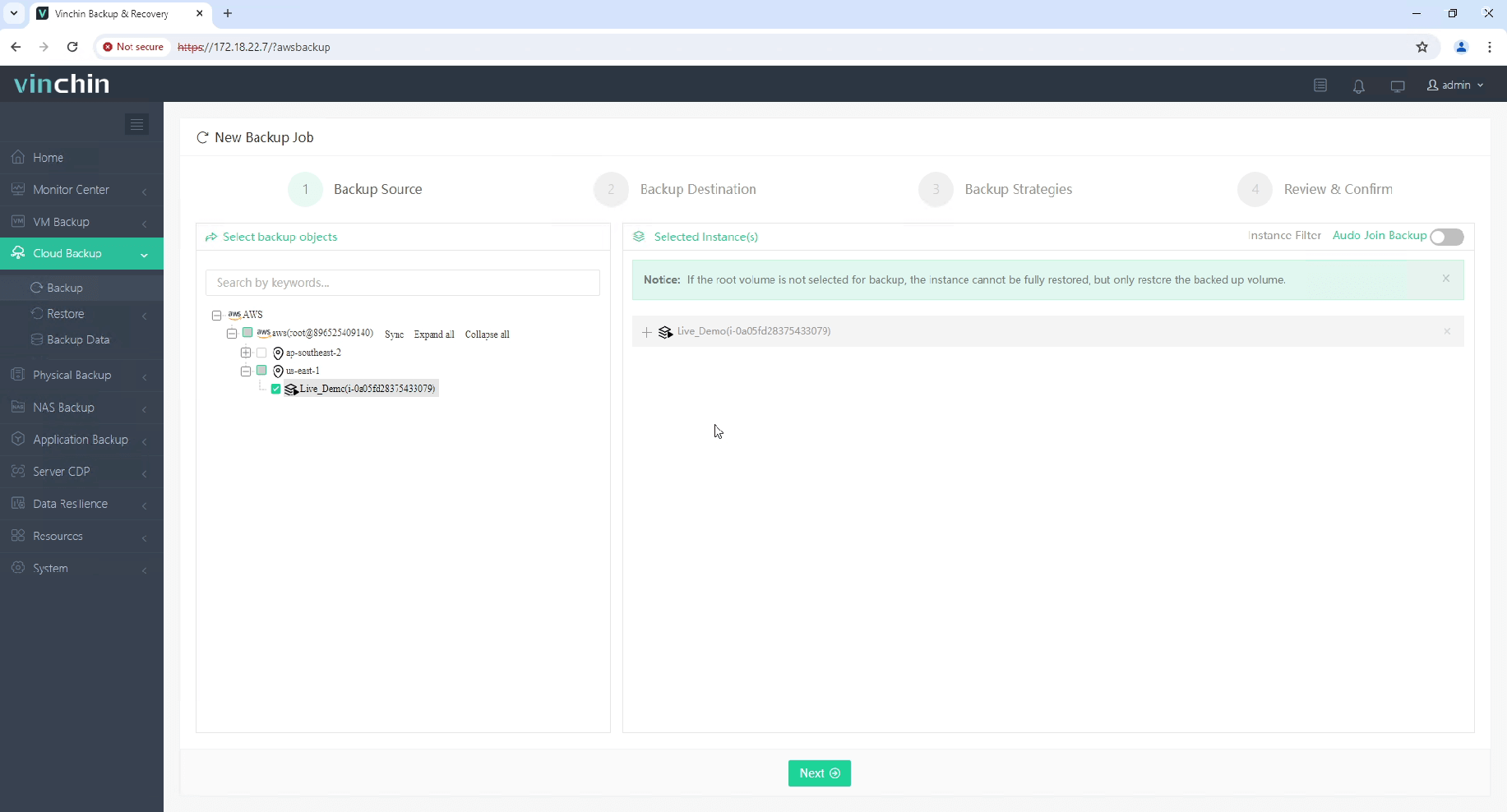
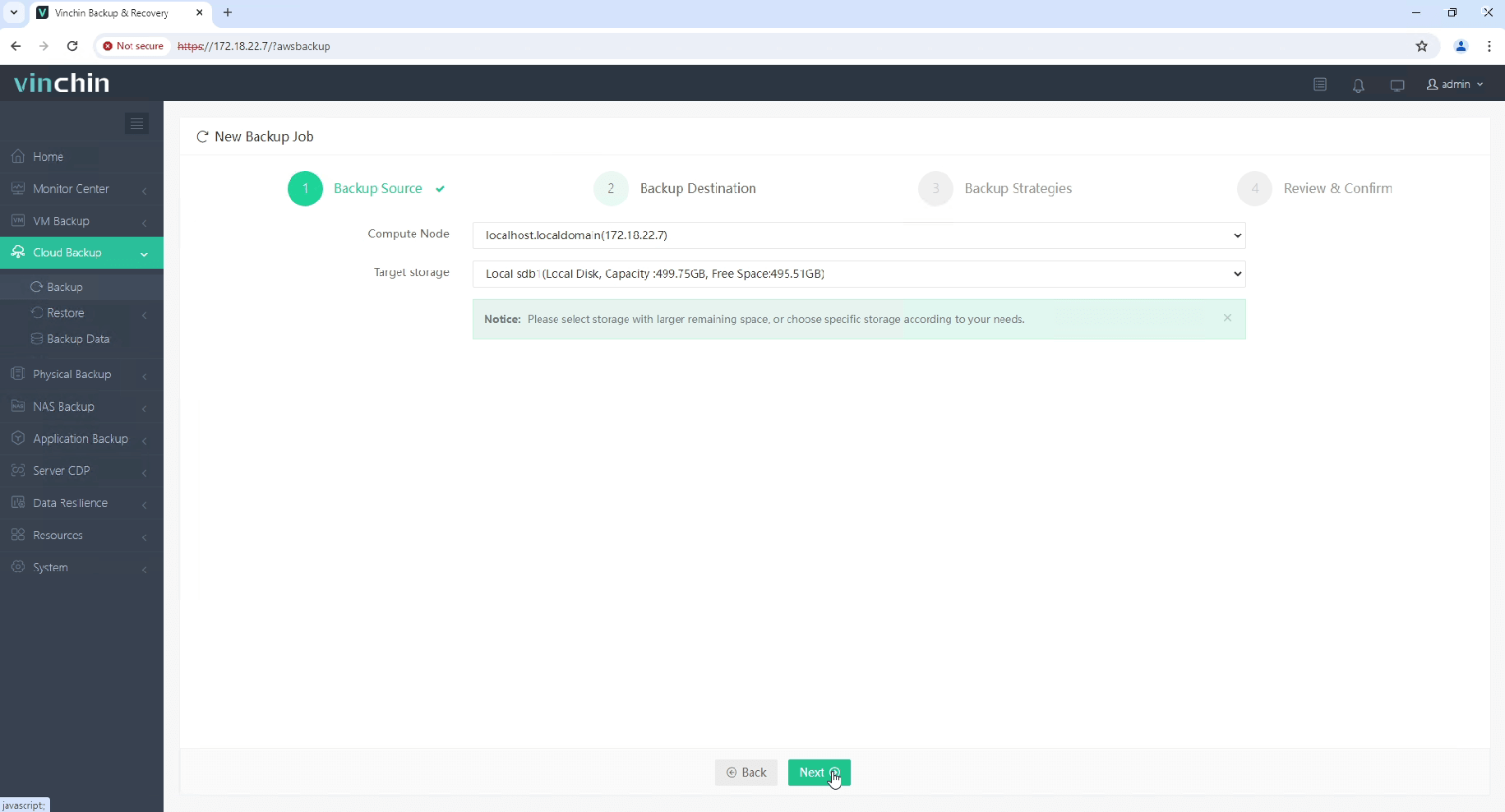
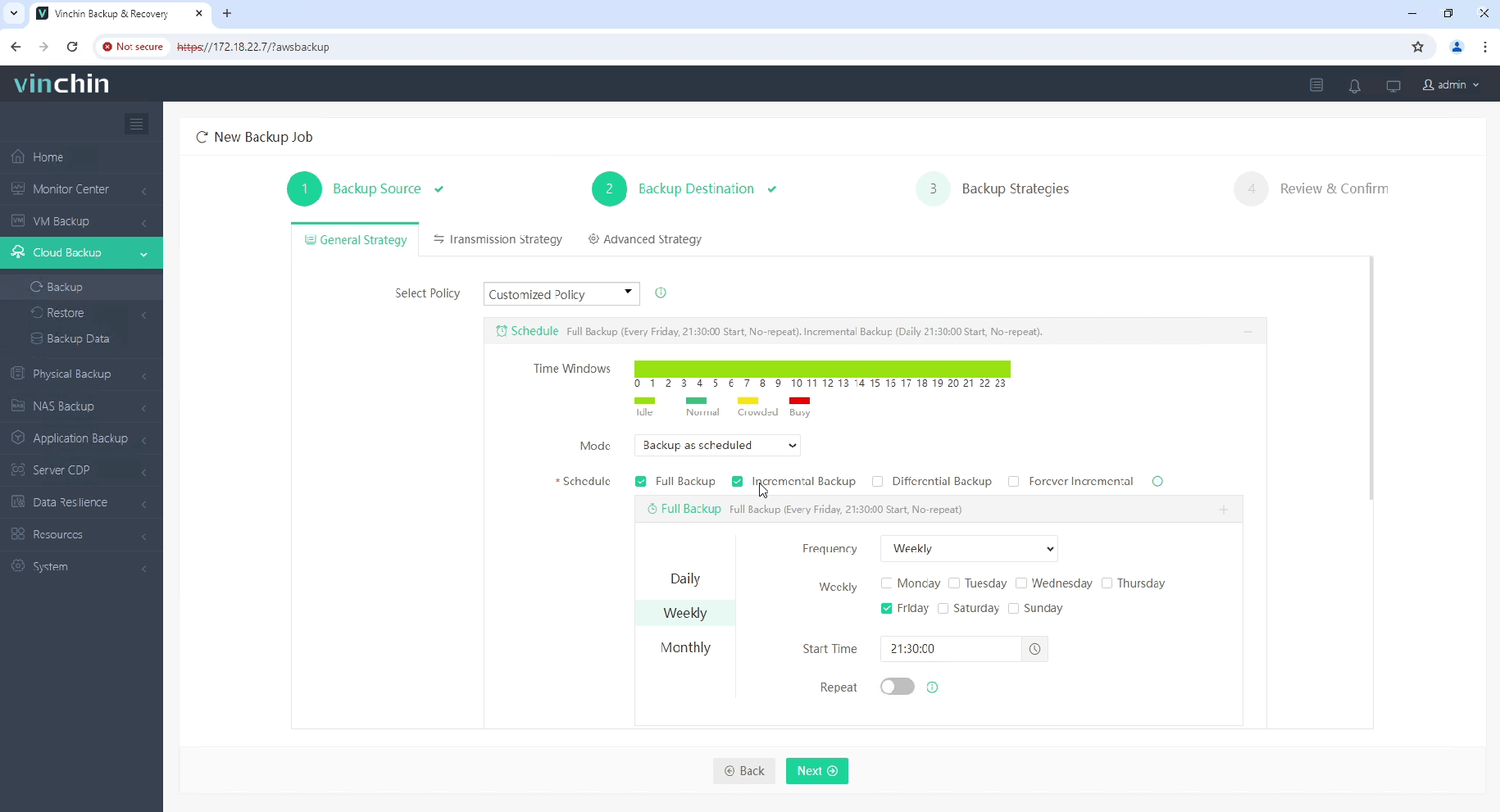
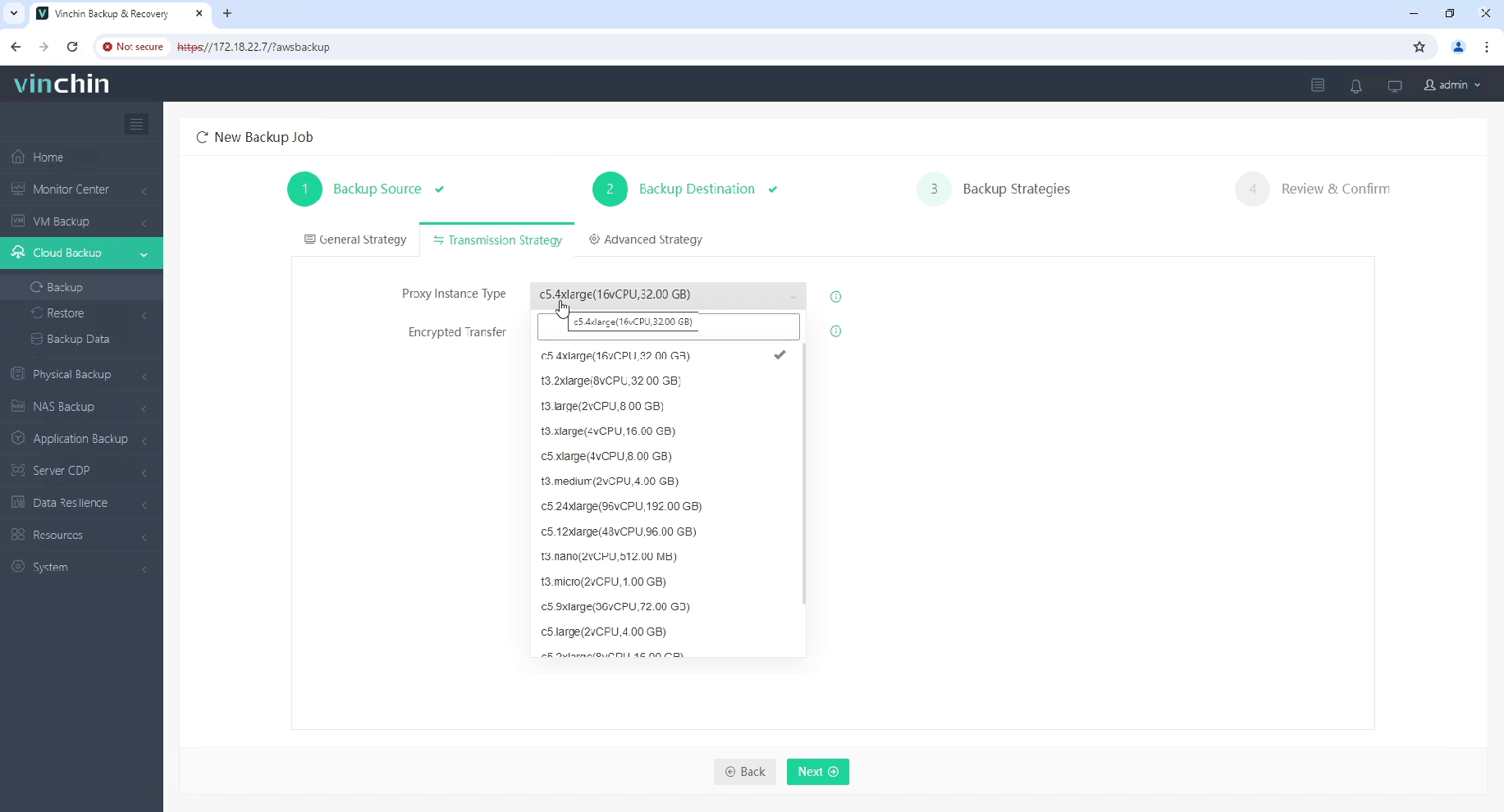
การดำเนินการของ Vinchin Backup & Recovery นั้นเรียบง่ายมาก เพียงไม่กี่ขั้นตอนง่ายๆ
1. เลือกเครื่องเสมือนบนโฮสต์เท่านั้น
2. จากนั้นเลือกปลายทางสำหรับการสำรองข้อมูล
3. เลือกกลยุทธ์
4.ส่งงานในที่สุด
Vinchin ให้บริการ ทดลองใช้งานฟรี 60 วัน ซึ่งช่วยให้ผู้ใช้งานสามารถสัมผัสกับฟังก์ชันต่างๆ ในสภาพแวดล้อมจริง หากต้องการข้อมูลเพิ่มเติม กรุณา ติดต่อ Vinchin โดยตรง หรือ ติดต่อกับพันธมิตรในพื้นที่ของเรา
ตัวอย่างคำถามที่พบบ่อยเกี่ยวกับการนำเข้าไฟล์ OVA เข้า AWS EC2
คำถามที่ 1: ฉันสามารถนำเข้าไฟล์ OVA ที่ใช้ฮาร์ดแวร์เสมือนที่ไม่ตามมาตรฐานได้ไหม?
คำตอบ: AWS รองรับเฉพาะส่วนย่อยของข้อกำหนด OVF เวอร์ชัน 1.0 หากไฟล์ OVA ของคุณมีฮาร์ดแวร์เสมือนที่ไม่ได้มาตรฐาน อาจไม่ได้รับการสนับสนุน คุณควรตรวจสอบเอกสารประกอบของ AWS เพื่อดูการตั้งค่าที่รองรับ
คำถามที่ 2: ฉันสามารถปรับเปลี่ยน AMI ที่นำเข้ามาได้ไหม?
คำตอบ: ได้ คุณสามารถแก้ไข AMI ที่นำเข้ามาได้โดยการเปิดตัวอินสแตนซ์ EC2 จาก AMI ดังกล่าว ทำการเปลี่ยนแปลง จากนั้นสร้าง AMI ใหม่จากอินสแตนซ์ที่แก้ไขแล้ว
ข้อสรุป
การนำเข้าไฟล์ OVA เข้าสู่ AWS EC2 ช่วยให้สามารถย้ายเครื่องเสมือนได้อย่างราบรื่น เพื่อความยืดหยุ่นและเสถียรภาพที่ดีกว่า คู่มือนี้ทำให้กระบวนการง่ายขึ้น ตั้งแต่การตั้งค่าไฟล์ JSON ไปจนถึงการใช้คำสั่ง AWS CLI เพื่อยกระดับโครงสร้างพื้นฐานบนคลาวด์อย่างมั่นคงพร้อมการสำรองข้อมูลจาก Vinchin







