Microsoft Exchange Server เป็นเครื่องมือด้านอีเมลและการทำงานร่วมกันที่จำเป็นอย่างยิ่งในองค์กรสมัยใหม่ ผู้ใช้งานในองค์กรต่างพึ่งพา Exchange ทุกวันในการสื่อสารผ่านอีเมล การจัดกำหนดการในปฏิทิน การจัดการรายชื่อติดต่อ และอื่นๆ อีกมากมาย ในกลยุทธ์การสำรองข้อมูลและการกู้คืนข้อมูล บางครั้งอาจจำเป็นต้องส่งออกกล่องจดหมาย Exchange ไปยังไฟล์ PST (Personal Storage Table) เพื่อวัตถุประสงค์ต่างๆ เช่น การจัดเก็บข้อมูล การย้ายข้อมูล การตรวจสอบเพื่อความสอดคล้องตามกฎระเบียบ หรือการกู้คืนข้อมูล
ไฟล์ PST คืออะไร
PST (Personal Storage Table) เป็นรูปแบบไฟล์ที่ Microsoft Outlook ใช้เพื่อจัดเก็บข้อมูล โดยมีหลัก ๆ เช่น อีเมล ปฏิทิน รายชื่อผู้ติดต่อ งาน และข้อมูลอื่น ๆ มักใช้สำหรับจัดเก็บข้อมูลอีเมลจาก Outlook ไว้ในเครื่องคอมพิวเตอร์แบบท้องถิ่น เพื่อให้ผู้ใช้สามารถสำรองข้อมูล การเก็บถาวร หรือย้ายข้อมูลได้ เมื่อพื้นที่กล่องจดหมายไม่เพียงพอ ผู้ใช้สามารถเก็บอีเมลเก่าไว้ในไฟล์ PST ท้องถิ่น ซึ่งจะช่วยปลดปล่อยพื้นที่บนเซิร์ฟเวอร์ ต่างจากไฟล์ OST (Offline Storage Table) ไฟล์ PST มักถูกสร้างขึ้นเองเพื่อจัดเก็บข้อมูลอย่างอิสระ และสามารถนำเข้าสู่ Outlook ในอุปกรณ์ต่าง ๆ เพื่อเข้าถึงข้อมูลได้ นอกจากนี้ ไฟล์ PST รองรับความจุในการจัดเก็บขนาดใหญ่ โดย Outlook เวอร์ชัน 2007 เป็นต้นไป รองรับขนาดไฟล์สูงสุดถึง 50GB ตามค่าเริ่มต้น ผู้ใช้ยังสามารถตั้งรหัสผ่านให้กับไฟล์ PST เพื่อเพิ่มความปลอดภัยของข้อมูลได้อีกด้วย
จะนำเข้าและส่งออกอีเมล Exchange ที่เก็บถาวรไปยัง PST ทำอย่างไร?
ขั้นตอนที่ 1: สร้างกลุ่มบทบาท Exchange และเพิ่มลงในบทบาทการจัดการนำเข้าส่งออกกล่องจดหมาย
ใช้คำสั่งต่อไปนี้เพื่อสร้างกลุ่มบทบาทชื่อ "Enterprise Mail Support" กำหนดสิทธิ์บทบาท "Mailbox Import Export" ให้กับกลุ่มนี้ และเพิ่มสมาชิก `exadmin` เข้าไปในกลุ่ม
New-RoleGroup –Name "Enterprise Mail Support" -Roles "Mailbox Import Export" -Members exadmin -Description "Import Export_Enterprise Support"
หากต้องการลบกลุ่มบทบาท ให้ใช้คำสั่ง:
Remove-RoleGroup -Identity "Enterprise Mail Support"
ตรวจสอบกลุ่มบทบาท:
get-RoleGroup -Identity "Enterprise Mail Support"
ขั้นตอนที่ 2: สร้างโฟลเดอร์ที่ใช้ร่วมกัน
ในการส่งออกหรือนำเข้ากล่องจดหมาย คุณต้องสร้างโฟลเดอร์ที่ใช้ร่วมกันบนเครือข่ายก่อน คุณจำเป็นต้องให้สิทธิ์การอ่านและการเขียนแก่กลุ่ม "Exchange Trusted Subsystem" สำหรับการใช้พื้นที่แชร์บนเครือข่ายที่ใช้ในการส่งออกหรือนำเข้ากล่องจดหมาย หากคุณไม่ได้กำหนดสิทธิ์นี้ คุณจะได้รับข้อความแสดงข้อผิดพลาดว่า Exchange ไม่สามารถเชื่อมต่อกับกล่องจดหมายปลายทางได้
ขั้นตอนที่ 3: สร้างคำขอส่งออกอีเมลสำหรับผู้ใช้งานคนเดียว
ใช้คำสั่งต่อไปนี้เพื่อส่งออกกล่องจดหมายเก็บถาวรของผู้ใช้ไปยังไฟล์ PST:
New-MailboxExportRequest -Mailbox exadmin -IsArchive -FilePath "\\127.0.0.1\PST\exadmin.pst"
ขั้นตอนที่ 4: นำเข้าไฟล์ PST ที่ส่งออกไปยังกล่องจดหมายหลักของผู้ใช้
หากไม่ได้ระบุโฟลเดอร์ปลายทางสำหรับการนำเข้า ค่าเริ่มต้นจะเป็นการนำเข้าไปยัง `#Inbox#` (กล่องขาเข้า) ของกล่องจดหมายหลักของผู้ใช้ โฟลเดอร์ที่ผู้ใช้กำหนดเองภายในกล่องขาเข้าของไฟล์ PST จะถูกสร้างขึ้นในกล่องขาเข้าของกล่องจดหมายหลัก (หากยังไม่มีอยู่ก่อน) หากมีรายการจดหมายอยู่แล้วในกล่องจดหมายหลัก การทำซ้ำจะถูกละเว้นโดยอัตโนมัติระหว่างกระบวนการนำเข้า
ลบคำขอการนำเข้าจดหมายที่เสร็จสิ้นแล้ว
ในการลบคำขอการนำเข้ากล่องจดหมายที่เสร็จสมบูรณ์แล้ว ให้รันคำสั่งต่อไปนี้:
Get-MailboxImportRequest –Status Completed | Remove-MailboxImportRequest
ลบคำขอส่งออกอีเมลที่เสร็จสมบูรณ์แล้ว
ในการลบคำขอการส่งออกกล่องจดหมายที่เสร็จสมบูรณ์ ให้รันคำสั่งต่อไปนี้:
Get-MailboxExportRequest –Status Completed | Remove-MailboxImportRequest
ส่งออกกล่องจดหมายที่เก็บถาวรเป็นชุดเป็นไฟล์ PST
ส่งออกไฟล์ PST เป็นกลุ่มตามฐานข้อมูล
ใช้สคริปต์ `Export-Mail_DB.ps1` เพื่อส่งออกข้อมูลกล่องจดหมายเก็บถาวรของผู้ใช้จำนวนมากตามฐานข้อมูล ไฟล์ PST จะถูกจัดเก็บในไดเรกทอรีที่ตั้งชื่อตามแต่ละฐานข้อมูล
ข้อกำหนดเบื้องต้นสำหรับการรันสคริปต์:
1. สร้างไดเรกทอรีที่ใช้ร่วมกันด้วยตนเอง และให้อนุญาตการเข้าถึงแบบเต็มรูปแบบแก่ Exchange Trusted Subsystem
2. บัญชีที่ใช้งานต้องเป็นของกลุ่มบทบาท "Mailbox Import Export"
เนื้อหาสคริปต์:
## Create directories in bulk using database names as folder names
foreach ($folder in Get-MailboxDatabase db* ) {mkdir \\localhost\pst\$folder\ }
## Export archive mailbox emails to PST files in bulk, naming PST files as "Username.pst"
foreach ($database in get-mailboxdatabase) {
    foreach ($Mailbox in Get-Mailbox -Database $database -Archive) {
        $b=$Mailbox.Alias;
        New-MailboxExportRequest -Mailbox $a -FilePath "\\localhost\pst\$db\$b.pst" -IsArchive
    }
}
ส่งออกไฟล์ PST จำนวนมากโดยใช้ไฟล์ CSV
ใช้สคริปต์ `Export-Mail_CSV.ps1` เพื่อส่งออกอีเมลที่จัดเก็บแล้วของผู้ใช้กล่องจดหมายที่ระบุในไฟล์ CSV ไปยังไฟล์ PST เป็นจำนวนมาก
ข้อสังเกตสำคัญก่อนรันสคริปต์:
1. สร้างไดเรกทอรีที่ใช้ร่วมกันด้วยตนเองและให้อนุญาตการเข้าถึงอย่างเต็มที่แก่ระบบย่อยที่เชื่อถือได้ของ Exchange
2. บัญชีดำเนินงานต้องเป็นของกลุ่มบทบาท "Mailbox Import Export"
เตรียมไฟล์ CSV ไว้ล่วงหน้า (ใช้คำสั่งด้านล่างเพื่อสร้างไฟล์ จากนั้นปรับรูปแบบตามที่ต้องการ):
get-mailbox -Archive -Database DB01 | ft name,Alias,Sam* > c:\2014.csv
เนื้อหาสคริปต์:
$mail  = import-csv -path "c:\test01.csv"
## Iterate through the CSV file contents
Foreach ($user in $mail) {
    $Alias = $user.SamAccountName
    ## Bulk export archive mailbox data to the shared directory, creating PST files named after the usernames
    New-MailboxExportRequest -IsArchive -Mailbox $Alias -FilePath "\\127.0.0.1\PST\$Alias.pst"
}
นำเข้าไฟล์ PST แบบกลุ่มไปยังกล่องจดหมายหลักของผู้ใช้
ใช้สคริปต์ `ImportMailbox.ps1` เพื่อนำเข้าไฟล์ PST ไปยังกล่องจดหมายหลักของผู้ใช้ สคริปต์จะระบุชื่อไฟล์ PST โดยอัตโนมัติ และนำเข้าไฟล์ที่ระบุไปยังบัญชีกล่องจดหมายที่เกี่ยวข้อง
เนื้อหาสคริปต์:
Dir \\localhost\PST\*.pst | %{ New-MailboxImportRequest -Mailbox $_.BaseName -FilePath $_.FullName}ตรวจสอบสถานะคำขอการนำเข้าและส่งออกอีเมล
ใช้คำสั่งต่อไปนี้เพื่อตรวจสอบสถานะของคำขอการนำเข้า:
Get-MailboxExportRequest | Get-MailboxExportRequestStatistics
Get-MailboxImportRequestStatistics -Identity 'contoso.com/Exchangeuser/test\MailboxImport1' | fl TargetMailboxIdentity,EstimatedTransferSize,EstimatedTransferItemCount,BytesTransferred,ItemsTransferred,PercentComplete
ทำให้การดำเนินการสคริปต์เป็นอัตโนมัติด้วย Windows Task Scheduler
1. เปิด โปรแกรมกำหนดงาน ใน เครื่องมือการจัดการ(Task Scheduler in Administrative Tools)
2. เลือก สร้างงาน(Create Task)
3. ป้อนชื่อภารกิจ
4. เลือก ตัวทริกเกอร์ใหม่(New Trigger)
5. ตั้งค่าเวลาทำงานของงาน
6. สร้างการกระทำใหม่
7. ป้อนคำสั่งต่อไปนี้ในช่องโปรแกรมหรือสคริปต์:
C:\Windows\System32\WindowsPowerShell\v1.0\powershell.exe -noexit -command ". 'C:\Program Files\Microsoft\Exchange Server\V14\bin\RemoteExchange.ps1'; Connect-ExchangeServer –auto; .'C:\Export-Mailbox_DB.ps1'"
แนวป้องกันชั้นที่สองเพื่อปกป้อง Exchange Server
Vinchin Backup & Recovery นำเสนอการป้องกันระดับองค์กรที่เชื่อถือได้สำหรับ Microsoft Exchange รองรับการสำรองข้อมูลบนเครื่องเสมือนและเซิร์ฟเวอร์จริงไปยังพื้นที่จัดเก็บข้อมูลภายในสถานที่ ออฟไซต์ หรือ คลาวด์สตอเรจ เช่น Azure และ Amazon S3 โดยมีคุณสมบัติการสำรองข้อมูลแบบอินครีเมนตัลตลอดไป การกำหนดตารางเวลาอย่างยืดหยุ่น และการเลือกข้อมูลแบบเจาะจง เพื่อให้มั่นใจได้ถึงประสิทธิภาพและความสม่ำเสมอของการป้องกันข้อมูล พร้อมด้วยการเข้ารหัส RSA สำหรับการถ่ายโอนข้อมูล การเข้ารหัส AES 256 และการควบคุมการเข้าถึงตามบทบาทงาน Vinchin จึงรับประกันความปลอดภัยตั้งแต่ต้นทางถึงปลายทาง นอกจากนี้ยังมีการถ่ายโอนข้อมูลความเร็วสูงและนโยบายจำกัดการใช้งานที่ปรับแต่งได้เพื่อยกระดับประสิทธิภาพมากยิ่งขึ้น ในขณะที่คอนโซลแบบเว็บช่วยให้การจัดการการสำรองข้อมูลแบบรวมศูนย์ทำได้อย่างง่ายดายสำหรับ Exchange Server 2013, 2016, 2019 และ Exchange Online
ใช้เพียง 4 ขั้นตอนง่ายๆ ในการสำรองข้อมูลเซิร์ฟเวอร์ Exchange:
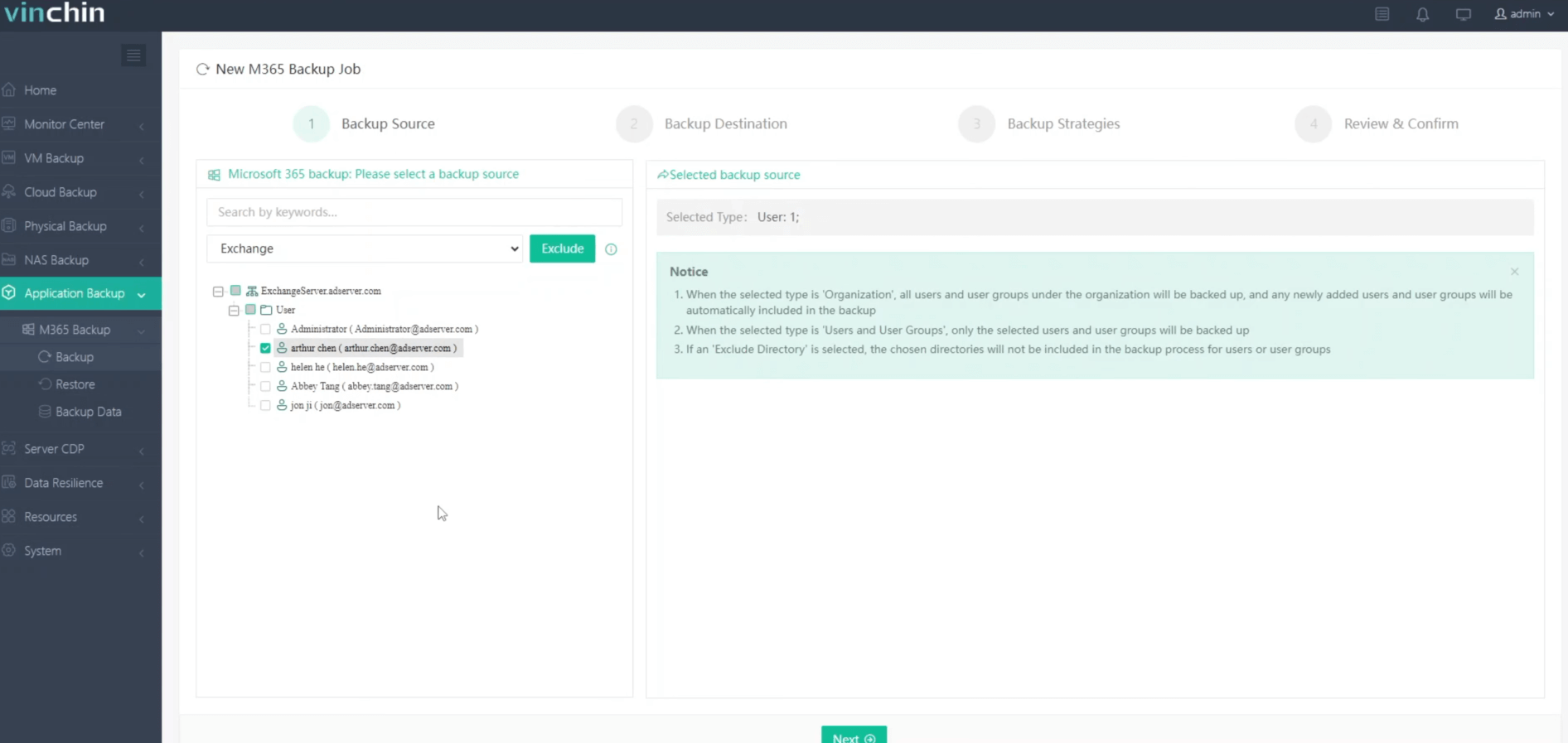
1. เลือกวัตถุสำรองข้อมูล
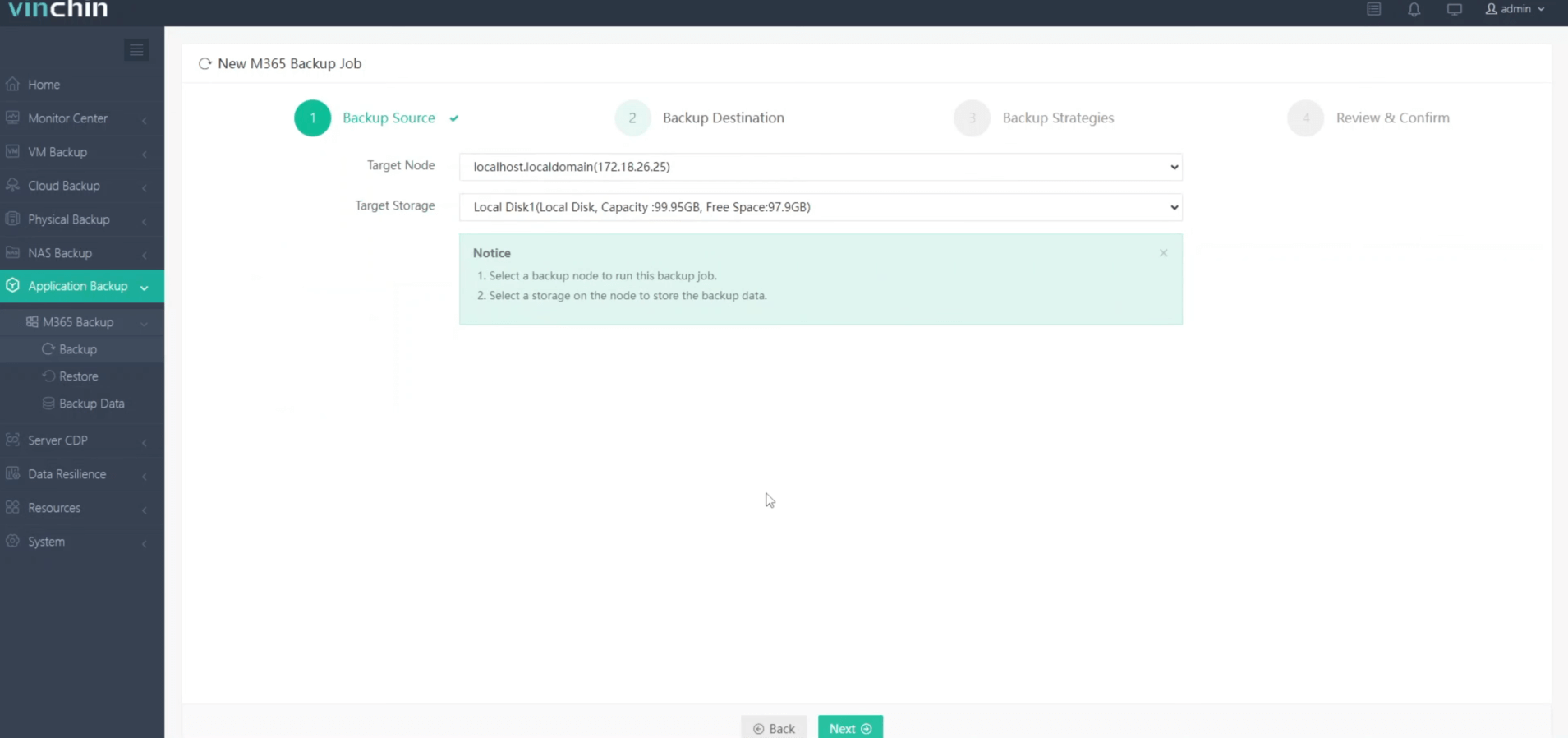
2. เลือกตำแหน่งปลายทางสำหรับการสำรองข้อมูล
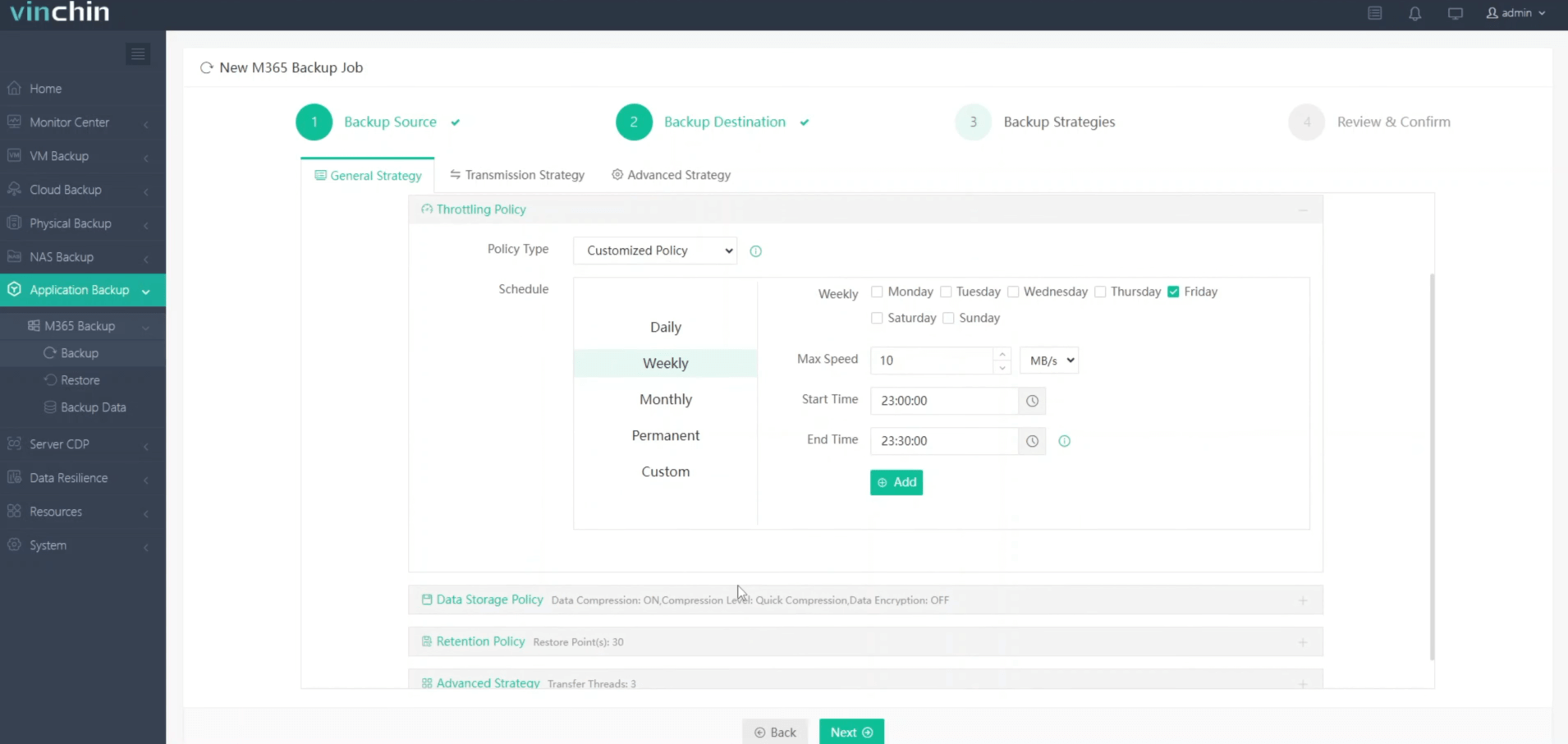
3. กำหนดกลยุทธ์การสำรองข้อมูล
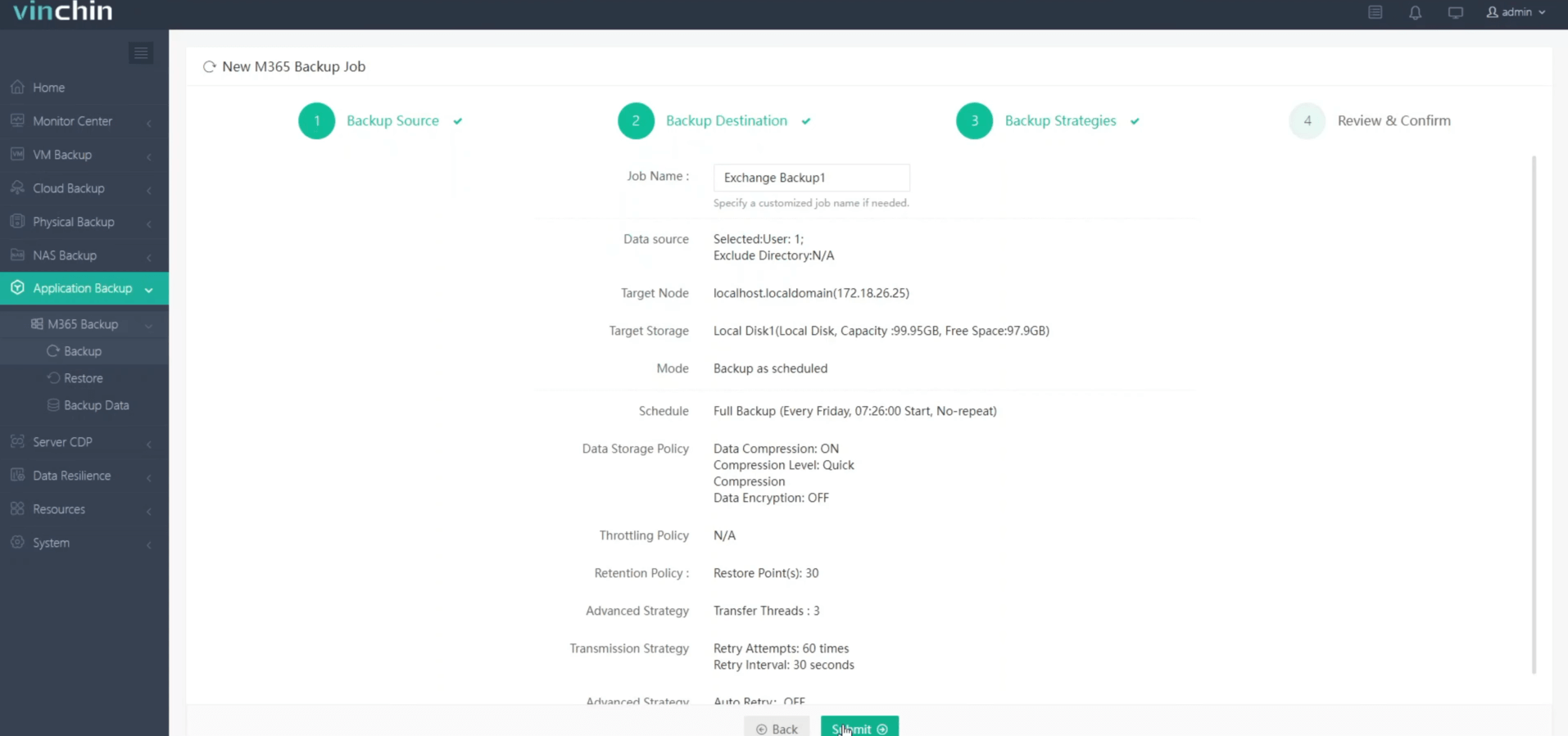
4. ตรวจสอบและส่งงาน
Vinchin Backup & Recovery ให้บริการทดลองใช้งานฟรี 60 วัน โดยสามารถเข้าถึงคุณสมบัติด้านการสำรองข้อมูลและการกู้คืนทั้งหมดได้อย่างเต็มที่ กดปุ่มด้านล่างเพื่อสัมผัสกับความสามารถอันทรงพลังของระบบ
คำถามที่พบบ่อยเกี่ยวกับการกู้คืนกล่องจดหมาย Exchange ไปยัง PST
1. คำถาม: Recovery Database (RDB) ใน Exchange คืออะไร?
RDB เป็นฐานข้อมูลกล่องจดหมายพิเศษที่ใช้สำหรับกู้คืนและสกัดข้อมูลจากข้อมูลสำรองโดยไม่กระทบต่อกล่องจดหมายที่ใช้งานอยู่ เมื่อเชื่อมต่อแล้ว คุณสามารถกู้คืนข้อมูลไปยังกล่องจดหมายที่ใช้งานได้
2. คำถาม: กู้คืนกล่องจดหมาย Exchange ไปยัง Office 365 ได้ไหม?
ได้ ให้กู้คืนข้อมูลกล่องจดหมายไปยังเซิร์ฟเวอร์ Exchange ที่ติดตั้งภายในองค์กร จากนั้นส่งออกเป็นไฟล์ PST แล้วนำเข้าไฟล์ PST ไปยัง Office 365 โดยใช้บริการนำเข้าของ Office 365
ข้อสรุป
การส่งออกและนำเข้ากล่องจดหมาย Exchange ไปยังและจากไฟล์ PST เป็นความสามารถที่จำเป็นสำหรับการจัดการอีเมลในองค์กร ซึ่งช่วยให้สามารถจัดการข้อมูลได้อย่างยืดหยุ่นสำหรับการเก็บรักษา การย้ายข้อมูล การปฏิบัติตามข้อกำหนด และการกู้คืนข้อมูล โดยอาศัยการควบคุมการเข้าถึงตามบทบาทที่แข็งแกร่งของ Exchange สคริปต์สำหรับการทำงานอัตโนมัติ และการผสานรวมกับ PowerShell คุณสามารถจัดการการดำเนินงานจำนวนมากได้อย่างมีประสิทธิภาพ ขณะเดียวกันก็รักษาระดับความปลอดภัยและความแม่นยำไว้ในระดับสูง