ในยุคดิจิทัลปัจจุบัน อีเมลได้กลายเป็นส่วนสำคัญของชีวิตประจำวันทั้งสำหรับธุรกิจและบุคคลทั่วไป เมื่อใช้งาน Office 365 การโพสต์นี้จะแนะนำวิธีการสำรองข้อมูลกล่องจดหมาย Office 365 2 วิธี ซึ่งจะช่วยให้คุณได้มีวิธีการที่เรียบง่ายแต่มีประสิทธิภาพในการปกป้องข้อมูลของคุณ
วิธีการสำรองข้อมูลกล่องจดหมาย Office 365 ด้วย Content Search eDiscovery
ศูนย์ผู้ดูแลระบบไมโครซอฟท์มีเครื่องมือ Content Search eDiscovery สำหรับค้นหาและสำรองข้อมูลกล่องจดหมาย Office 365 จาก Exchange Online ไปยังไฟล์ PST
ไฟล์ PST เป็นรูปแบบการจัดเก็บข้อมูลในเครื่องที่ Microsoft Outlook ใช้เพื่อจัดเก็บอีเมล รายชื่อผู้ติดต่อ ปฏิทิน และข้อมูลอื่น ๆ การสำรองข้อมูลไปยังไฟล์ PST ช่วยปกป้องข้อมูลจากการสูญหายโดยไม่ได้ตั้งใจ ให้ความคล่องตัวและความยืดหยุ่นในการจัดการข้อมูล รวมถึงเป็นไปตามข้อกำหนดด้านความสอดคล้องและข้อกฎหมาย ดังนั้นการสำรองข้อมูลไปยังไฟล์ PST จึงเป็นวิธีทั่วไปสำหรับการสำรองกล่องจดหมาย Office 365
เพื่อดำเนินการสำรองข้อมูลกล่องจดหมาย Office 365 ให้ทำตามขั้นตอนต่อไปนี้
1. ไปที่ ศูนย์กลางผู้ดูแลระบบ Microsoft 365(Microsoft 365 admin center home) > เลือกตัวเลือก ความปลอดภัย(Security) ในศูนย์กลางผู้ดูแลระบบ
2. ไปที่ สิทธิ์(Permissions) ในเมนูด้านซ้าย > ทำเครื่องหมายถูกช่อง eDiscovery ผู้จัดการ
3. คลิกที่ แก้ไขกลุ่มบทบาท(Edit role group) ในหน้าต่าง แก้ไขกลุ่มบทบาท(Edit role group) ให้ไปที่ เลือกบทบาท(Choose roles) และตรวจสอบว่า บทบาทการส่งออก(Export role) ถูกเปิดใช้งานหรือไม่ หากยังไม่ได้เปิดใช้งาน ให้เลือก แก้ไข(Edit) และเพิ่มบทบาท > จากนั้นคลิก บันทึก(Save)
4. กลับไปที่หน้า ศูนย์กลางผู้ดูแลระบบ Microsoft 365(Microsoft 365 admin center home) แล้วเลือก การปฏิบัติตาม(Compliance) จากแผงด้านซ้าย > ขยายเมนู > เลือก (Content search)
5. เลือก ค้นหาใหม่(New search) > เพิ่มเงื่อนไข(Add Conditions)
6. เปิดใช้งานตัวเลือก รูปแบบ(Type) > คลิก เพิ่ม(Add) > คลิก บันทึกและรัน(Save & Run)
7. ป้อนชื่อและคำอธิบาย(Name and Description)สำหรับการค้นหาของคุณ > คลิกบันทึก(Save)
8. ในแท็บค้นหาเนื้อหา(Content search) ให้เลือก ย้อนกลับ(Back) เพื่อกลับไปยังการค้นหาที่บันทึกไว้
9. เมื่อดำเนินการเสร็จสิ้น ให้คลิกที่ ส่งออกผลลัพธ์(Export results)
10. สุดท้าย ไปที่แท็บ ส่งออก(Export) > ดาวน์โหลดข้อมูลที่ส่งออก
การทำตามขั้นตอนเหล่านี้จะช่วยให้คุณสำรองอีเมลในกล่องจดหมาย Office 365 ของคุณลงในไฟล์ PST ได้
วิธีสำรองข้อมูลกล่องจดหมาย Office 365 โดยใช้ MS Outlook
เมื่อคุณต้องการสำรองข้อมูลในกล่องจดหมาย Office 365 คุณสามารถใช้ตัวช่วยสร้างนำออก/นำเข้า (Export/Import Wizard) ที่ Office 365 จัดไว้ให้ เครื่องมือนี้คล้ายกับ Google Takeout ตรงที่ช่วยให้คุณสามารถส่งออกอีเมล รายชื่อผู้ติดต่อ ปฏิทิน และข้อมูลอื่นๆ จากกล่องจดหมายของคุณไปยังตำแหน่งจัดเก็บข้อมูลในเครื่อง เช่น คอมพิวเตอร์ พื้นที่จัดเก็บข้อมูลบนคลาวด์ หรือไดรฟ์แบบแฟลช
ด้วย MS Outlook คุณสามารถส่งออกข้อมูลอีเมลจาก Outlook ไปยังไฟล์ .pst เพื่อสำรองข้อมูลการดำเนินงานกล่องจดหมาย o365 ข้อมูลที่ส่งออกสามารถใช้เป็นข้อมูลสำรองเพื่อป้องกันการสูญหายของข้อมูลหรือการลบโดยไม่ได้ตั้งใจ วิซาร์ดนี้ใช้งานง่ายและเหมาะสมสำหรับผู้ใช้ที่ต้องการสำรองและกู้คืนข้อมูลกล่องจดหมายอย่างสะดวก
สำรองกล่องจดหมาย Office 365 ไปยังไฟล์ .pst ใน Outlook โดยทำตามขั้นตอนต่อไปนี้
1. คลิก ไฟล์ > เปิดและส่งออก > นำเข้า/ส่งออก
2. คลิก ส่งออกเป็นไฟล์ > คลิก ถัดไป
3. เลือก Outlook Data File(.pst) > กด ถัดไป
4. เลือกโฟลเดอร์จดหมายที่คุณต้องการสำรองข้อมูล > คลิกถัดไป
5. เลือก ปลายทาง และระบุ ชื่อ สำหรับไฟล์สำรองของคุณ > คลิก เสร็จสิ้น
การสำรองกล่องจดหมาย Office 365 ระดับมืออาชีพด้วย Vinchin Backup & Recovery ทำได้อย่างไร
ข้อเสียทั่วไปของวิธีการสำรองกล่องจดหมาย O365 ทั้งสองวิธีข้างต้นคือ ต่างก็ต้องอาศัยการดำเนินการด้วยตนเองและไม่มีความสามารถในการสำรองข้อมูลอัตโนมัติ ซึ่งหมายความว่าผู้ใช้หรือผู้ดูแลระบบจะต้องดำเนินการสำรองข้อมูลเป็นประจำ ส่งผลให้มีความเสี่ยงต่อข้อผิดพลาดจากมนุษย์เพิ่มขึ้น นอกจากนี้ วิธีการสำรองข้อมูลแบบด้วยตนเองนี้ยังไม่เหมาะสำหรับการสำรองข้อมูลในระดับใหญ่ และสำหรับองค์กรที่ต้องการสำรองข้อมูลกล่องจดหมายจำนวนมาก ประสิทธิภาพและความแม่นยำอาจลดลง
ขอแนะนำให้คุณเลือกใช้โซลูชันการสำรองข้อมูลจากบุคคลที่สามระดับมืออาชีพ เช่น Vinchin Backup & Recovery ซึ่งเป็นโซลูชันสำรองข้อมูลระดับองค์กรที่มีคุณสมบัติครบถ้วนและปรับแต่งมาโดยเฉพาะสำหรับ Microsoft Exchange ไม่ว่าสภาพแวดล้อมของคุณจะถูกติดตั้งบน VM หรือเซิร์ฟเวอร์ทางกายภาพ ก็สามารถให้ฟีเจอร์การสำรองและการกู้คืนที่เชื่อถือได้ เพื่อให้มั่นใจว่าข้อมูลกล่องจดหมาย Office 365 ของคุณได้รับการปกป้องอย่างเต็มที่
การดำเนินงานของ Vinchin Backup & Recovery นั้นง่ายมาก เพียงไม่กี่ขั้นตอนง่ายๆ
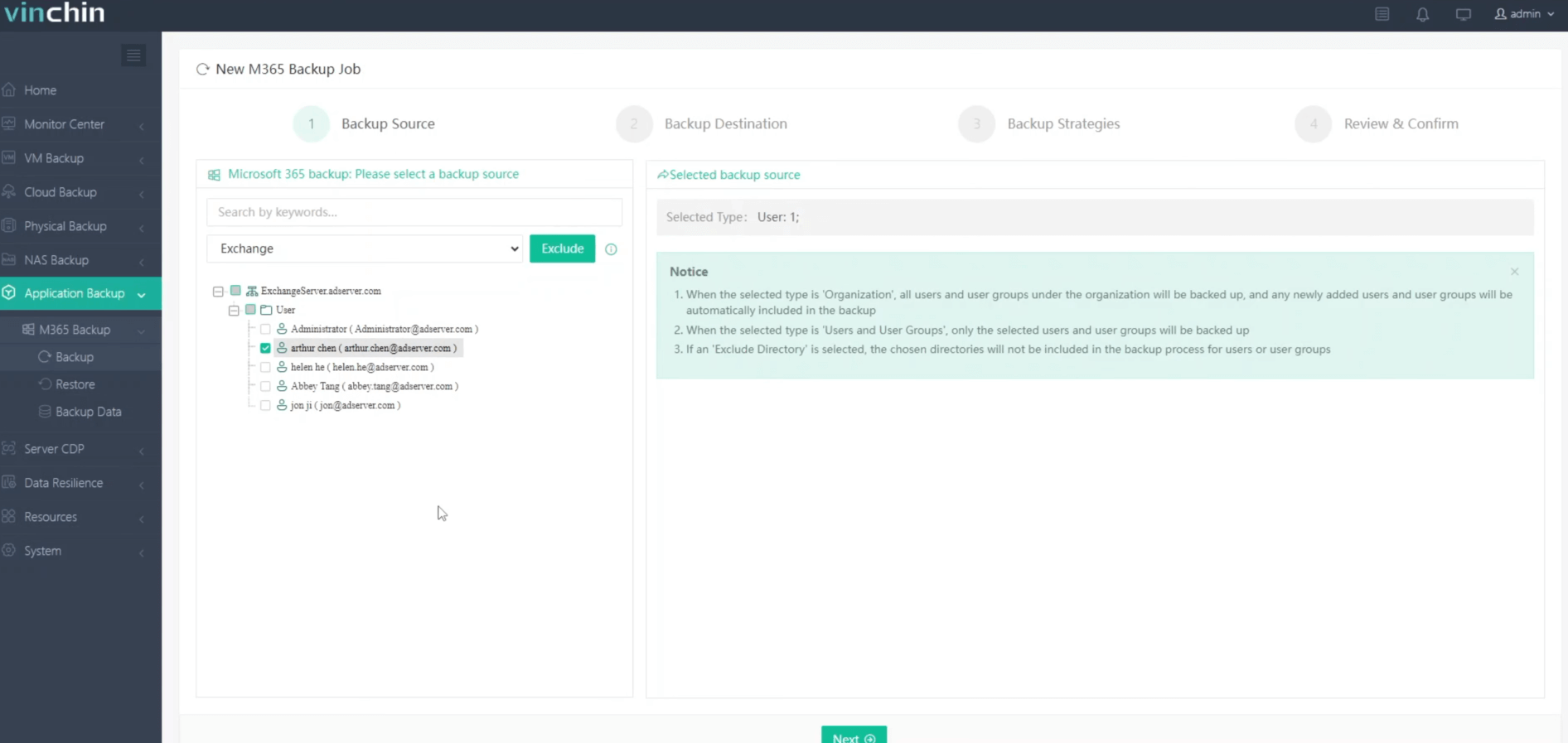
1. เพียง เลือกแหล่งที่มาของการสำรองข้อมูล
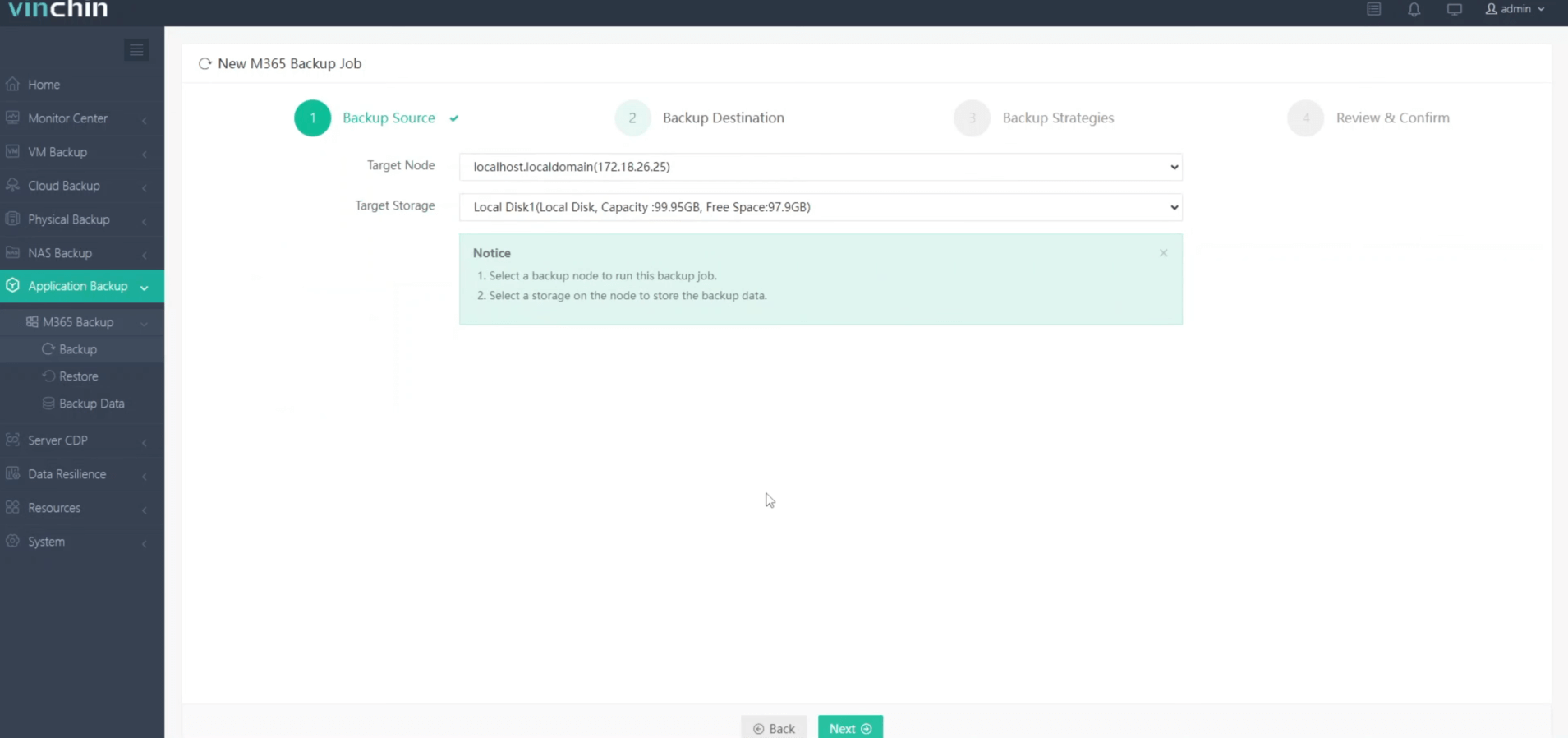
2. จากนั้น เลือกปลายทางสำรองข้อมูล
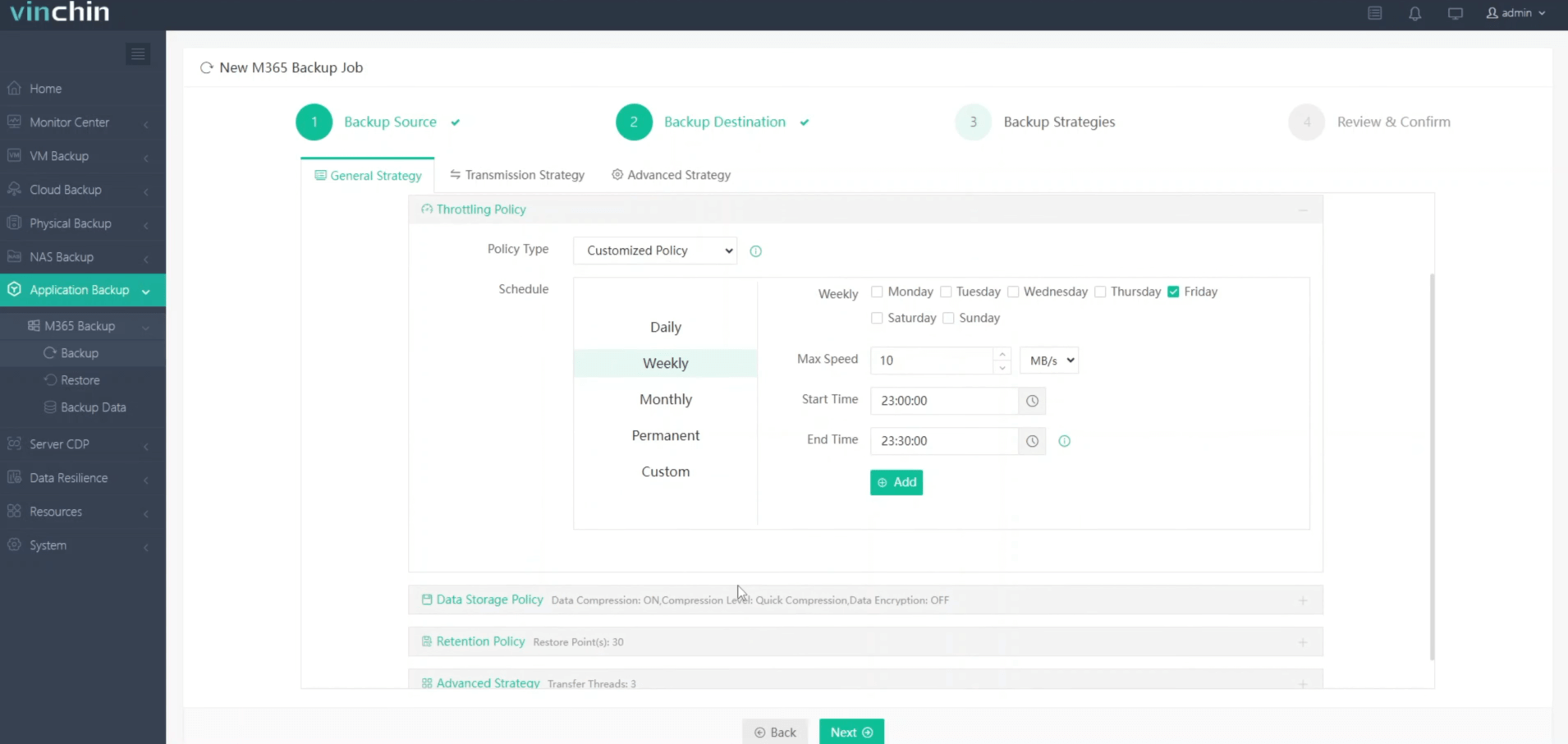
3. เลือกกลยุทธ์
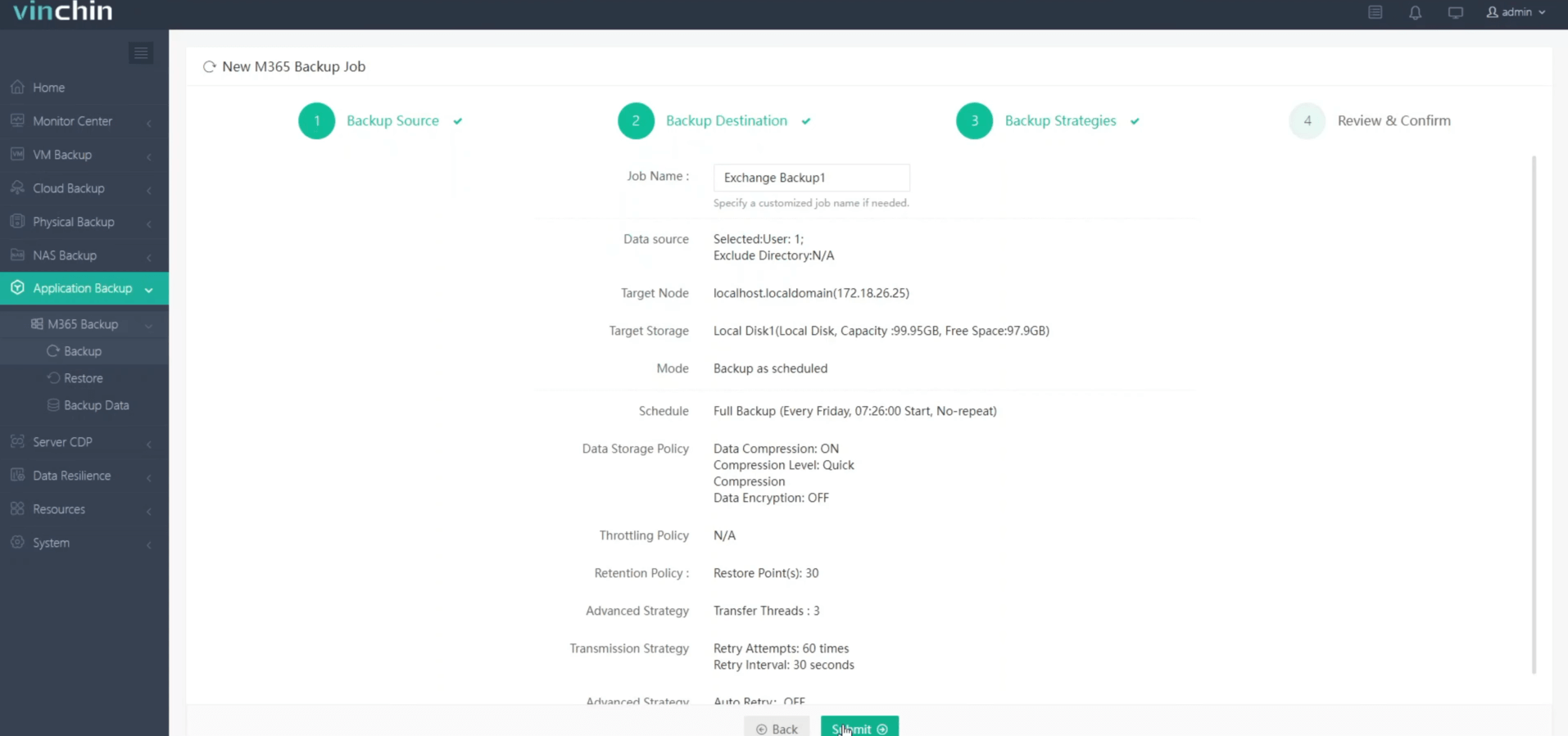
4. สุดท้าย ส่งงาน
Vinchin นำเสนอการทดลองใช้งานฟรี 60 วัน สำหรับผู้ใช้เพื่อลองใช้งานฟังก์ชันต่าง ๆ ในสภาพแวดล้อมจริง สำหรับข้อมูลเพิ่มเติม กรุณาติดต่อ Vinchin โดยตรงหรือติดต่อพันธมิตรท้องถิ่นของเรา
คำถามที่พบบ่อยเกี่ยวกับการสำรองข้อมูลกล่องจดหมาย Office 365
Q1.คุณควรสำรองข้อมูลกล่องจดหมาย Office 365 บ่อยแค่ไหน?
A1.ความถี่ในการสำรองข้อมูลขึ้นอยู่กับความต้องการขององค์กรและอัตราการเปลี่ยนแปลงของข้อมูล โดยทั่วไปข้อมูลสำคัญจะมีการสำรองข้อมูลทุกวัน ขณะที่ข้อมูลที่สำคัญน้อยกว่าอาจใช้ความถี่น้อยกว่านี้
Q2.หากข้อมูล Office 365 ของคุณถูกละเมิดหรือถูกลบจะเกิดอะไรขึ้น?
A2.ด้วยกลยุทธ์การสำรองข้อมูลที่เหมาะสม คุณสามารถกู้คืนข้อมูลที่สูญหายหรือถูกบิดเบือนได้อย่างรวดเร็ว ลดระยะเวลาที่ระบบหยุดทำงานและผลกระทบต่อธุรกิจที่อาจเกิดขึ้นให้น้อยที่สุด
สรุป
ในยุคดิจิทัลปัจจุบัน การสำรองข้อมูลกล่องจดหมาย Office 365 มีความสำคัญอย่างยิ่งต่อการรับประกันความปลอดภัยของข้อมูลและความต่อเนื่องทางธุรกิจ คุณสามารถดำเนินการได้ผ่านวิธีการต่างๆ เช่น การใช้ Content Search eDiscovery, MS Outlook และ Vinchin Backup & Recovery แต่ละวิธีมีข้อดีที่แตกต่างกัน ตั้งแต่การสำรองข้อมูลแบบแมนนวลด้วยไฟล์ PST ไปจนถึงโซลูชันอัตโนมัติระดับองค์กร ซึ่งช่วยให้การปกป้องข้อมูลของคุณมีความยืดหยุ่นและเชื่อถือได้