Виртуализация стала важной частью современной ИТ-инфраструктуры. Если нужны легковесные Linux-среды без накладных расходов на эмуляцию оборудования, LXC-контейнеры в Proxmox могут стать эффективным вариантом. Разберемся, что такое LXC и как создавать и администрировать контейнеры в Proxmox VE.
Что такое LXC-контейнер?
LXC-контейнер — это системный Linux-контейнер, в котором может работать целый дистрибутив Linux, использующий ядро хоста. В отличие от виртуальной машины, контейнер не эмулирует отдельное оборудование и не запускает собственное ядро: изоляция процессов обеспечивается механизмами namespaces и cgroups. Поэтому контейнеры обычно требуют меньше ресурсов, однако внутри них можно запускать только Linux-системы, совместимые с ядром хоста.
Что такое Proxmox Virtual Environment?
Proxmox Virtual Environment (Proxmox VE) — платформа виртуализации с открытым исходным кодом для управления виртуальными машинами и контейнерами через веб-интерфейс или командную строку. Для виртуальных машин используется KVM, а для контейнеров — LXC. В Proxmox VE также доступны кластеризация, высокая доступность, различные варианты хранения, встроенный межсетевой экран и централизованное управление резервным копированием.
Зачем запускать LXC-контейнеры в Proxmox?
LXC-контейнеры в Proxmox имеют несколько преимуществ по сравнению с виртуальными машинами:
Низкие накладные расходы. Контейнеры используют ядро хоста и не требуют эмуляции отдельного оборудования.
Быстрый запуск. На одном узле можно быстро запускать несколько контейнеров.
Изоляция приложений. Контейнеры подходят для микросервисов и запуска нескольких изолированных Linux-приложений.
Интеграция с Proxmox VE. Контейнеры могут использовать сетевые мосты, например vmbr0, хранилища, межсетевой экран и резервное копирование. Снимки и миграция зависят от конфигурации хранилища, кластера и версии Proxmox VE.
При этом контейнеры совместно используют ядро хоста. Поэтому граница изоляции у них отличается от виртуальных машин, а компрометация ядра может затронуть другие контейнеры и сам узел. Для недоверенных рабочих нагрузок или повышенных требований к изоляции рассмотрите виртуальную машину.
Способ 1. Создание LXC-контейнера в Proxmox
Создать контейнер в Proxmox VE можно через веб-интерфейс или командную строку. Перед началом проверьте, что узел имеет доступ в интернет либо нужный шаблон уже загружен в локальное хранилище.
Шаг 1. Загрузите шаблон контейнера
Шаблоны содержат готовые корневые файловые системы популярных дистрибутивов, например Debian или Ubuntu. В веб-интерфейсе:
Выберите узел.
Откройте local (имя узла) > CT Templates.
Нажмите Templates, чтобы просмотреть доступные образы.
Выберите дистрибутив и нажмите Download.
После успешной загрузки шаблон появится в локальном хранилище.
То же действие можно выполнить в командной строке. Сначала узнайте актуальное имя шаблона командой pveam available, затем загрузите его, подставив имя из списка:
pveam download local debian-12-standard_12.0-1_amd64.tar.gz
Если шаблон загружается вручную, по возможности проверьте его контрольную сумму SHA-256.
Шаг 2. Создайте контейнер
В правом верхнем углу веб-интерфейса нажмите Create CT, чтобы открыть мастер создания:
На вкладке General укажите уникальный CT ID, например 101, имя узла, например webserver, и надежный пароль root.
На вкладке Template выберите загруженный шаблон.
На вкладке Disks задайте размер диска с учетом рабочей нагрузки и требований выбранного дистрибутива.
На вкладке CPU укажите число ядер процессора.
На вкладке Memory задайте объем оперативной памяти и при необходимости swap.
На вкладке Network настройте интерфейс и мост, например vmbr0. При необходимости задайте статический IP-адрес; иначе можно использовать DHCP.
Оставьте поля DNS пустыми, если не требуется указать собственные DNS-серверы.
Проверьте параметры на вкладке подтверждения. Отметьте Start after created, если контейнер нужно запустить сразу, затем нажмите Finish.
Шаг 3. Подключитесь к контейнеру
Выберите созданный контейнер в панели слева и откройте Console. Войдите под root, используя пароль, заданный при создании.
Пример создания контейнера через CLI:
pct create 101 local:vztmpl/debian-12-standard_12.0-1_amd64.tar.gz --hostname webserver --rootfs local-lvm:8 --cores 2 --memory 2048 --net0 name=eth0,bridge=vmbr0,ip=dhcp
Замените CT ID и имя шаблона на актуальные для вашей системы. Проверьте имя хранилища и поддерживаемые параметры командой pct create --help. Задайте пароль root отдельно при создании или через мастер; не помещайте пароль в общедоступный скрипт или историю команд.
Способ 2. Управление LXC-контейнерами в Proxmox
После создания контейнером можно управлять через веб-интерфейс или CLI: запускать и останавливать его, менять ресурсы, настраивать сеть и хранилище, создавать резервные копии и переносить между узлами.
Шаг 1. Запуск и остановка контейнера
В графическом интерфейсе выберите контейнер и нажмите Start, Shutdown или Stop. Команды CLI:
pct start CTID
pct shutdown CTID
pct stop CTID
shutdown запрашивает штатное выключение гостевой системы, а stop немедленно останавливает контейнер. По возможности используйте штатное завершение работы.
Шаг 2. Изменение выделенных ресурсов
Потребность в ресурсах может меняться. Некоторые параметры можно изменить без остановки контейнера, для применения других может потребоваться перезапуск. В GUI откройте контейнер и перейдите в раздел Resources. Например, установить лимит памяти 2048 МБ через CLI можно так:
pct set CTID --memory 2048
Доступные параметры и их ограничения зависят от версии и состояния контейнера. Проверьте конфигурацию после изменения; не добавляйте неподдерживаемые параметры, например ballooning, без проверки документации установленной версии.
Шаг 3. Настройка сети
В веб-интерфейсе выберите контейнер, откройте вкладку Network и измените параметры интерфейса: мост, MAC-адрес или IP-конфигурацию.
Пример изменения сетевого интерфейса из CLI:
pct set CTID --net0 name=eth0,bridge=vmbr0,ip=192.168.10.50/24,gw=192.168.10.1
Убедитесь, что адрес и шлюз соответствуют вашей сети и не конфликтуют с другими устройствами. Для серверных контейнеров статический адрес часто удобнее, но он не является обязательным во всех средах.
Шаг 4. Управление точками монтирования и хранилищем
К контейнеру можно подключить дополнительный том или каталог узла. В GUI откройте раздел Resources > Add > Mount Point и укажите хранилище, исходный путь и точку монтирования внутри контейнера.
Пример bind mount через CLI (каталог узла должен существовать заранее):
pct set CTID --mp0 /mnt/shareddata,mp=/shared
Bind mount предоставляет контейнеру доступ к каталогу узла. Тщательно проверяйте права, владельцев и содержимое: такая точка монтирования может раскрыть или изменить данные хоста. Не используйте ее для важных данных без понимания последствий для резервного копирования и миграции.
Шаг 5. Создание снимков и резервных копий
Снимки позволяют вернуться к предыдущему состоянию после изменений, если это поддерживается конфигурацией хранилища. Резервная копия сохраняет данные для восстановления после отказа; храните ее отдельно от исходного узла.
В GUI используйте разделы Snapshots и Backup. Пример создания резервной копии через CLI:
vzdump CTID --mode snapshot --storage backup-storage-name
Режим snapshot может уменьшить простой, но результат зависит от типа хранилища и конфигурации контейнера. Проверьте успешность задания и периодически тестируйте восстановление.
Шаг 6. Миграция контейнеров
В кластере контейнер можно перенести на другой узел. Доступность онлайн-миграции зависит от типа контейнера, совместимости узлов и хранилища; при обычной миграции контейнер может потребоваться остановить. В GUI щелкните правой кнопкой мыши контейнер, выберите Migrate и следуйте мастеру.
Пример команды:
pct migrate CTID target-node-name
Перед переносом проверьте доступность дисков контейнера на целевом узле, сетевые мосты и ограничения используемого хранилища. Сверьтесь с подсказкой pct migrate --help для вашей версии Proxmox VE.
Резервное копирование Proxmox с помощью Vinchin Backup & Recovery
Для дополнительной защиты среды Proxmox VE можно использовать Vinchin Backup & Recovery. Решение поддерживает резервное копирование виртуальных машин Proxmox и интеграцию с рядом других платформ виртуализации. Для Proxmox заявлены постоянное инкрементное копирование, дедупликация, гранулярное восстановление, миграция V2V и шифрование данных. Доступность отдельных функций зависит от версии, редакции и конфигурации. Эти сведения относятся к резервному копированию виртуальных машин; перед включением резервного копирования LXC-контейнеров проверьте поддержку конкретной версии Proxmox и Vinchin.
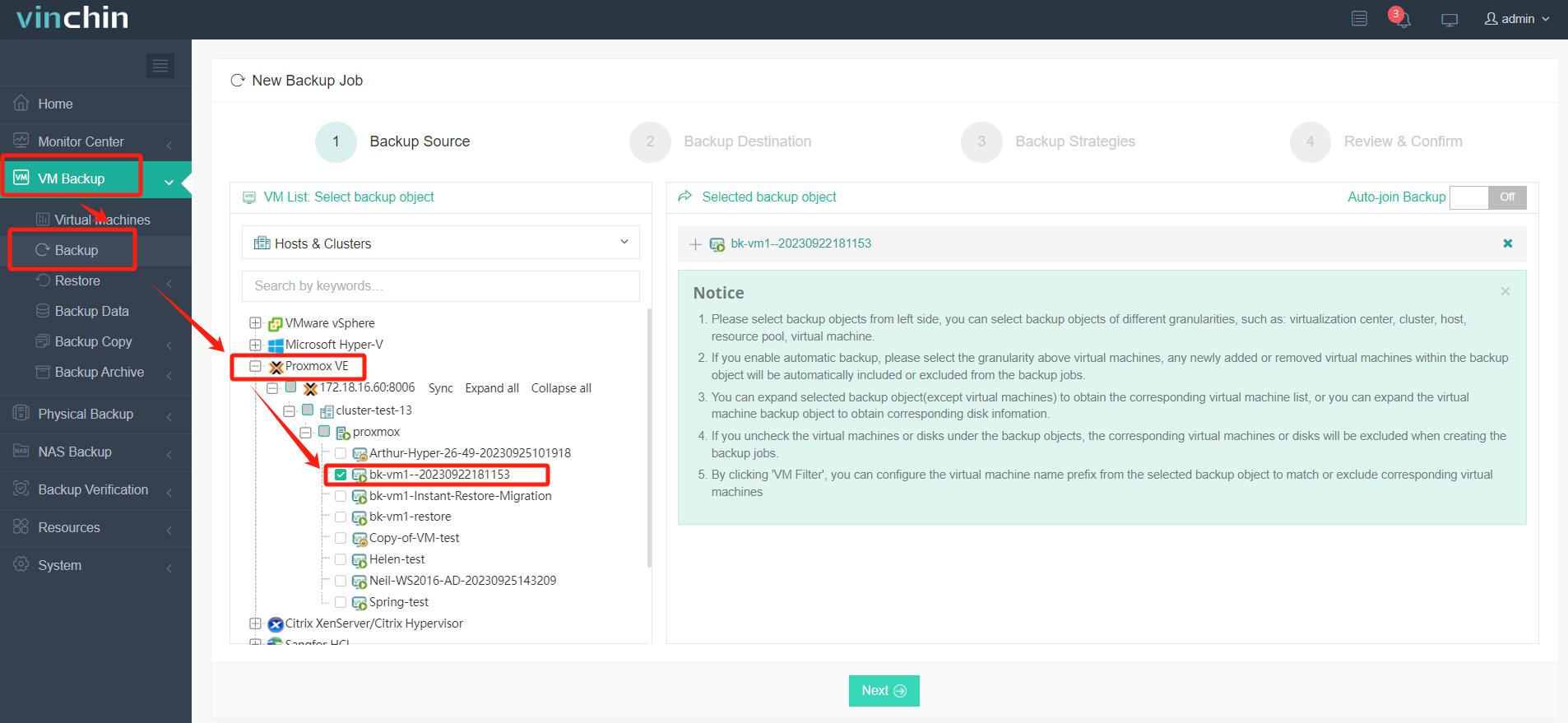
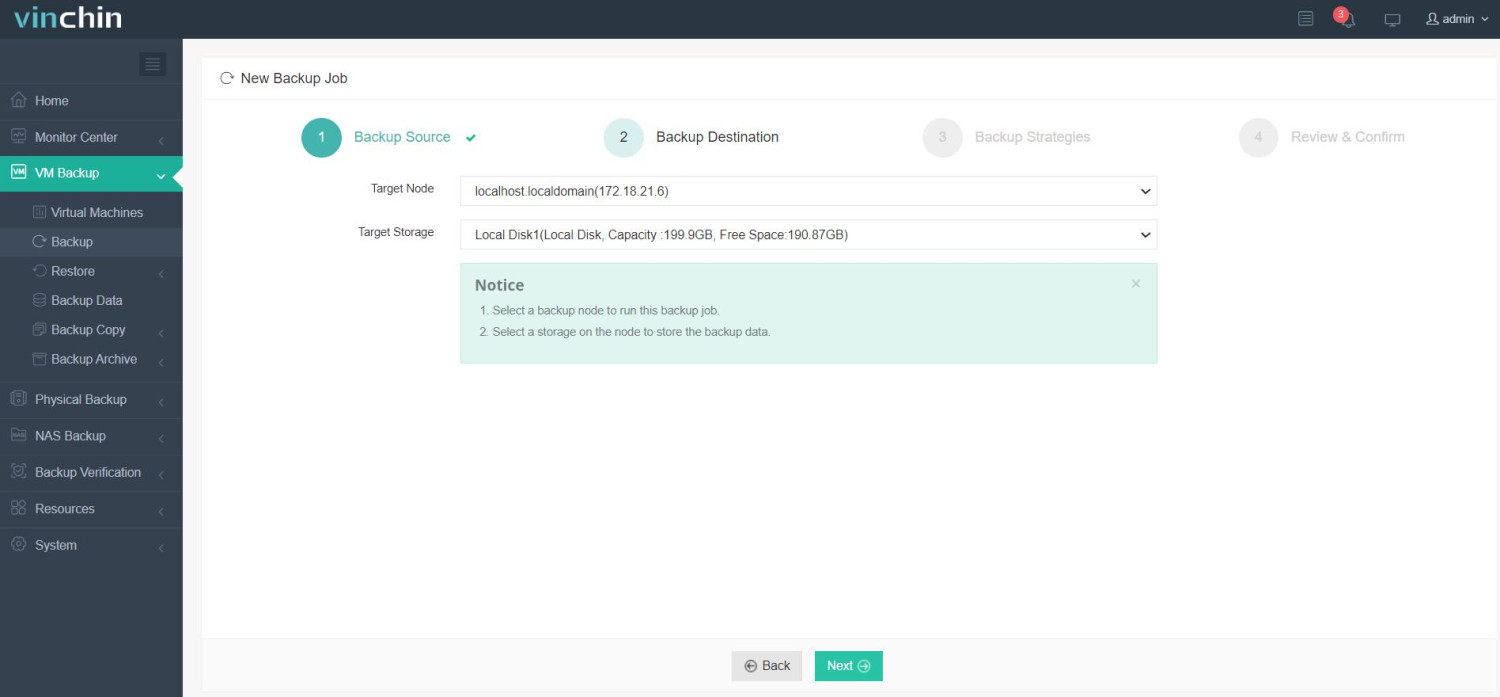
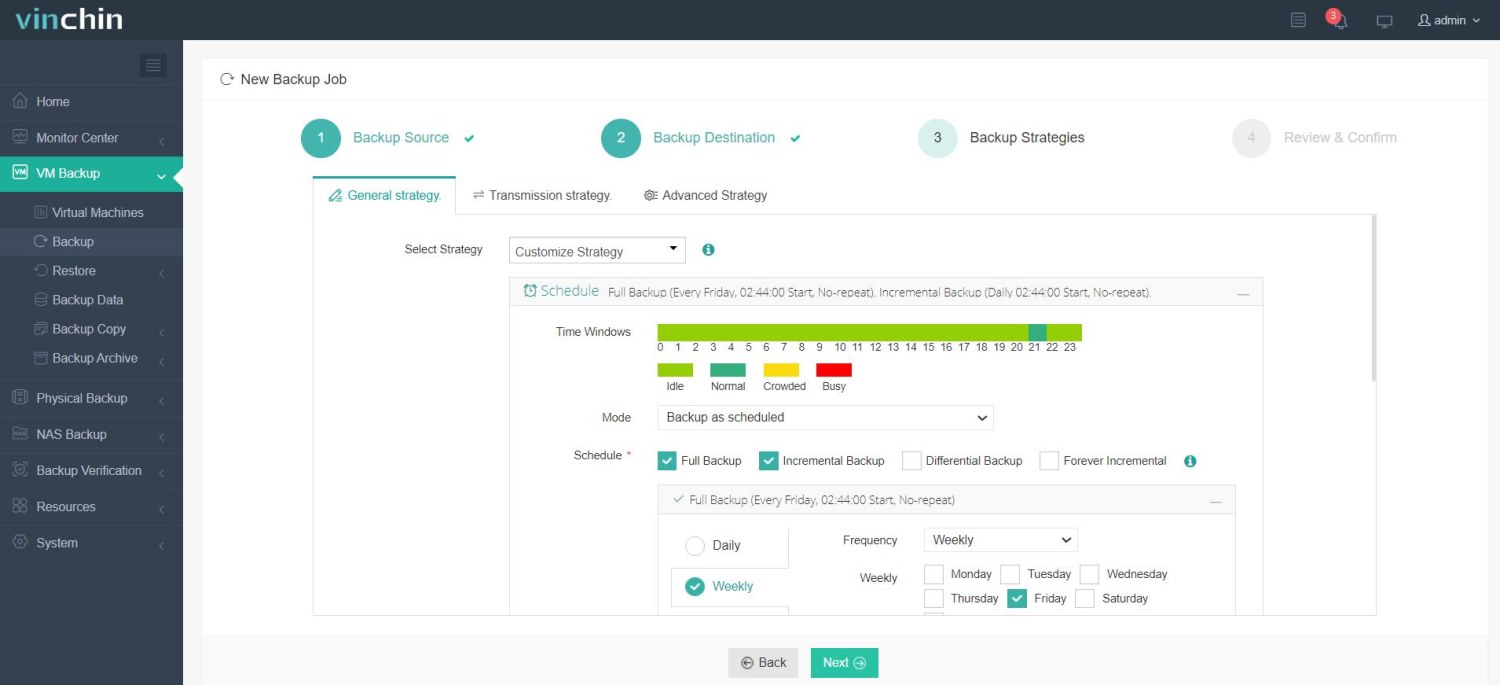
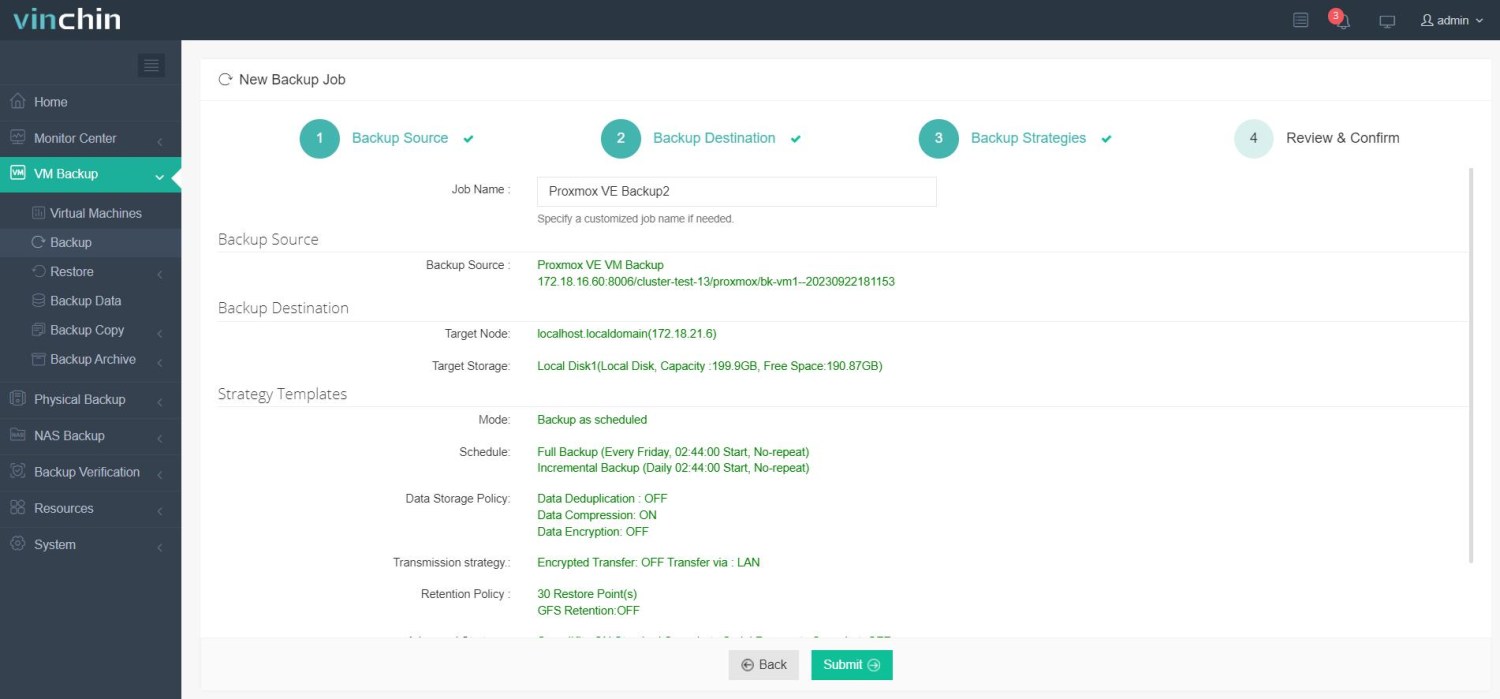
Веб-консоль Vinchin позволяет создавать задания резервного копирования. Общая последовательность настройки показана ниже; подписи и изображения исходника описывают резервное копирование виртуальной машины Proxmox, а не пошаговую настройку резервной копии LXC-контейнера.
Шаг 1. Выберите виртуальную машину Proxmox для резервного копирования
Шаг 2. Выберите место хранения резервных копий
Шаг 3. Настройте стратегию резервного копирования
Шаг 4. Отправьте задание на выполнение
Организации используют Vinchin Backup & Recovery для защиты данных. Возможности продукта можно оценить в течение 60-дневного пробного периода.
Часто задаваемые вопросы о LXC-контейнерах в Proxmox
1. Можно ли запускать Windows в LXC-контейнере Proxmox?
Нет. LXC-контейнеры используют ядро Linux хоста, поэтому запускать в них Windows как в виртуальной машине нельзя.
2. Как увеличить размер диска существующего LXC-контейнера?
В графическом интерфейсе выберите контейнер, откройте Resources, выберите диск и нажмите Resize. Из CLI можно увеличить rootfs, например, на 10 ГБ:
pct resize CTID rootfs +10G
Перед изменением проверьте свободное место в хранилище и учтите, что доступная файловая система внутри контейнера может потребовать отдельной проверки или расширения.
3. Что делать, если контейнер не запускается после изменения конфигурации?
Проверьте журнал задания в панели Tasks и журналы Proxmox. Для дополнительной диагностики можно запустить остановленный контейнер с выводом отладки:
pct start CTID --debug
Замените CTID фактическим числовым идентификатором контейнера и не публикуйте журналы, содержащие конфиденциальные данные.
Заключение
LXC-контейнеры позволяют запускать Linux-нагрузки в Proxmox VE с небольшими накладными расходами и управлять ими через GUI или CLI. Выбирайте параметры контейнера с учетом рабочей нагрузки, осторожно подключайте каталоги хоста и регулярно проверяйте резервные копии. Если для контейнера требуется более сильная изоляция или отдельное ядро, рассмотрите виртуальную машину.