Вложенная виртуализация позволяет запускать гипервизор внутри виртуальной машины на хосте Hyper-V. Таким образом, внутри одной ВМ можно создавать другие виртуальные машины. Это удобно для лабораторий, тестирования и разработки, когда физических серверов мало или требуется гибко менять конфигурацию среды. Рассмотрим назначение этой функции, требования и порядок настройки.
Что такое вложенная виртуализация в Hyper-V?
Вложенная виртуализация в Hyper-V делает аппаратные расширения виртуализации процессора доступными гостевой ВМ. Благодаря этому в виртуальной машине, работающей на основном хосте Hyper-V, можно установить Hyper-V и запускать собственные гостевые ВМ. Такой подход позволяет строить многоуровневые тестовые среды без дополнительных физических серверов.
Зачем включать вложенную виртуализацию в Hyper-V?
Вложенная виртуализация помогает создавать лаборатории из нескольких уровней и моделировать рабочие конфигурации на одном физическом узле. Разработчики могут проверять облачные сценарии и средства виртуализации отдельно от действующих систем. Эта функция также нужна для запуска WSL2 или контейнеров с изоляцией Hyper-V внутри гостевой ВМ. При этом не всякая контейнерная нагрузка требует вложенной виртуализации.
Требования для включения вложенной виртуализации
Перед настройкой проверьте оборудование, операционную систему и параметры ВМ:
На физическом хосте должен быть установлен и настроен Hyper-V. Для клиентской Windows нужна редакция с поддержкой Hyper-V, например Pro, Enterprise или Education.
Для Intel VT-x с EPT требуется Windows Server 2016 или новее либо Windows 10 или новее; версия конфигурации ВМ — не ниже 8.0.
Для AMD EPYC/Ryzen или более новых поддерживаемых процессоров требуется Windows Server 2022 или новее либо Windows 11 или новее; версия конфигурации ВМ — не ниже 9.3.
Аппаратная виртуализация должна быть включена в BIOS/UEFI физического хоста.
Перед изменением параметра расширений процессора целевая ВМ должна быть полностью выключена.
Планируйте достаточно памяти для гостевого гипервизора и его ВМ. Статический объем памяти упрощает планирование: пока Hyper-V работает внутри гостевой системы, динамическое изменение памяти ограничено.
Для предварительной проверки флага виртуализации в прошивке откройте PowerShell от имени администратора на физическом хосте:
Get-CimInstance -ClassName Win32_Processor | Select-Object Name, VirtualizationFirmwareEnabled
Значение True указывает на включение виртуализации в прошивке, но само по себе не подтверждает выполнение всех требований вложенной виртуализации. При работающем гипервизоре интерпретация аппаратных диагностических показателей может отличаться; дополнительно проверьте модель CPU, ОС хоста и версию конфигурации ВМ.
Как включить вложенную виртуализацию через PowerShell?
PowerShell позволяет явно настроить передачу расширений виртуализации гостевой машине. Команды этого раздела выполняются на физическом хосте Hyper-V с правами администратора.
Сначала штатно завершите работу целевой ВМ. Она должна находиться в состоянии Off, а не Paused или Saved. Затем выполните:
Set-VMProcessor -VMName "YourVMName" -ExposeVirtualizationExtensions $true
Замените YourVMName фактическим именем ВМ. Параметр делает расширения аппаратной виртуализации доступными гостевой системе.
Проверьте результат:
Get-VMProcessor -VMName "YourVMName" | Select-Object VMName, ExposeVirtualizationExtensions
У свойства ExposeVirtualizationExtensions должно быть значение True. После этого запустите ВМ и установите внутри нее Hyper-V средствами, подходящими для гостевой Windows, если он еще не установлен. Само изменение параметра процессора не устанавливает гостевой гипервизор.
Чтобы позднее отключить передачу расширений, сначала выключите эту ВМ, затем на физическом хосте выполните:
Set-VMProcessor -VMName "YourVMName" -ExposeVirtualizationExtensions $false
Не отключайте функцию, пока гостевой гипервизор или зависящие от нее нагрузки еще используются.
Как настроить сеть через диспетчер Hyper-V?
Диспетчер Hyper-V позволяет настроить сетевой адаптер внешней ВМ. Включение подмены MAC-адресов не является отдельным способом включения вложенной виртуализации. Оно нужно для определенных сетевых схем, когда трафик вложенных ВМ проходит через виртуальные коммутаторы двух уровней.
Для такой схемы настройте MAC address spoofing на адаптере ВМ, внутри которой работает гостевой Hyper-V:
На физическом хосте откройте Hyper-V Manager.
Щелкните нужную внешнюю ВМ правой кнопкой мыши и выберите Settings.
В разделе оборудования выберите нужный Network Adapter.
Откройте подраздел Advanced Features.
Отметьте Enable MAC address spoofing.
Нажмите OK, чтобы сохранить изменения.
Эта настройка разрешает передачу кадров с MAC-адресами вложенных ВМ, но сама по себе не создает коммутаторы, не назначает IP-адреса и не обеспечивает доступ во внешнюю сеть. Учитывайте правила безопасности вышестоящей сети.
Альтернативой может быть NAT внутри внешней ВМ с внутренним виртуальным коммутатором. NAT и подмена MAC-адресов — разные варианты организации связи, их не требуется одновременно включать во всех средах. Включение расширений процессора по-прежнему выполняется командой PowerShell из предыдущего раздела.
Резервное копирование среды Hyper-V с Vinchin Backup & Recovery
После настройки вложенной виртуализации важно предусмотреть восстановление рабочих и лабораторных нагрузок после сбоя или потери данных. Vinchin Backup & Recovery поддерживает Microsoft Hyper-V, а также другие платформы, включая VMware, Proxmox VE, oVirt/RHV/OLVM, XCP-ng/XenServer, OpenStack и ZStack. Совместимость конкретных версий необходимо проверять перед развертыванием.
Для защиты данных доступны инкрементное резервное копирование, постоянное инкрементное копирование, гранулярное восстановление, дедупликация и сжатие данных. Поддержка отдельных режимов, в том числе LAN-free, зависит от платформы, версии продукта и конфигурации хранилища.
Резервное копирование внешней ВМ не следует автоматически считать согласованной резервной копией всех работающих внутри нее ВМ и приложений. Заранее проверьте поддержку выбранной схемы, состав сохраняемых дисков и восстановление нужного уровня вложенности.
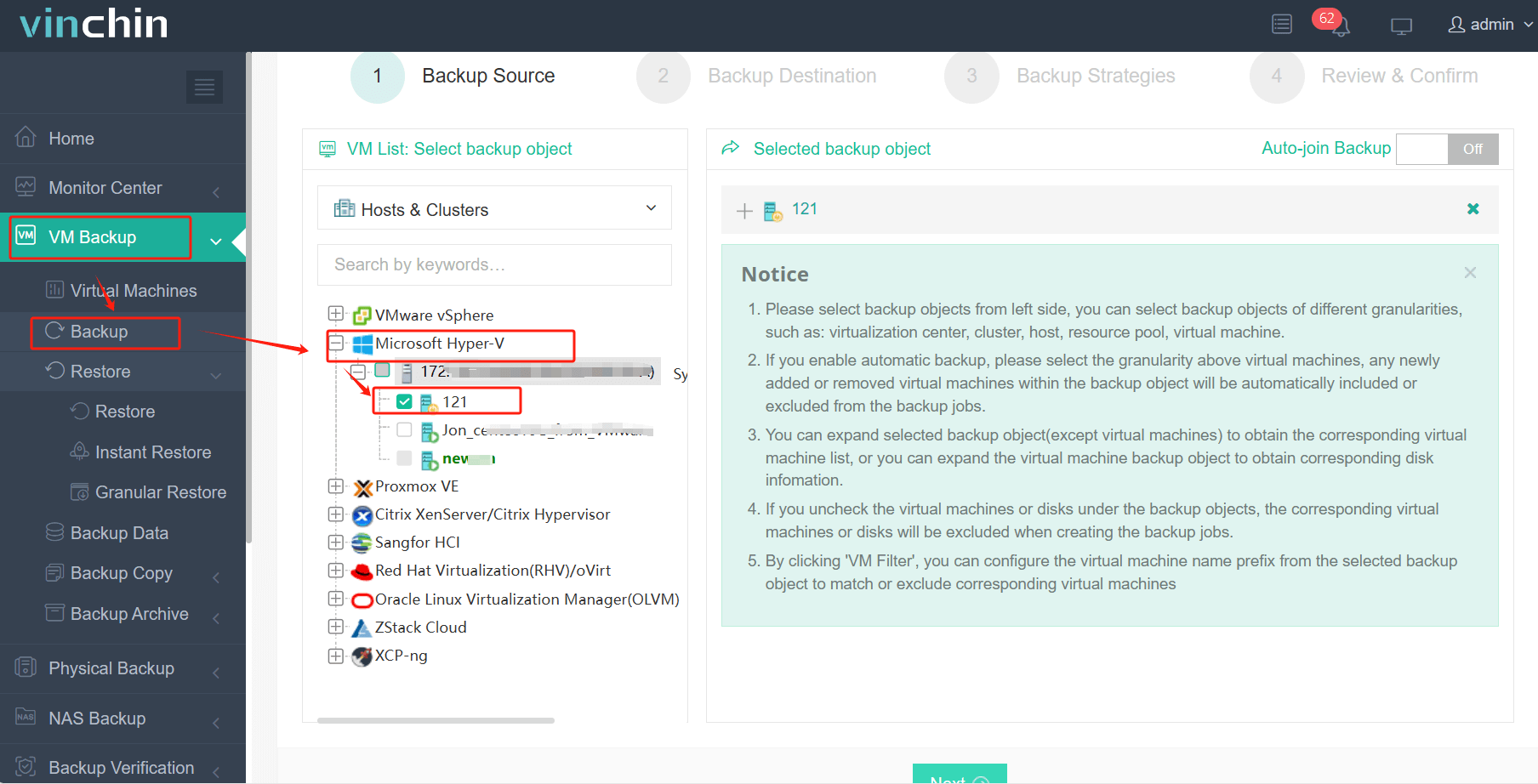
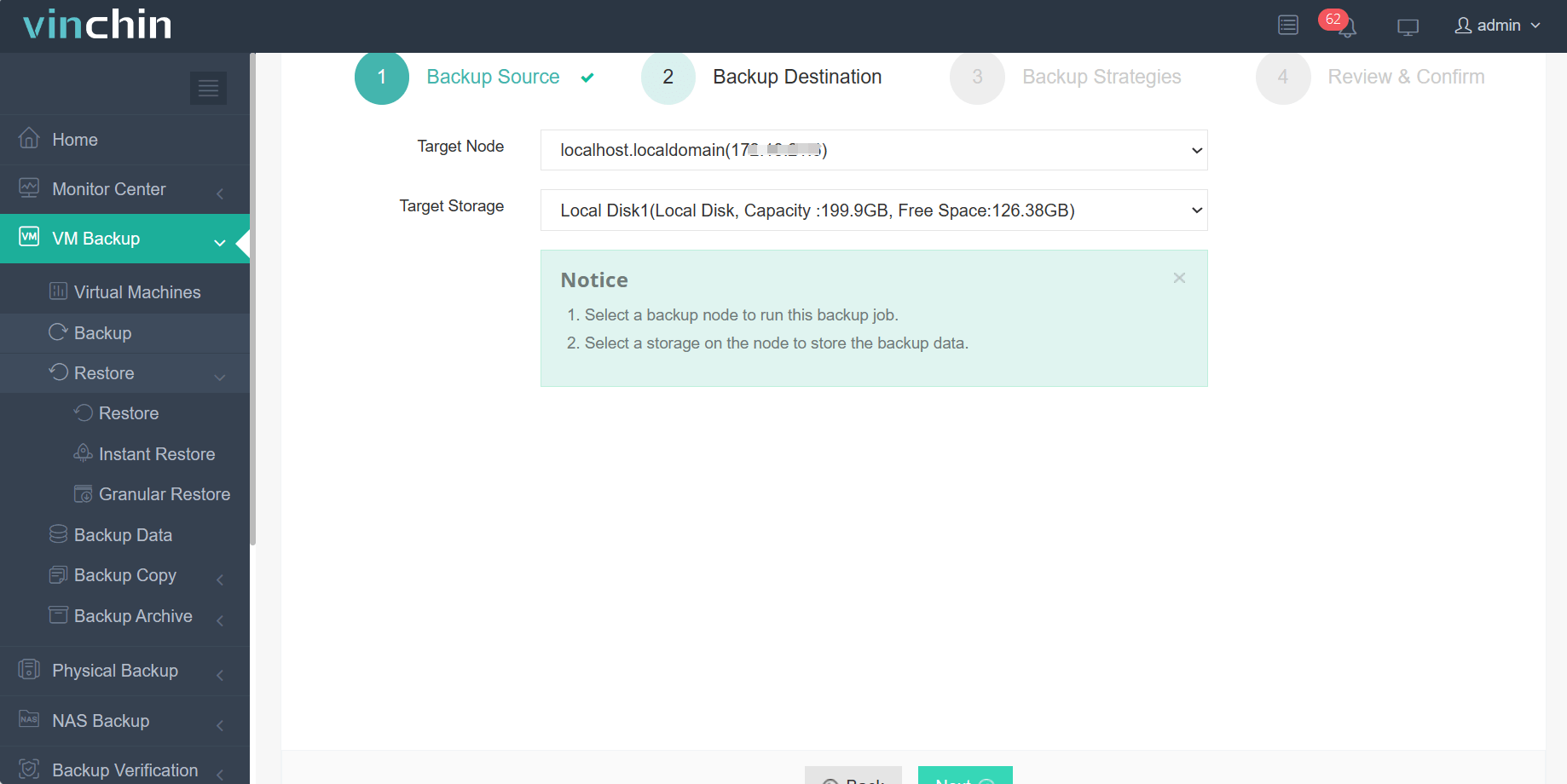
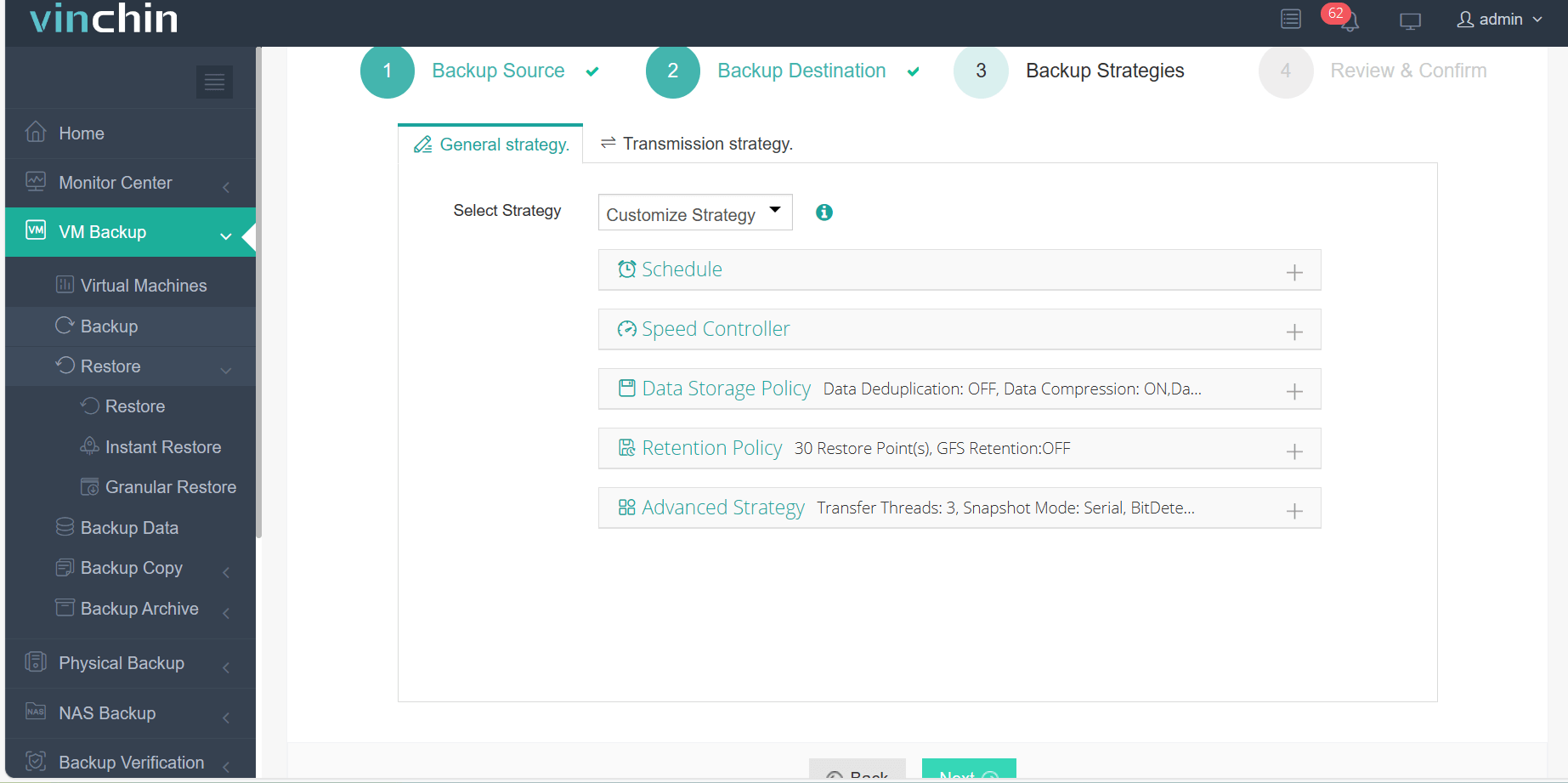
В веб-консоли Vinchin создайте задание резервного копирования внешней ВМ Hyper-V:
Шаг 1. Выберите виртуальные машины Hyper-V для резервного копирования.
Шаг 2. Выберите подходящее резервное хранилище.
Шаг 3. Настройте расписание и политику хранения с учетом требований бизнеса.
Шаг 4. Проверьте параметры и сохраните задание.
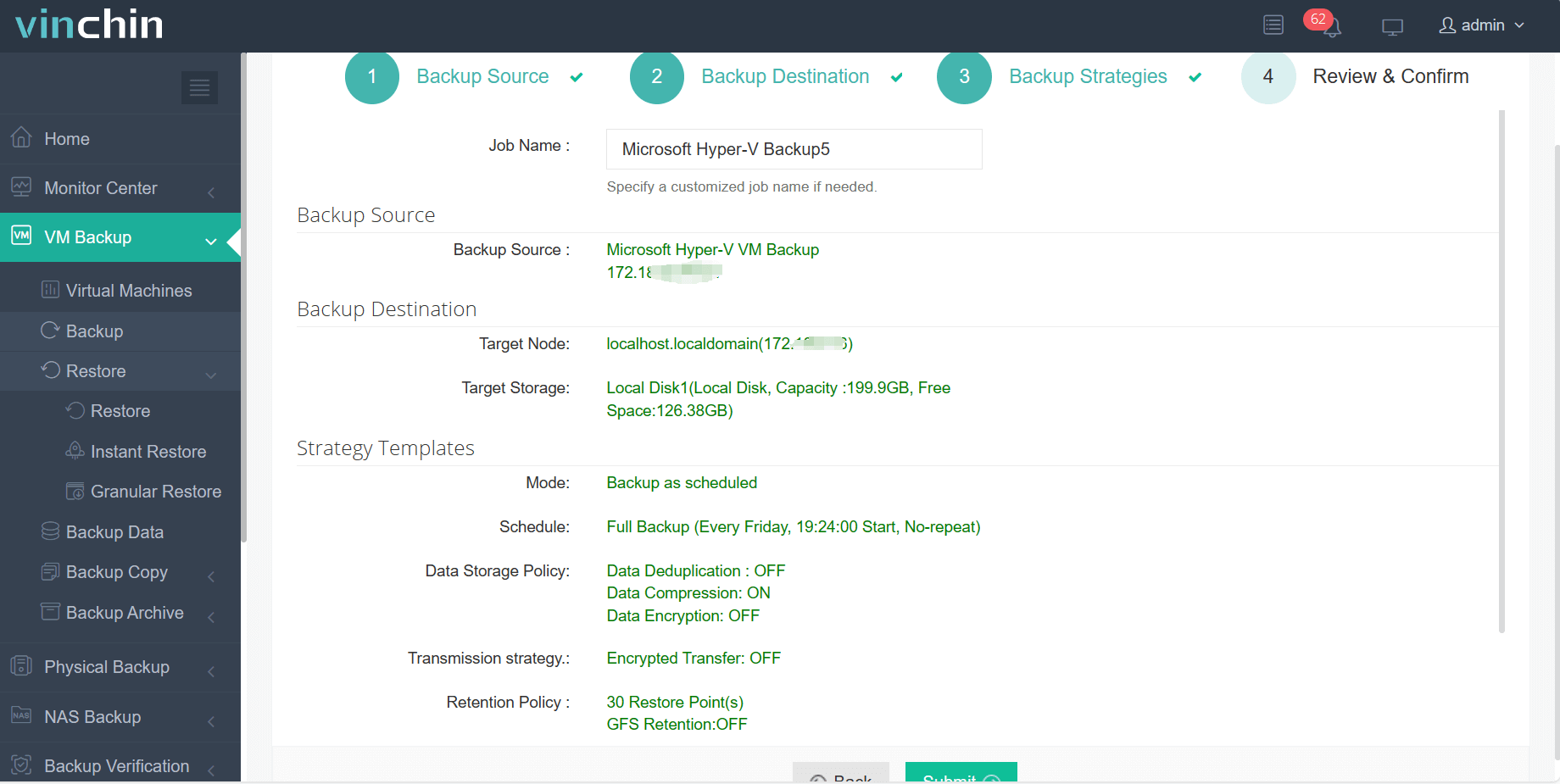
Оценить возможности Vinchin Backup & Recovery в своей среде можно с помощью бесплатной 60-дневной пробной версии.
Часто задаваемые вопросы о вложенной виртуализации Hyper-V
1. Можно ли включить вложенную виртуализацию, не выключая целевую ВМ?
Нет. Для изменения параметра ExposeVirtualizationExtensions внешняя ВМ должна быть выключена. Изменяйте этот параметр на физическом хосте, а не во вложенной гостевой системе.
2. Почему вложенная ВМ не может подключиться к внешней сети?
Проверьте тип и подключение виртуальных коммутаторов, IP-адреса, шлюз, DNS и правила межсетевого экрана. При прямой передаче трафика через два уровня коммутаторов может потребоваться подмена MAC-адресов на адаптере внешней ВМ. При схеме с NAT проверьте маршрутизацию и NAT внутри нее. Это альтернативные подходы, а не обязательный набор двух настроек.
3. Можно ли использовать контрольные точки во вложенной среде?
Не стоит считать их безусловно безопасными для любой конфигурации. Возможность и результат зависят от версии Hyper-V, типа контрольной точки и состояния гостевых нагрузок. Проверьте конкретный сценарий, особенно если внутри внешней ВМ работают другие ВМ. Контрольные точки не заменяют отдельные резервные копии и проверку восстановления.
Заключение
Вложенная виртуализация позволяет создавать лаборатории и тестовые среды внутри существующих ВМ Hyper-V. Для настройки проверьте требования CPU, ОС и версии конфигурации ВМ, включите расширения через PowerShell и выберите подходящую сетевую схему. Планируйте ресурсы с учетом дополнительного уровня виртуализации и проверяйте восстановление резервных копий, а не полагайтесь на автоматическую защиту всех вложенных нагрузок.